
:::(Warning) Before a user is able to perform certain actions on ANY app, they must have the correct Role in the platform. See this guide to Default Roles{target=_blank} or this guide to Custom Roles{target=_blank} to learn how to manage role capabilities across all apps.
:::
Voici comment empêcher certains utilisateurs de Tulip de modifier des applications individuelles.
Dans votre instance Tulip, vous pouvez limiter les droits de modification pour certaines applications spécifiques. Par exemple, les ingénieurs d’une ligne de production peuvent n’avoir l’autorisation de modifier que les applications liées à leur ligne.
Ces autorisations existent pour chaque application dans Tulip. Cependant, un utilisateur doit disposer de deux types d’autorisations différents pour pouvoir effectuer une action sur une application donnée : 1. Un rôle incluant cette autorisation ; 2. Le niveau d’autorisation approprié pour cette application particulière, comme indiqué ci-dessous
Chaque niveau d’autorisations d’application hérite des autorisations du niveau précédent. Voici comment les différentes actions liées aux applications correspondent aux différentes autorisations d’application et aux autorisations de rôle de haut niveau.
| Niveau | Capacité | Niveau des autorisations d’application | Autorisation de rôle requise |
|---|---|---|---|
| 1 | Afficher le contenu de l’application | Afficher | Afficher les applications |
| 1 | Afficher les réalisations de l'application | Afficher | Afficher les applications |
| 1 | Dupliquer l'application | Afficher | Créer, modifier, archiver des applications |
| 1 | Exporter une application | Afficher | Exporter des applications |
| 1 | Utiliser le mode développement{target=_blank} |
Afficher | Accéder au mode de développement |
| 1 | Valider l'application | Afficher | Valider les applications |
| 1 | Restaurer une application | Afficher | Créer, modifier, archiver des applications |
| 1 | Importer une nouvelle version | Afficher | Importer des applications |
| 2 | Modifier les applications | Modifier | Modifier les applications |
| 2 | Archiver une application | Modifier | Créer, modifier, archiver des applications |
| 2 | Renommer une application | Modifier | Modifier des applications |
| 2 | Déplacer une application | Modifier | Modifier les applications |
| 2 | Restaurer les versions des applications | Modifier | Créer, modifier, archiver des applications |
| 3 | Publier une nouvelle version de l'application | Publier | Créer, modifier, archiver des applications |
| 4 | Modifier les autorisations d'une application | Propriétaire | Créer, modifier et archiver des applications |
| 4 | Désigner des validateurs | Propre | Peut désigner des validateurs |
Pour modifier les autorisations de modification d'une application spécifique, cliquez sur l'onglet « Autorisations » dans la vue récapitulative de l'application.
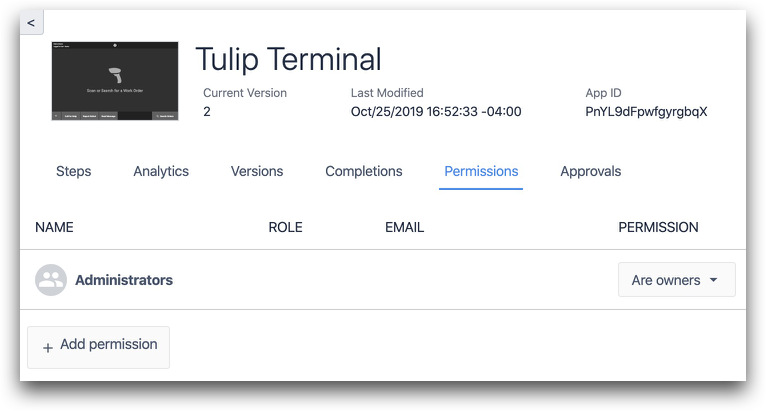
Comment restreindre les autorisations de modification des applications
Tous les propriétaires de compte et les propriétaires de Workspace disposent des droits de « propriétaire » sur toutes les applications. Cela permet aux utilisateurs disposant de privilèges élevés d’apporter des modifications aux applications.
En fonction de la configuration de votre compte et de votre espace de travail, l’un des paramètres par défaut suivants s’appliquera à toutes les nouvelles applications : 1. Tous les utilisateurs de Tulip sont « propriétaires » de chaque nouvelle application. 2. Seul le créateur de l’application est propriétaire d’une nouvelle application (aux côtés des propriétaires de compte et des propriétaires d’espace de travail).
Pour restreindre la liste des personnes autorisées à modifier l’application, cliquez sur « Ajouter une autorisation » et ajoutez-vous en tant que propriétaire de l’application si vous ne figurez pas déjà dans la liste des propriétaires.
Cliquez ensuite sur la coche pour valider la modification.
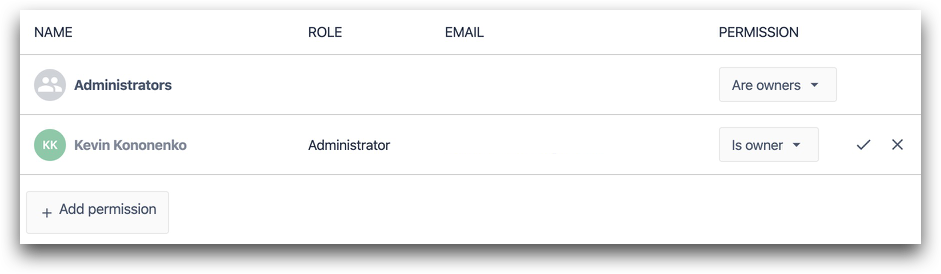
Ajoutez tout autre utilisateur Tulip devant être propriétaire ou éditeur de l’application.
Modifiez ensuite l'autorisation de « Tout le monde » en « Peut consulter ». Cliquez sur la coche pour valider cette modification. Cela empêchera les autres utilisateurs de modifier l'application.
Par défaut, tous les utilisateurs de Tulip peuvent consulter n’importe quelle application de votre compte Tulip (ou des espaces de travail dont ils sont membres).
Modifications des autorisations lors de la copie et de l’importation d’applications
Lorsque vous copiez ou importez une application dans une nouvelle instance, toutes les autorisations sont automatiquement réinitialisées aux paramètres par défaut de votre compte ou de votre espace de travail. Cela dépend de la configuration de votre compte.
Avez-vous trouvé ce que vous cherchiez ?
Vous pouvez également vous rendre sur community.tulip.co pour poser votre question ou voir si d’autres utilisateurs ont rencontré un problème similaire !