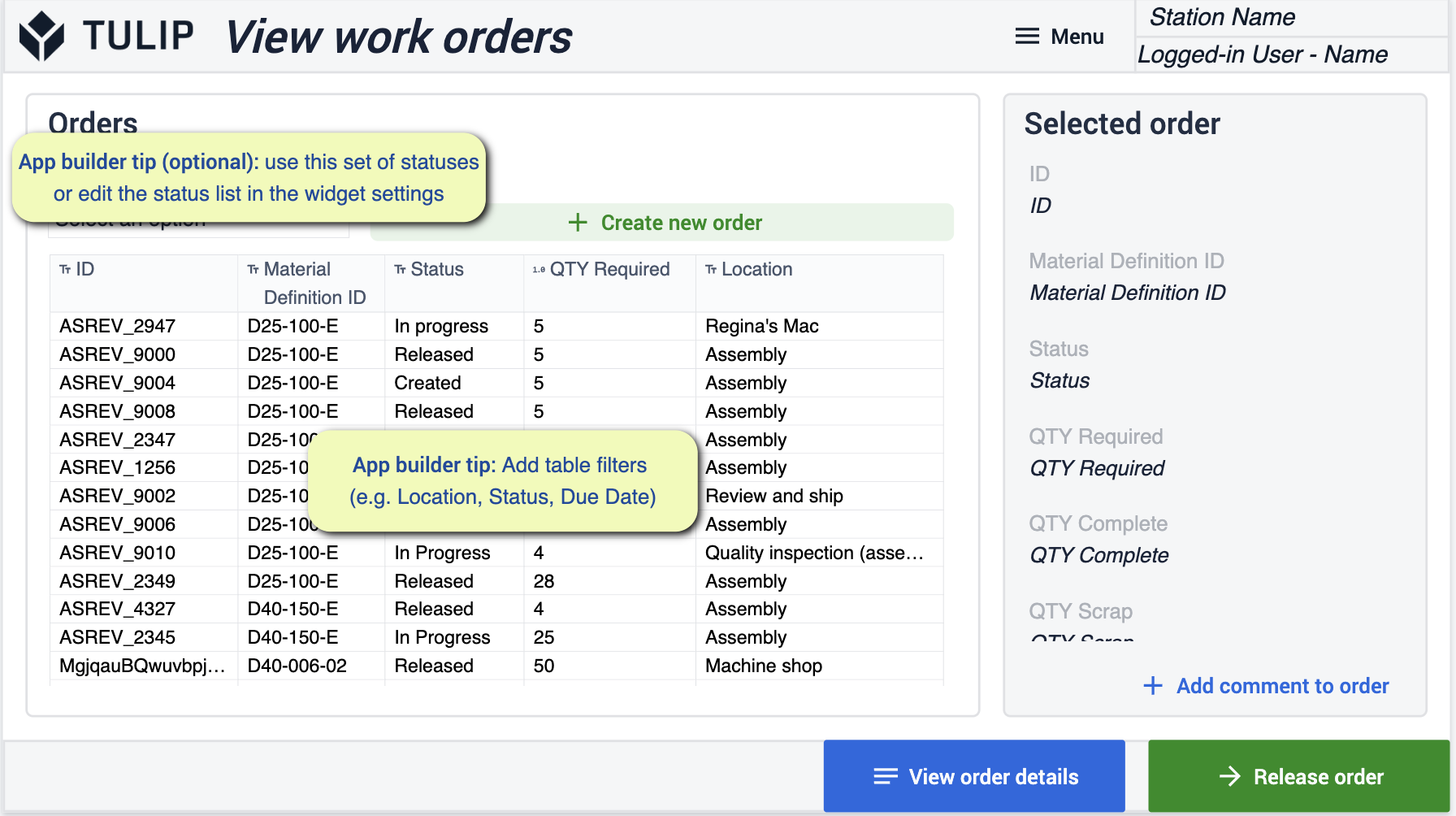
La suite d'applications Qualité vous fournit les outils adéquats pour commencer à gérer les actions liées à l'inspection et à la qualité. Assurez-vous que vous comprenez vos mesures qui sont axées sur la qualité afin d'améliorer le rendement.
Conditions préalables
Dans cette suite d'applications, il y aura une variété d'astuces de construction d'applications à suivre. 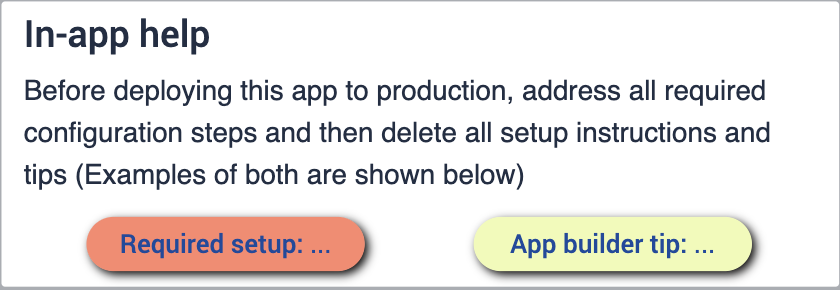
Avant de configurer la suite d'applications, assurez-vous de connaître les compétences suivantes :
- Construction d'applications de base
- Tableaux Tulip (y compris l'édition de champs, l'utilisation de filtres et les espaces réservés aux enregistrements)
Déploiement
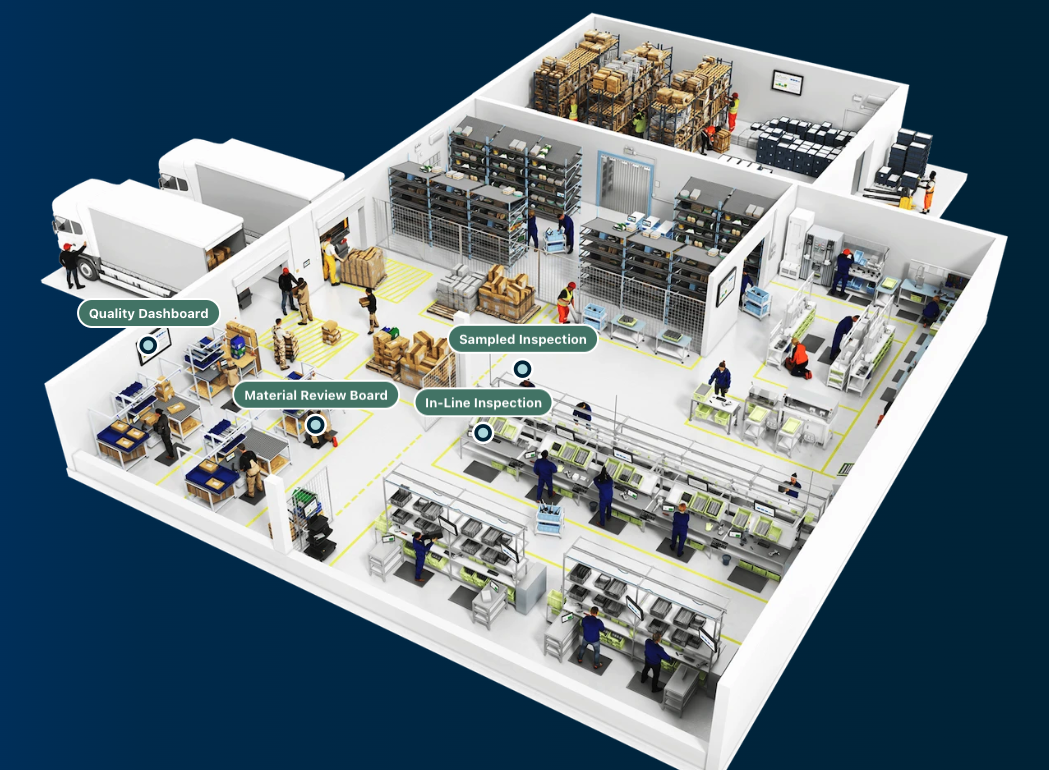
Vous devez vous assurer de bien comprendre comment déployer ces applications sur les appareils devotre choix et comment les faire fonctionner dans une station. Il est important de comprendre le flux de votre entreprise. Un diagramme de votre atelier vous permettra de mieux comprendre où vous souhaitez que vos applications soient installées tout au long du processus.
Tables connectées
Les tableaux que vous utiliserez dans cette suite d'applications seront utilisés et connectés dans vos différentes applications. Cela vous permet d'avoir une expérience utilisateur plus facile ainsi qu'un réseau de tableaux qui peut être utilisé pour le développement de futures applications. Apprenez-en plus sur la façon dont les tables minimiseront la redondance et maximiseront la compatibilité grâce à l'utilisation d'un modèle de données commun.
Familiarisez-vous avec les tables tulipes communes utilisées dans le cMES.
Téléchargement
Cliquez sur le lien vers la suite d'applications de gestion de la qualité. Vous accéderez à la page de la bibliothèque où vous pourrez ajouter l'application à votre instance. 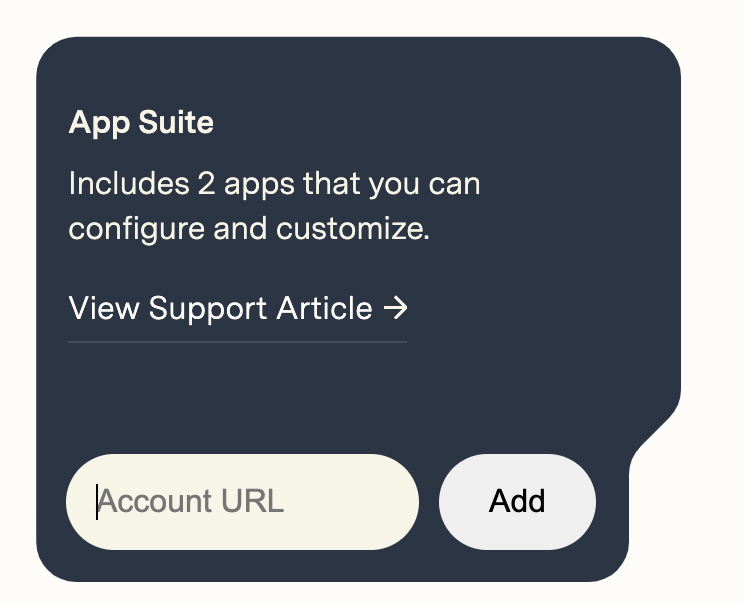
Une fois l'App Suite ajoutée, vous trouverez dans votre instance un dossier intitulé Quality Management. Ce dossier vous permettra de voir toutes les applications qui se trouvent dans la suite.
Gestion de la qualité
L'objectif de cette suite d'applications est de vous aider à mieux aborder les différents domaines de la qualité au sein de votre entreprise en ayant une visibilité totale de votre processus d'inspection. La valeur que vous obtenez ici se concentre sur l'amélioration de votre processus de contrôle de la qualité pour avoir plus de traçabilité, comprendre le coût de la mauvaise qualité et prendre des décisions basées sur des données. Une meilleure vision des défauts par opérateur, par station, par produit, etc.
Configurer les applications
While configuring applications, any changes made to tables need to be made across all applications for connectivity.
Gestion des défauts
Cette application vous permet de surveiller et de signaler les événements liés aux défauts. Organisez vos événements de défaut et soyez en mesure de fournir les détails de reprise appropriés.
Examen des défauts
Cette application vous permet de visualiser tous les défauts qui ont été enregistrés dans l'atelier. Sélectionnez les événements de défaut sur lesquels vous aimeriez avoir plus d'informations. 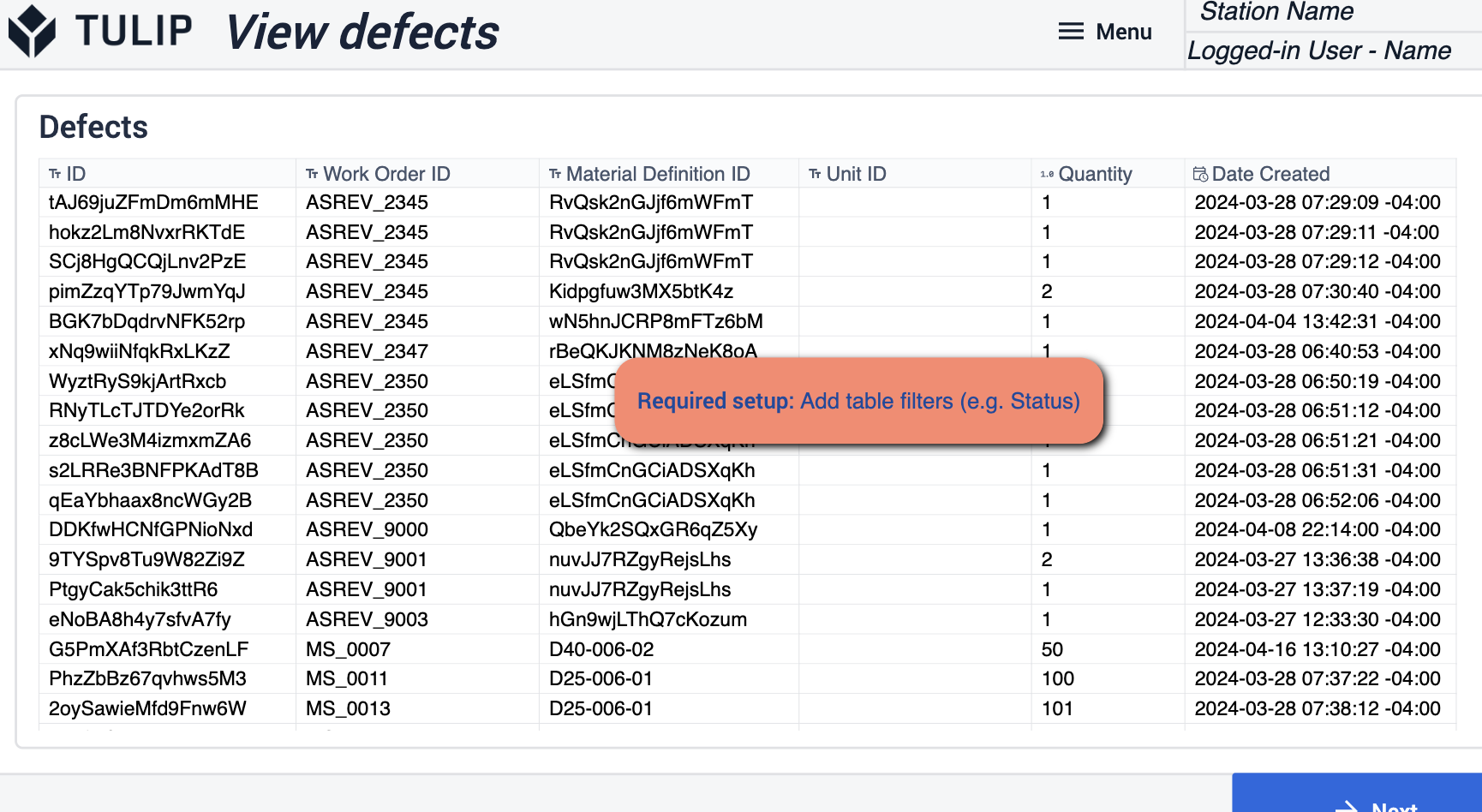 {Les modifications requises pour cette étape concernent l'ajout de filtres aux tables Tulip.
Gérer les unités de défauts
Cette étape vous permet de visualiser et de gérer les détails spécifiques qui appartiennent au défaut que vous avez sélectionné. Sélectionnez la disposition correspondant à l'état de l'événement.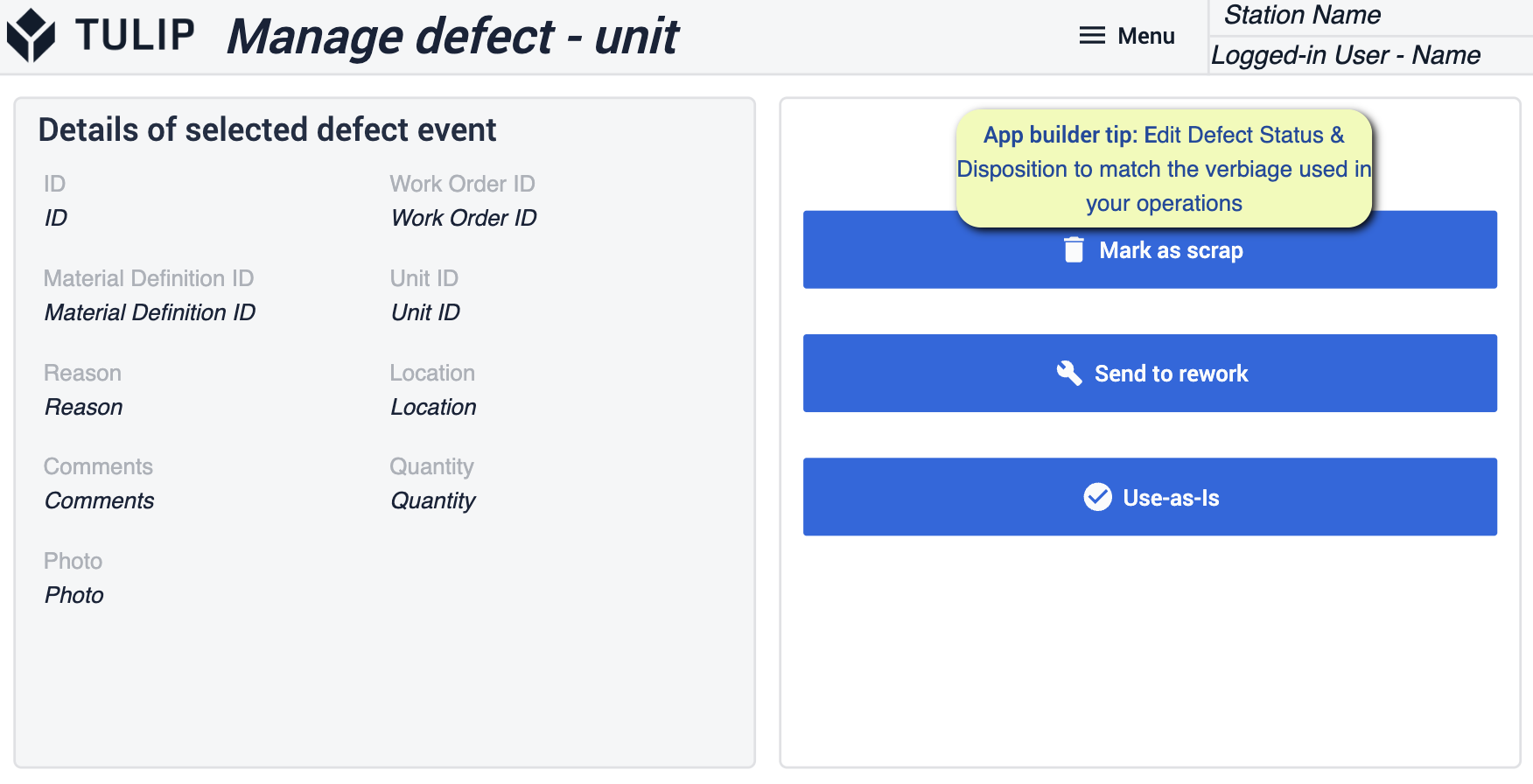 {height="300" width=""}* Conseil de l'App Builder à suivre, Modifiez les défauts et les dispositions pour qu'ils correspondent à la langue utilisée par l'établissement.
Gérer les défauts - lot
Cette étape est différente pour la gestion des défauts, davantage pour les processus par lots, mais elle suit le même principe.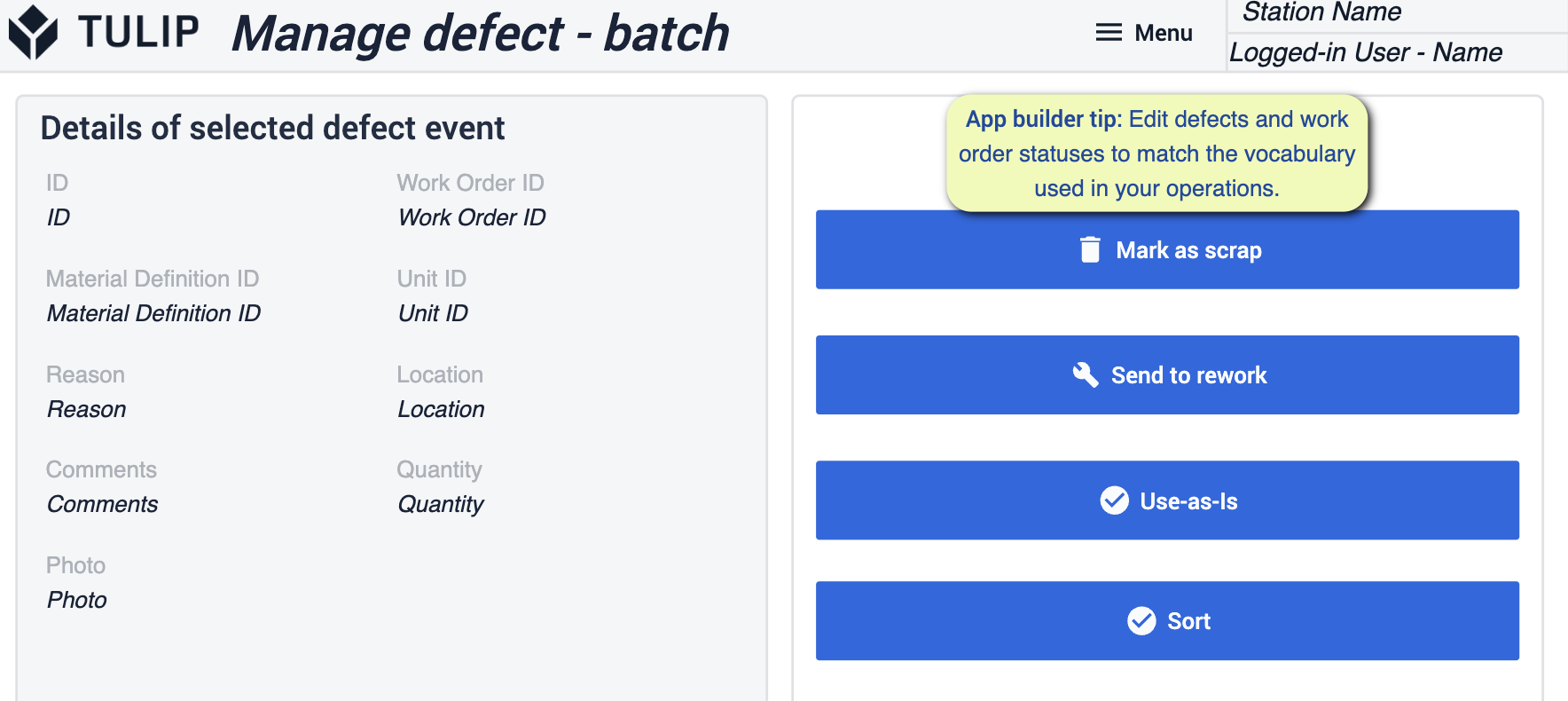
Rework Details (Détails de la reprise)
Cette étape permet d'indiquer si la reprise a réussi ou échoué et de fournir des notes sur le défaut.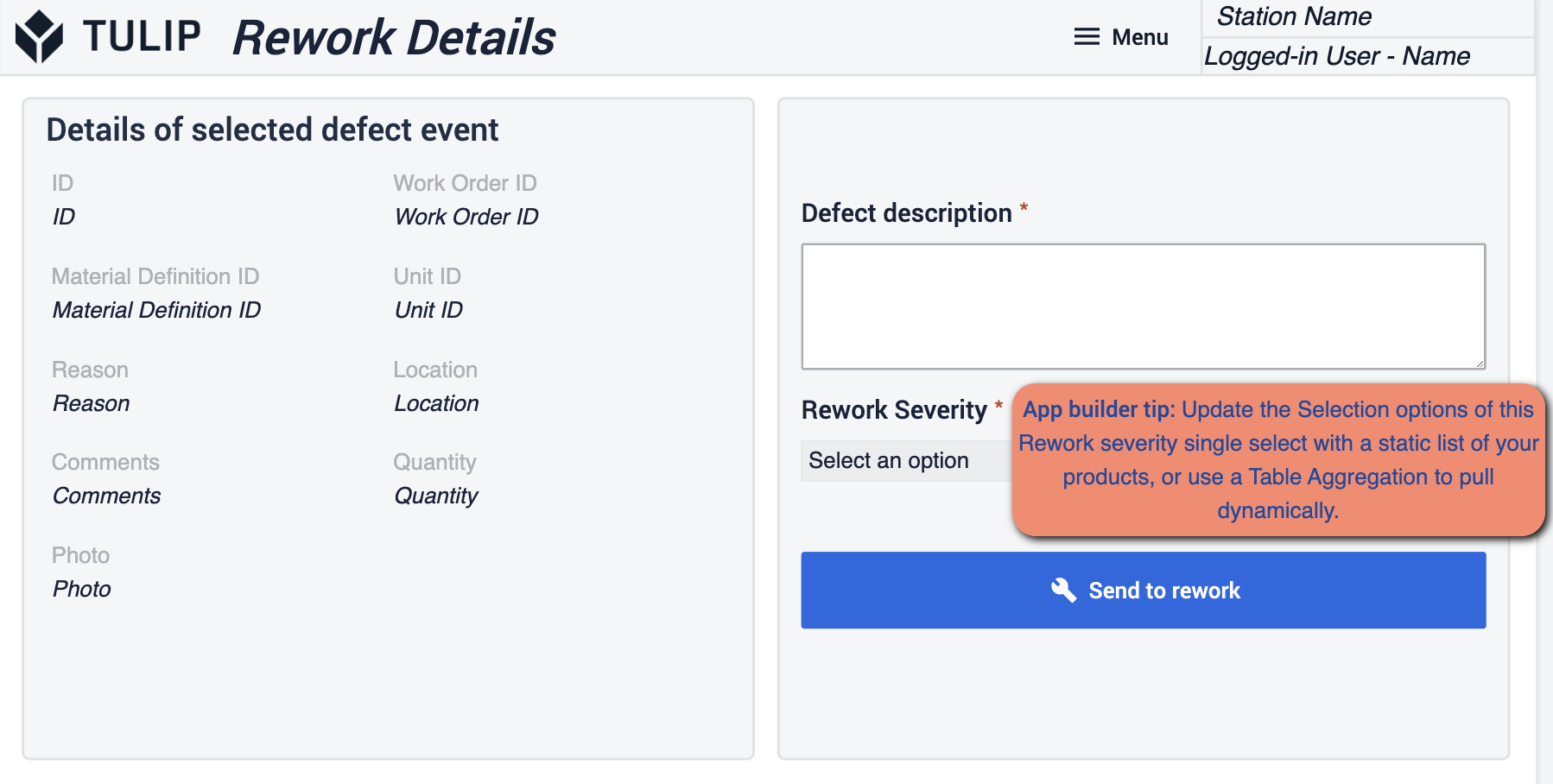 {height="300" width=""}* Vous devez veiller à mettre à jour les options de sélection pour la reprise. Vous pouvez modifier les valeurs statiques pour les adapter à vos opérations.
Tableau de bord de la gestion de la qualité
L'application Tableau de bord de la qualité vous donne un aperçu des informations enregistrées tout au long de la journée. Il vous permet de connaître en temps réel le nombre de défauts détectés et le temps nécessaire à leur résolution.
Tableau de bord de la qualité
Cette étape permet de visualiser les tâches elles-mêmes. Des chiffres et des graphiques réels affichent des mesures clés.
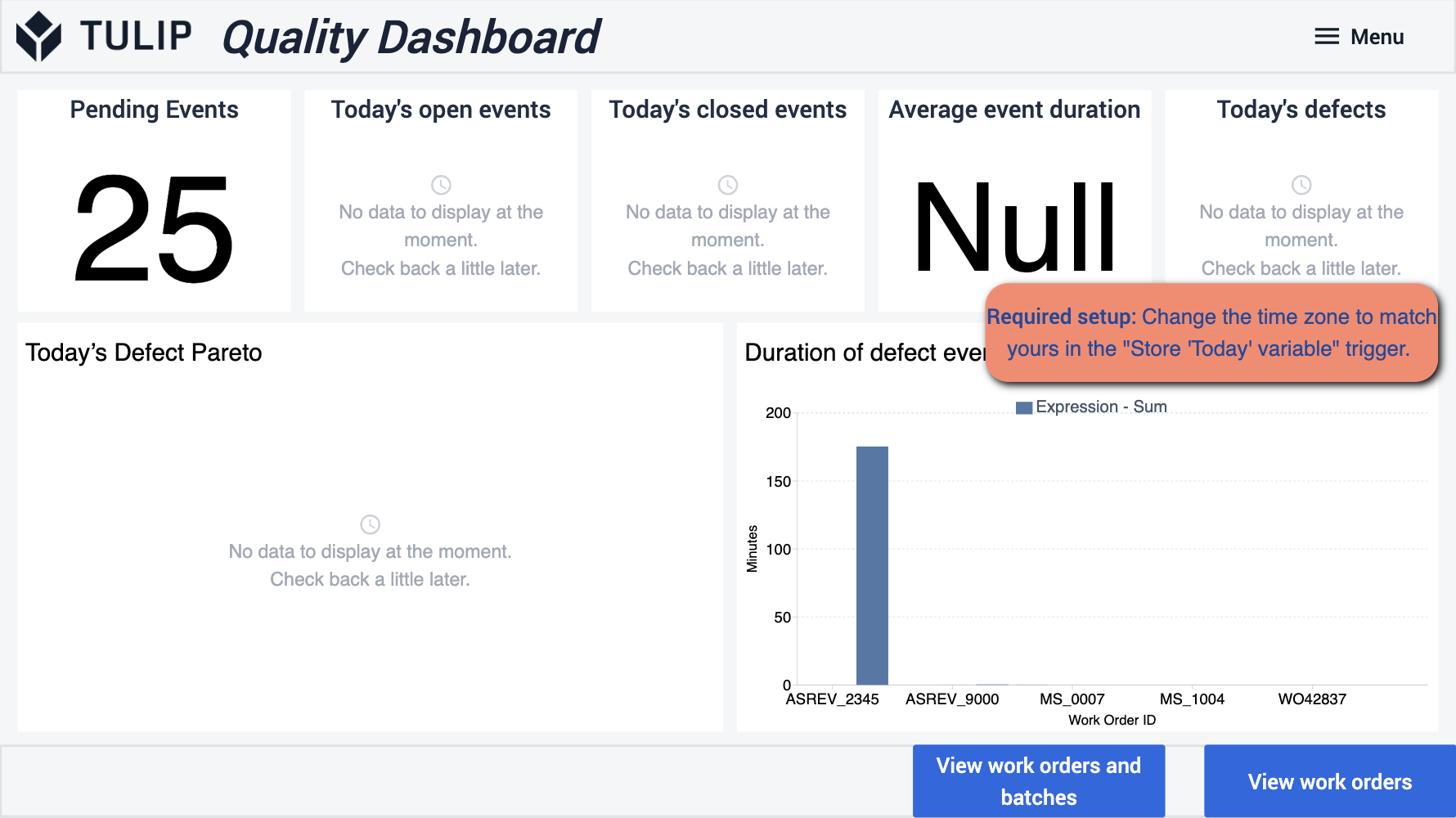 {La configuration requise dans cette application est de s'assurer que le fuseau horaire est modifié pour correspondre à vos opérations afin d'assurer un suivi correct.
Visualisation des résultats d'inspection - Lot
Dans cette section d'inspection visuelle, vous pourrez consulter les détails de commandes spécifiques. Vous aurez ainsi un aperçu des mesures clés que vous suivez.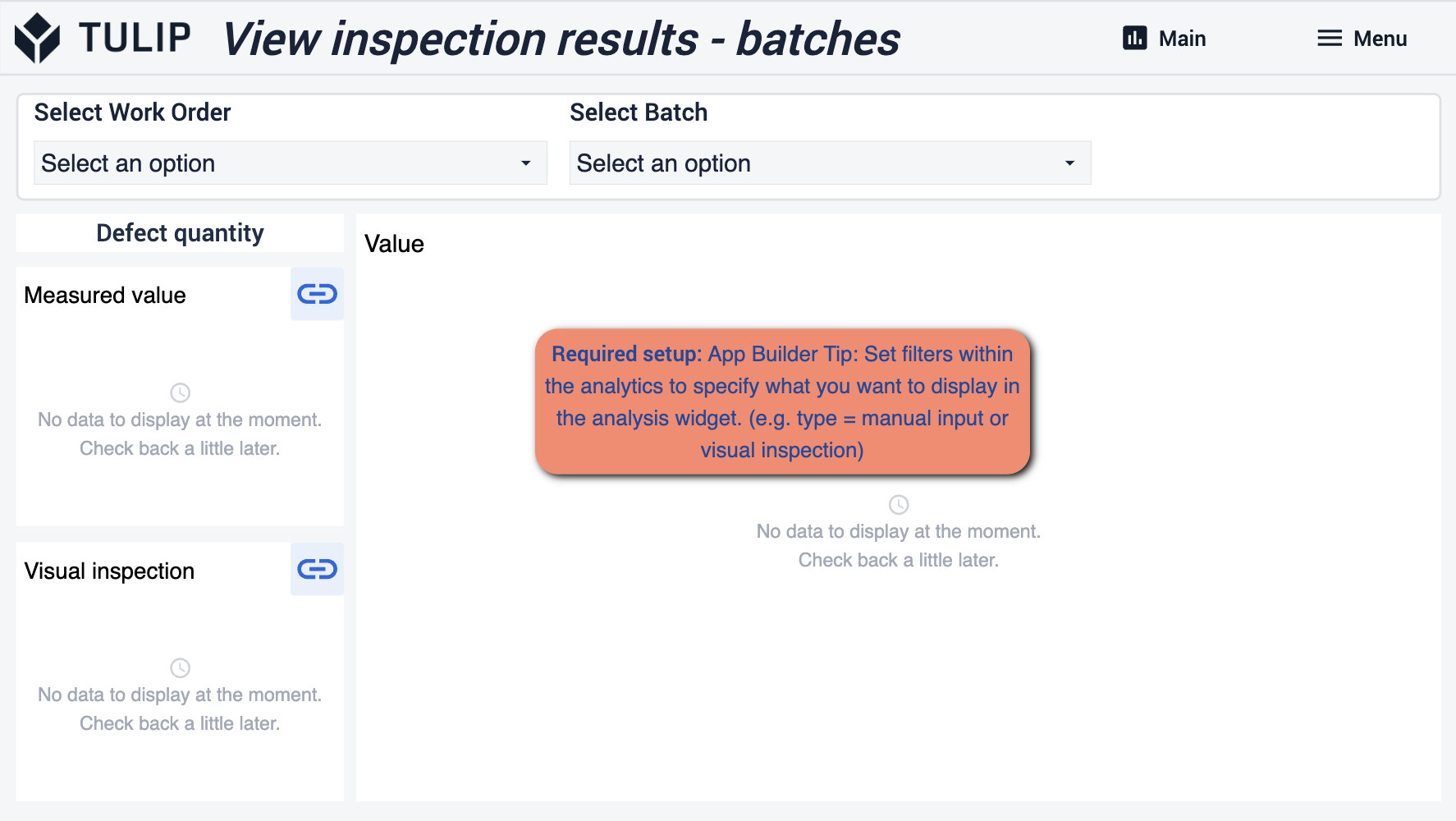 {height="300" width=""}* La configuration requise ici se concentre sur la mise en place de filtres avec des analyses spécifiques que vous souhaiteriez voir. Le type de graphique et la mesure qu'il tente de montrer.
Affichage des résultats d'inspection - Travail
Cette vue se concentre sur les ordres de travail et sur quelques façons différentes d'aborder vos analyses. Vous devrez suivre les mêmes conseils ici aussi.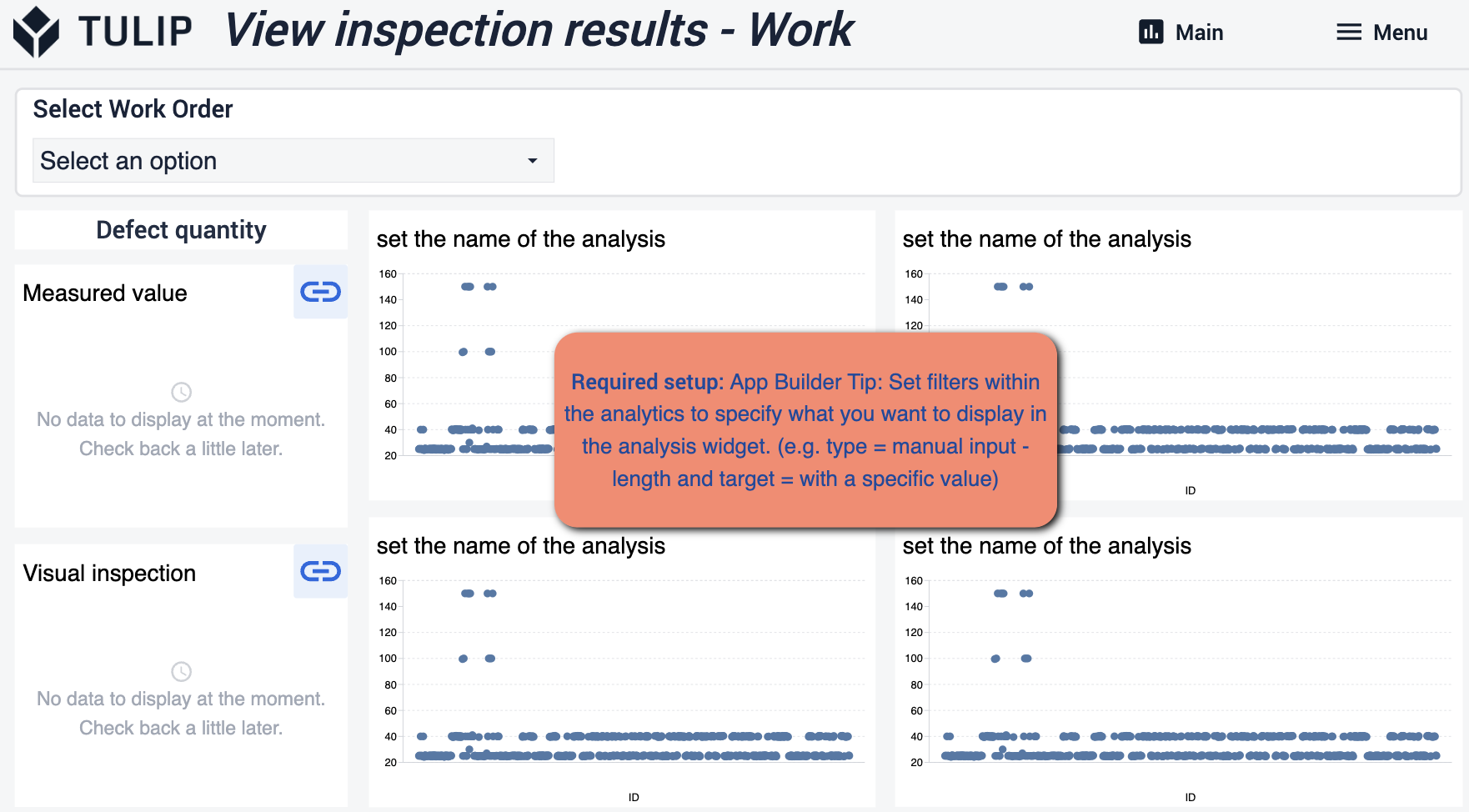
Mesures Valeurs Résultats
Vous trouverez ici des détails sur l'historique des bons de travail. Son parcours dans l'installation, l'étape du processus, les personnes impliquées, etc.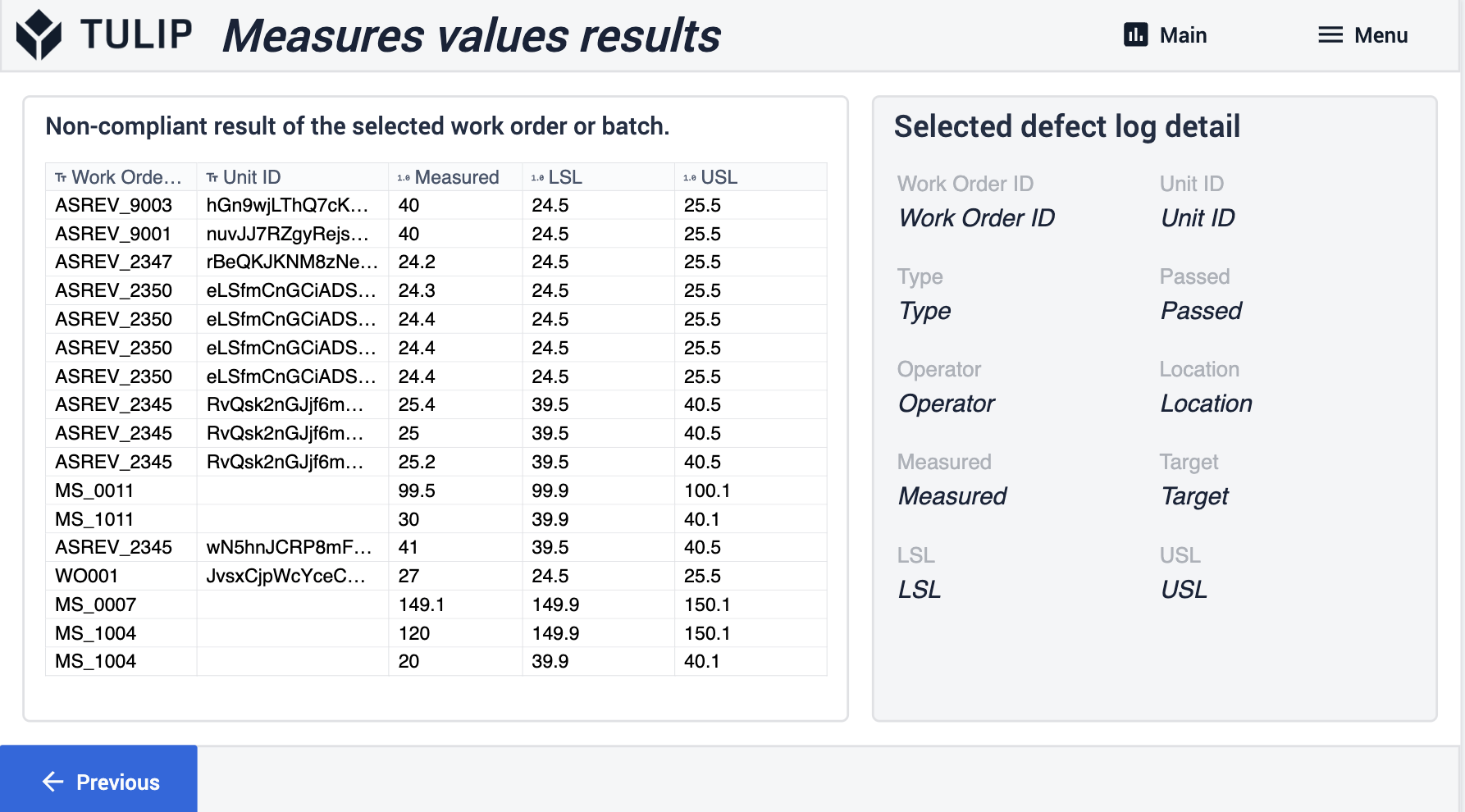
Résultats des inspections visuelles
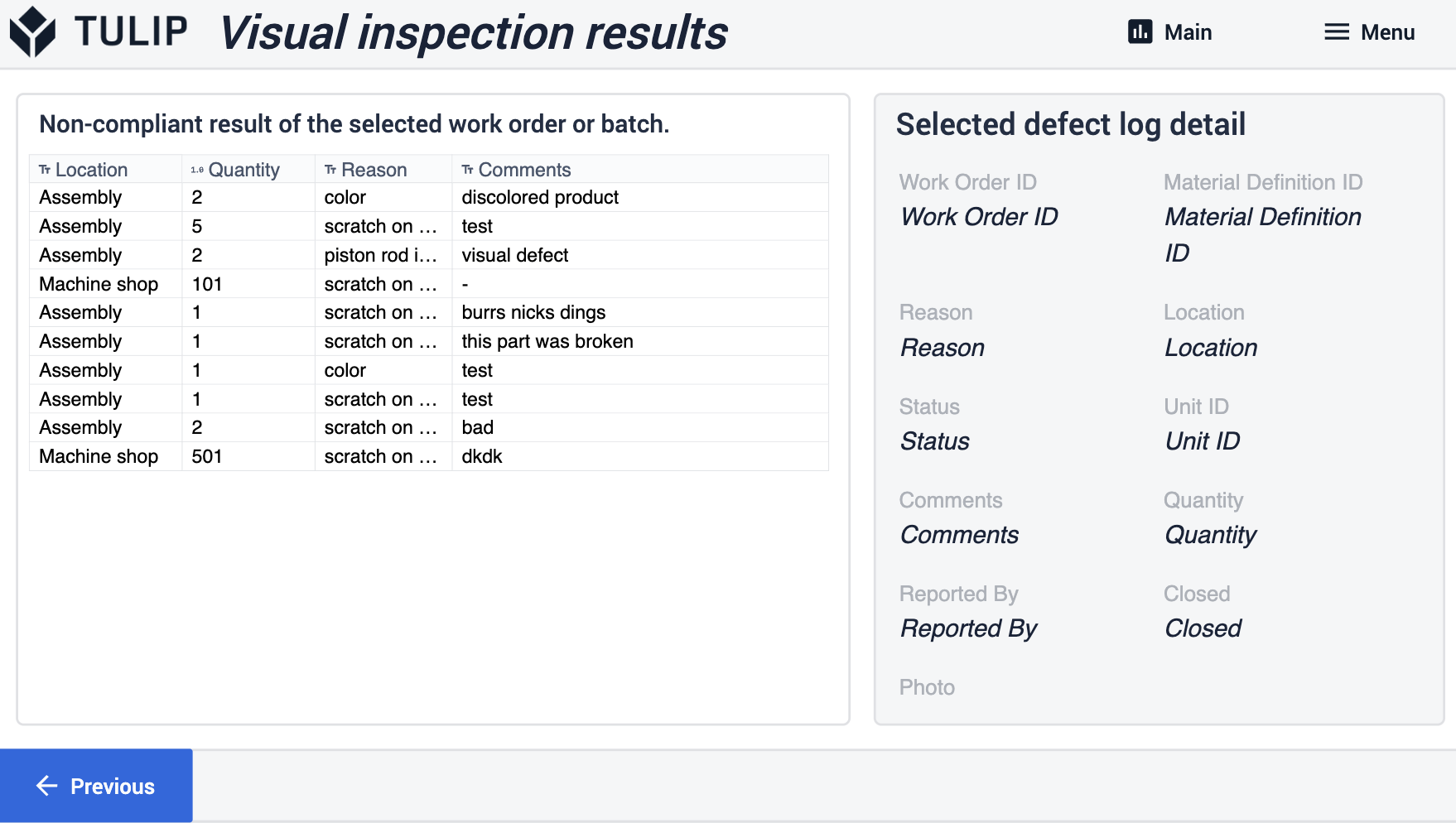
Modèle d'inspection de la qualité
Modèle de groupe d'étapes d'inspection complète
Visualiser le lot
Cette étape vous permet de visualiser tous les lots disponibles qui ont été produits. Affichez des détails spécifiques sur l'historique de ce bon de travail.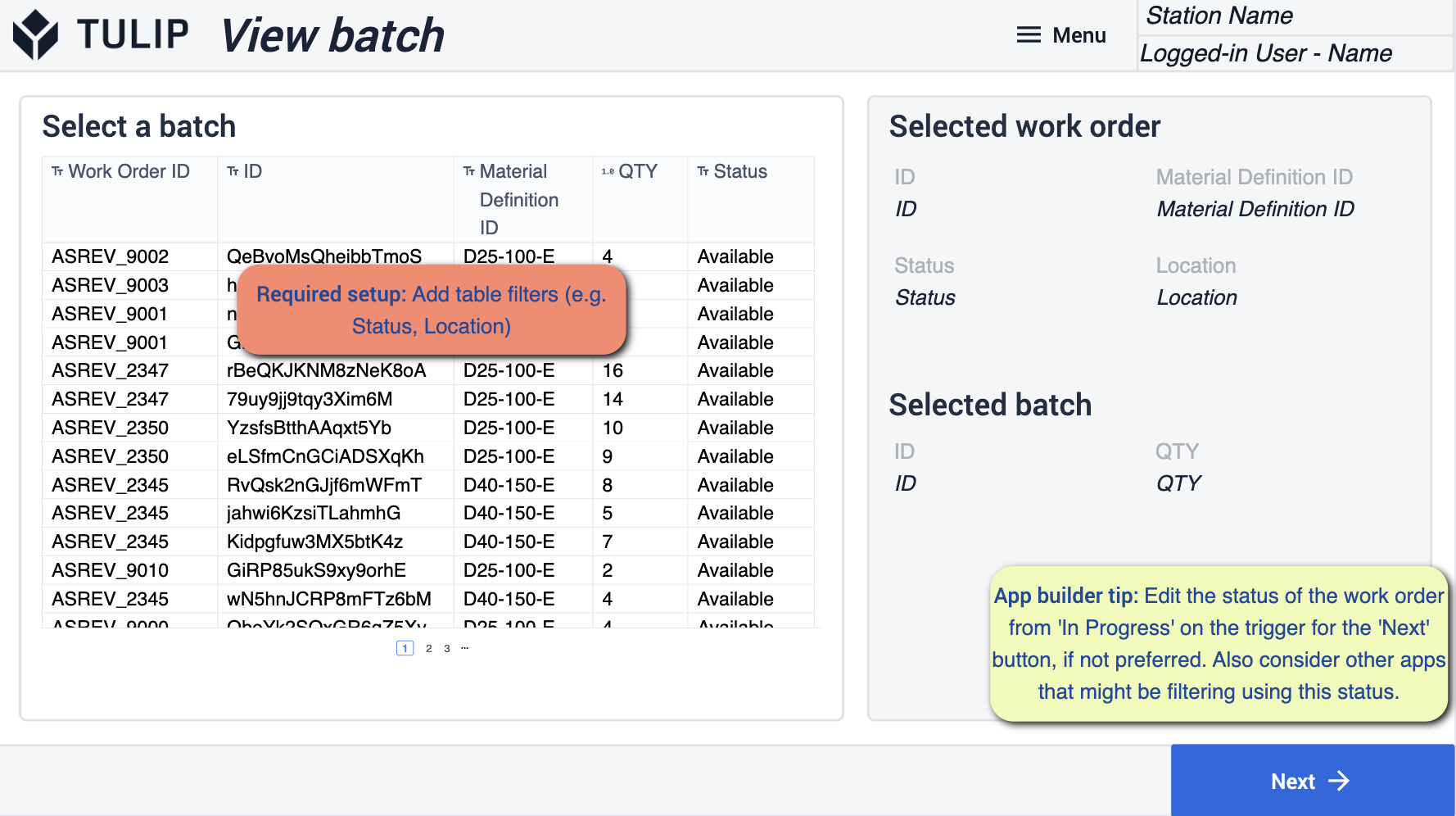 {height="300" width=""}* Assurez-vous d'ajouter des filtres de table pour correspondre à vos opérations. Vous voudrez modifier le statut du bon de travail en le faisant passer à "En cours" grâce aux déclencheurs du bouton suivant.
Inspection visuelle (modèle)
Ce modèle est destiné à accepter visuellement le produit à mesure qu'il arrive. La commande sera acceptée ou rejetée en fonction de l'image de référence que vous ajoutez à cette étape spécifique.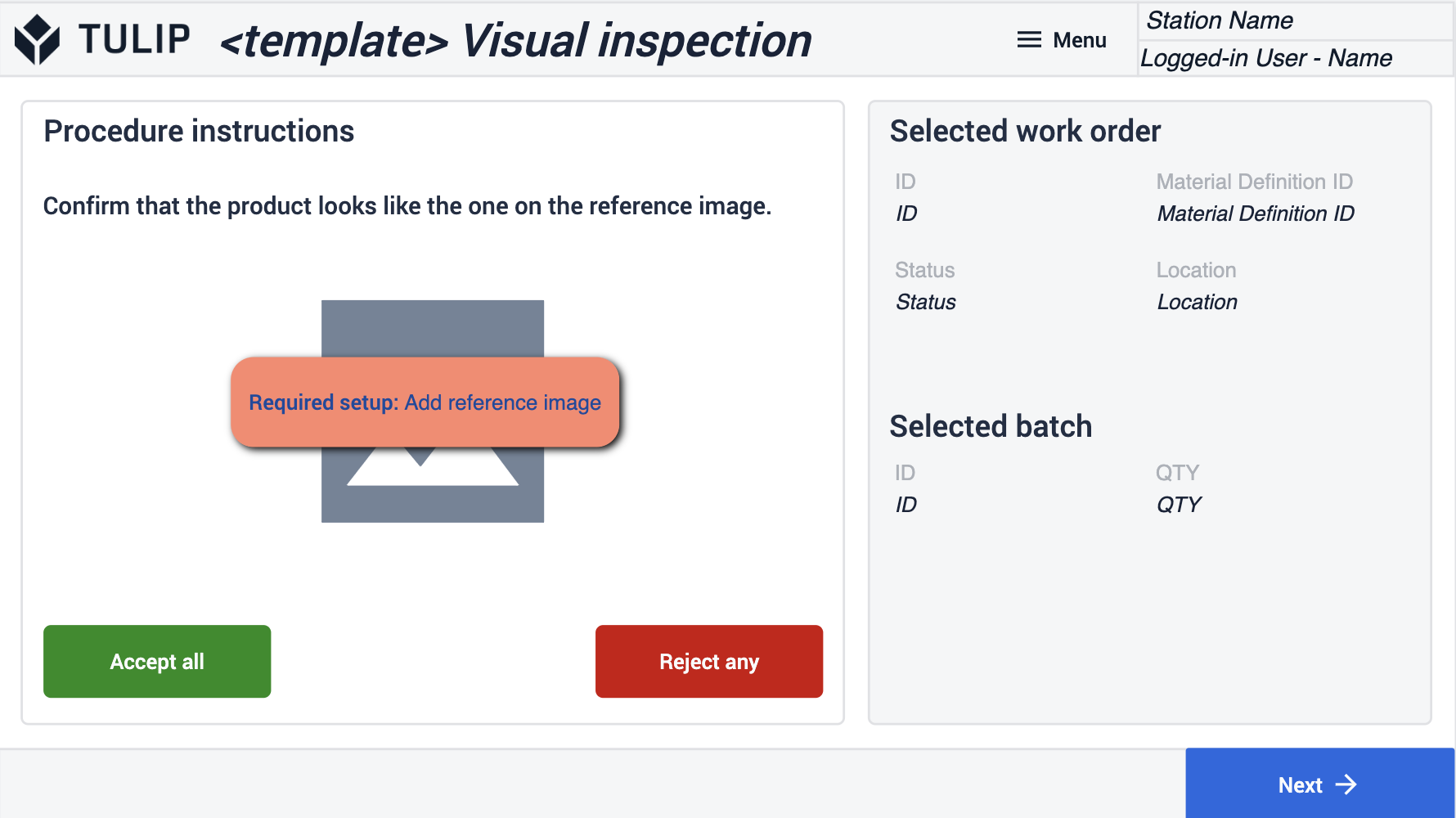 {height="300" width=""}* Veillez à ajouter un visuel d'une commande qui a passé l'inspection avec succès.
Saisie manuelle de valeurs (modèle)
Ce modèle est destiné à être associé à votre appareil de mesure pour capturer les paramètres que vous définirez si une commande passe l'inspection.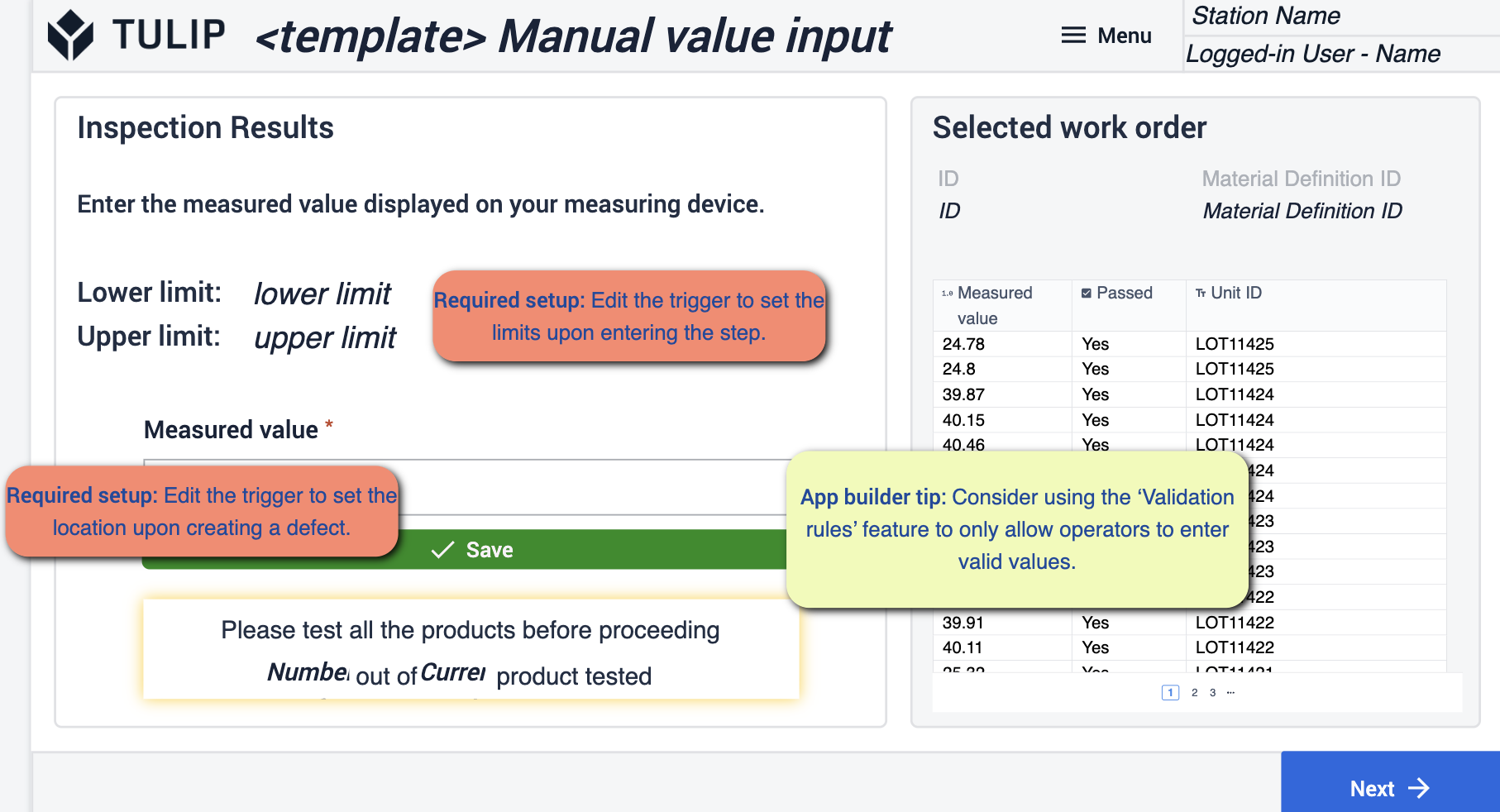
- Veillez à modifier vos déclencheurs pour qu'ils respectent les limites que vous avez fixées pour la réussite de l'inspection et modifiez les déclencheurs pour qu'ils capturent l'emplacement où un défaut est enregistré.
Afficher le résumé des résultats
Vous pouvez ici consulter les commandes qui ont fait l'objet d'une inspection. Vous pouvez apporter quelques modifications aux commandes que vous sélectionnez.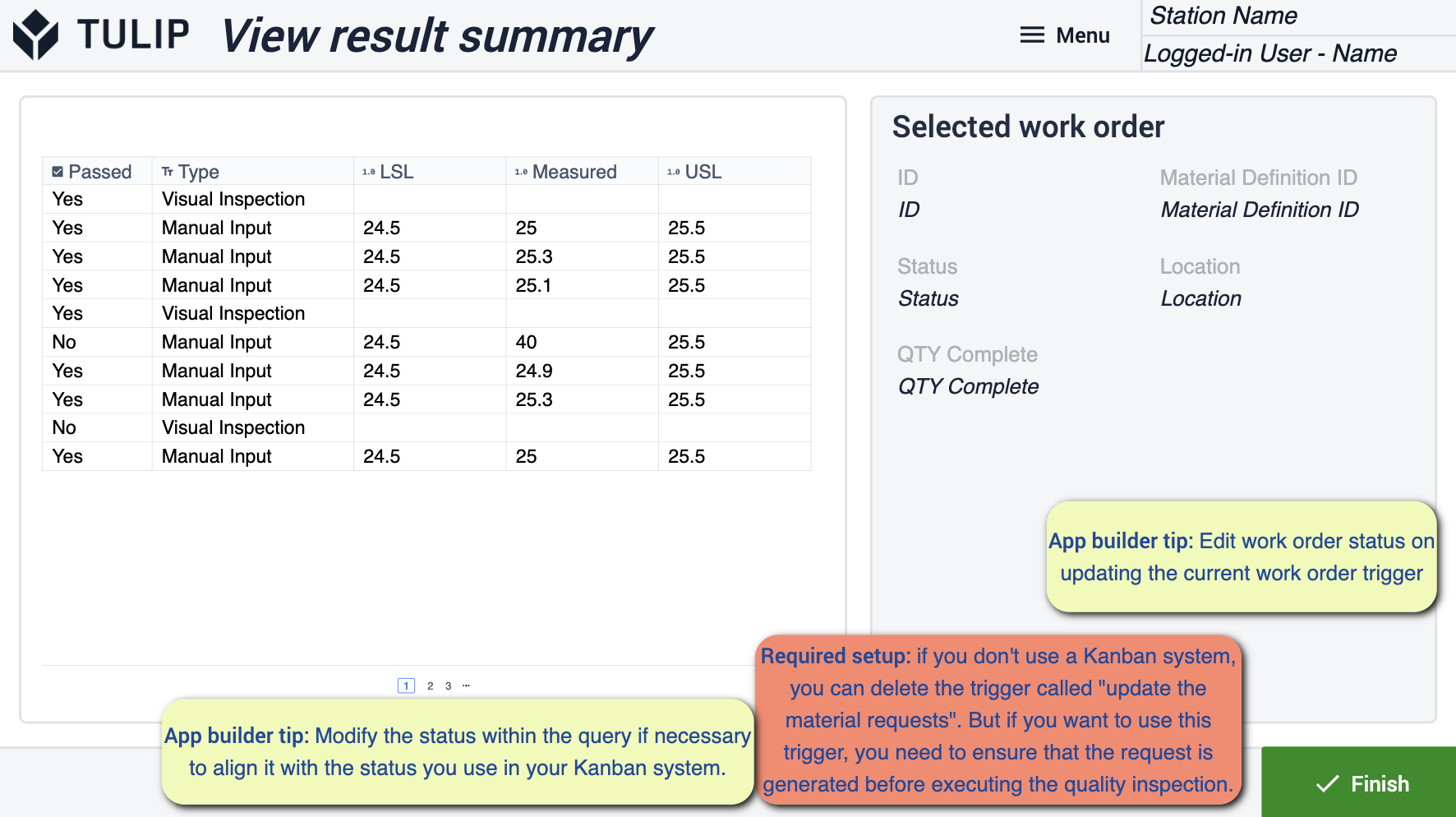 {height="300" width=""}* Modifiez les statuts et les emplacements des commandes de travail à l'aide des déclencheurs concernés.
Enregistrer les défauts
Au cours de cette étape, vous consignerez tous les défauts constatés lors de l'inspection. Vous créerez ainsi un enregistrement qui vous permettra de suivre les défauts au fur et à mesure qu'ils surviennent.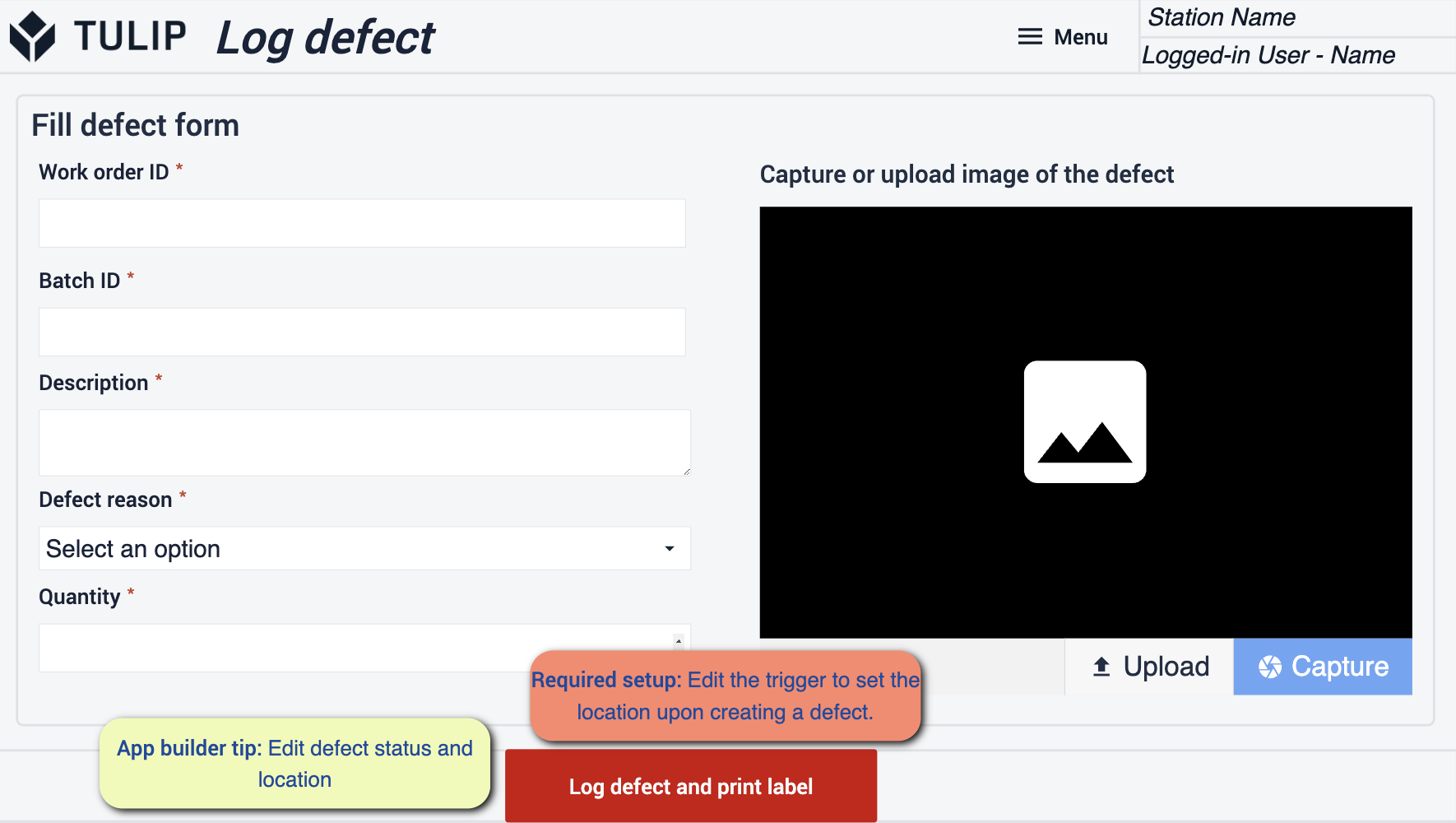 {height="300" width=""}* Veillez à modifier dans l'application l'état et l'emplacement du défaut pour qu'il corresponde à vos opérations. Vous devrez modifier le déclencheur pour définir l'emplacement lorsque vous enregistrerez le défaut.
Modèle de groupe d'étape d'inspection par échantillonnage
Visualiser le bon de travail
Vous pourrez voir tous les bons de travail qui ont été reçus et sélectionner ceux sur lesquels vous voulez travailler ou voir l'historique.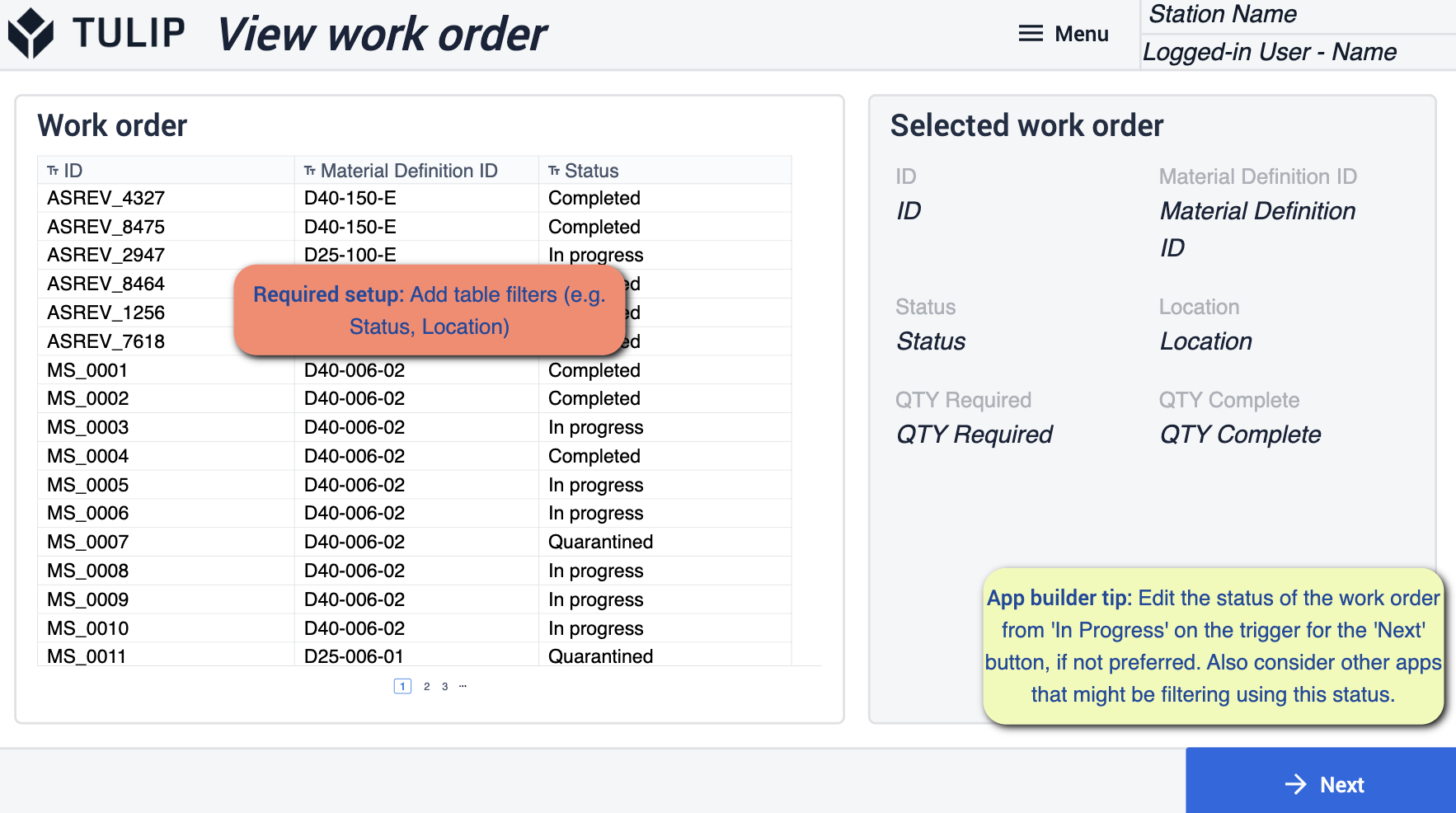 {height="300" width=""}* Assurez-vous de filtrer votre tableau pour qu'il corresponde à vos opérations. Vous voudrez modifier le statut du bon de travail à l'aide des déclencheurs liés au bouton "Suivant".
Instructions d'échantillonnage (modèle)
Ce modèle est destiné à vous donner des instructions à suivre au fur et à mesure que vous progressez dans la sélection des bons de travail. 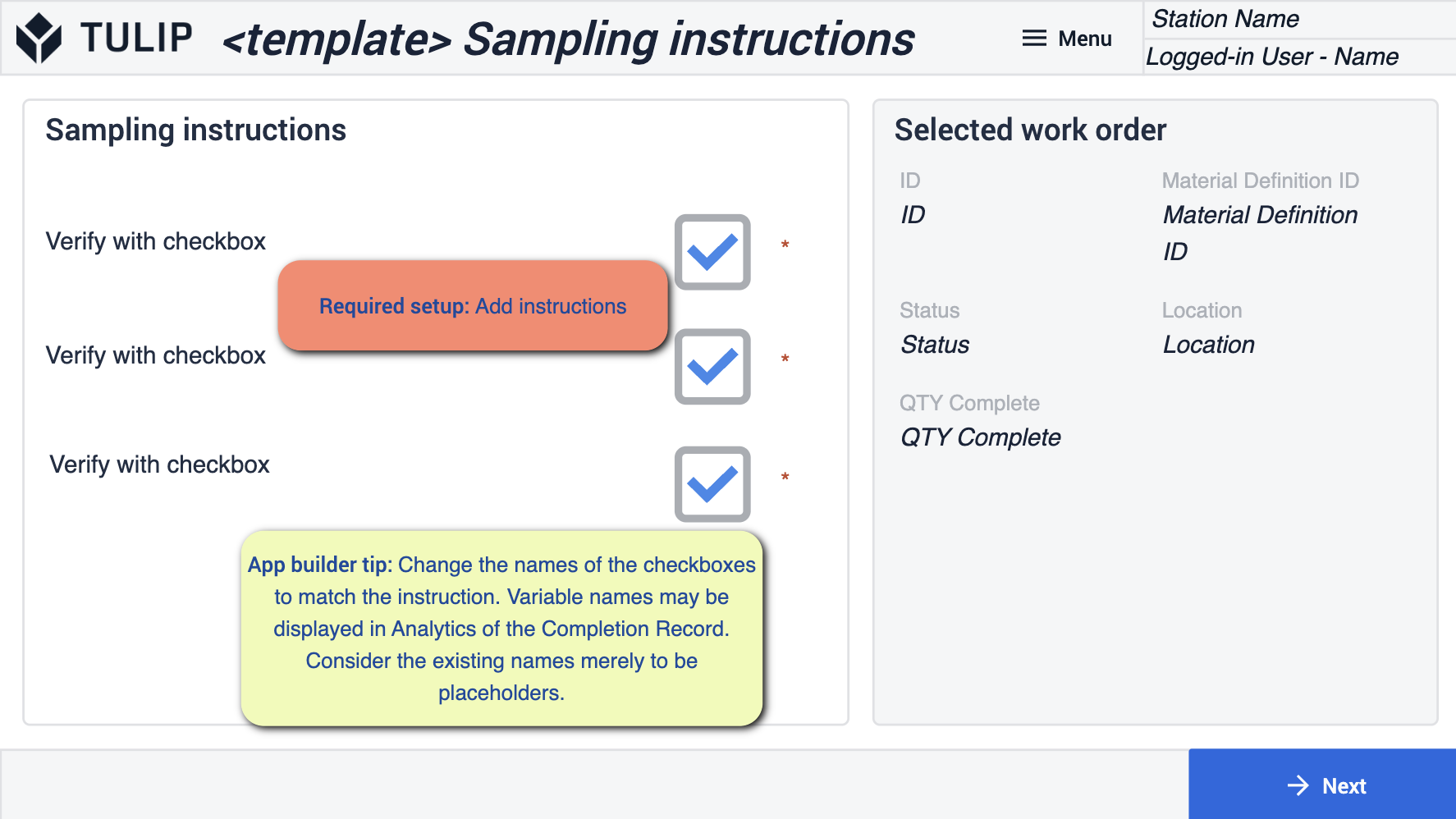 {Veillez à ajouter des instructions qui correspondent à ce que l'opérateur va faire. Veillez également à modifier les noms des cases à cocher pour qu'ils correspondent à ce que vous essayez de capturer à des fins d'analyse.
Inspection visuelle (modèle)
Ce modèle permet d'accepter visuellement le produit à son arrivée. La commande sera acceptée ou rejetée en fonction de l'image de référence que vous ajoutez à cette étape spécifique.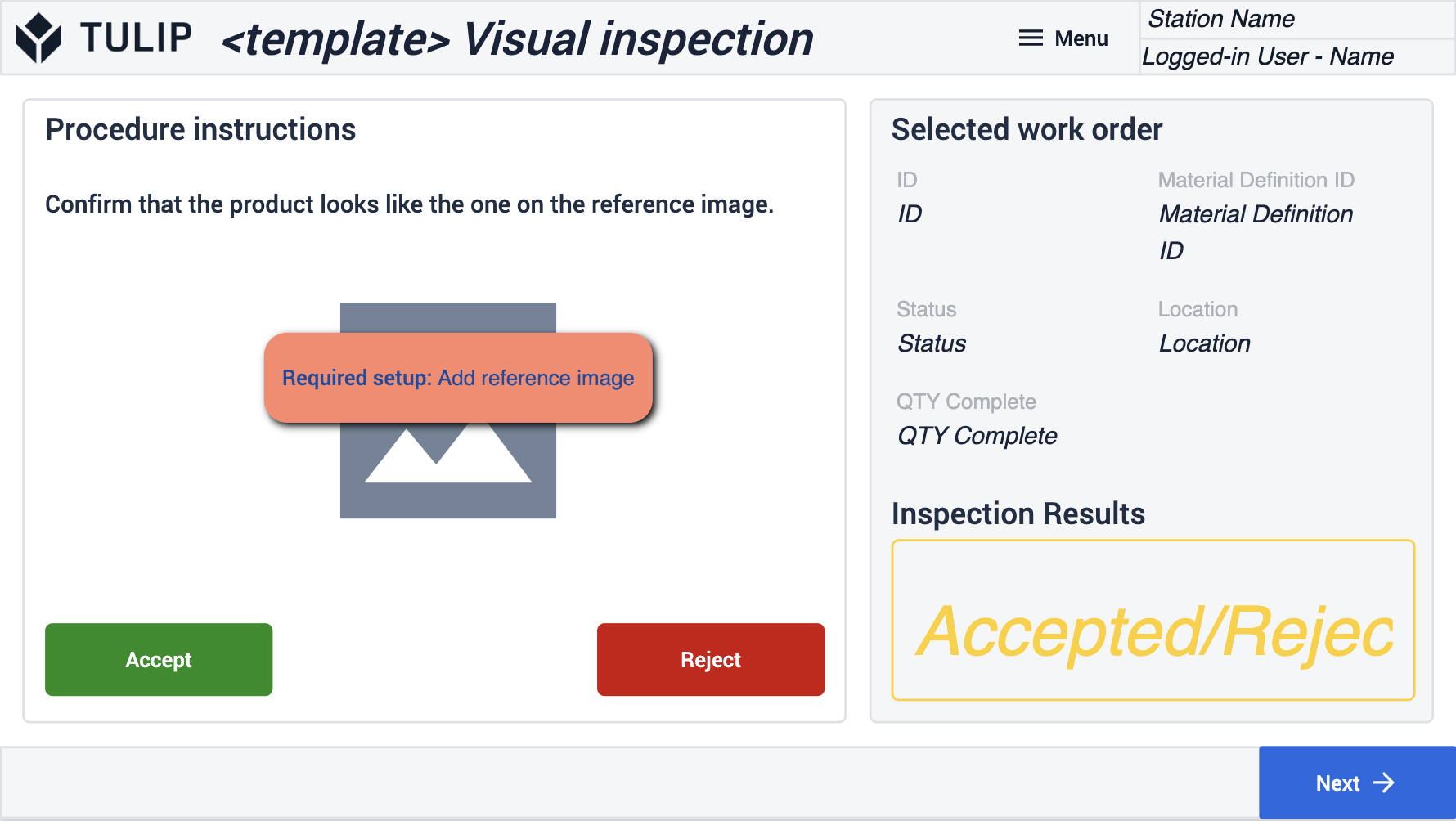 {height="300" width=""}* Assurez-vous d'ajouter un visuel d'une commande qui passe l'inspection.
Saisie manuelle de valeurs (modèle)
Ce modèle est destiné à être associé à votre appareil de mesure pour capturer les paramètres que vous définirez si une commande passe l'inspection.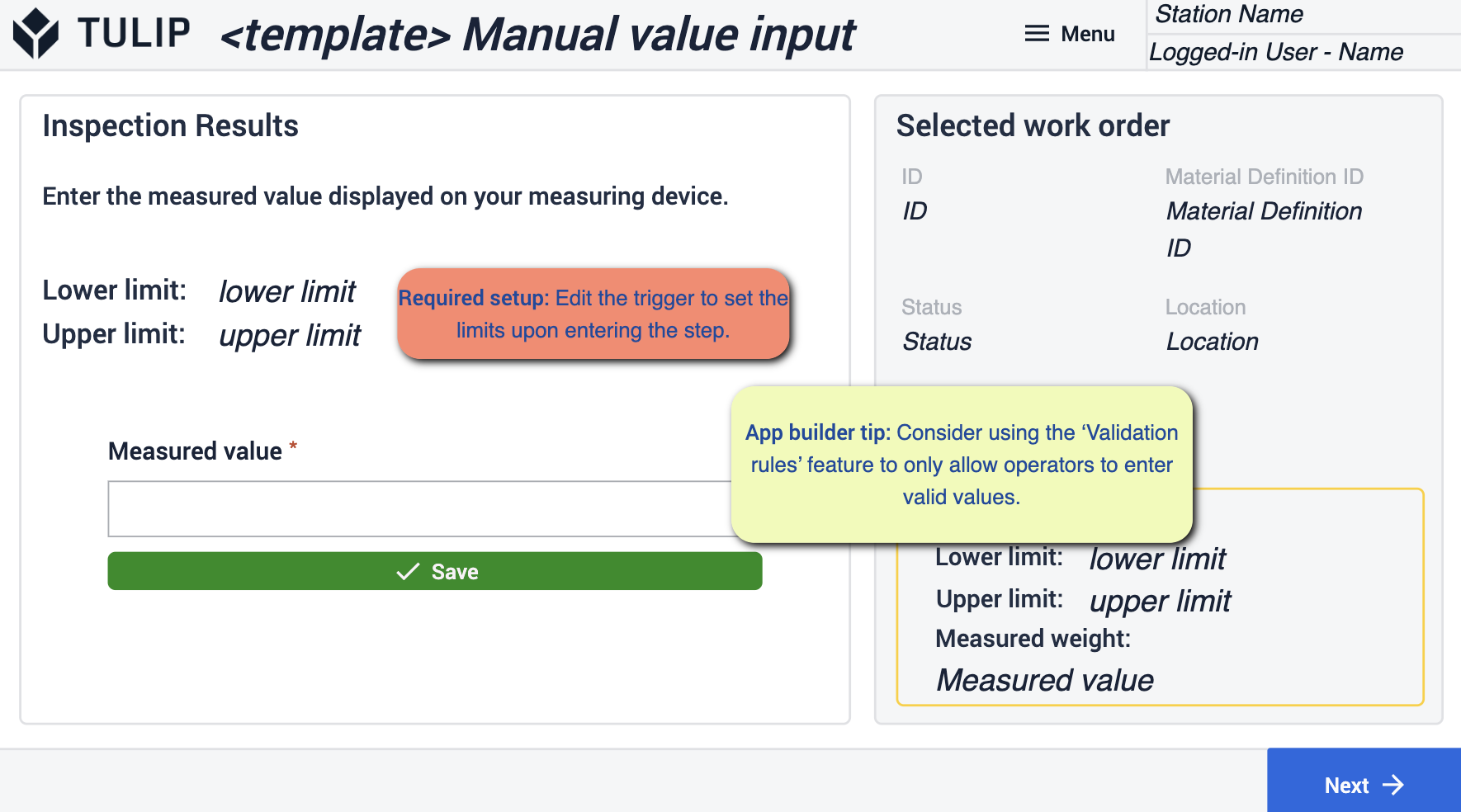 {height="300" width=""}* Veillez à modifier vos déclencheurs pour qu'ils respectent les limites que vous avez définies pour la réussite et modifiez les déclencheurs pour capturer l'emplacement lorsqu'un défaut est enregistré.
Afficher le résumé des résultats
Vous pouvez ici consulter les commandes qui ont fait l'objet d'une inspection. Vous pouvez apporter quelques modifications aux commandes que vous sélectionnez.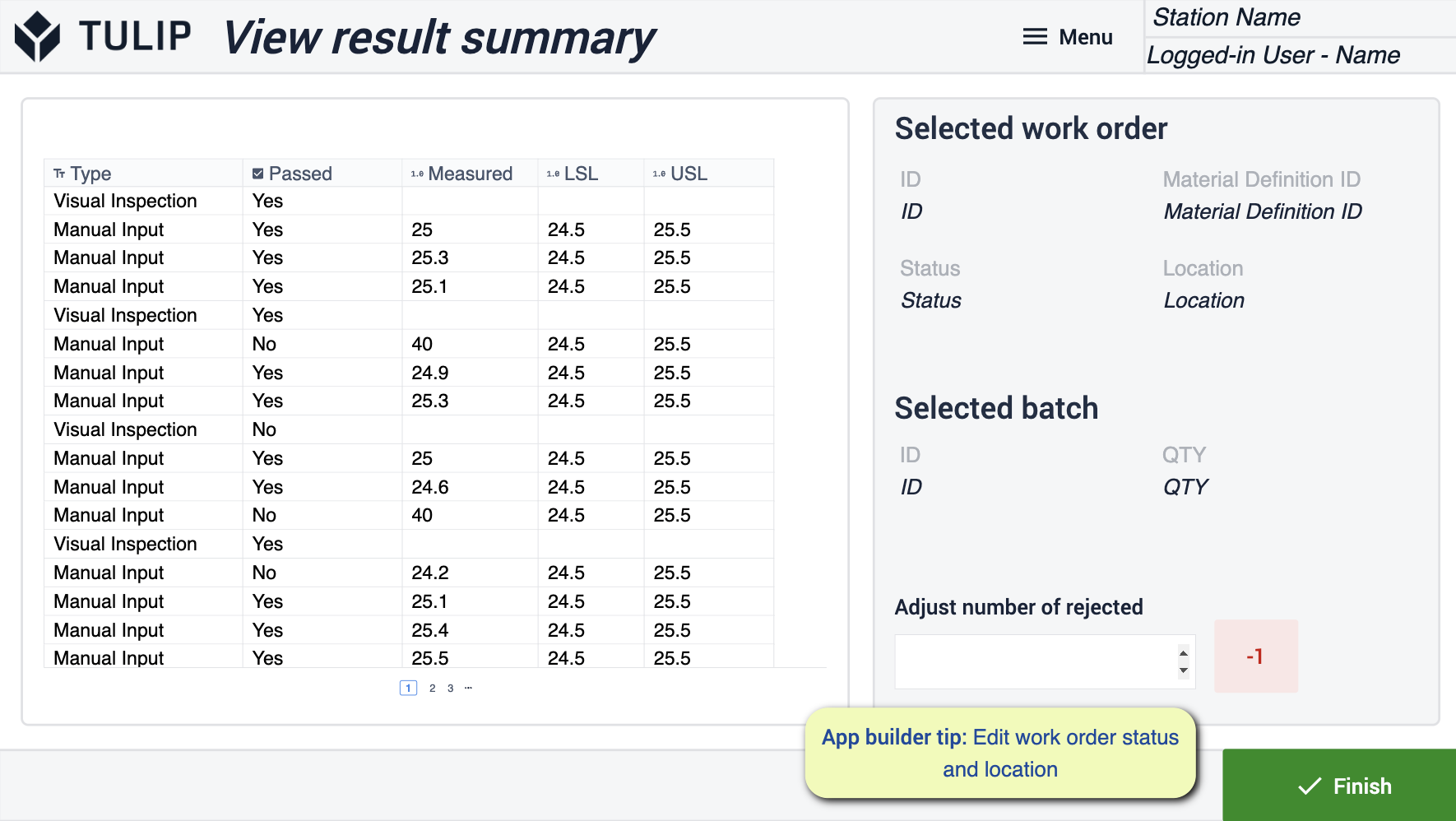 {height="300" width=""}* Modifiez les statuts et les emplacements des commandes de travail à l'aide des déclencheurs concernés. Si vous n'utilisez pas de système Kanban, suivez les étapes pour supprimer le déclencheur de la demande de matériel. Si vous prévoyez de l'utiliser, assurez-vous que vos statuts correspondent à ceux de votre système Kanban.
Enregistrer un défaut
Cette étape permet de consigner tous les défauts constatés lors de l'inspection. Vous créerez ainsi un enregistrement qui vous permettra de suivre les défauts au fur et à mesure qu'ils se présentent.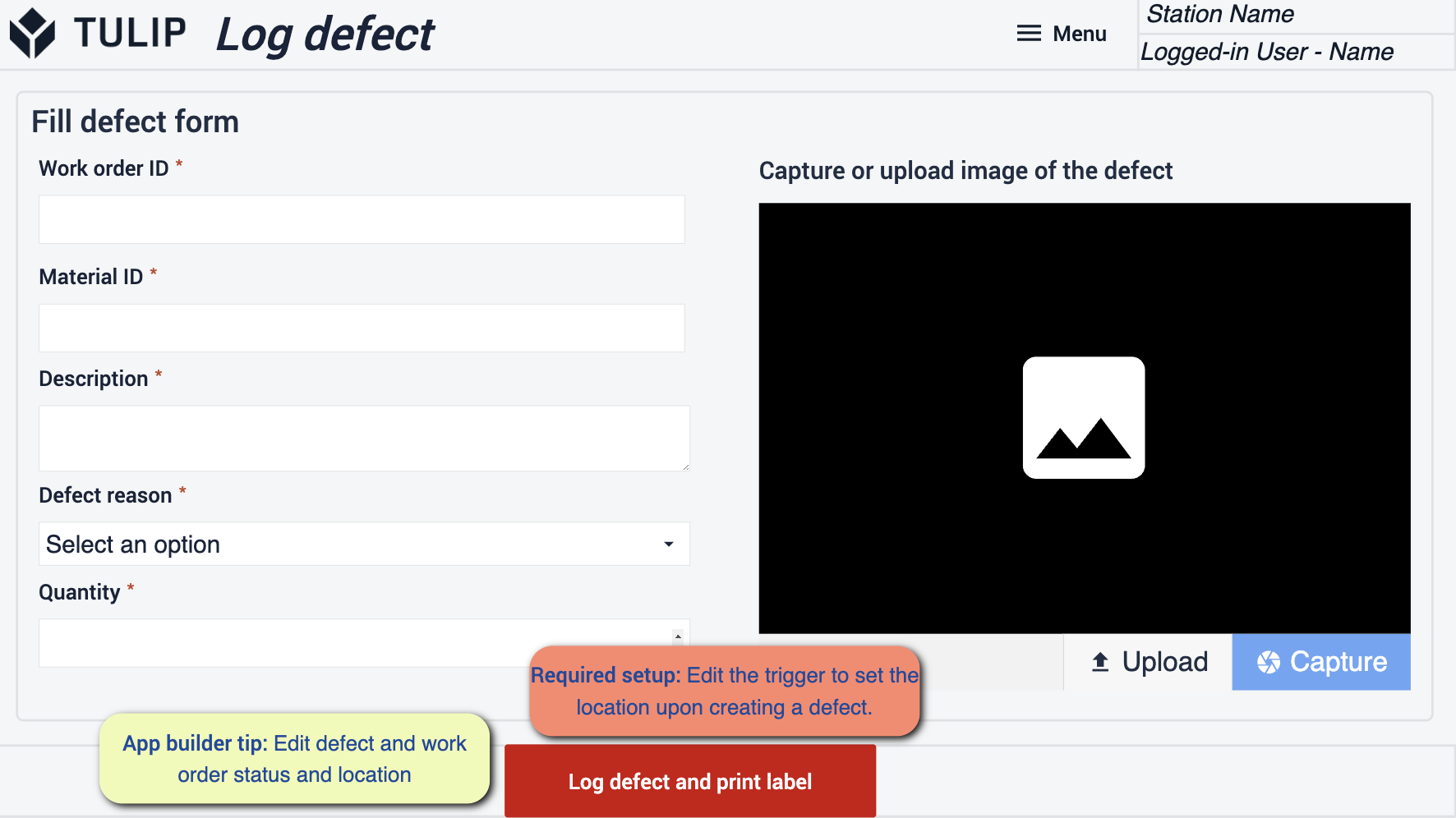 {height="300" width=""}* Veillez à modifier, dans l'application, l'état et l'emplacement du défaut pour qu'ils correspondent à vos opérations. Vous devrez modifier le déclencheur pour définir l'emplacement lorsque vous enregistrerez le défaut.
Étiquette
Créez une étiquette qui affichera l'historique de la commande une fois que l'opérateur aura terminé.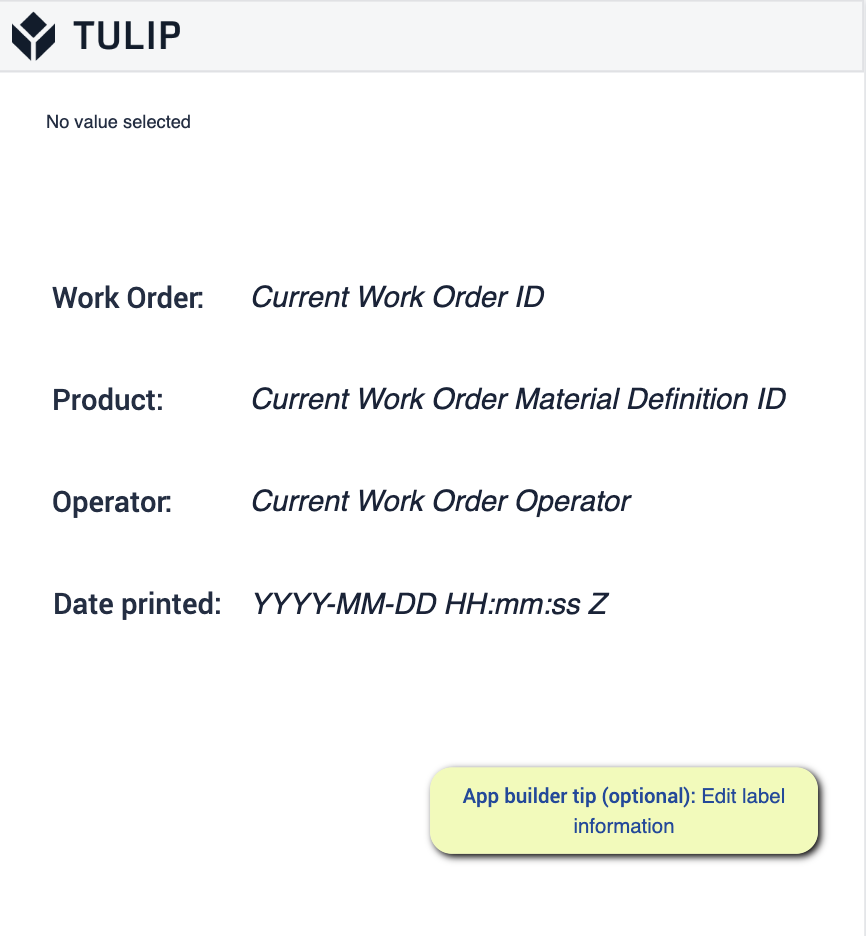
- Vous pouvez modifier l'étiquette pour afficher les informations nécessaires.
Préparation
Lors de l'utilisation de la suite logicielle, il est important de s'assurer que vous suivez les conseils du constructeur d'applications. Ces conseils vous serviront de guide pour préparer vos applications au déploiement. Il est important de faire référence aux conditions préalables et de s'assurer que vous avez suivi les étapes requises et les conseils de l'App Builder pour chaque étape.