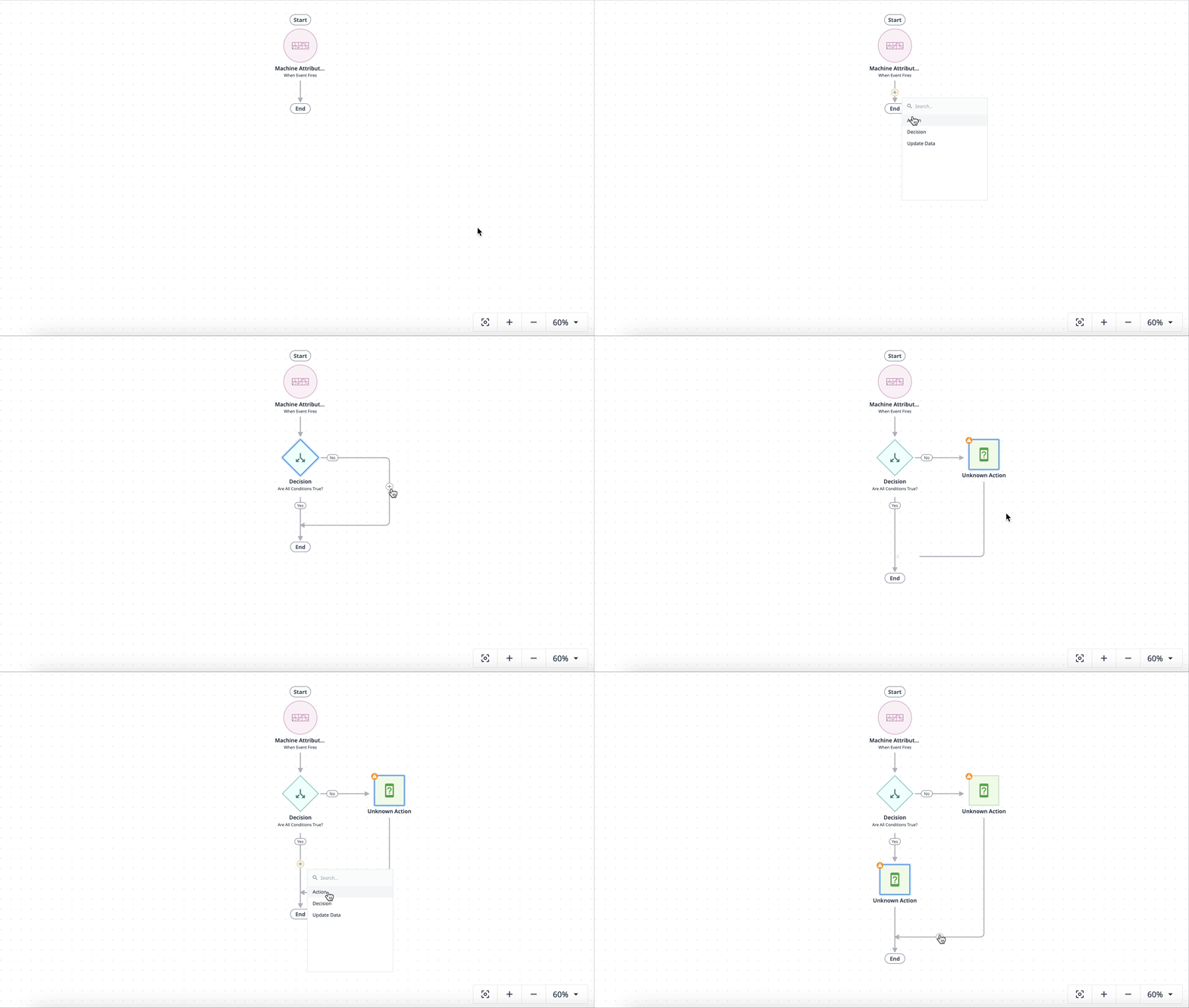
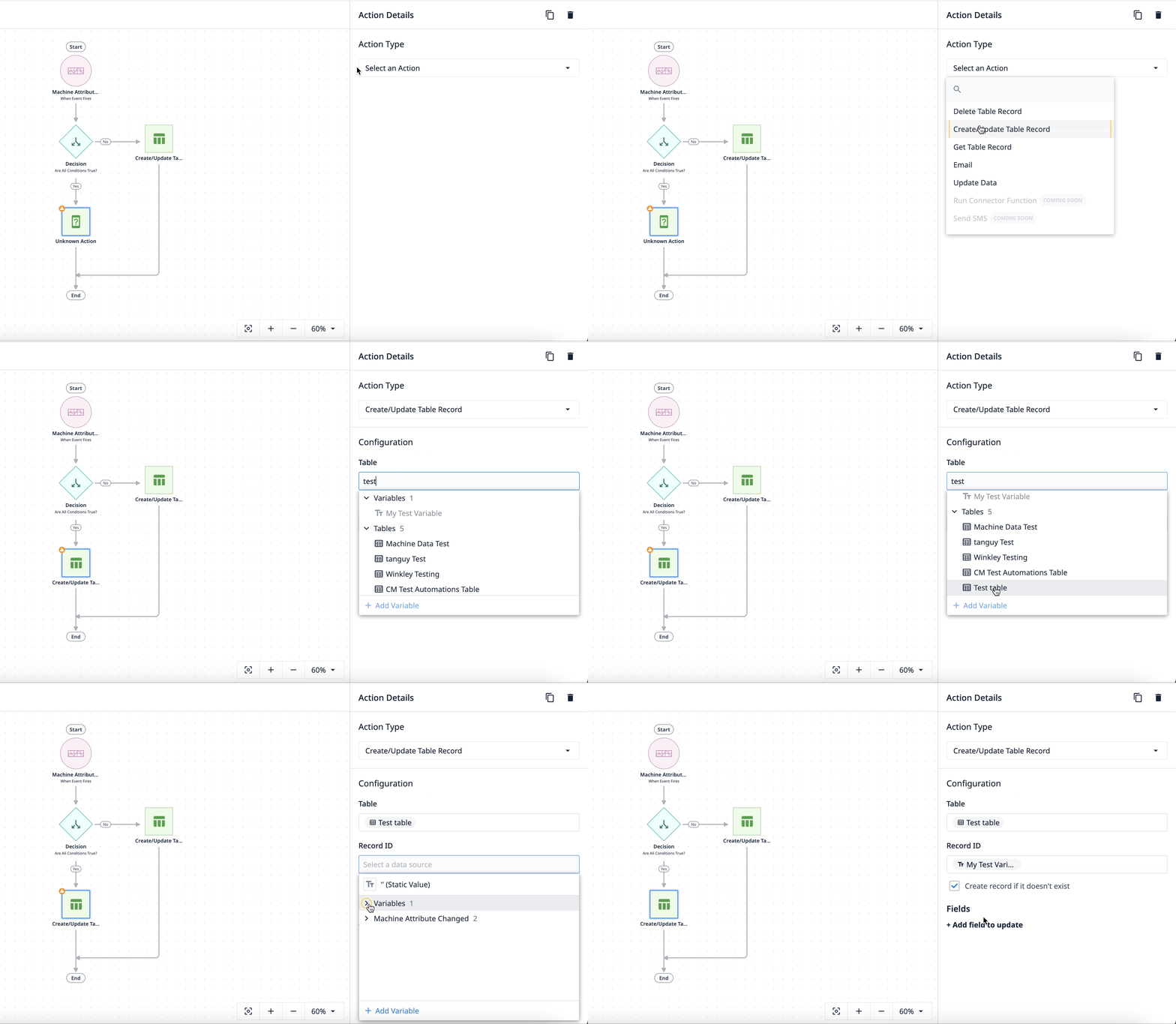
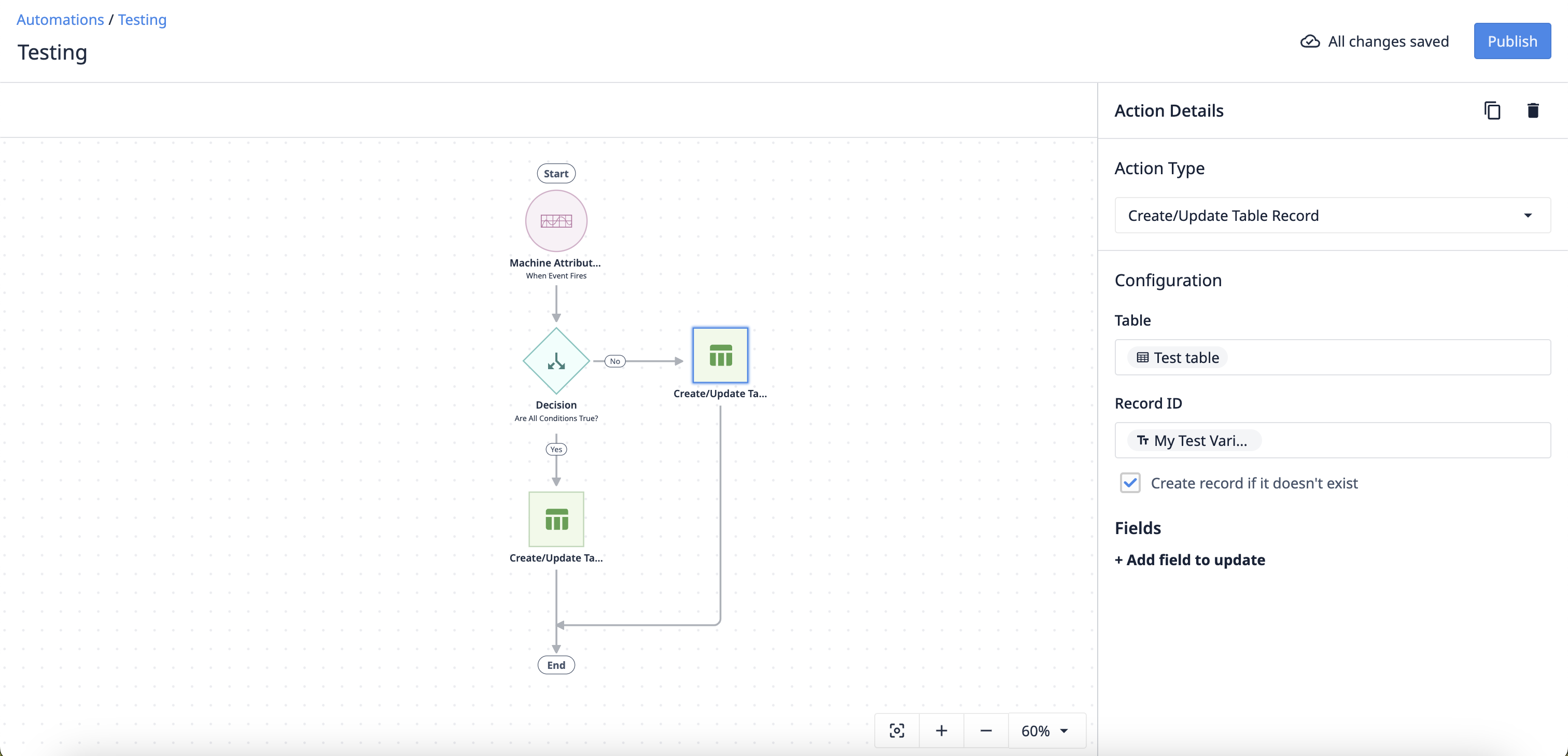
Saiba mais sobre o histórico de execuções e como você pode usar essas informações para implementar mudanças em sua automação.
O histórico de execuções mostra o arquivo de todas as execuções ( Runs) concluídas por uma automação ( Automation ). Uma execução refere-se a cada vez que um evento é acionado. Por exemplo, quando uma máquina gera uma saída ou quando um registro de tabela é criado ou atualizado.
O histórico de execuções de uma automação revela o status da automação, ou seja, se ela está sendo executada com sucesso e acionada a partir de um evento.
O registro das execuções é mantido por 6 meses; após esse período, as execuções serão excluídas do histórico. Se você estiver em uma versão anterior a janeiro de 2025, o histórico de execuções mostrará apenas os últimos 3 dias.
Run history will take 6 months to populate after Jan 2025, it will not pull the previously deleted data.
Visualizar histórico de execuções
Existem duas maneiras de visualizar o histórico de execuções de uma automação. 1. Painel Logic Editor do Automations Editor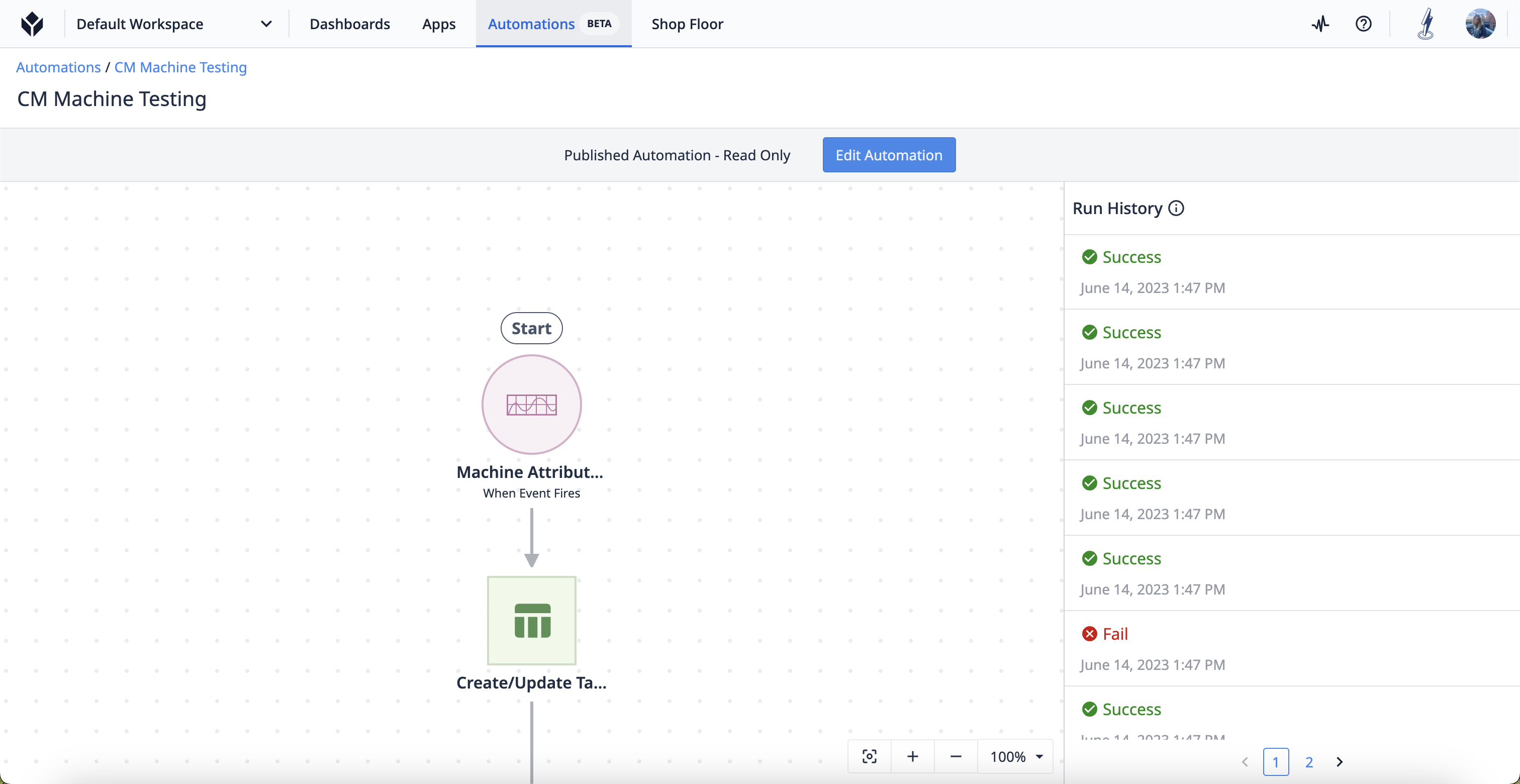 {height="" width=""}Quando nenhum estiver selecionado no Editor de automações, você poderá ver o histórico de execuções mais recente da versão atual.
- Página de histórico de execuçõesO histórico de execuções contém mais detalhes do que a visualização do Editor de Lógica. Esta página mostra o histórico de todas as versões da automação, com até 3 dias.
Página de histórico de execuções
Para acessar a página do histórico de execuções, clique na automação que deseja visualizar e, em seguida, clique na guia Histórico de Execuções.
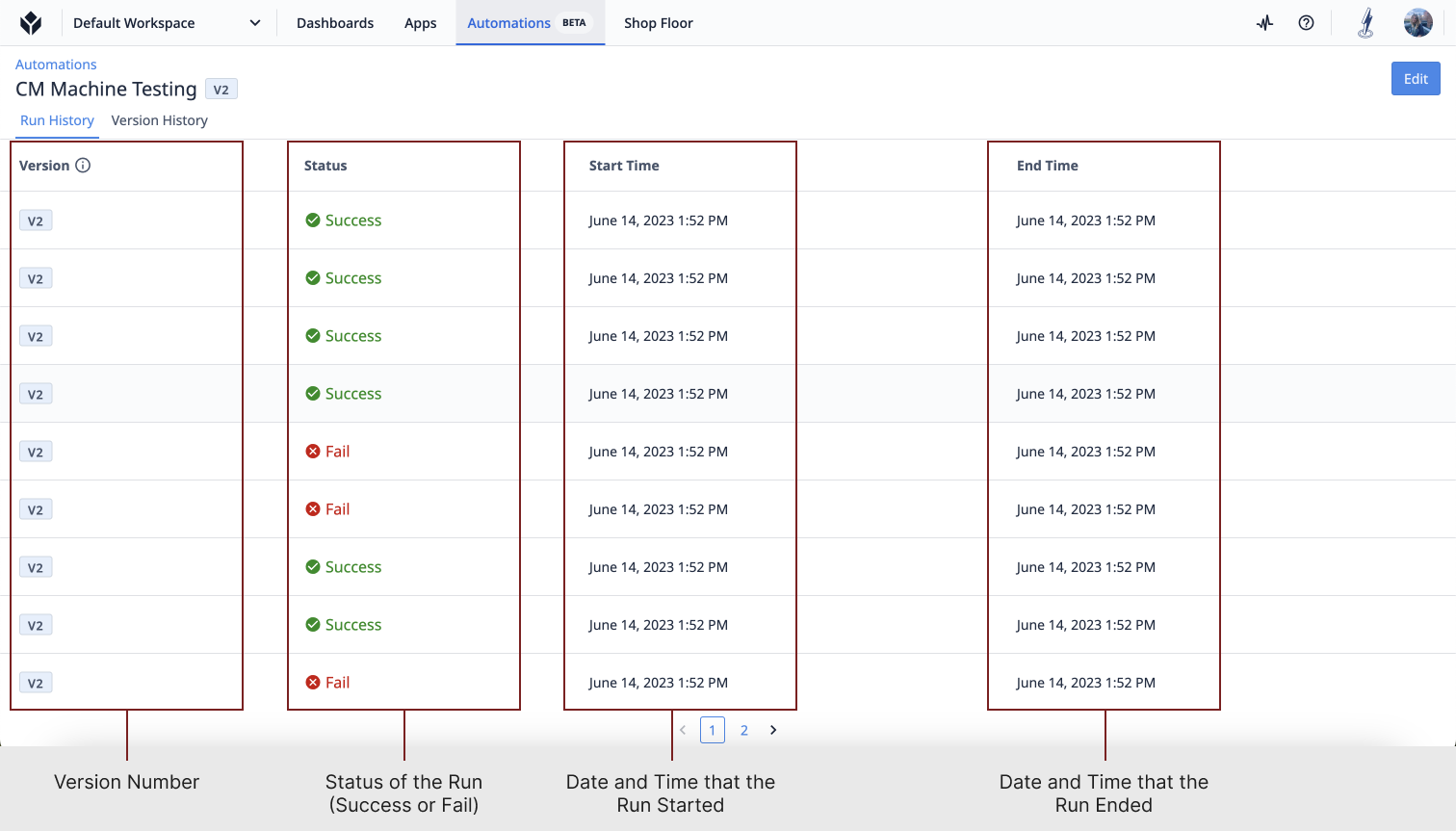
A página de histórico de execuções é dedicada à visualização do status das execuções da automação. Os dados incluem o número da versão da automação, o status da execução (consulte “Estados de execução”) e a data e hora em que a execução começou e terminou.
Você pode usar esta página para obter insights e determinar se é necessário editar a automação para um uso ideal.
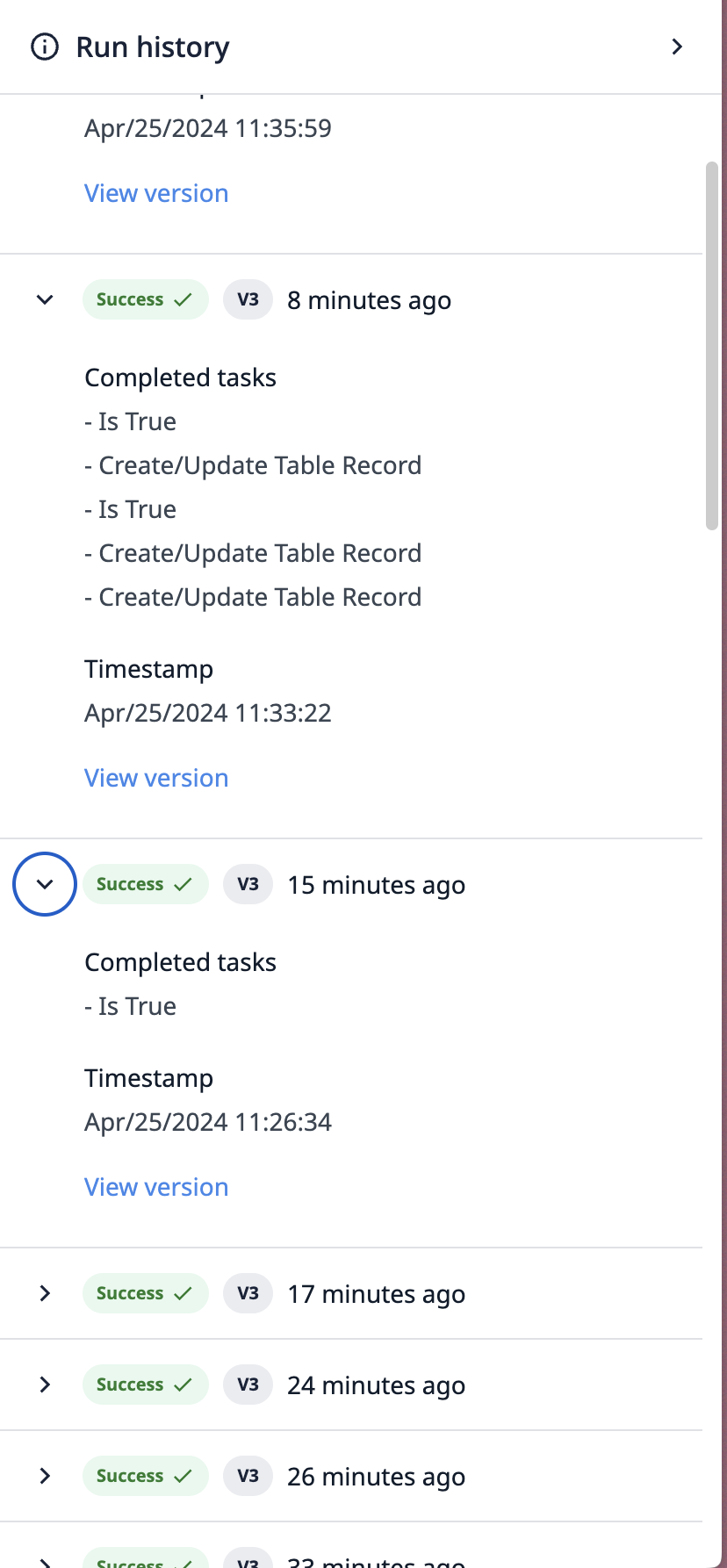
O histórico de execuções também fornece informações sobre por que uma execução de automação pode ter sido bem-sucedida, falhada ou limitada. O histórico mostra as etapas concluídas ou a mensagem de erro disponível.
Estados da execução
Existem 4 estados diferentes para cada execução de automação:
| Estado | Descrição |
|---|---|
| success{height="" width=""} | Sucesso — a automação foi executada sem problemas. |
| time out{height="" width=""} | Tempo esgotado — a automação foi executada até atingir o limite de tempo (saiba mais aqui). |
| limited{height="" width=""} | Limitada — a automação foi chamada muitas vezes (consulte este artigo) ou seu espaço de trabalho atingiu o limite de execuções de automação por segundo (consulte este artigo, Limites de automação, para obter mais informações). |
| failure{height="" width=""} | Falha — a automação encontrou um problema — a automação descreverá o problema ou exibirá um erro interno; nesse caso, entre em contato com o suporte. |
Depure uma automação com o histórico de execuções
O histórico de execuções indicará o tipo de problema que ocorre com uma automação, mas você precisará investigar para entender a causa raiz.
Exemplo 1: Limitado
O histórico de execução identifica se um limite de taxa foi atingido, mas não especifica qual limite.
Se o estado da execução for “Limitado”, você poderá identificar o limite de automação mais adequado para a sua automação, verificando cada limite.
Exemplo 2: Tempo limite
O histórico de execução identifica se ocorreu um tempo limite, mas não especifica a lógica durante a qual a automação atingiu o tempo limite.
Você pode examinar a lógica da sua automação e determinar se há vários blocos lógicos de “execução lenta”, como “Executar função do conector” ou “Criar/atualizar um registro da tabela”. Esses tipos de lógica levam mais tempo para serem executados e, portanto, correm o risco de atingir um tempo limite. Você pode reconfigurar a lógica da automação para evitar esse risco.
Leitura complementar
{{snippet.Você encontrou o que estava procurando?}}