[tulip](https://library.<span translate=).co/suites/production-management-app-suite">Download this app suite here.
La suite Composable MES offre un point de départ simple aux ingénieurs qui souhaitent déployer un MES axé sur la création de valeur pour leurs opérations. Cette suite d’applications vous guidera dans l’organisation et la collecte des données, tout en vous enseignant les meilleures pratiques pour créer de la valeur dans votre entreprise.
La suite d’applications « Gestion de la production » offre un point de départ pour gérer le flux de travail de production. La collecte d’informations détaillées sur votre production permet à votre équipe de prendre de meilleures décisions afin d’améliorer les opérations.
Les domaines d’amélioration courants concernent le respect des délais de livraison, l’analyse des causes profondes des temps d’arrêt et la capacité à suivre le Taux de Rendement Global (TRG) de manière globale (équipements, personnel, flux de matériaux, etc.)
Prérequis
Cette suite d’applications comprendra divers conseils relatifs à App Builder à suivre. 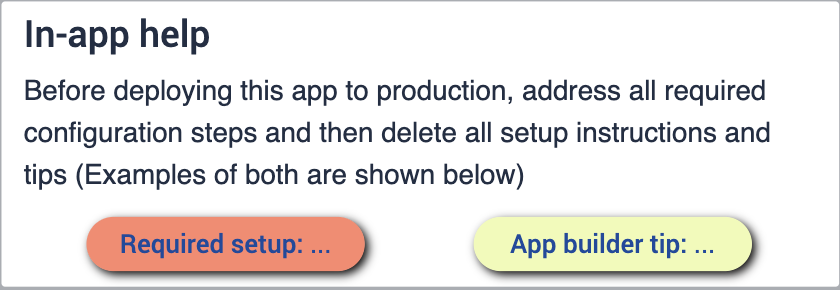
Avant de configurer la suite d’applications, assurez-vous de maîtriser les compétences suivantes :
- Conception d’applications de base
- Tableaux Tulip (y compris la modification des champs, l'utilisation des filtres et les espaces réservés pour les enregistrements)
Déploiement
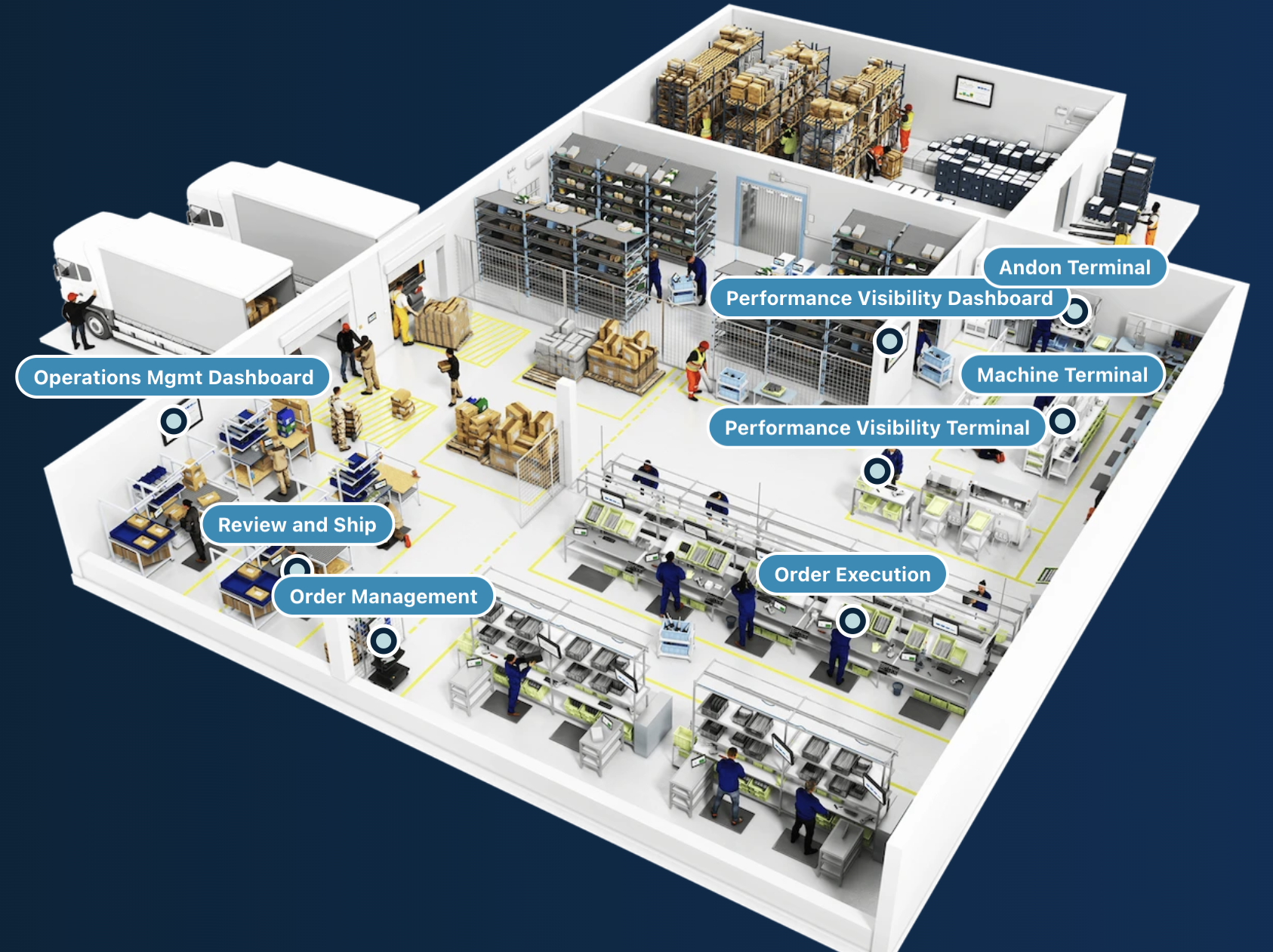
Vous devrez vous assurer de bien comprendre comment déployer ces applications sur les appareilsde votre choix et comment les exécuter sur un poste de travail. Il est important de bien cerner le fonctionnement de votre entreprise. Disposer d’un schéma de votre atelier vous permettra de mieux cerner où vous souhaitez implanter vos applications au fur et à mesure que vous avancez dans le processus.
Tables connectées
Les tables que vous utiliserez dans cette suite d’applications seront utilisées et connectées dans l’ensemble de vos différentes applications. Cela vous permettra de bénéficier d’une expérience utilisateur plus fluide, ainsi que d’un réseau de tables pouvant être utilisé pour le développement de futures applications. Découvrez comment les tables permettront de minimiser la redondance et d’optimiser la compatibilité grâce à l’utilisation d’un modèle de données commun.
Familiarisez-vous avec les tables « tulipe » communes utilisées dans l’ensemble du cMES.
Téléchargement
Cliquez sur le lien vers la suite d’applications « Production Management ». Vous serez redirigé vers la page de la bibliothèque où vous pourrez ajouter l’application à votre instance. 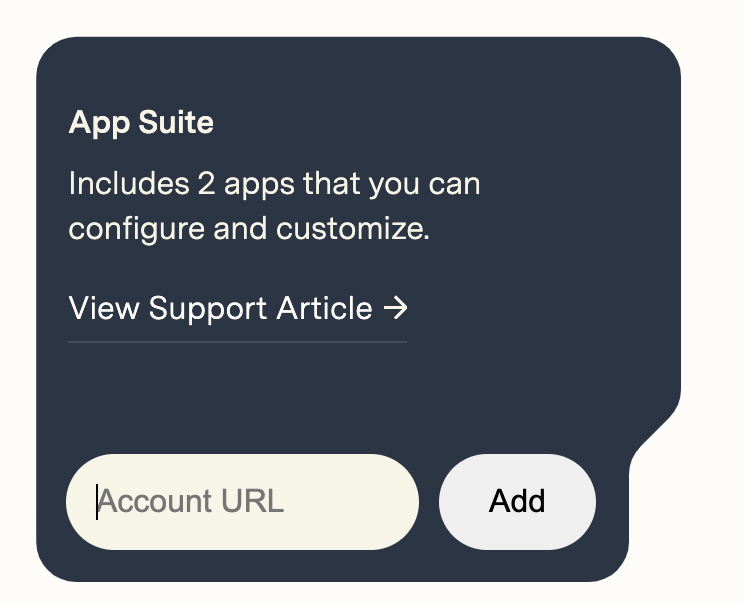
Une fois la suite d’applications ajoutée, vous trouverez dans votre instance un dossier intitulé « Production Management » contenant toutes les applications de la suite.
Configuration des applications
While configuring applications, any changes made to tables need to be made across all applications for connectivity.
Gestion Andon
L'application Andon vous offre un moyen rapide et simple de signaler des problèmes sur le terrain. Lorsqu'un problème est signalé, des alertes informent en temps réel les personnes nécessaires à sa résolution, afin que des mesures puissent être prises dès que possible.
Carte d’état des postes
Lors de la première ouverture de l’application, vous remarquerez des « Conseils de l’App Builder » destinés à guider les utilisateurs dans la configuration de l’application pour votre atelier. Cette étape de l’application offre une représentation visuelle de l’état de vos opérations dans l’ensemble de l’atelier.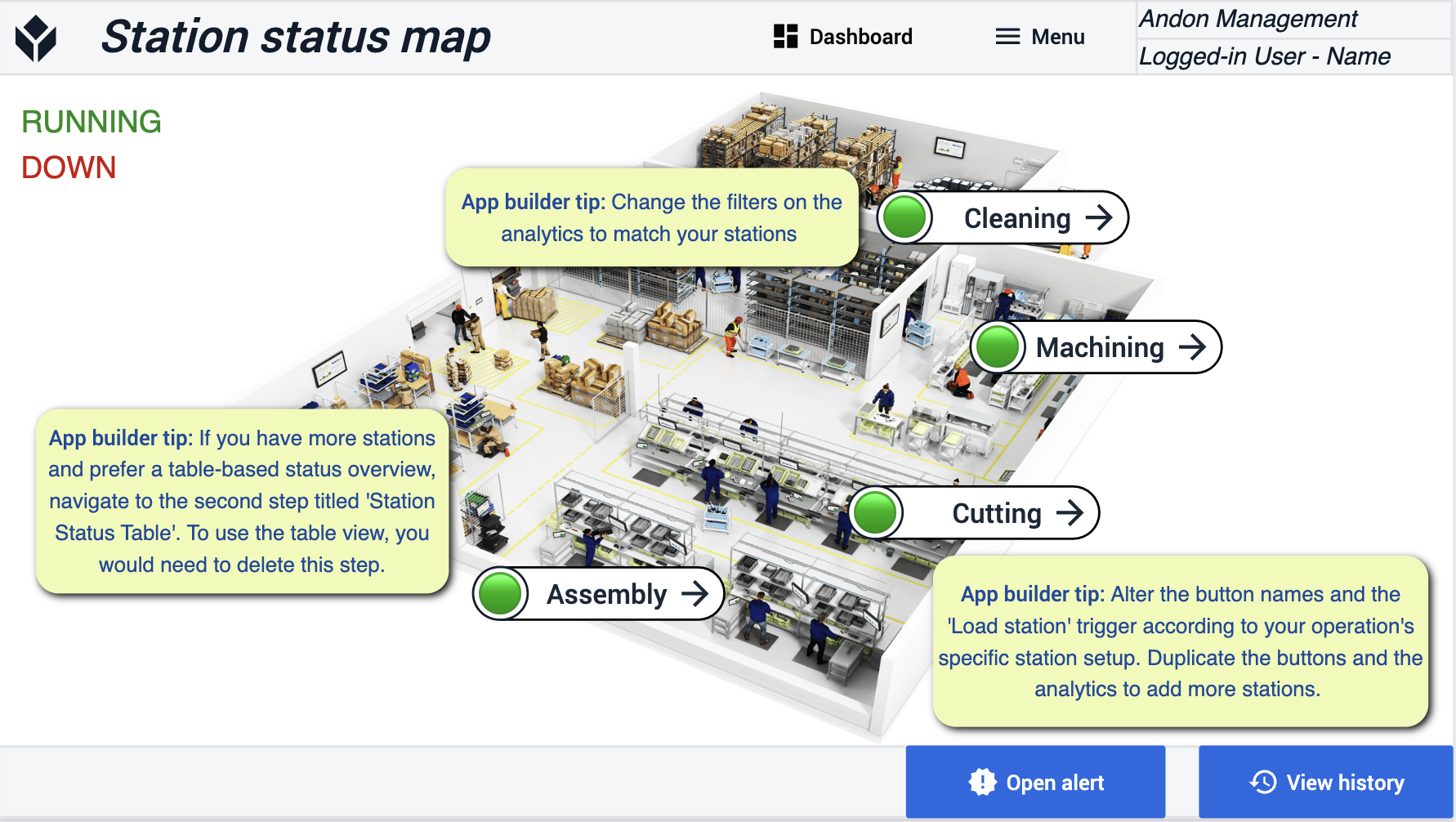
Tableau d’état des postes
Cette étape est facultative. Si vous préférez disposer d’un aperçu sous forme de tableau plutôt que d’une carte, vous pouvez supprimer la carte.
Afficher les détails des postes – Alertes
Consultez les événements spécifiques signalés depuis l’atelier. Attribuez ces événements à différents utilisateurs ou résolvez-les vous-même. Vous aurez également accès à l’historique permettant de retracer l’origine de cet événement.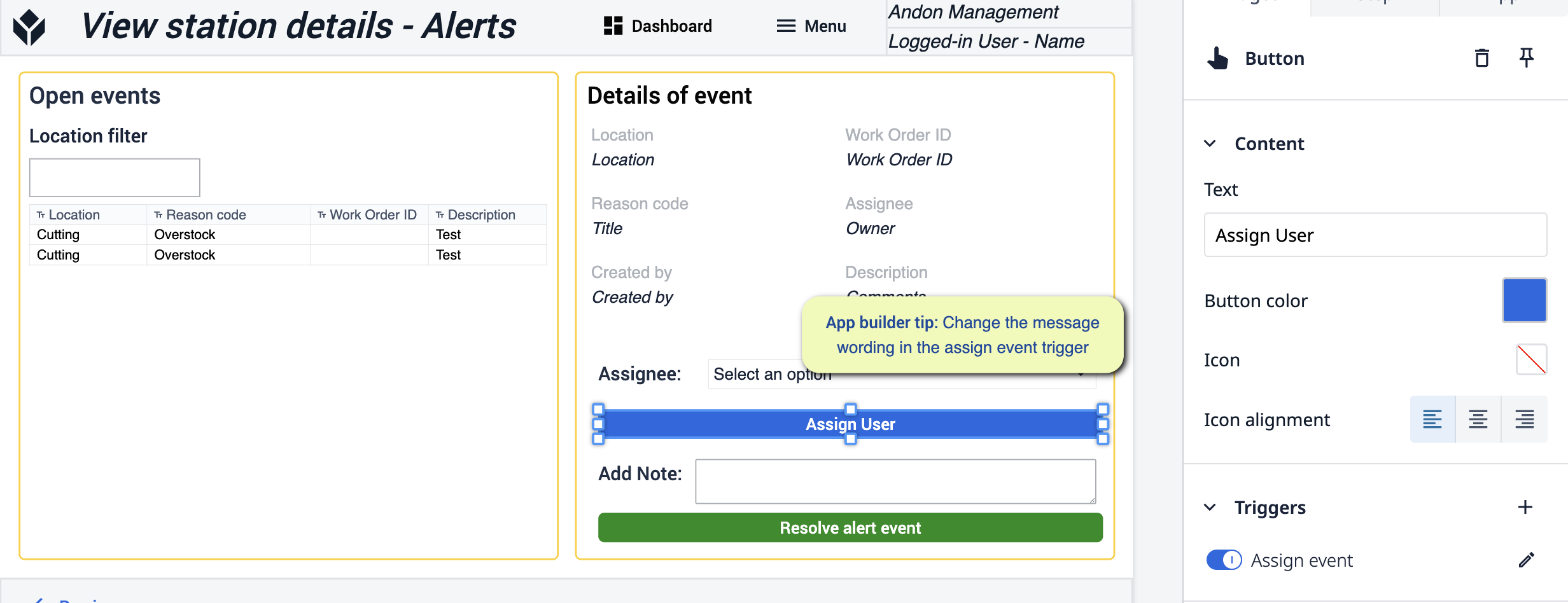 {height="300" width=""}* Au cours de cette étape, vous allez modifier le déclencheur du bouton « Attribuer un utilisateur ». Adaptez le message à vos besoins spécifiques.
Andon
Lorsque vous utilisez la version Andon de cette application, vous effectuerez les mêmes modifications en adaptant le libellé du déclencheur à votre processus.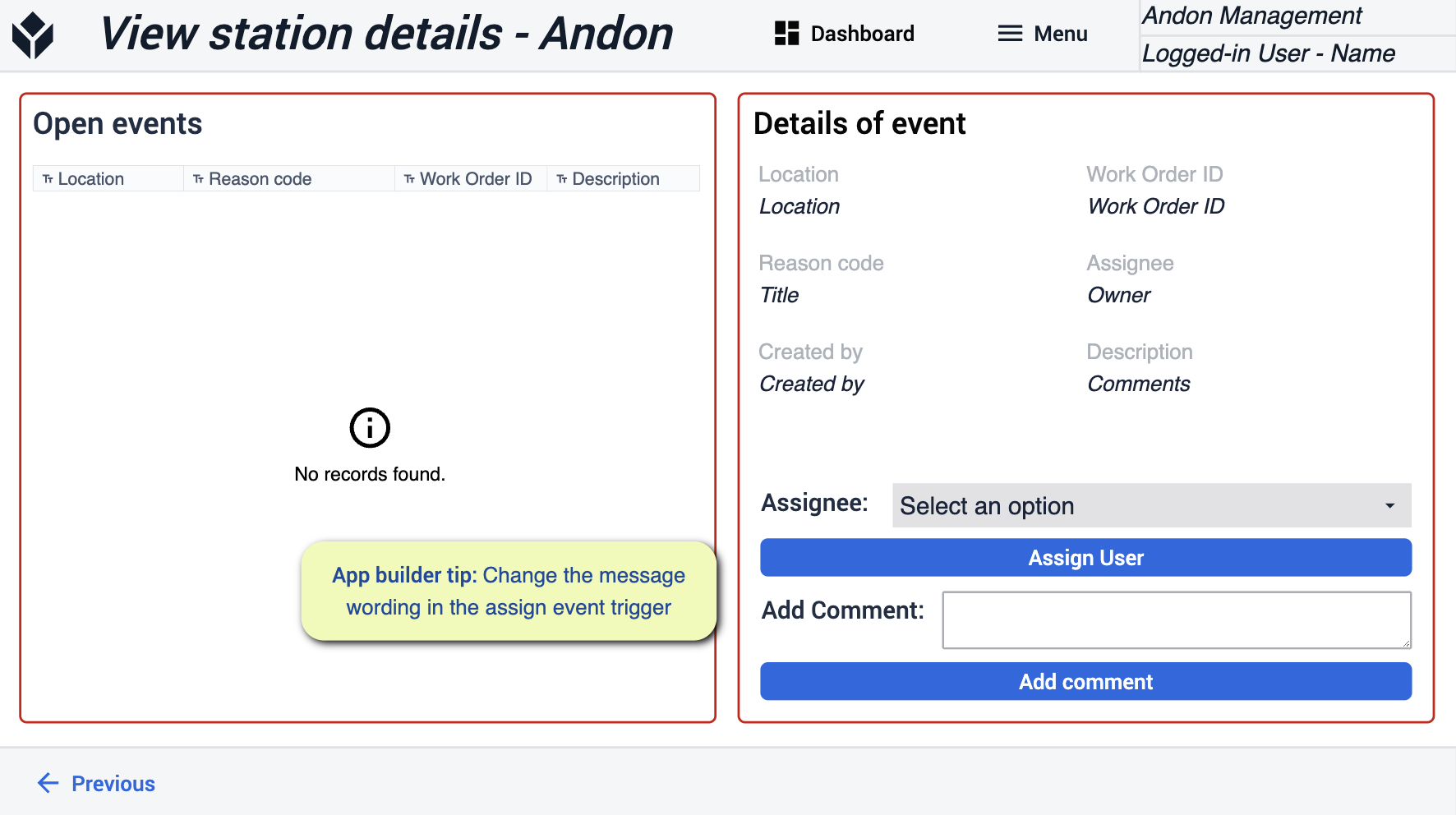
Afficher l’historique
Consultez les événements qui ont été enregistrés dans l’application. Obtenez des informations plus détaillées sur ce qui s’est passé.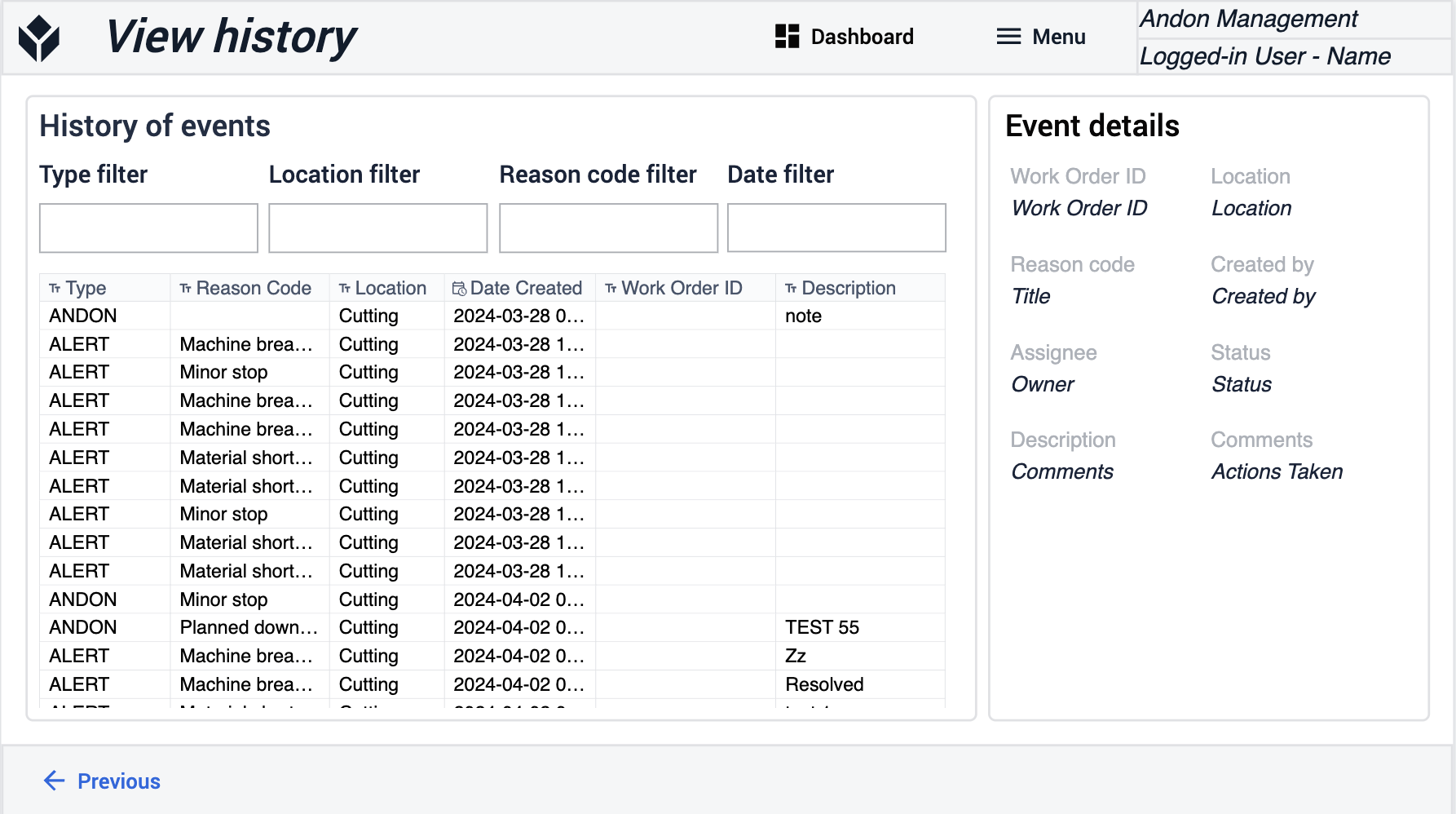
Tableau de bord
Cette vue vous permet de voir le nombre d’alertes survenues jusqu’à présent dans les deux catégories et de comprendre le temps perdu à cause de ces événements.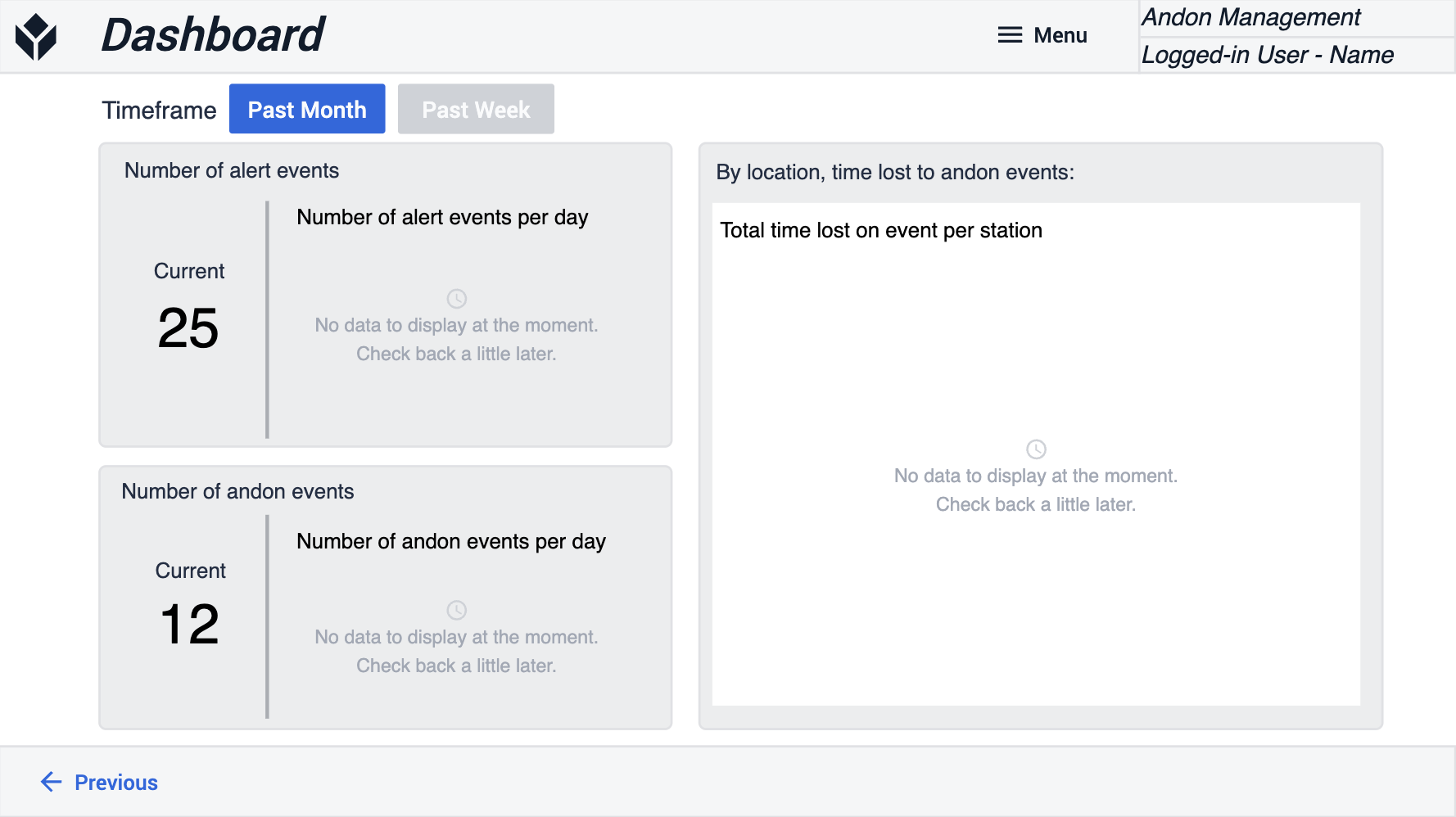
Terminal de surveillance des machines
Cette application de terminal de surveillance des machines est conçue pour suivre l’utilisation et les performances des machines. Elle permet aux opérateurs d’enrichir le contexte des rapports sur les temps d’arrêt, d’enregistrer les cadences de production et de fournir des détails sur les pièces produites. Les superviseurs bénéficient quant à eux d’une vue d’ensemble claire des indicateurs clés liés au TRG.
Sélectionner une commande
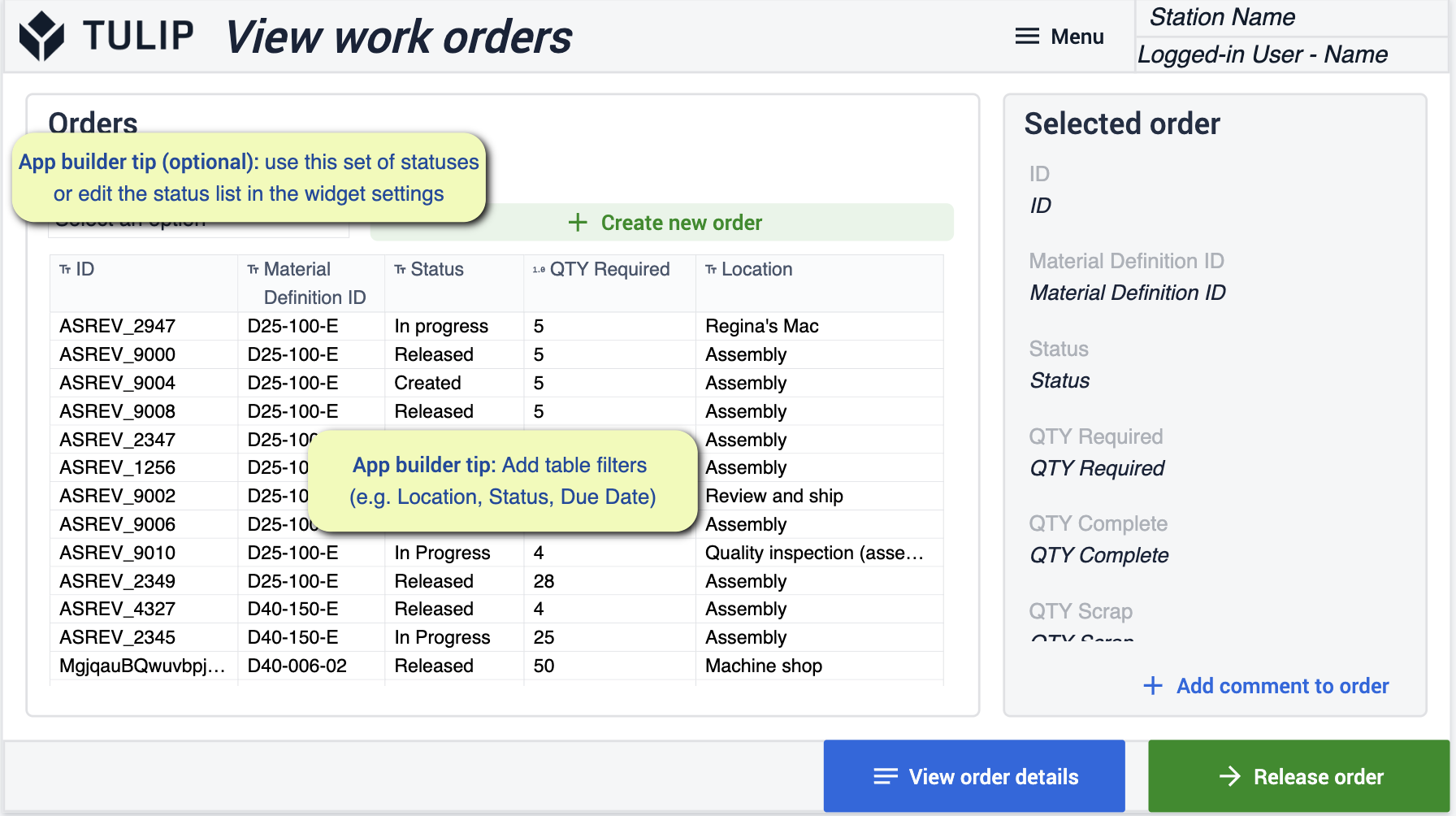
À cette étape, vous pourrez consulter et sélectionner les ordres de fabrication à lancer en production.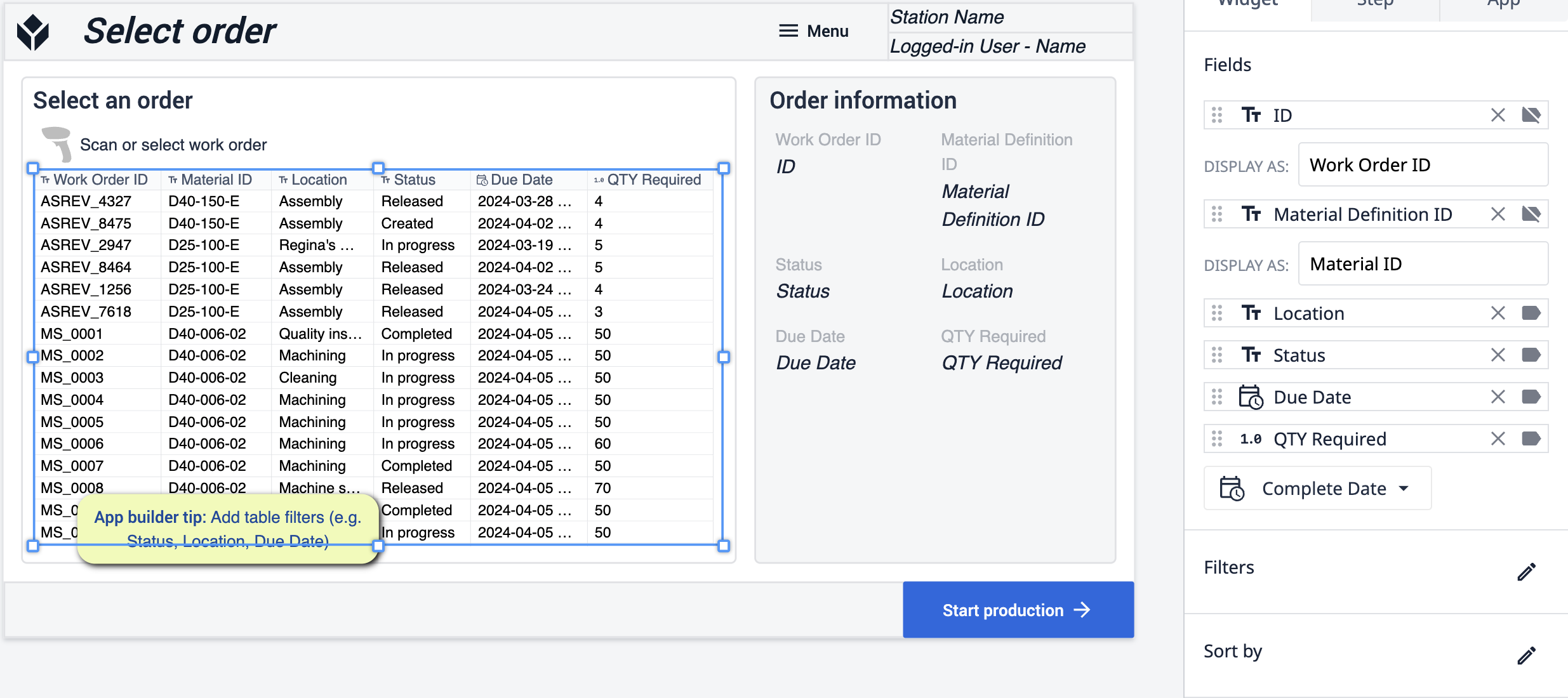 {height="300" width=""}* À cette étape de l’application, vous pouvez modifier le tableau selon vos besoins et ajouter des filtres en fonction des champs que vous souhaitez suivre. Veillez à cliquer sur le tableau pour vérifier qu’il est bien mis à jour selon vos préférences
Terminal de la machine
Vous pourrez ici consulter les temps de fonctionnement et d’arrêt des machines sélectionnées. Suivez les performances grâce au nombre de pièces produites et aux défauts recensés.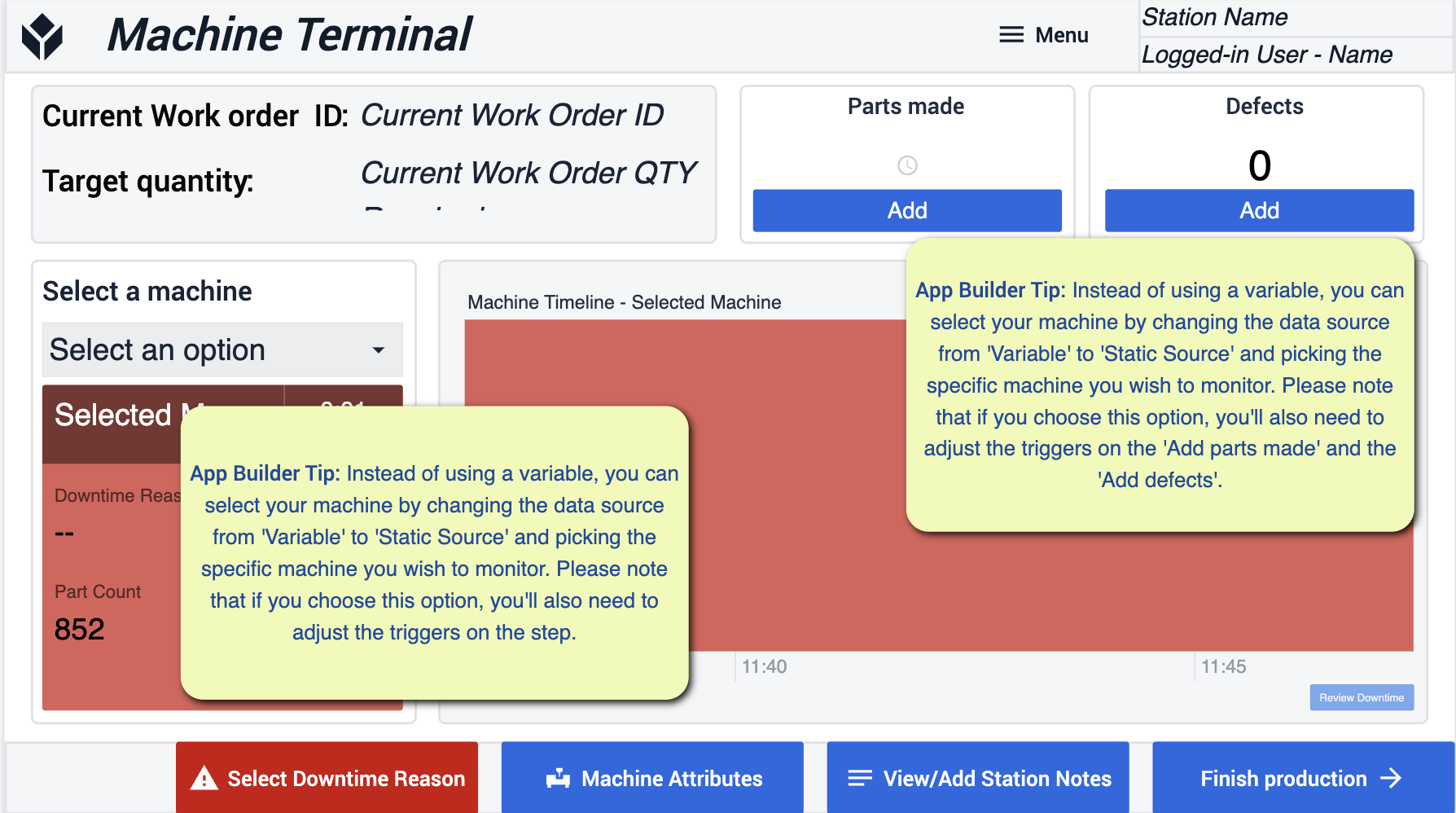 {height="300" width=""}* Suivez les conseils de l’App Builder pour configurer vos machines comme vous le souhaitez. Veillez notamment à ce que nous puissions connecter les machines via des variables prédéfinies.
Sélectionnez la raison de l’arrêt
Lorsqu’une machine est à l’arrêt, sélectionnez la raison de cet arrêt afin d’obtenir une meilleure visibilité sur les performances et les autres étapes de l’application.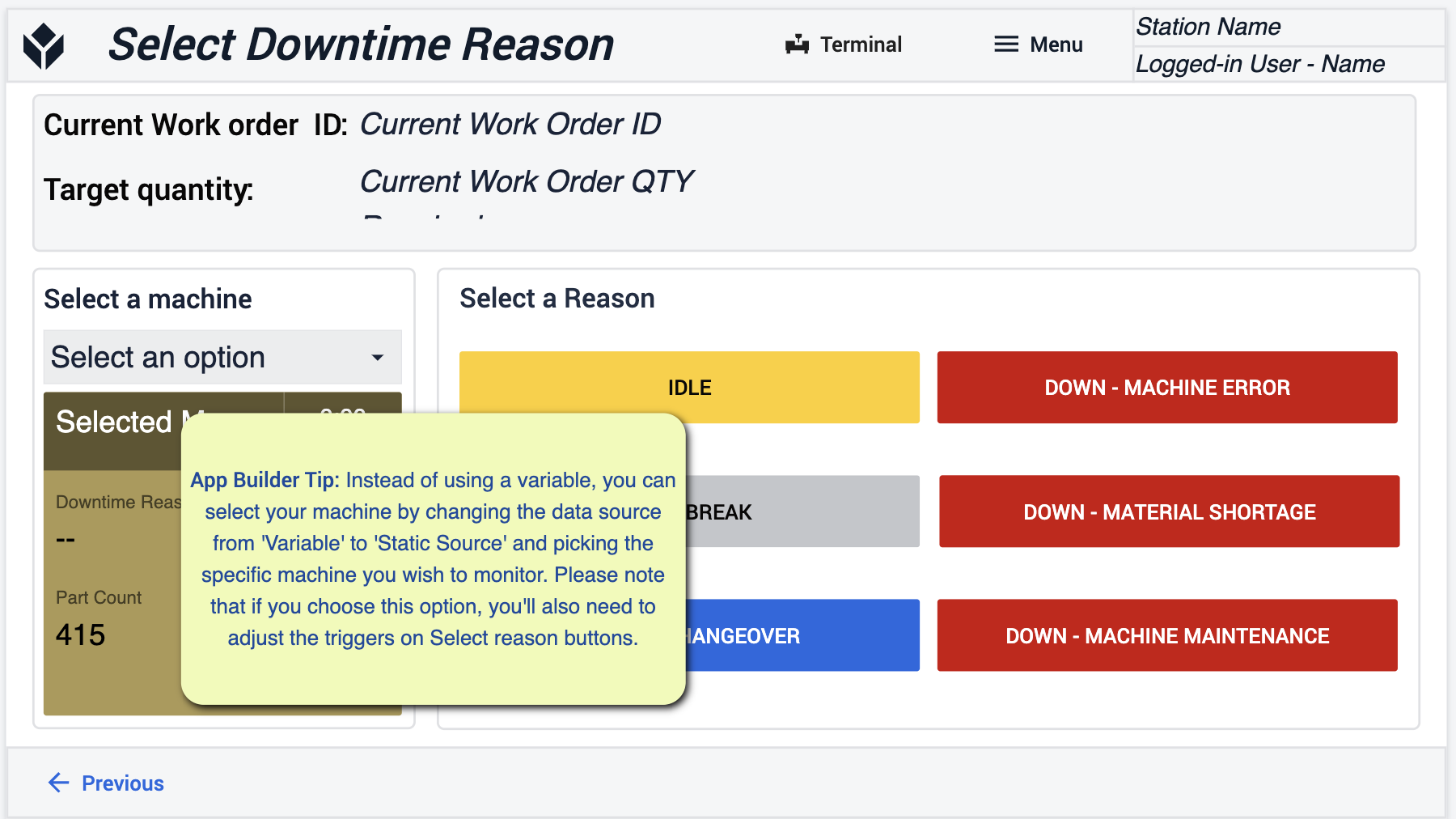 {height="300" width=""}* Les modifications effectuées ici doivent respecter le même format que celles apportées à votre source de données machine.
Analyses
Vous pouvez consulter ici vos indicateurs quotidiens et obtenir un aperçu rapide des performances globales. Le suivi de ces métriques est essentiel pour la prise de décision.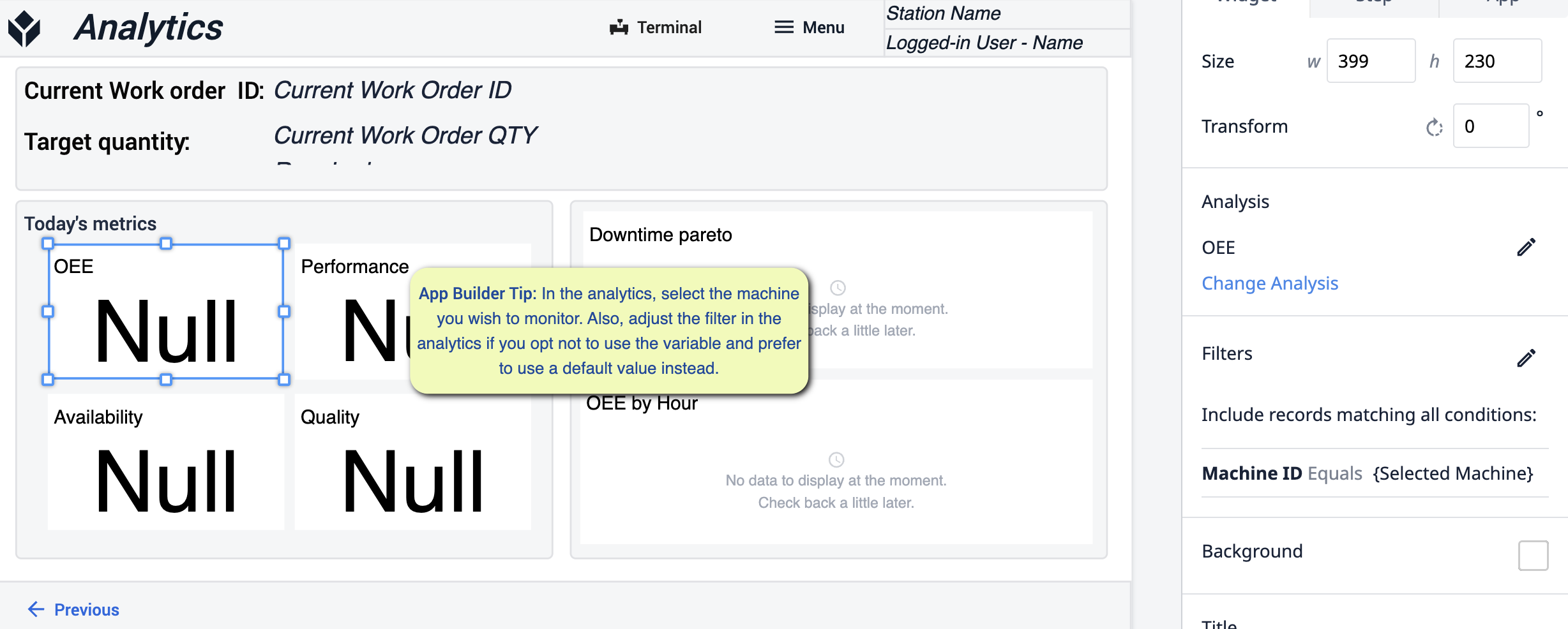 {height="300" width=""}* À cette étape, vous obtiendrez des analyses plus détaillées sur les performances de chaque machine. Utilisez les filtres d’analyse pour déterminer la ou les machines sur lesquelles vous souhaitez obtenir des informations.
Attributs
Dans cette section, vous sélectionnerez une machine afin de mieux comprendre la raison de son temps d’arrêt. 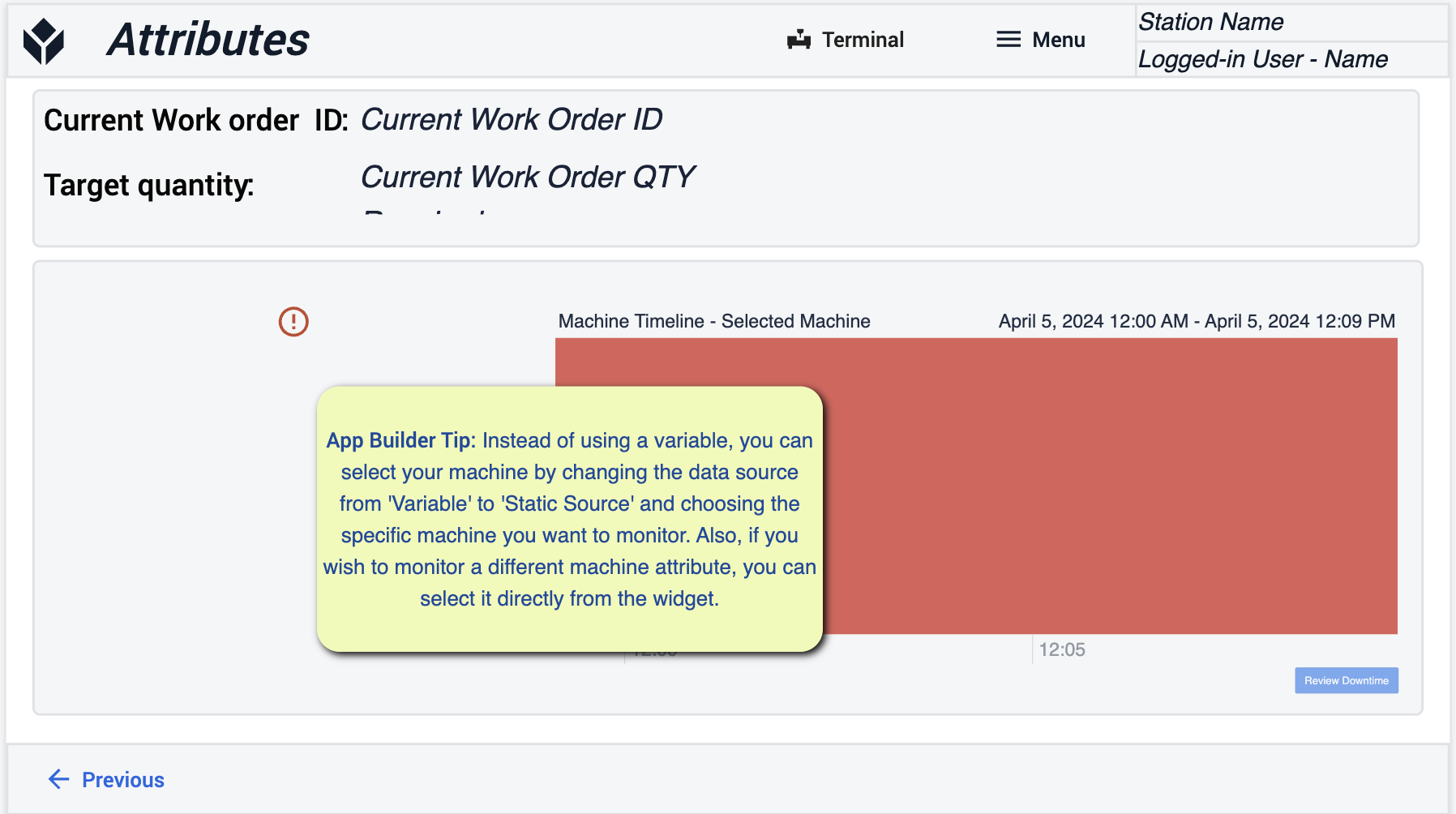 {height="300" width=""}* Les raisons des temps d’arrêt seront définies par vos soins et, pour cette étape, vous devrez suivre les mêmes conseils que ceux fournis dans le générateur d’applications pour alimenter votre source de données machine.
Afficher/Ajouter des notes sur la station
Vous pouvez consulter les notes existantes laissées par d’autres opérateurs concernant l’activité de la machine et ajouter vos propres notes. Cela permet d’avoir une visibilité claire sur l’historique de cette machine spécifique.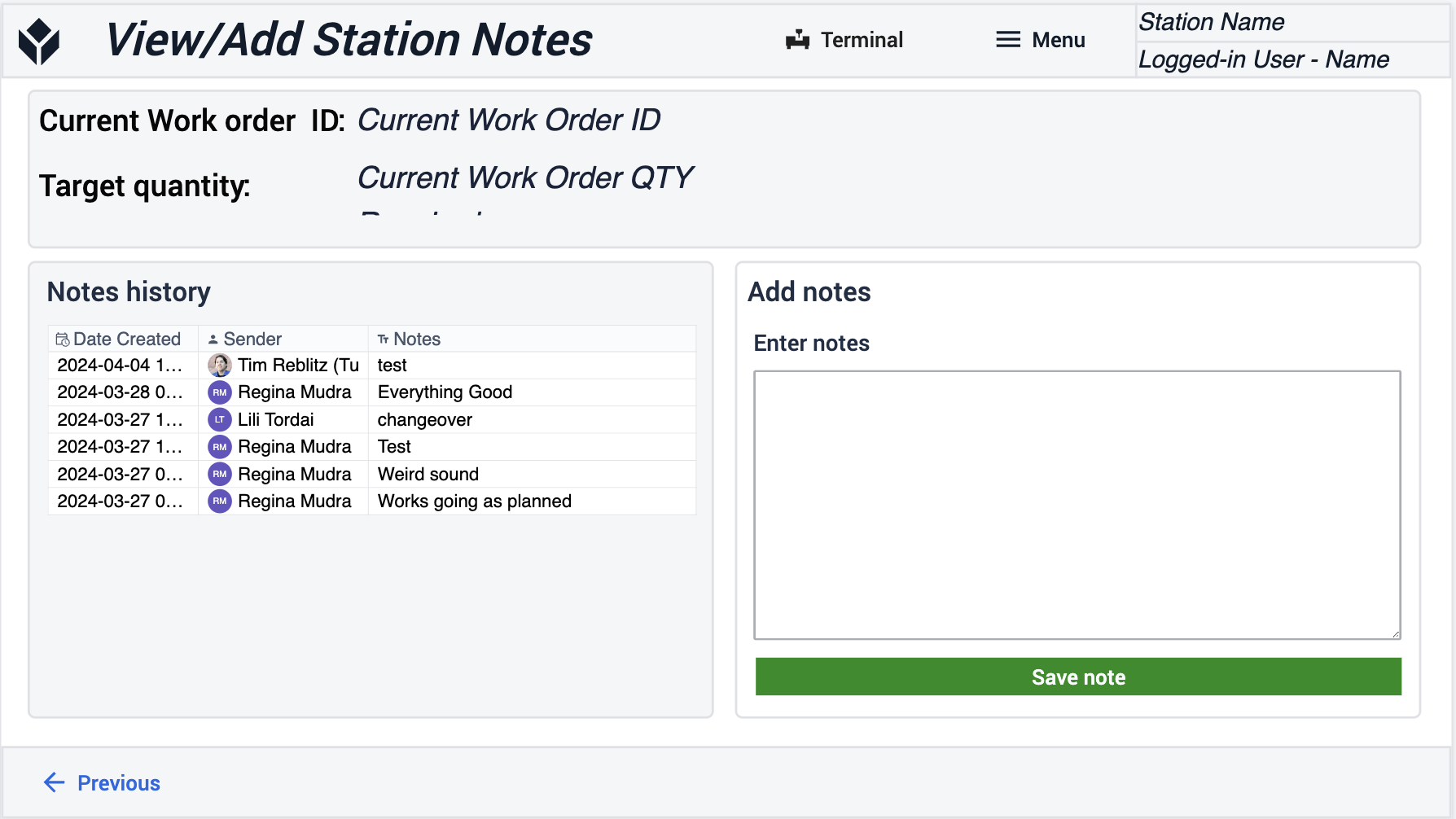
Exécution des ordres
Dans cette application, vous bénéficierez d’une visibilité complète sur le statut de tous les ordres de travail : « Créé », « En cours », « Terminé » et « Validé ». Vous pourrez non seulement visualiser l’étendue de vos opérations, mais aussi retracer le parcours des ordres à n’importe quelle étape de leur cycle de vie.
Afficher les ordres de travail validés
C’est à cette étape que vous verrez pour la première fois tous les ordres de travail qui sont à votre disposition ou qui ont déjà été terminés.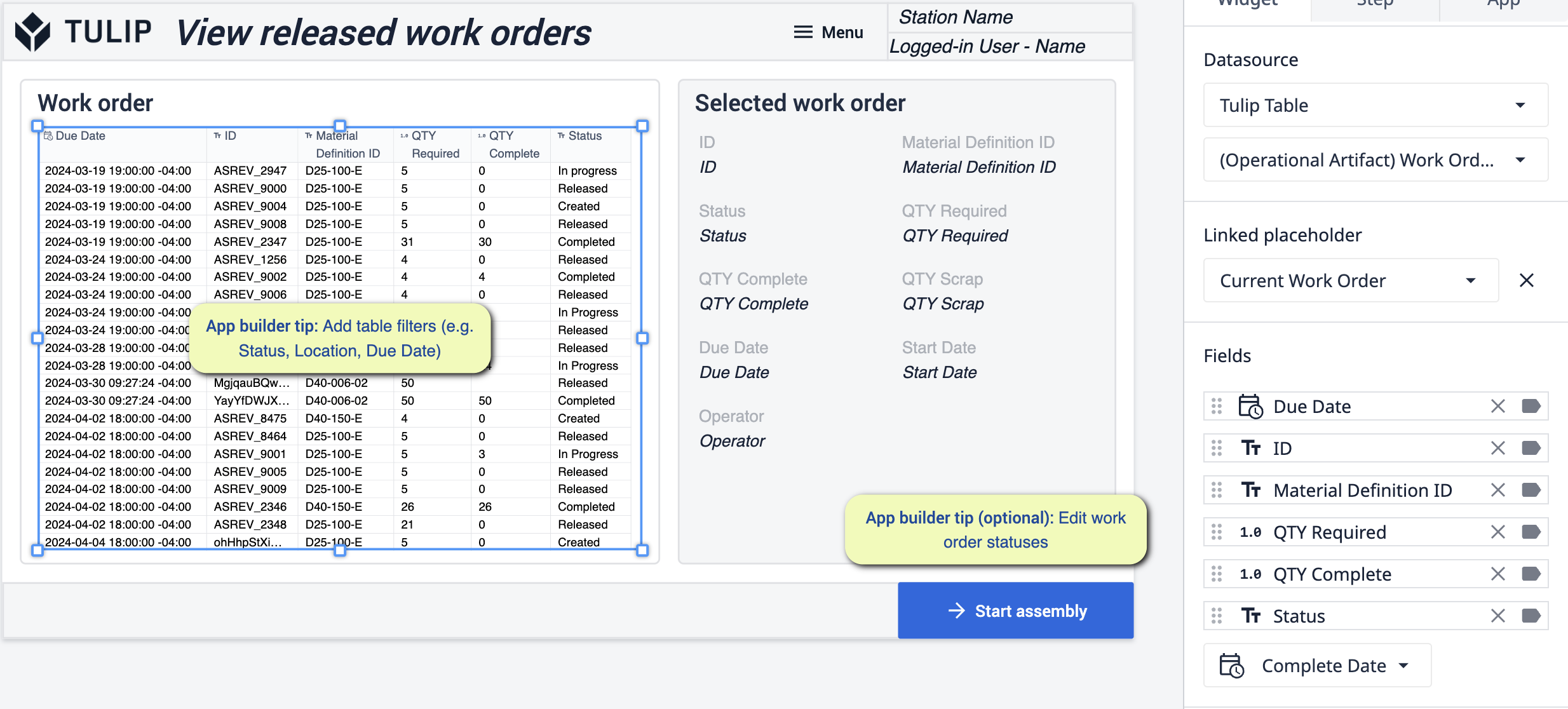 {height="300" width=""}* À cette étape, vous pourrez voir tous les ordres de travail faisant l’objet d’un suivi. Les modifications pouvant être apportées à cette étape concernent principalement l’ajout de filtres à votre tableau et la modification des champs. Une étape facultative consisterait ici à modifier les statuts des ordres de travail.
Ordre de travail en cours
Au cours de cette étape, vous suivrez les instructions pour mener à bien l’ordre de travail sélectionné précédemment. Vous pourrez également ajuster le pourcentage d’avancement de l’ordre au fur et à mesure que le temps passe.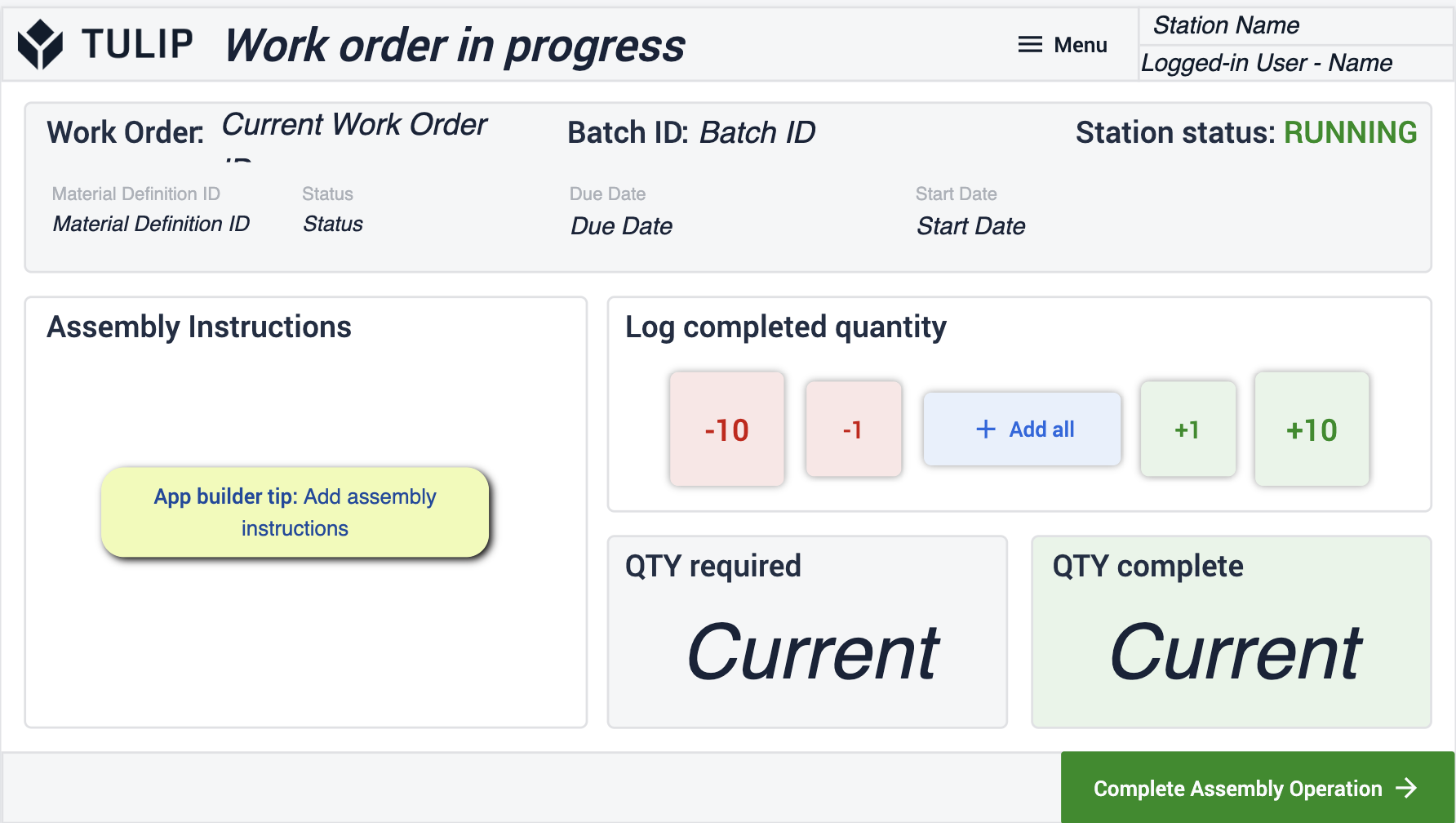 {height="300" width=""}* À ce stade, vous pourrez commencer à consigner l’avancement de l’ordre sur lequel vous travaillez. La configuration requise pour cette étape consiste à ajouter des instructions de montage. Celles-ci peuvent prendre la forme d’instructions textuelles détaillées, de fichiers CAO, de vidéos, etc.
Confirmation d’achèvement
Vous pourrez ici imprimer l'étiquette de la commande terminée, ce qui vous permettra de toujours suivre l'état d'avancement de la commande si nécessaire, puisque l'historique reste à votre disposition. 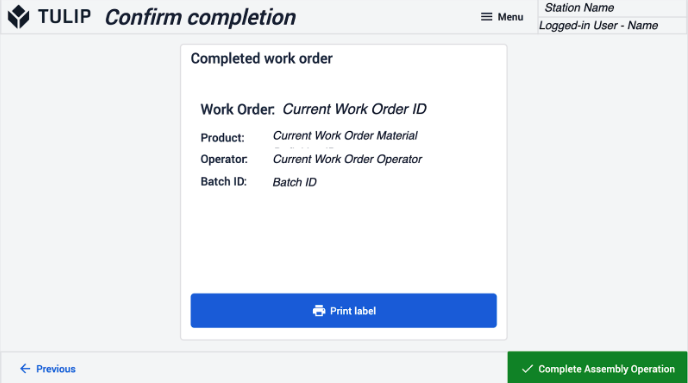
Étiquette
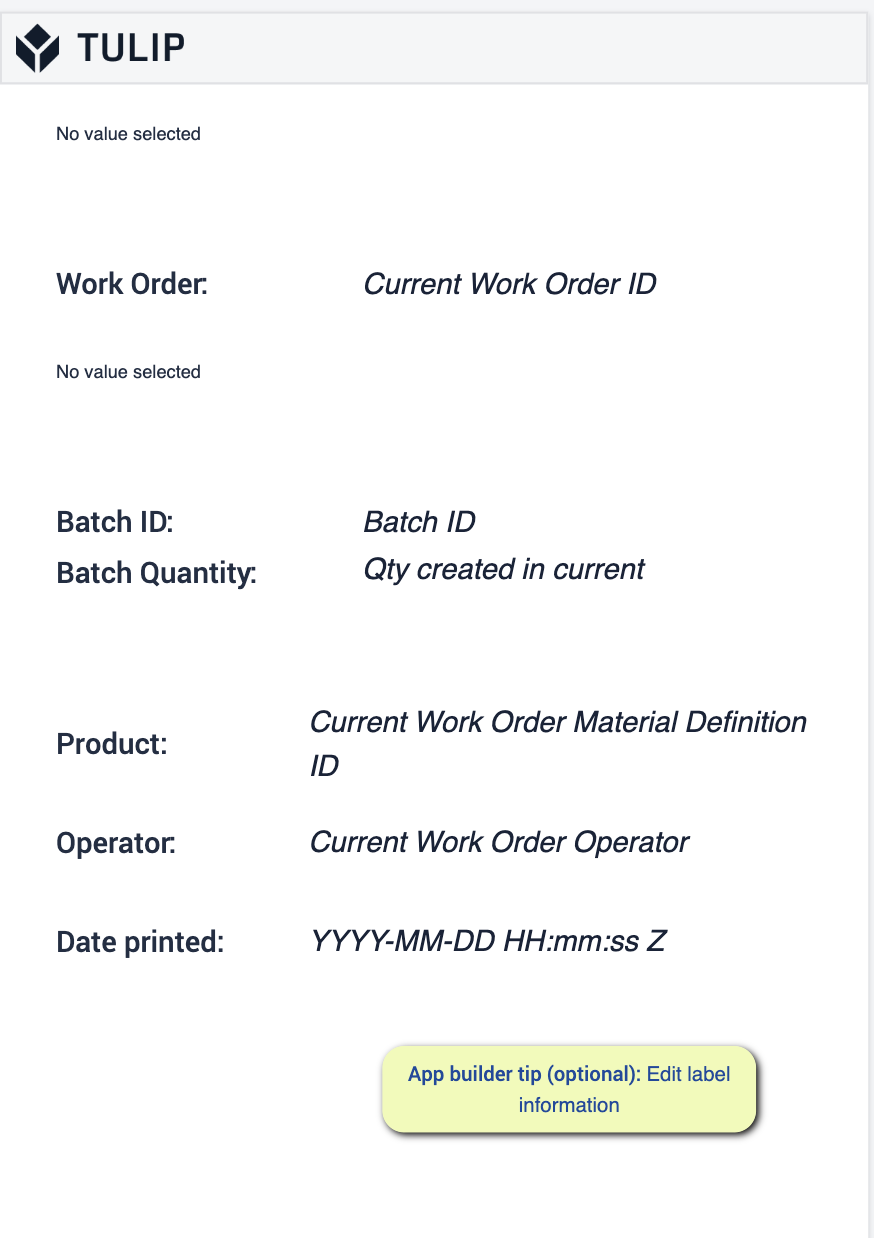 {height="250" width="200"}* Voici à quoi ressemblera votre étiquette. Une étape facultative consiste ici à modifier les informations qui y figurent.
Gestion des commandes
Cette application sert principalement à créer et à suivre les commandes tout au long de leur parcours dans la production. Bénéficiez d’une visibilité et d’un contrôle total sur les travaux en cours.
Afficher les ordres de travail
À cette étape, vous pourrez consulter les ordres de travail et obtenir davantage d'informations en sélectionnant les commandes que vous souhaitez voir.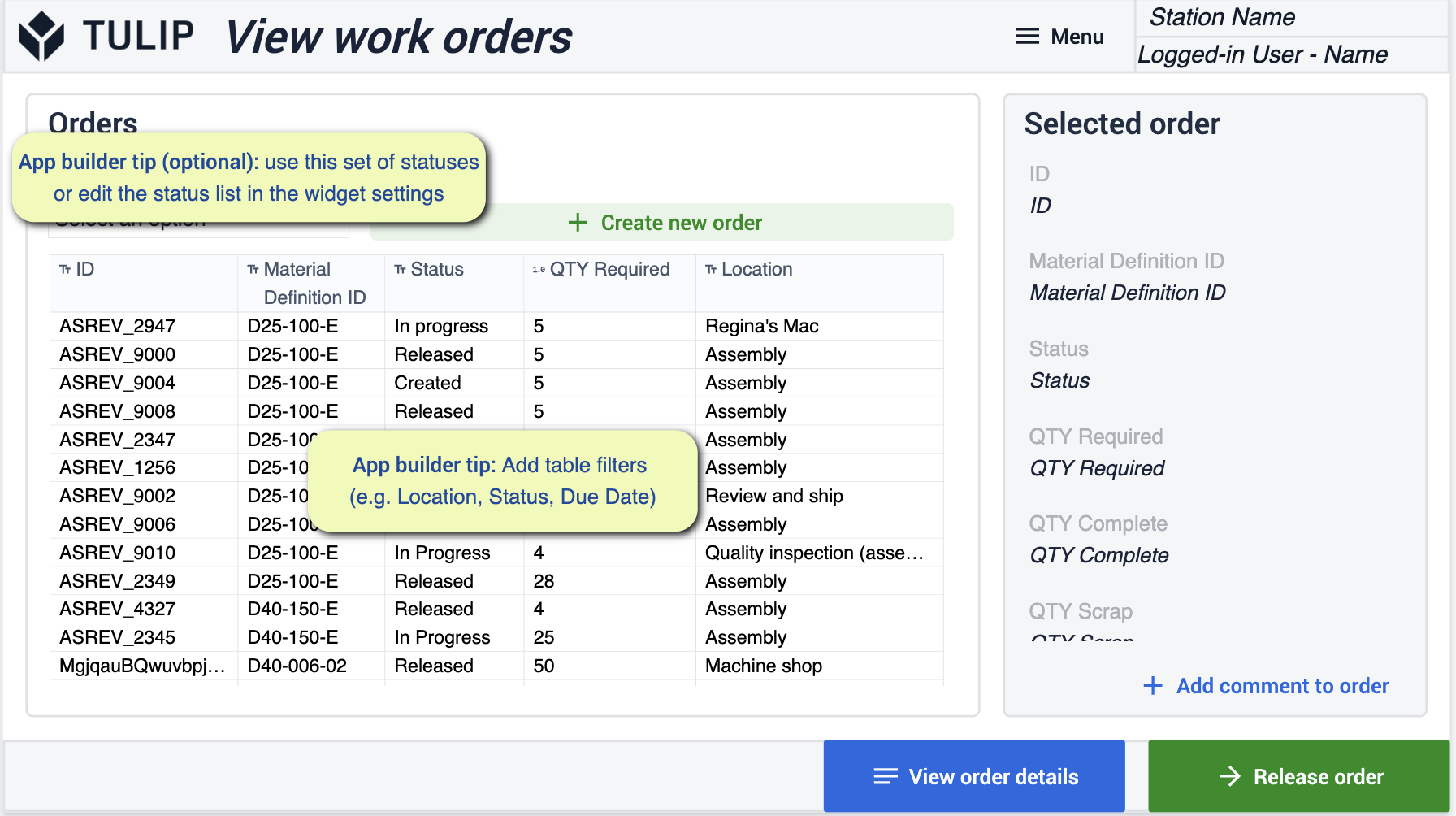 {height="" width=""}* Apportez des modifications en filtrant le tableau et les champs selon vos besoins. Vous pouvez également, si vous le souhaitez, modifier les statuts utilisés pour les adapter aux besoins de votre entreprise.
Créer des ordres de travail
Cette étape vous permet de créer manuellement des ordres de travail selon vos besoins. Ajoutez ces ordres directement dans la production pour que les opérateurs y aient accès.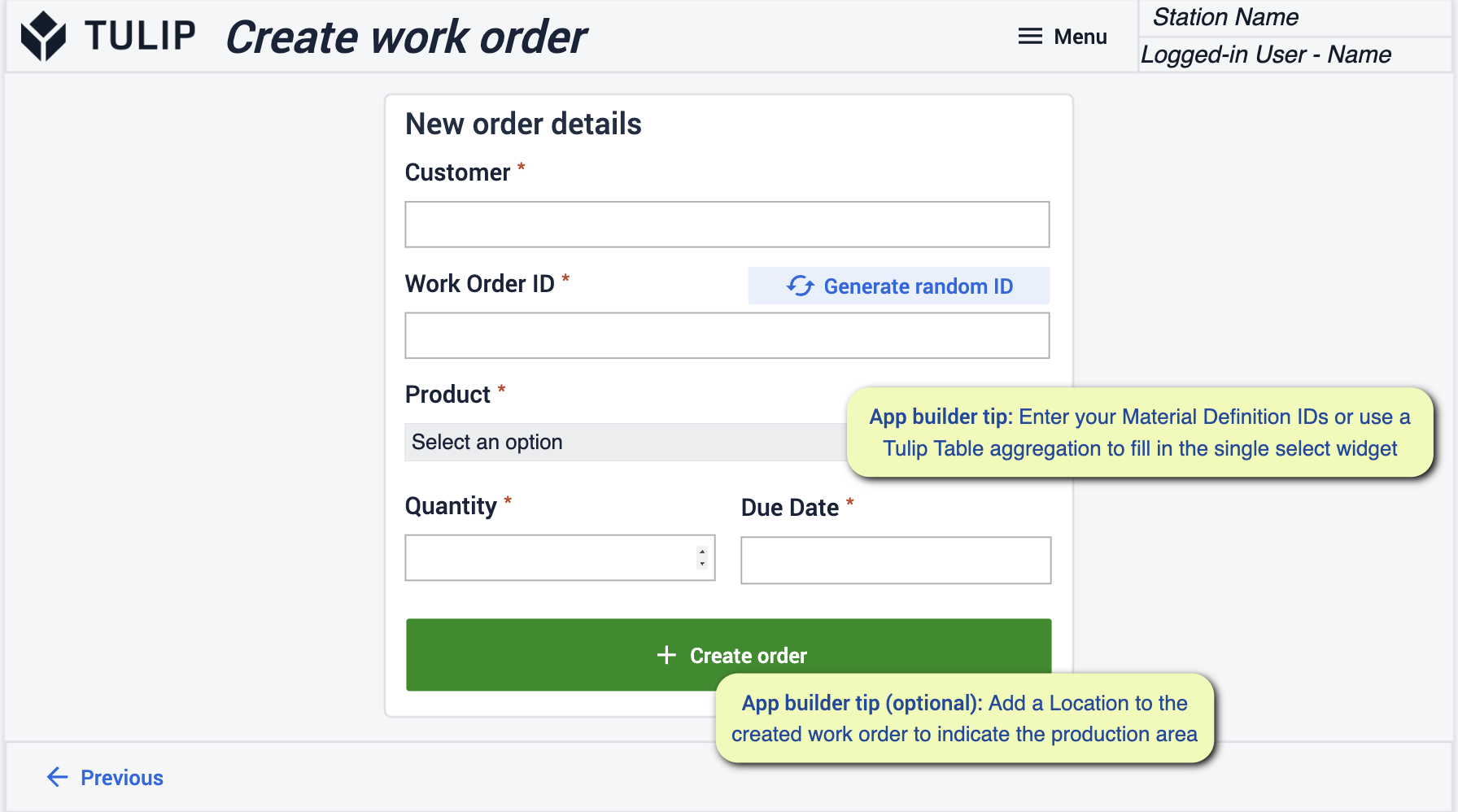 {height="300" width=""}* Veillez à saisir vos identifiants de matériel ou à utiliser les agrégations de tableaux pour remplir les champs à l’aide de widgets à sélection unique
Afficher les détails d’un ordre de travail
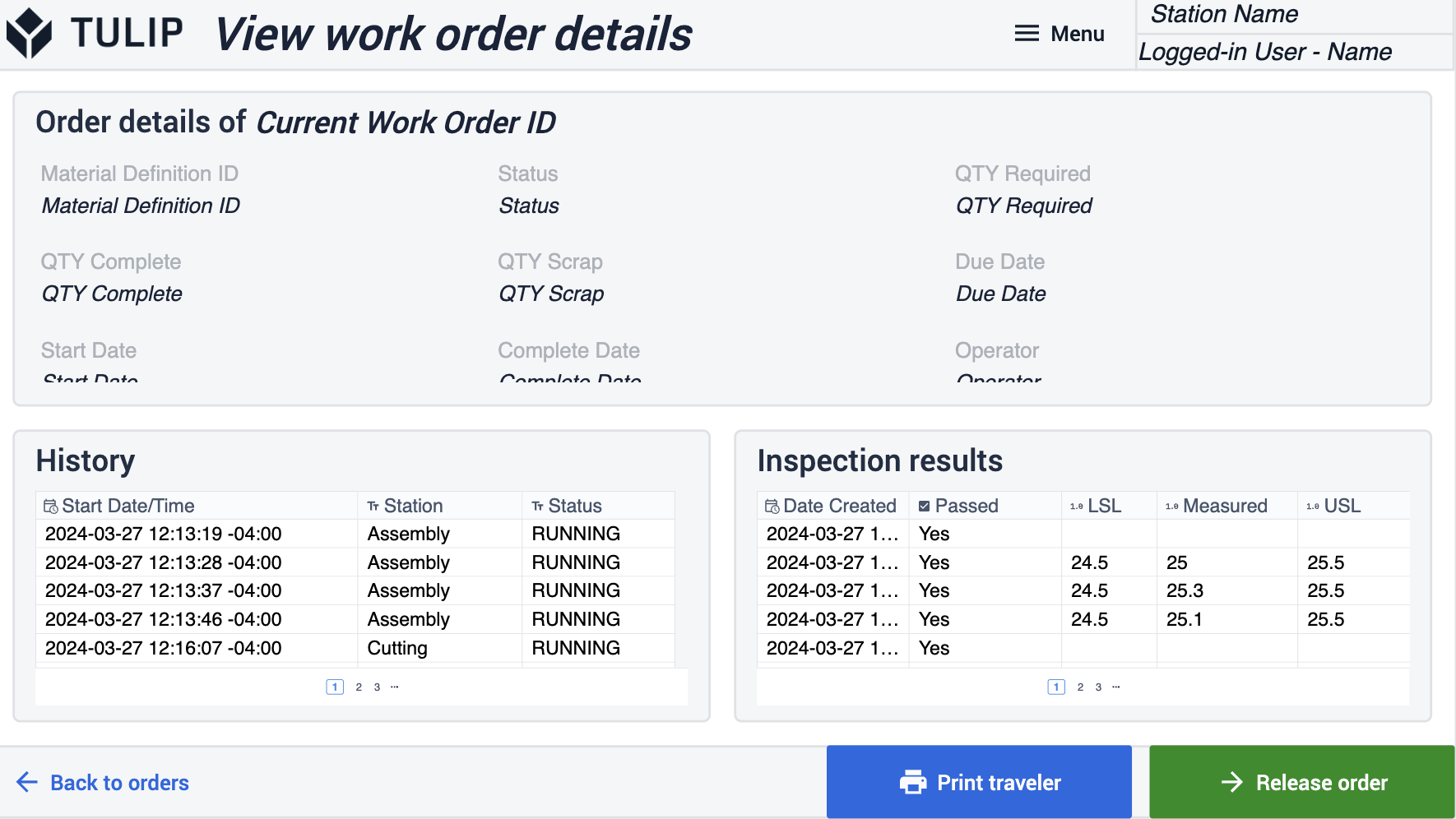 {height="300" width=""}* Cette étape vous permet d’accéder à des informations plus détaillées que celles affichées dans la vue précédente des ordres de travail. Vous pouvez également imprimer ces informations si nécessaire.
Confirmer la validation
Cette étape présente les détails relatifs aux matériaux associés à des commandes spécifiques, ainsi que les quantités utilisées.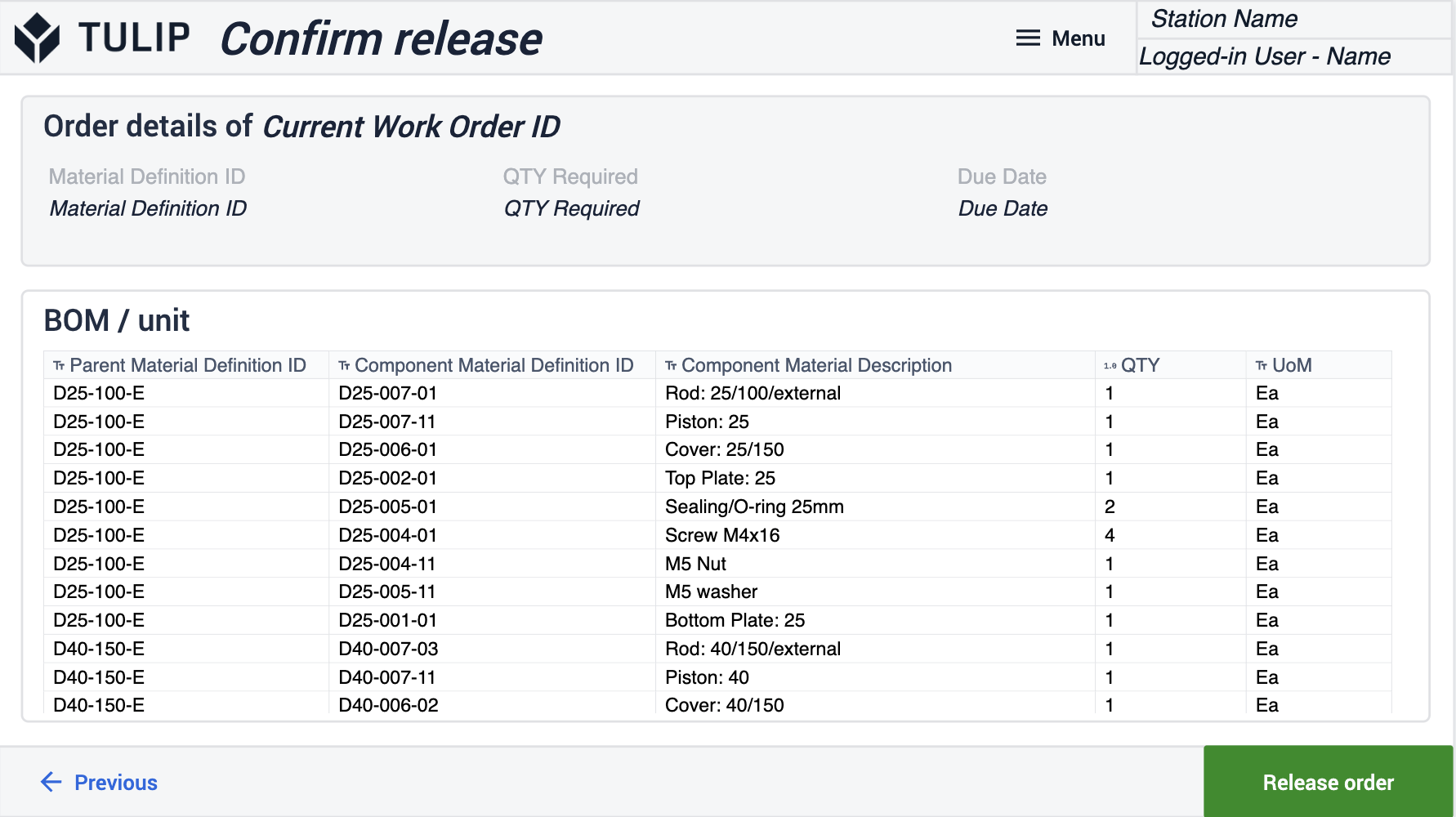
Ajouter un commentaire à un ordre
Ajoutez des commentaires à une commande spécifique afin de consigner ce qui fonctionne, les raisons pour lesquelles un processus a pu prendre du temps et celles pour lesquelles il s'est bien déroulé. Permettez aux opérateurs de communiquer rapidement avec la direction. 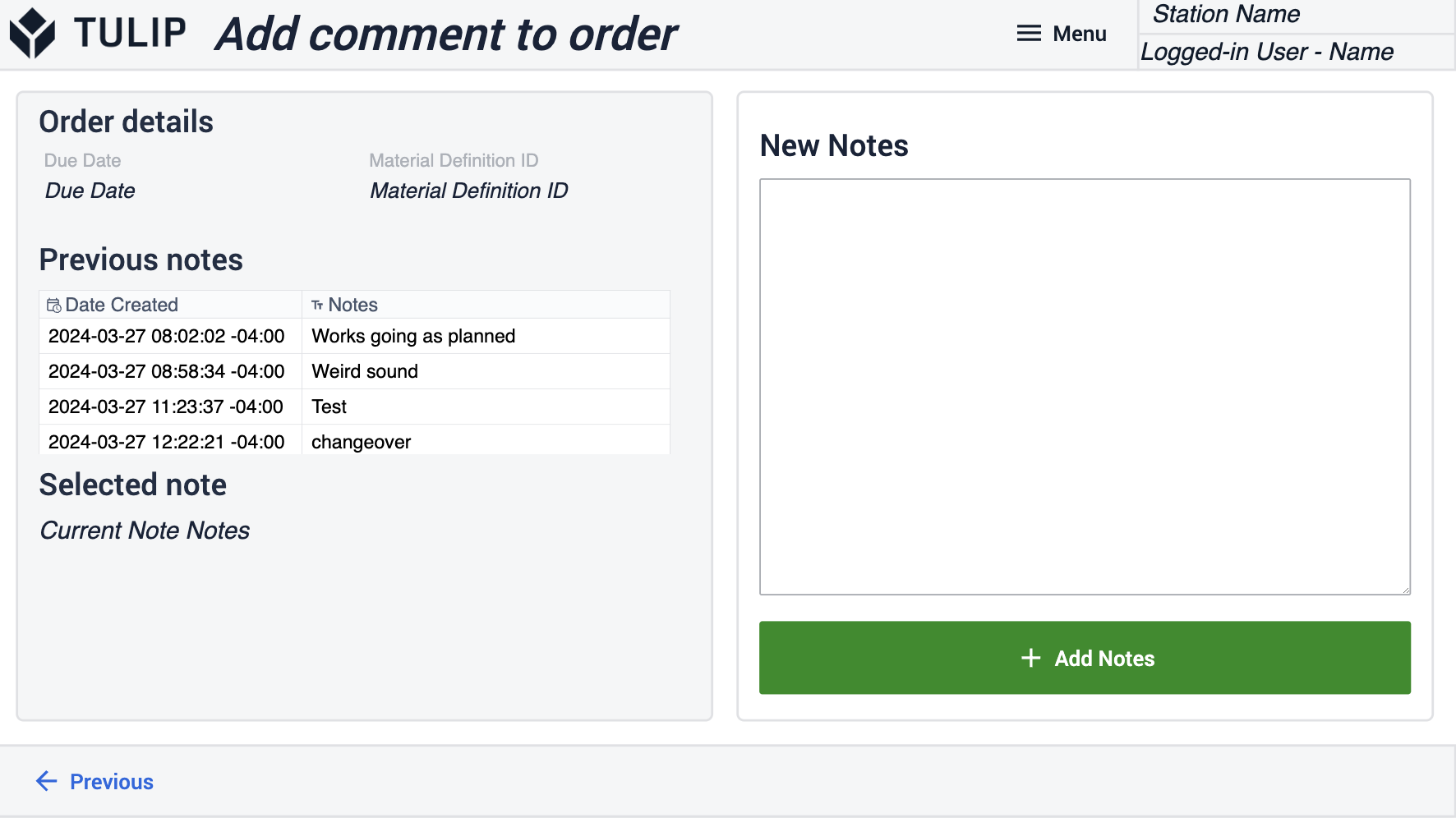
Historique
Cette étape permet d’afficher l’historique complet de l’ordre de travail : à qui il est destiné, ce qu’il comprend, quand il doit être exécuté, etc.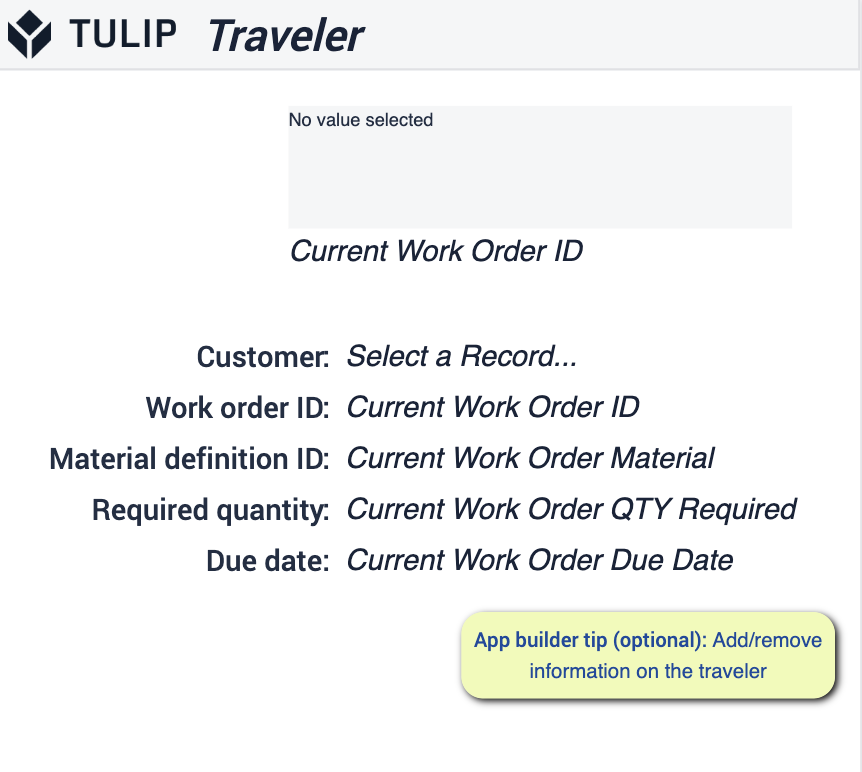 {height="300" width=""}* Vous pouvez ajouter ou supprimer les informations à afficher à cette étape.
En savoir plus sur le suivi des ordres.
Terminal de visibilité des performances{target=_blank}
Cette application vous permet de collecter des données de performance de haut niveau au fur et à mesure que les pièces sont produites, que ce soit par une personne ou par une machine. Les opérateurs pourront ainsi enregistrer des données relatives à l’activité des machines et à l’analyse de la production.
Sélectionner une commande
Cette étape vous permettra de sélectionner les ordres de fabrication pour lancer la production. Consultez les détails sur les types de commandes en cours de production ainsi que leur emplacement.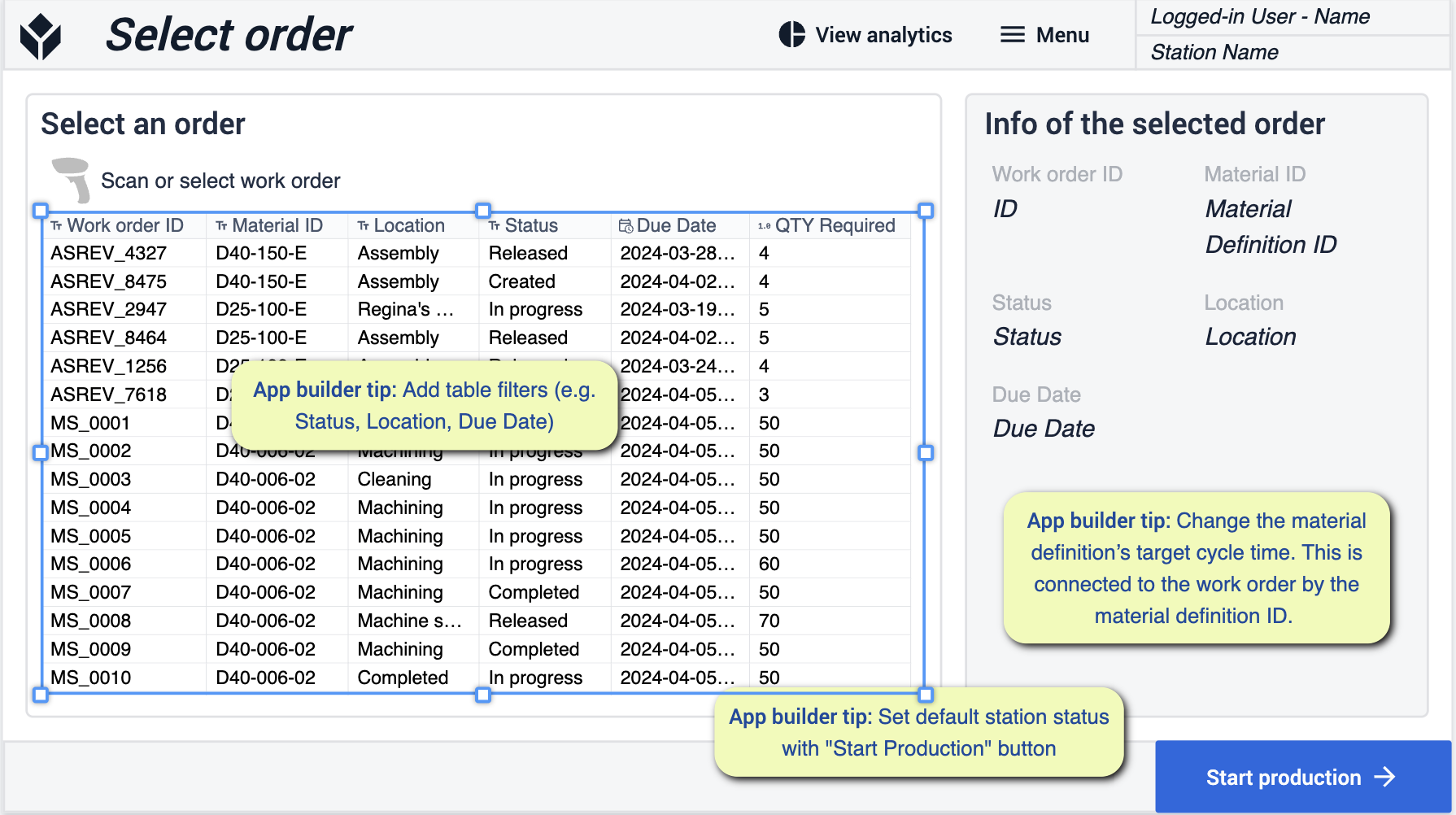 {height="300" width=""}* Comme pour la sélection des ordres de fabrication précédente, vous apporterez les modifications nécessaires à votre tableau. Prêtez une attention particulière aux modifications concernant la définition des matériaux et le statut des postes de travail.
Principal
Cette étape a pour but de vous aider à afficher le statut de la station spécifique sur laquelle vous travaillez. Elle permet également de distinguer les pièces conformes des pièces défectueuses.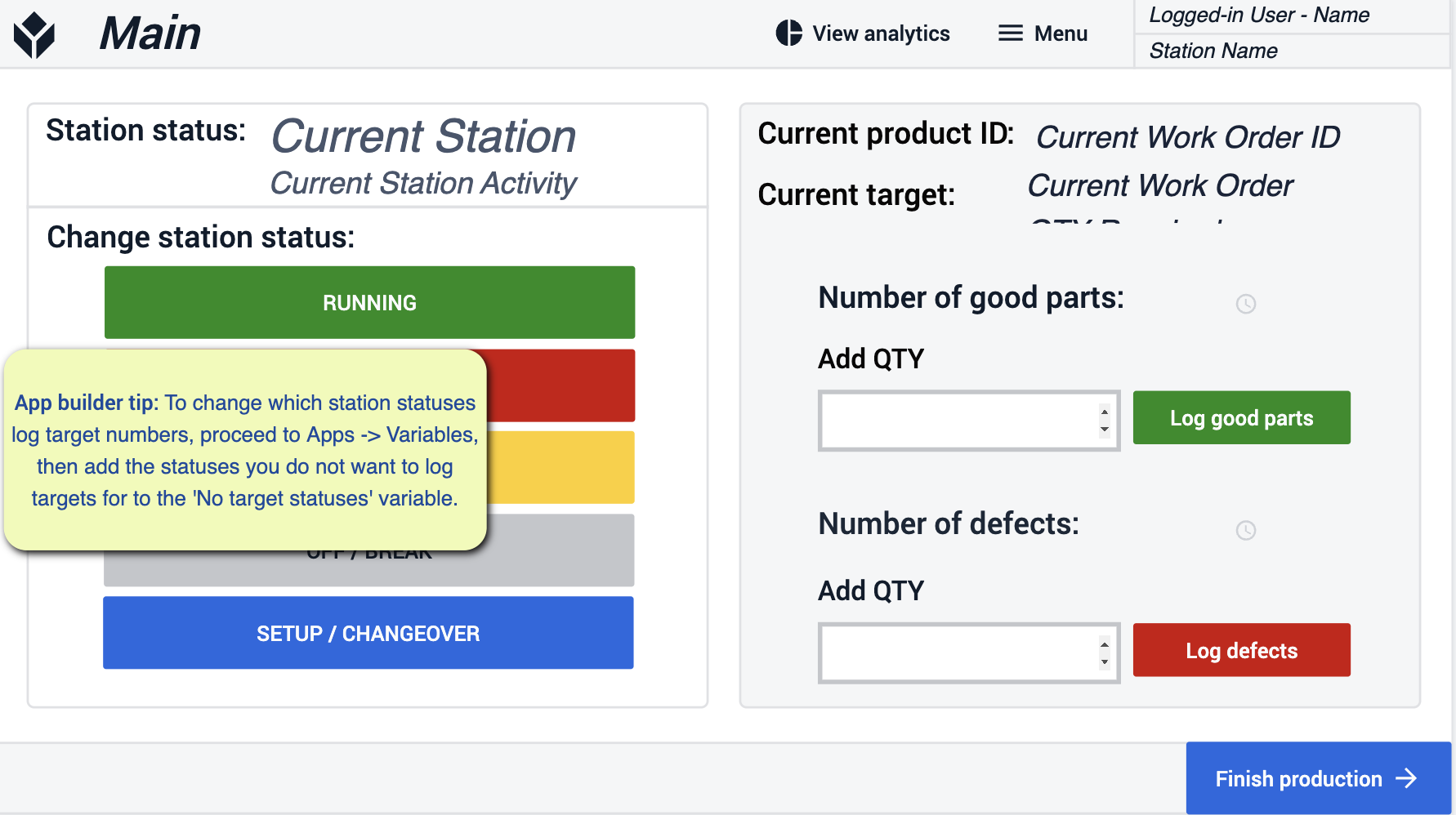 {height="300" width=""}* Veillez à suivre les étapes indiquées pour afficher correctement les statuts des stations.
Modifier le statut en « à l'arrêt »
Vous pourrez sélectionner les motifs d’arrêt en fonction des raisons pour lesquelles une machine serait à l’arrêt. Définissez les motifs qui correspondent à vos opérations.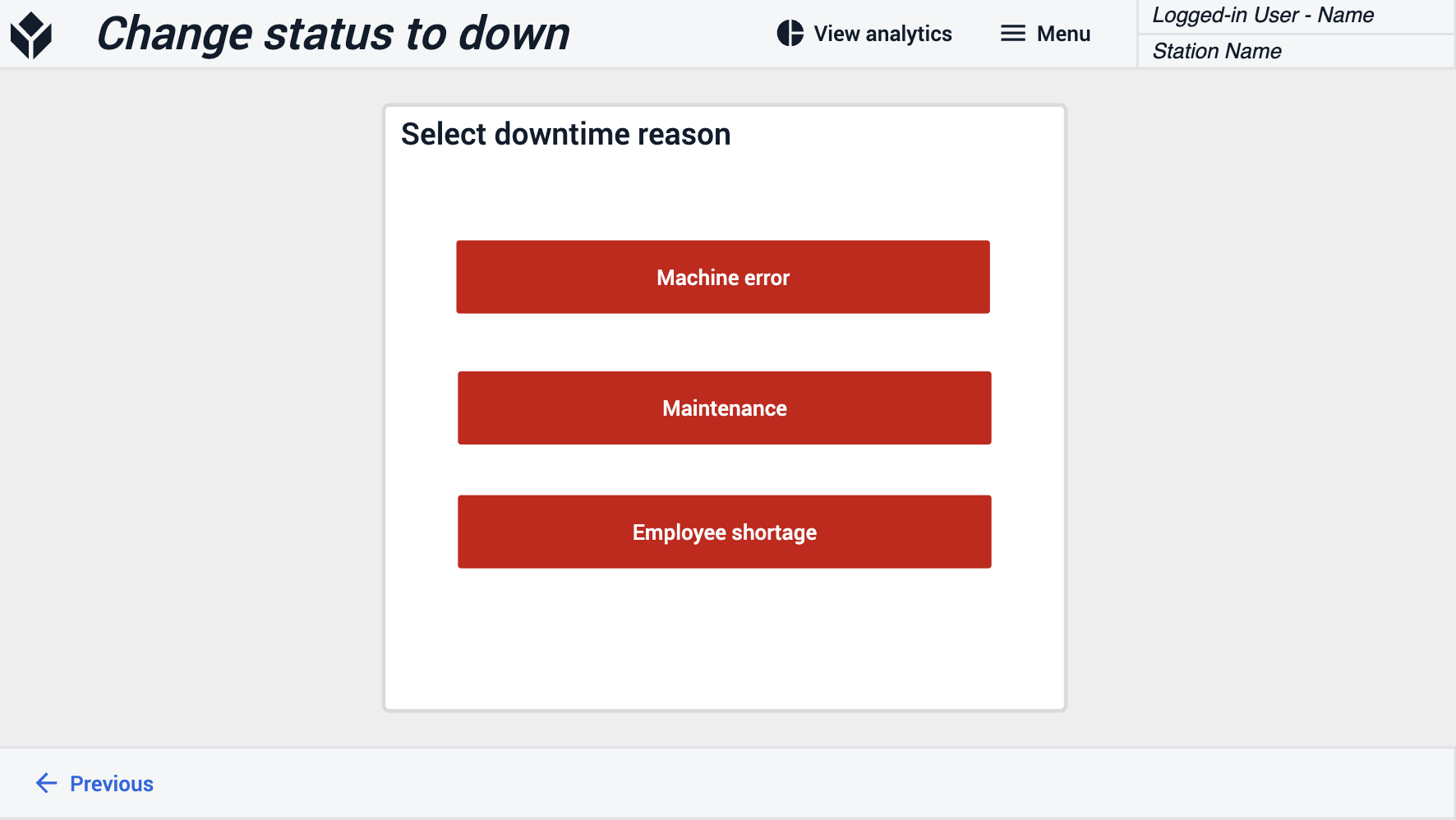
Analyses
Consultez des informations détaillées sur les performances de vos machines pour un jour ou une semaine spécifique.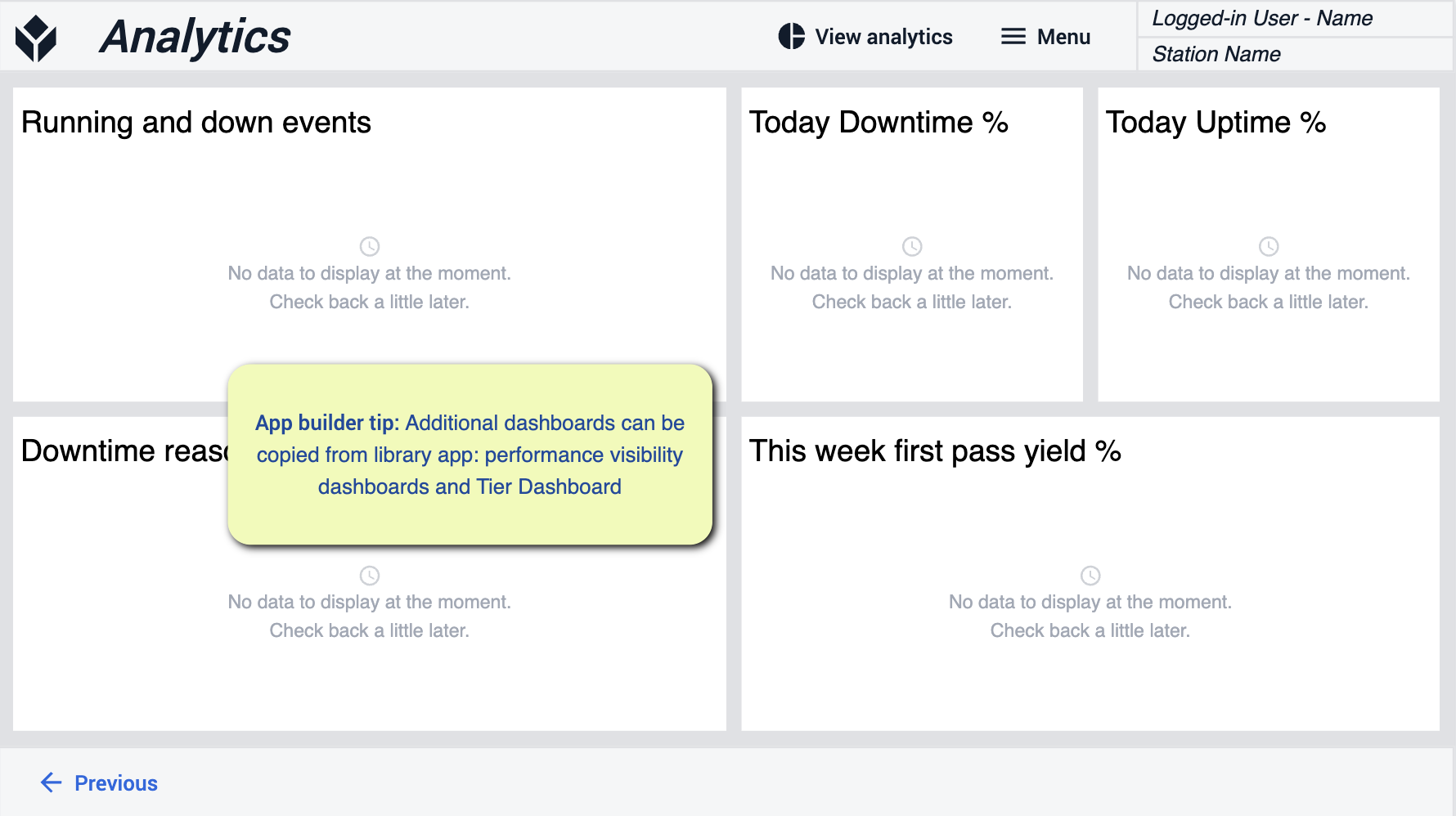 {height="300" width=""}* Si vous souhaitez disposer d’une plus grande variété de vues, vous pouvez toujours en ajouter d’autres à partir de la bibliothèque
Terminal Andon
L’application Andon vous permet de consulter et de sélectionner les ordres en cours, de suivre leur exécution et de créer des événements d’arrêt si nécessaire. Une fois un ordre exécuté, il peut être marqué comme clôturé.
Sélectionner un ordre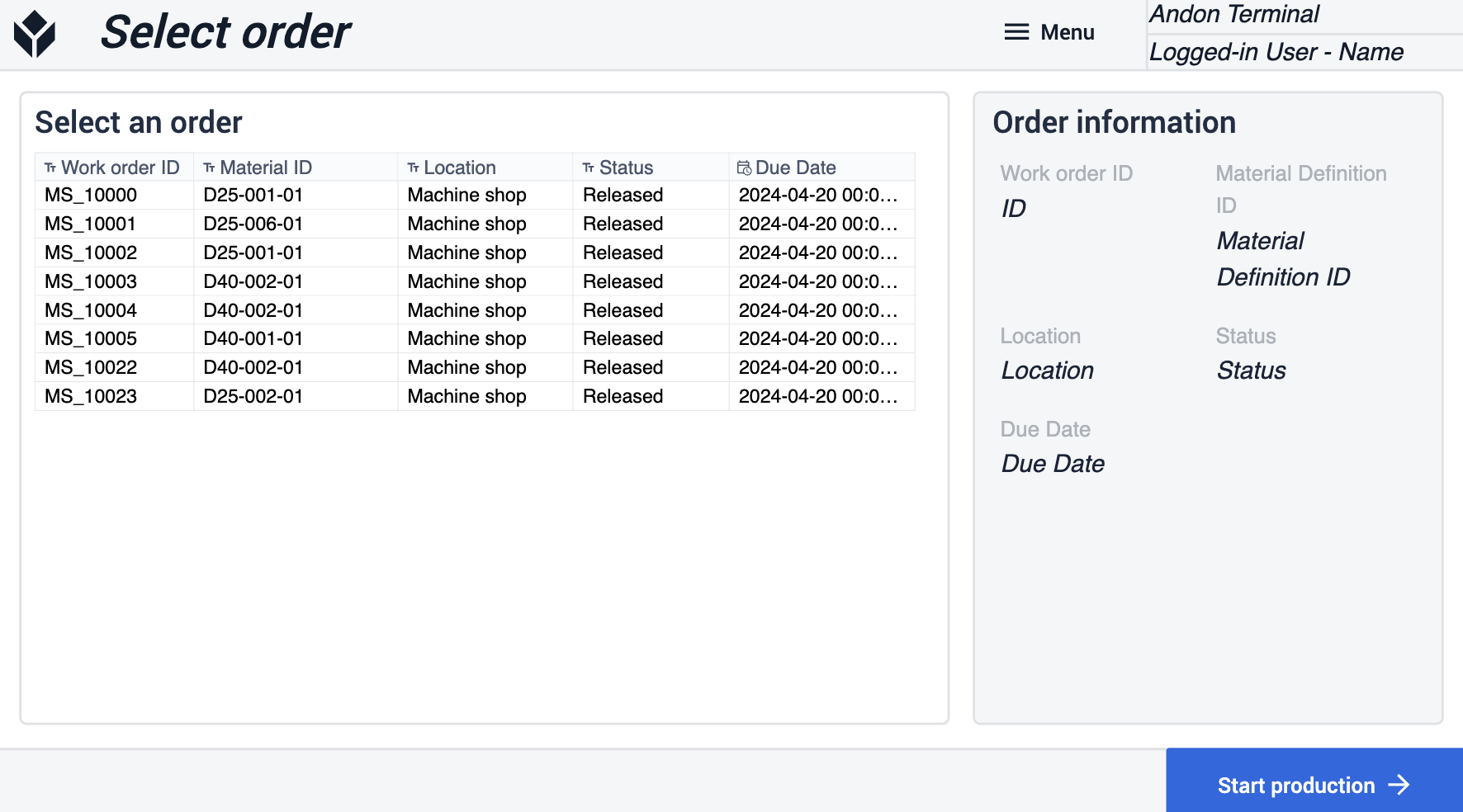
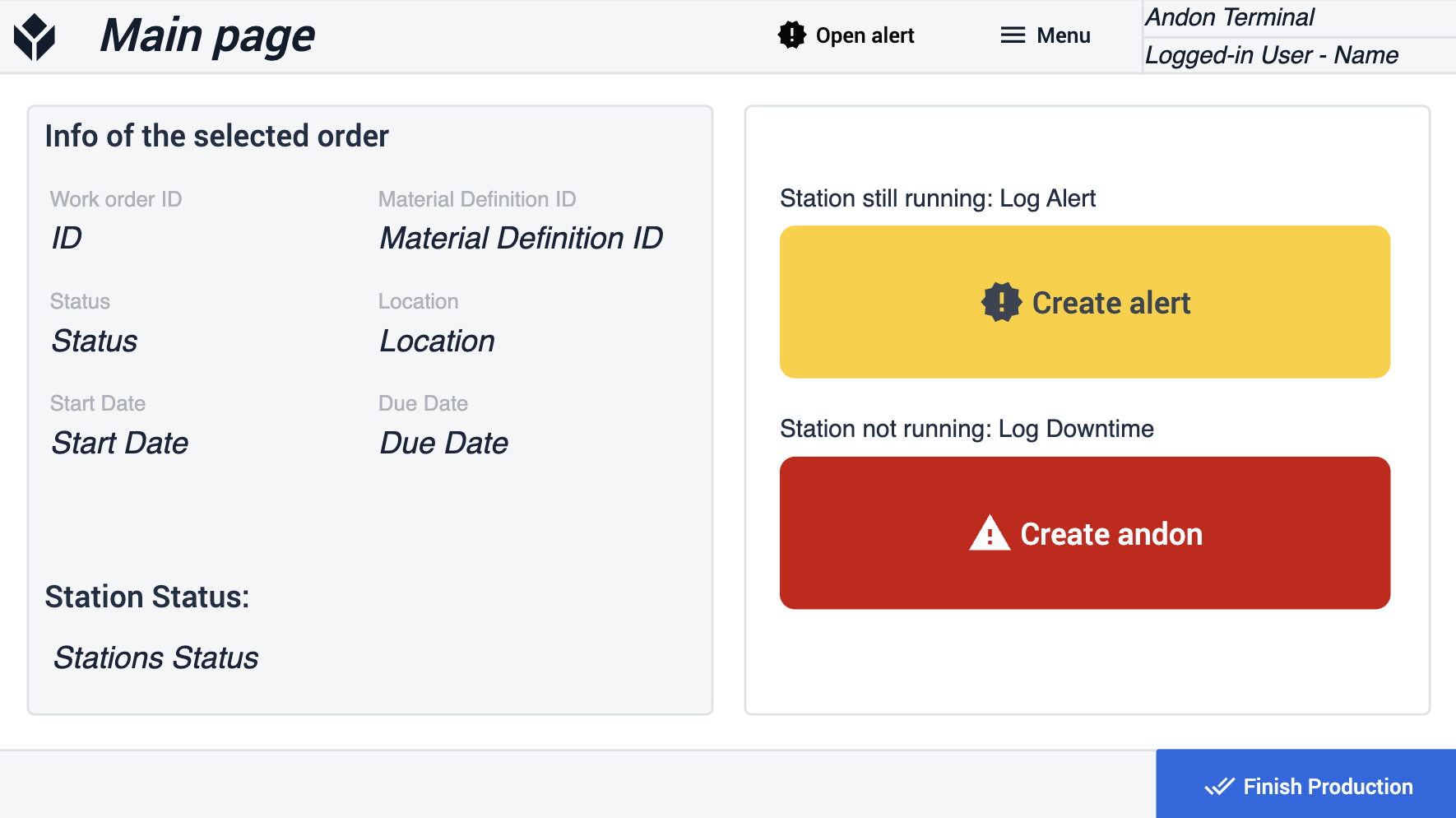 de la page d'accueil {height="300" width=""}
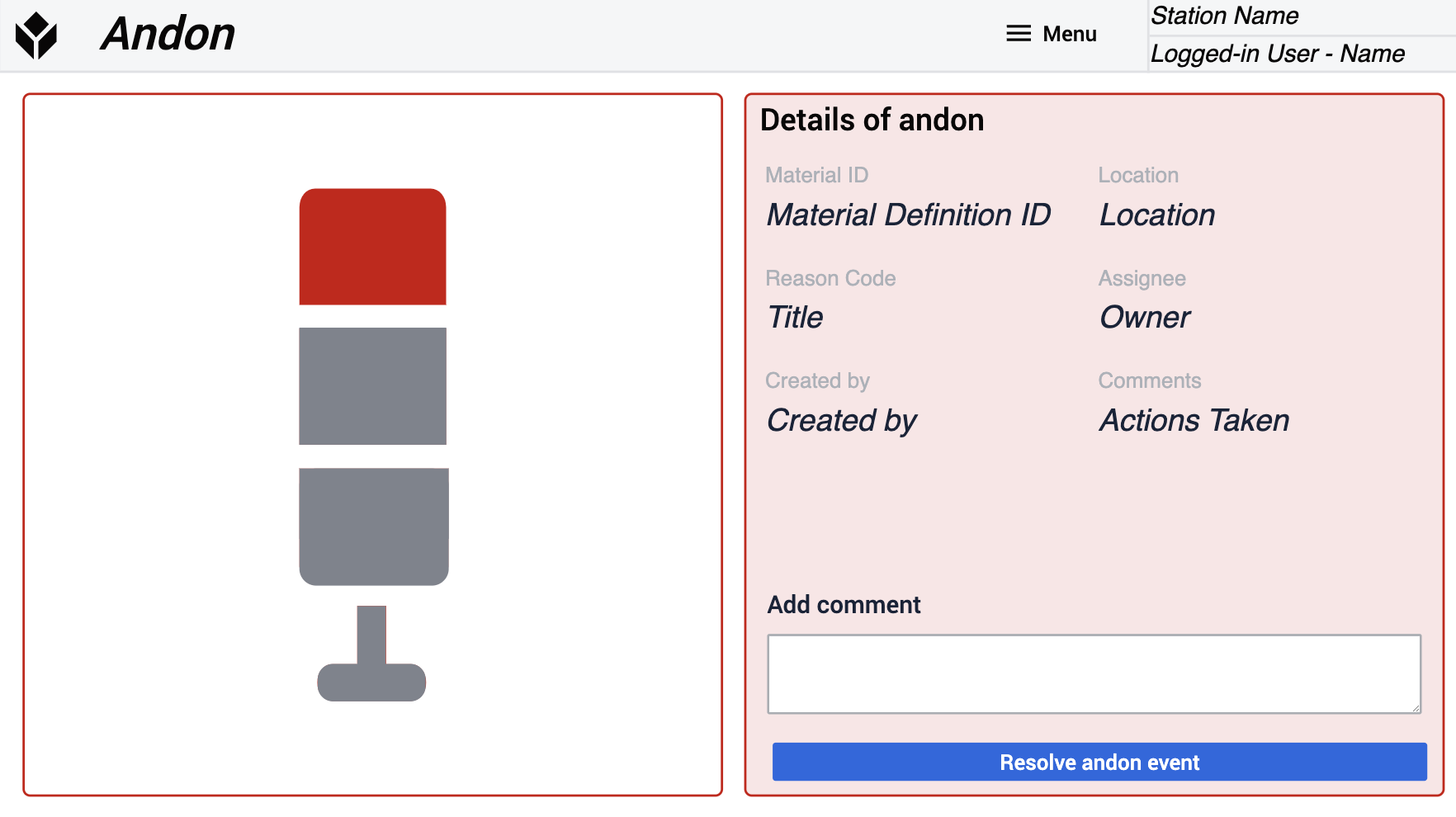 Andon {height="300" width=""}
Créer un Andon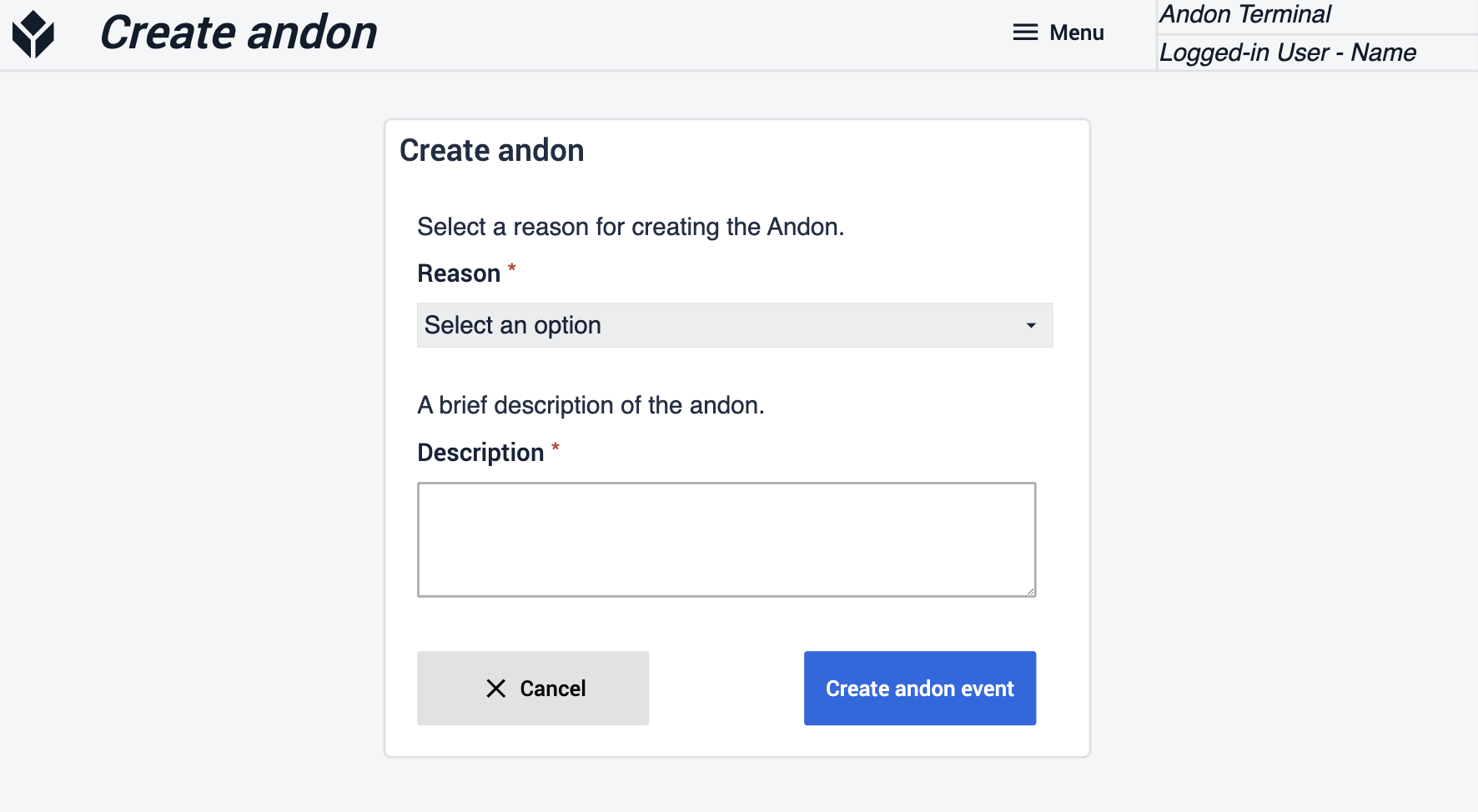
Événement d'alerte ouvert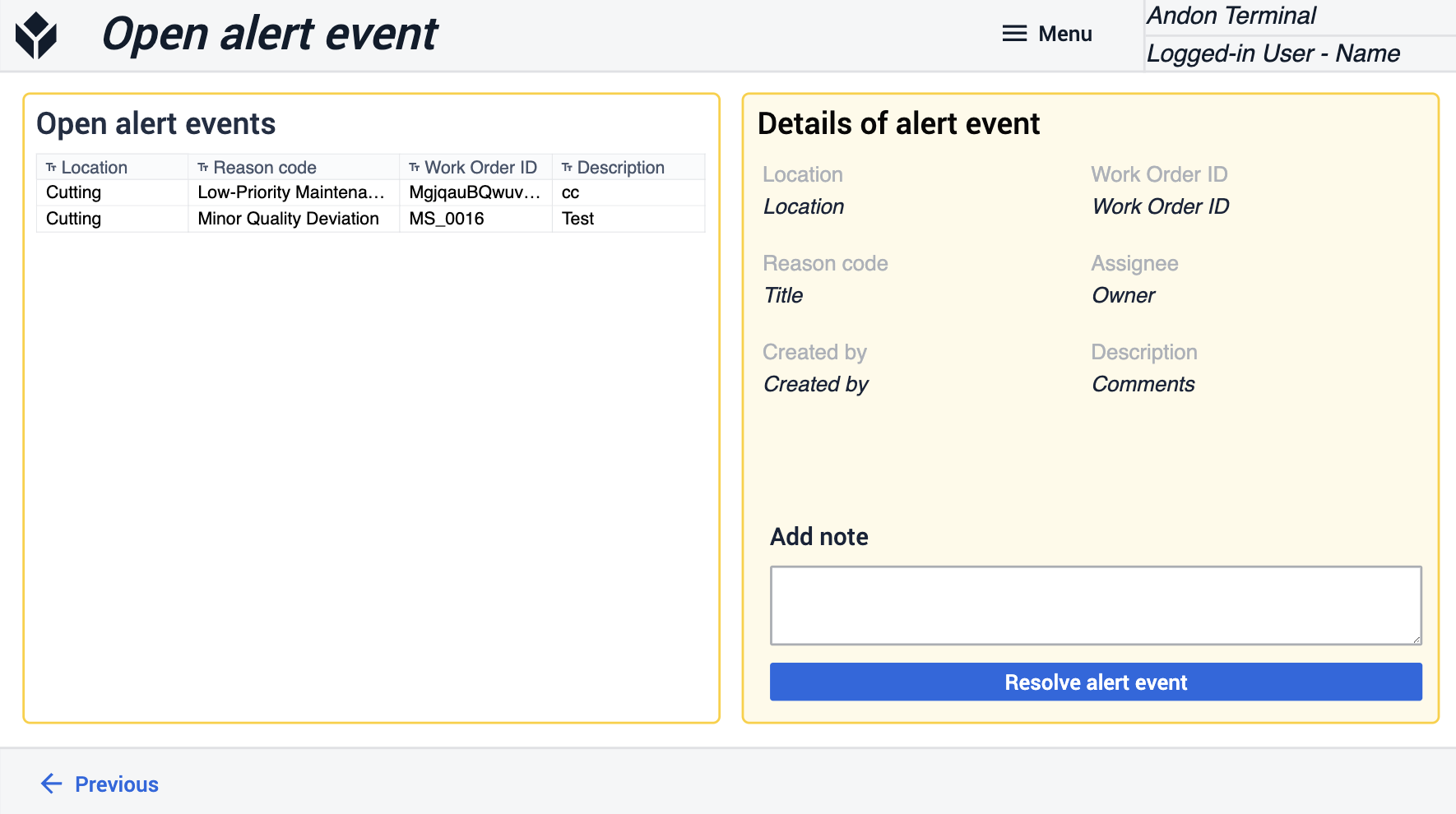
Tableau de bord de visibilité des performances
Ce tableau de bord sert à superviser les données collectées sur le terrain. Optimisez votre temps de fonctionnement en suivant le rendement au premier passage, le temps de cycle et les diagrammes de Pareto.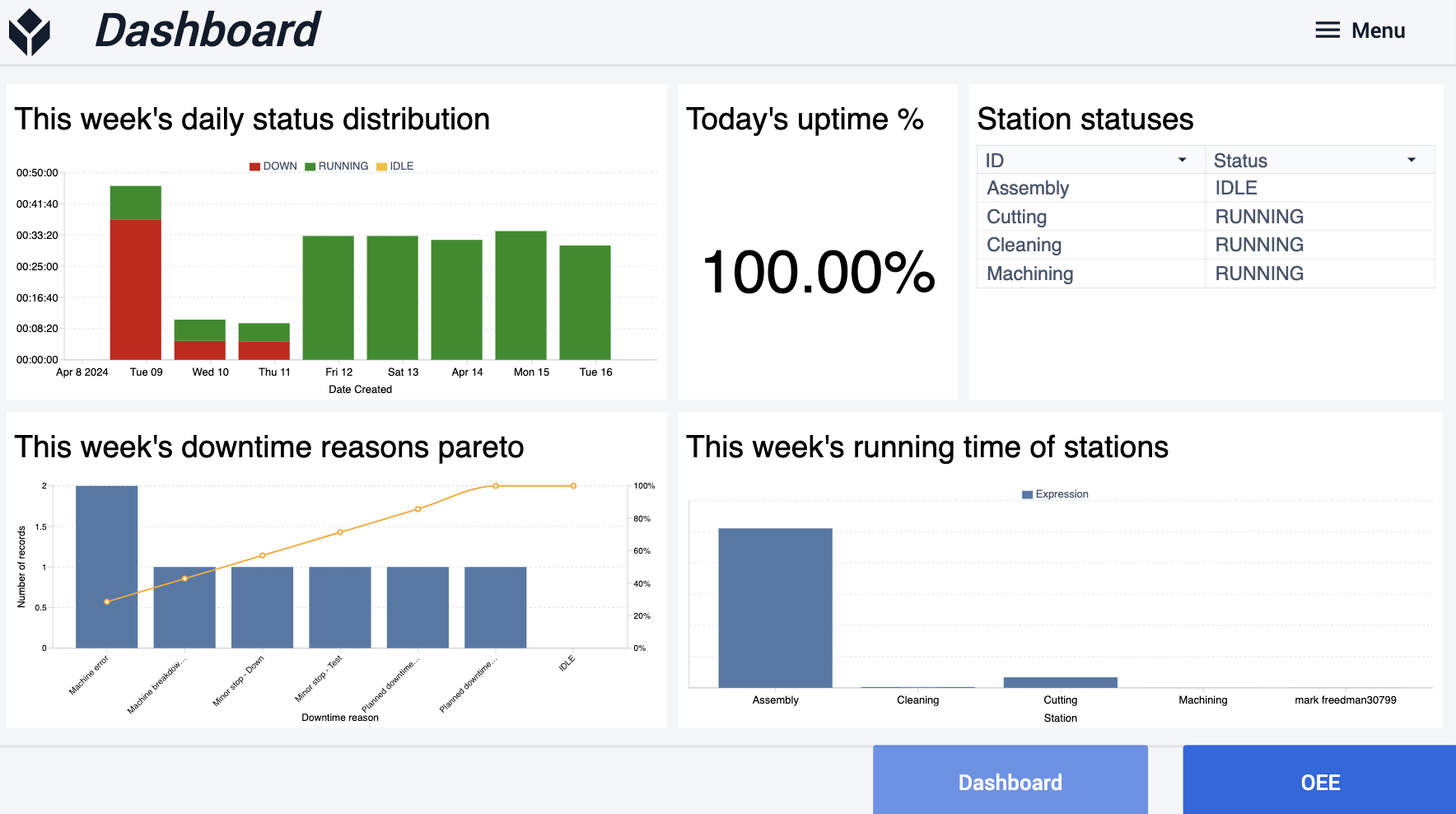
Tableau de bord de gestion des opérations
Cette application a pour objectif de vous offrir une analyse approfondie des indicateurs clés tels que la performance, la qualité, la sécurité et la disponibilité. Vous bénéficierez ainsi d’une bien meilleure compréhension de vos opérations.
Tableau de bord
Vous disposerez ici d’une vue d’ensemble de certains de vos indicateurs clés de production. Disposer d’indicateurs fiables vous permet de vous concentrer sur les domaines qui pourraient nécessiter davantage d’attention. 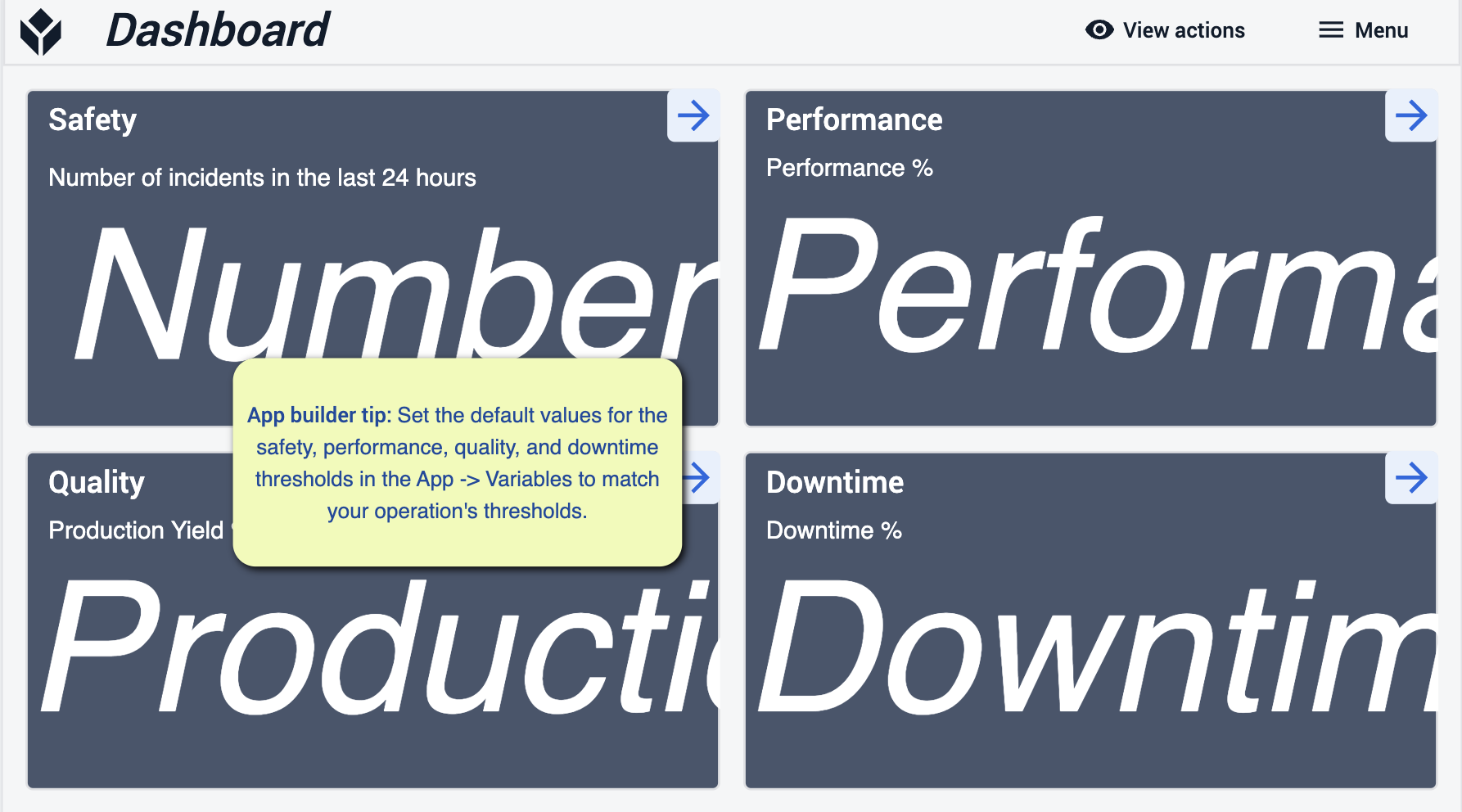
Veillez à définir des valeurs par défaut pour tous ces indicateurs afin qu’elles correspondent à vos opérations.
Créer une action
Créez ici un nouvel enregistrement pour les actions liées aux causes de temps d’arrêt, afin de suivre les nouveaux problèmes dès leur apparition.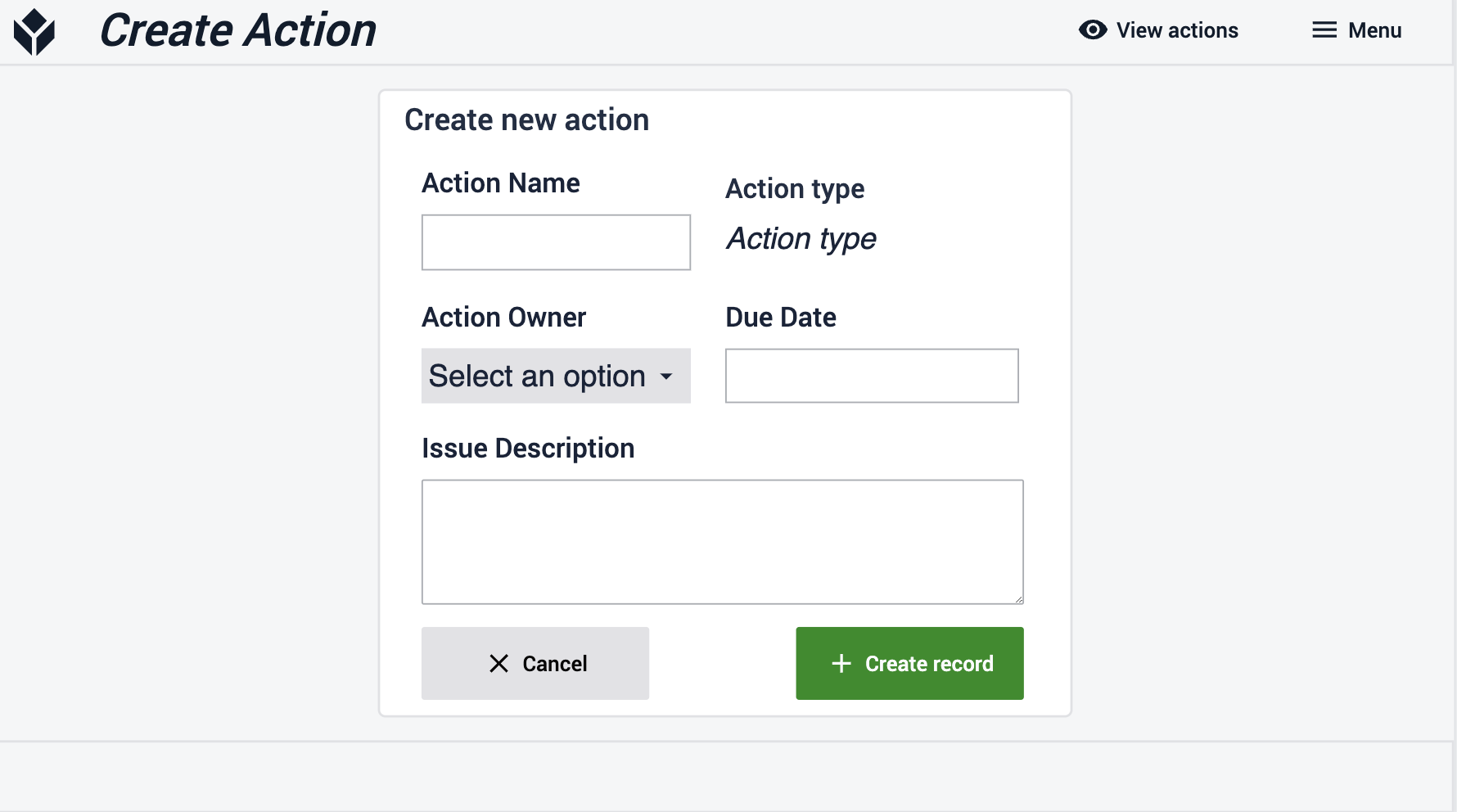
Afficher les actions
Vous aurez ici une vue d’ensemble des actions ouvertes et clôturées, ce qui vous permettra de toujours savoir d’où proviennent ces tâches.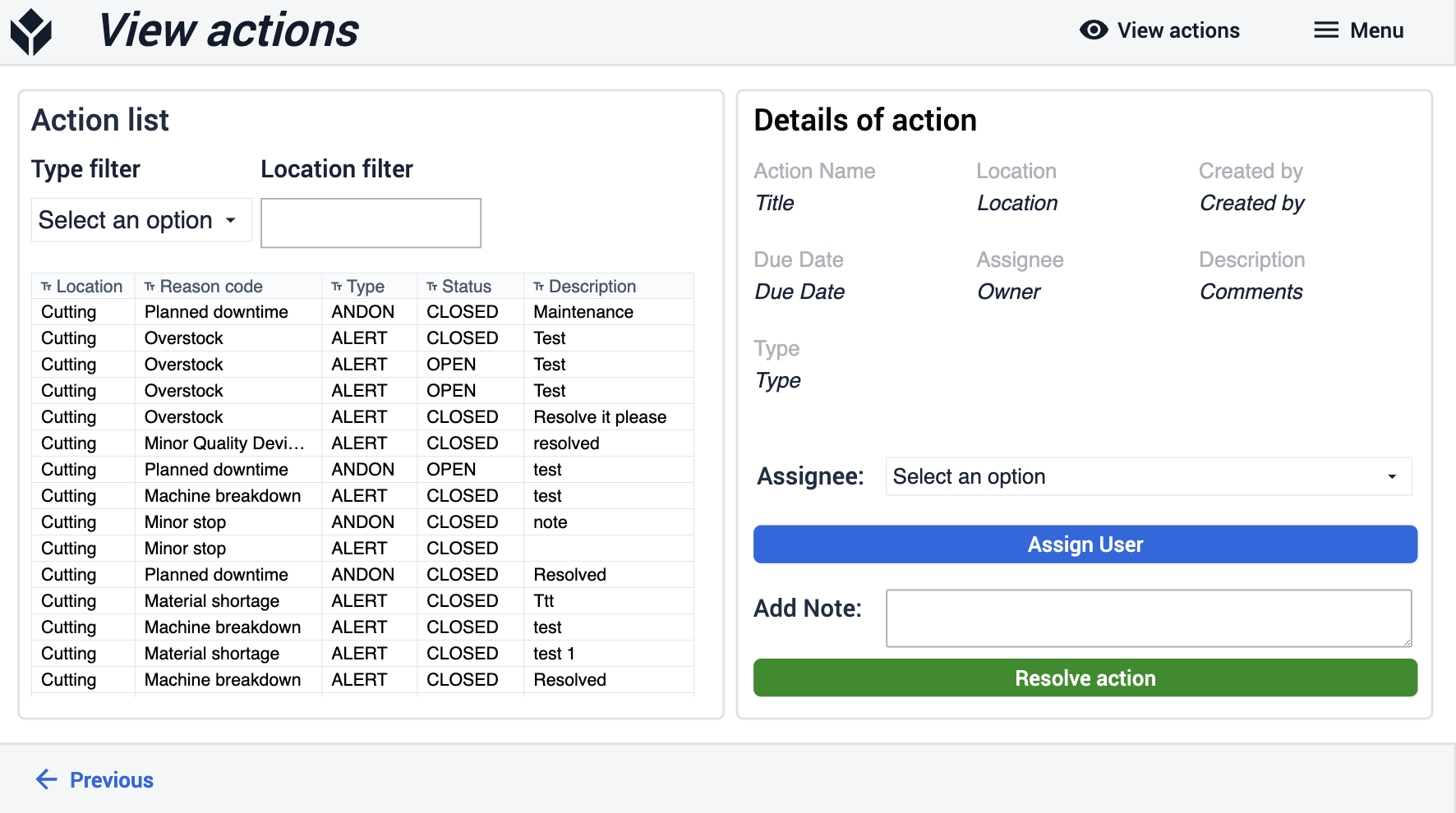
Vérification et expédition
L’application « Vérification et expédition » vous permet de traiter la vérification et d’approuver l’expédition des produits finis. Elle offre une visibilité sur les détails des ordres de travail et permet de gérer les informations d’expédition, telles que la vérification finale et le traitement des étiquettes. L’application « Vérification et expédition » fonctionne en synergie avec les autres applications de la suite d’applications de gestion de la production.
Afficher les ordres de fabrication
Consultez vos ordres de travail avant de les expédier. Bénéficiez d’une visibilité sur l’historique de l’ordre tout au long de son parcours de production. 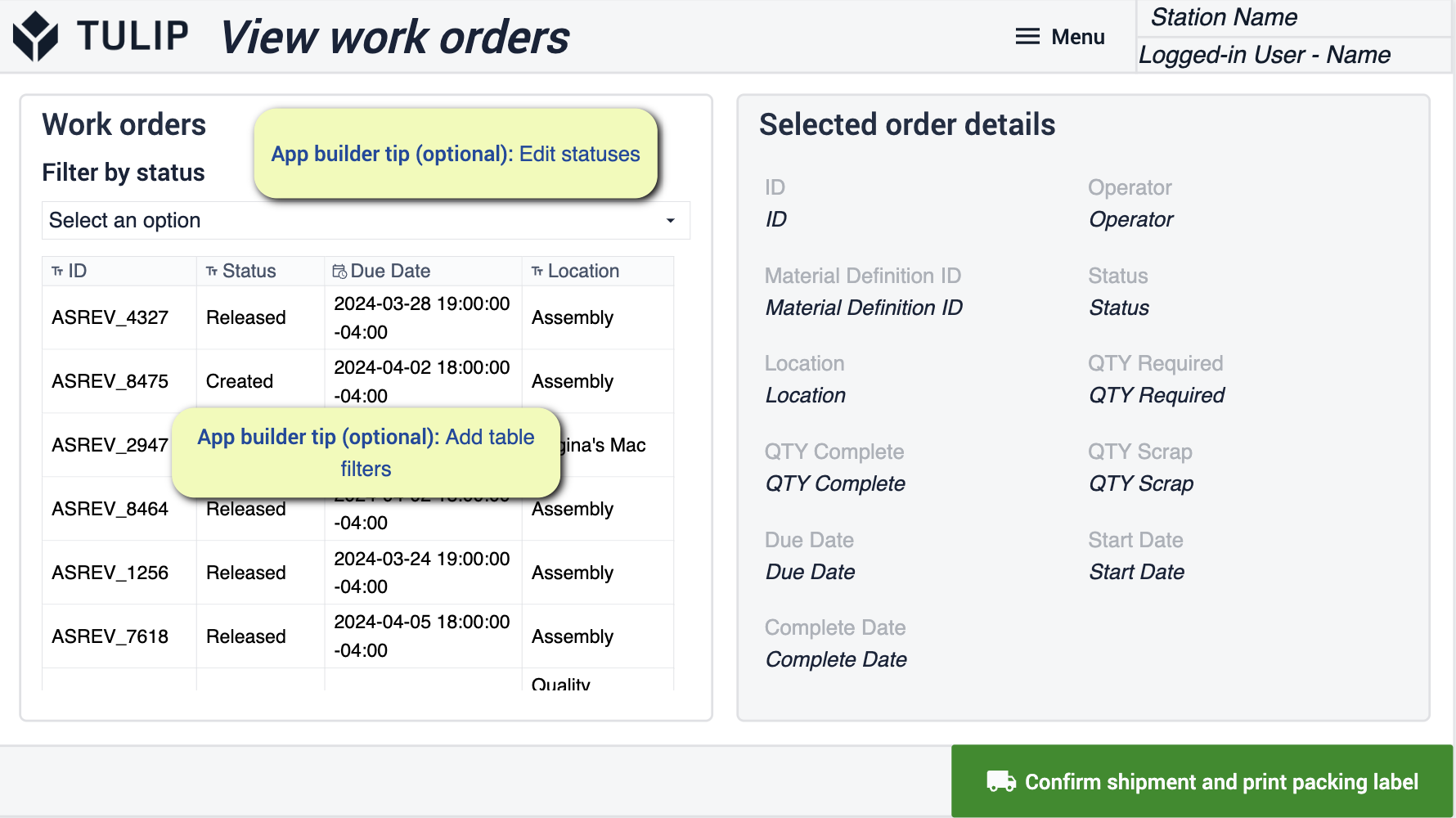
- Les modifications facultatives à cette étape portent principalement sur la modification des filtres et des statuts des tableaux.
Étiquette d’emballage
Vous pourrez sélectionner les ordres de travail prêts à être expédiés. Imprimez les étiquettes appropriées pour assurer le suivi de l’historique même après le départ.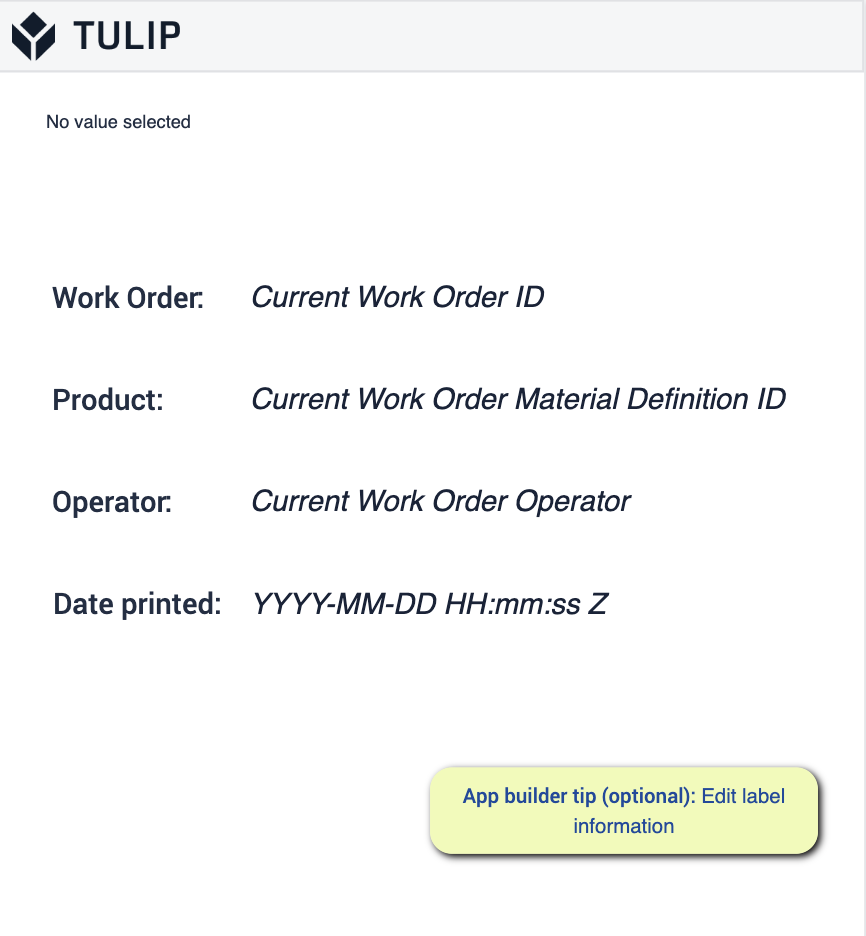
État de préparation
Lorsque vous parcourez la suite d’applications, il est important de veiller à suivre les conseils de l’App Builder. Ces conseils vous guideront dans la préparation de vos applications en vue de leur déploiement. Il est essentiel de consulter les prérequis et de vous assurer que vous avez bien suivi à la fois les étapes obligatoires et les conseils de l’App Builder à chaque étape.