
Créer et déployer les modèles de vision de Landing AI dans Tulip
The Third Party Vision Integration will be available in Tulip Instances upon request.
La fonction Snapshot de Vision peut être utilisée avec les services d'intégration tiers de Tulip pour construire et déployer rapidement un modèle de vision de classification. En utilisant cette fonctionnalité avec Landing AI, vous pouvez envoyer des images pour tester votre modèle, et le modèle classifiera différents types d'objets et apprendra la confiance de cette classification.
Dans cet article, vous apprendrez
- Comment entrer vos informations d'identification Landing AI
- Comment créer un modèle de classification
- Comment déployer un modèle de classification
Conditions préalables
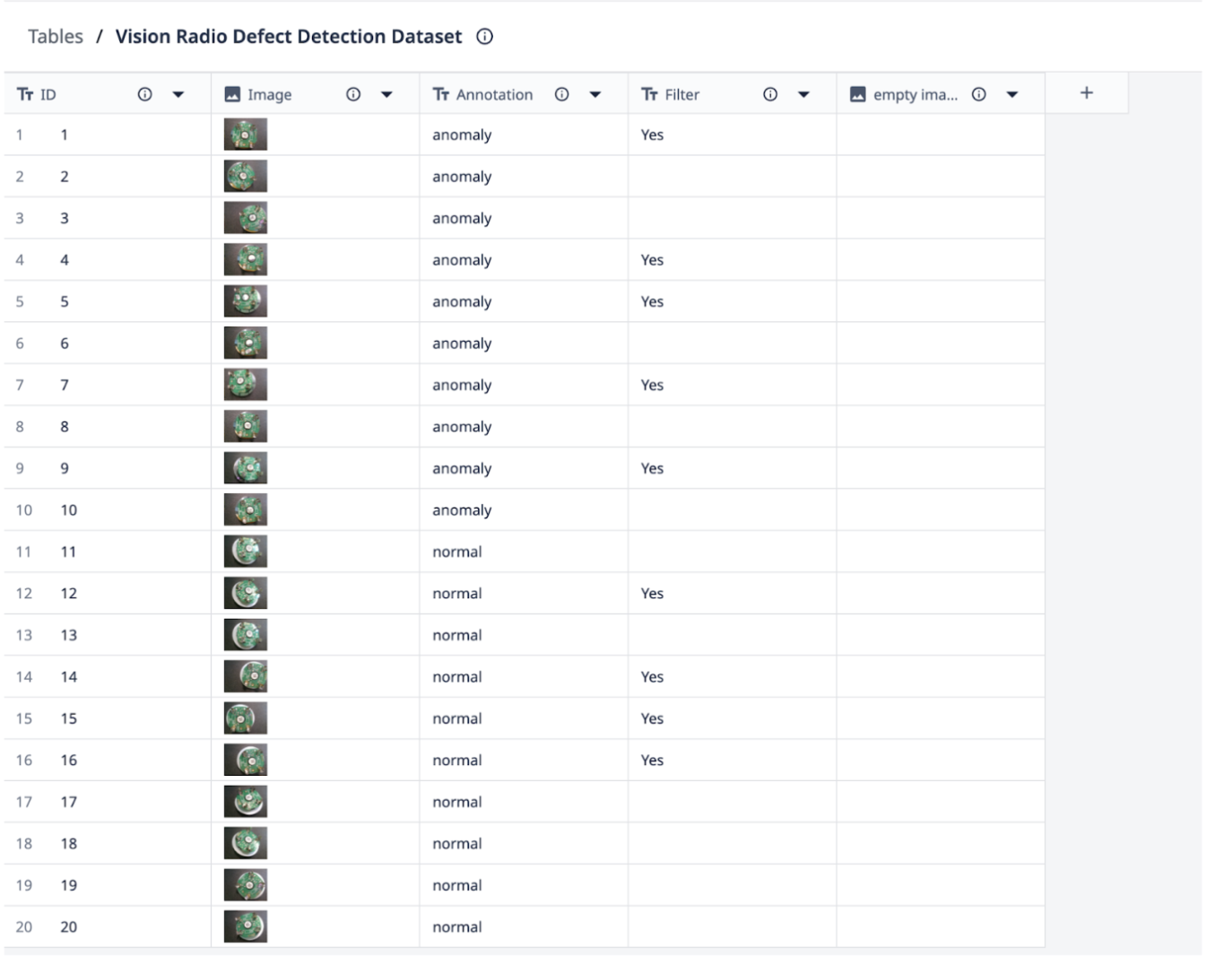
Vous avez collecté les images nécessaires et les avez classées pour votre ensemble de données (il en faut au moins 10 par classe).
Pour des exemples, voir:* https://library.tulip.co/apps/vision-data-collection* https://support.tulip.co/docs/collecting-data-for-visual-inspection-with-vision
Cas d'utilisation : Classification d'un PCB radio comme "anomalie" ou "normal".
Cette méthode peut être utilisée pour classer plusieurs états mais, dans ce cas, nous n'en utiliserons que deux pour plus de simplicité.
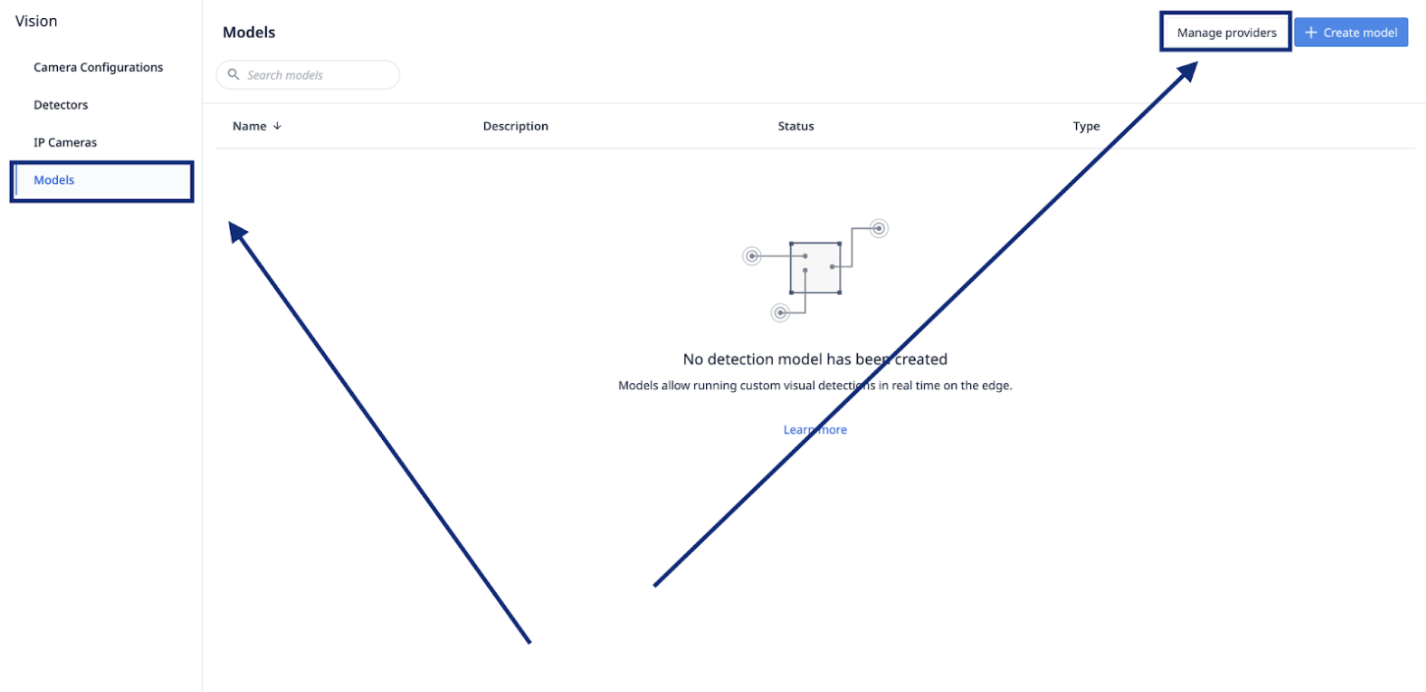
Saisissez vos informations d'identification Landing AI
- Sous l'onglet Shop floor, sélectionnez Vision.
- Dans le panneau latéral gauche, sélectionnez Models, puis cliquez sur le bouton Manage providers en haut à droite de la page.
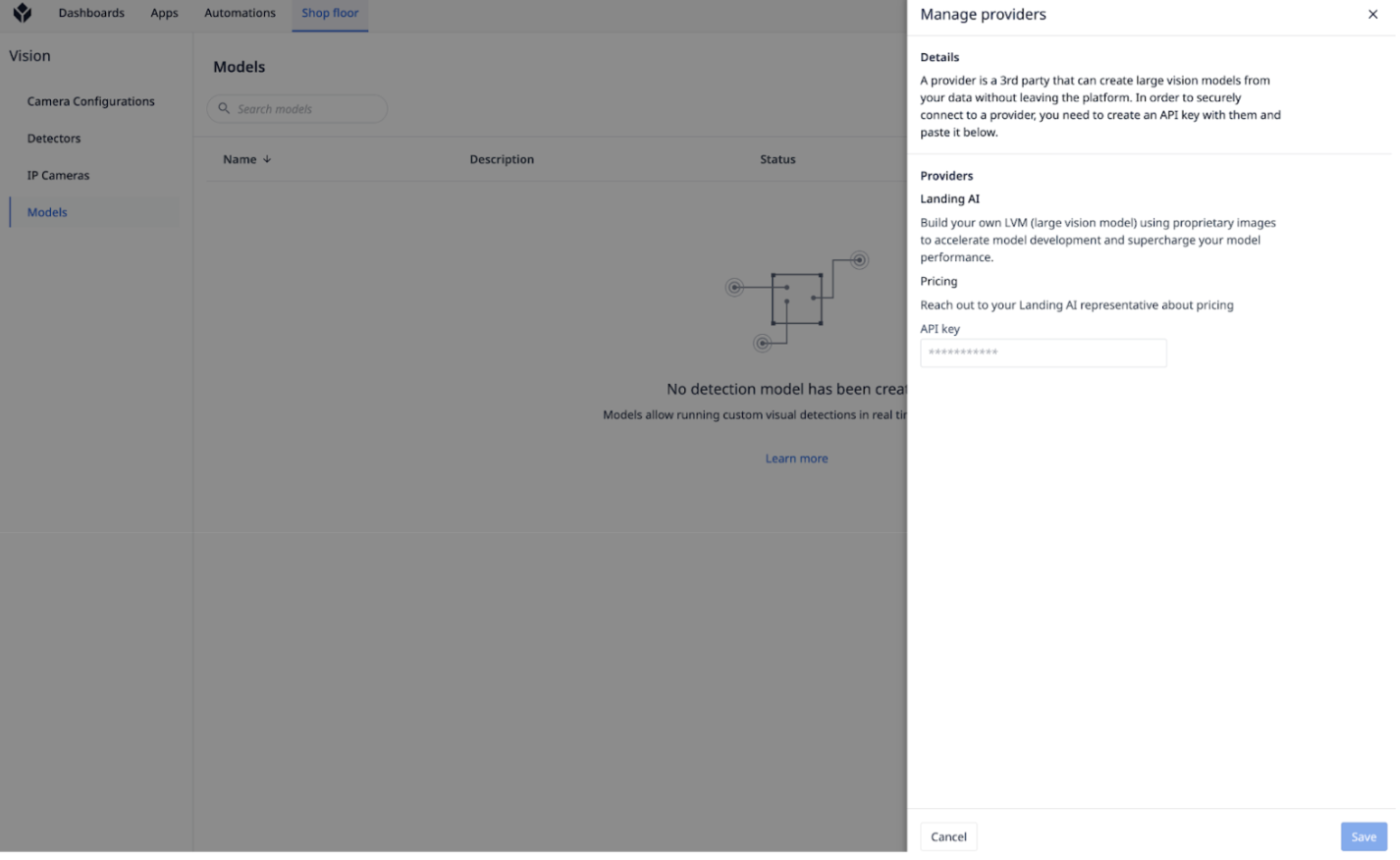
- Saisissez votre clé API Landing AI.
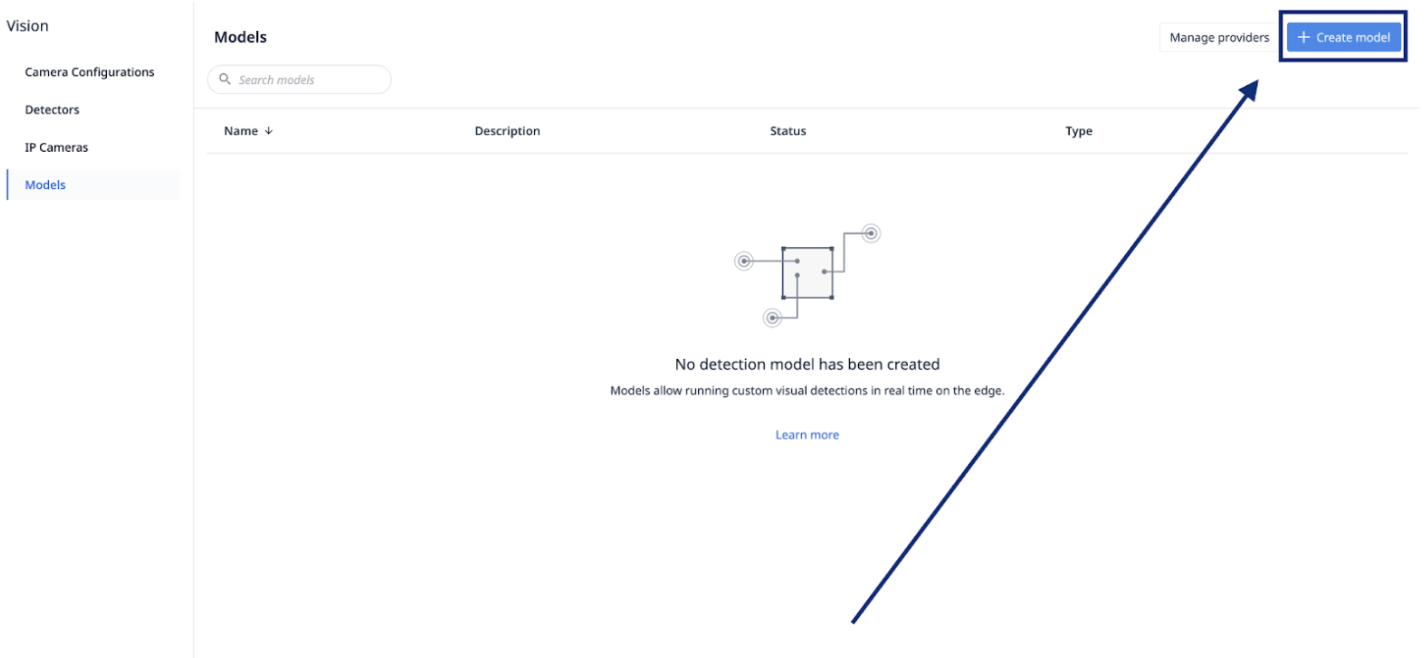
Créer un modèle de classification
Une fois que votre ensemble de données est prêt, collecté et classé, cliquez sur créer un modèle. Lisez cet article pour savoir comment collecter vos données.
Saisissez le nom, la description du modèle et le fournisseur de vision (Landing AI). Ensuite, saisissez les champs suivants:* Type de modèle - uniquement la classification (différenciation des entités connues)* Table Tulip - votre source de données Tulip* Image - la ou les images que vous souhaitez classifier* Annotation - l'étiquette (qui devient la classe) pour chaque image * Requête - Une requête pour limiter le nombre d'images que vous choisissez d'envoyer.
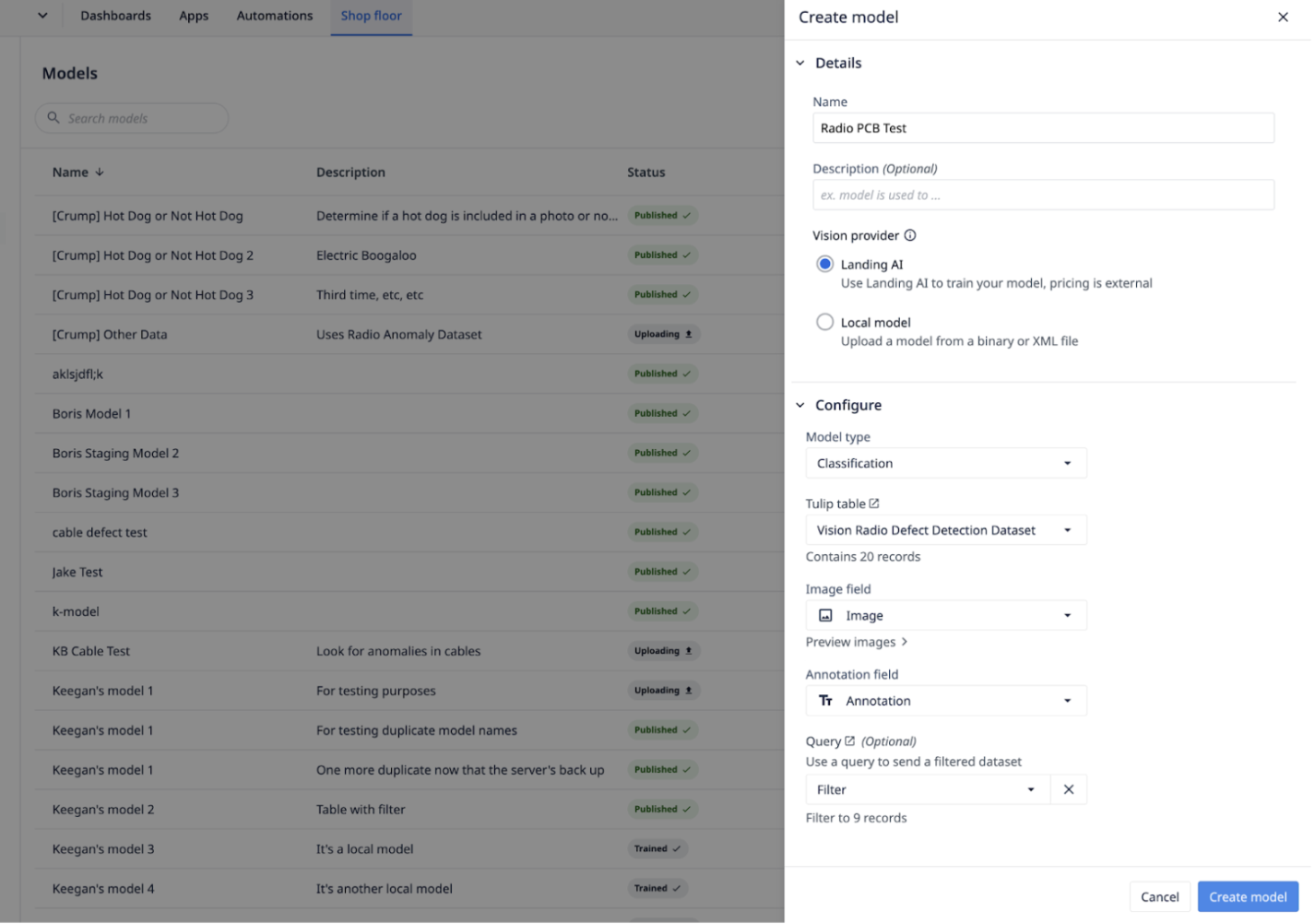
Cliquez sur Créer un modèle.
Déployer un modèle de classification
Il existe quatre statuts pour les modèles de classification:* Uploading - actuellement en train de télécharger des images vers Landing AI* Trained - prêt à être utilisé* Published - utilisé dans une application* Failed - le modèle a rencontré des problèmes et ne peut pas être utilisé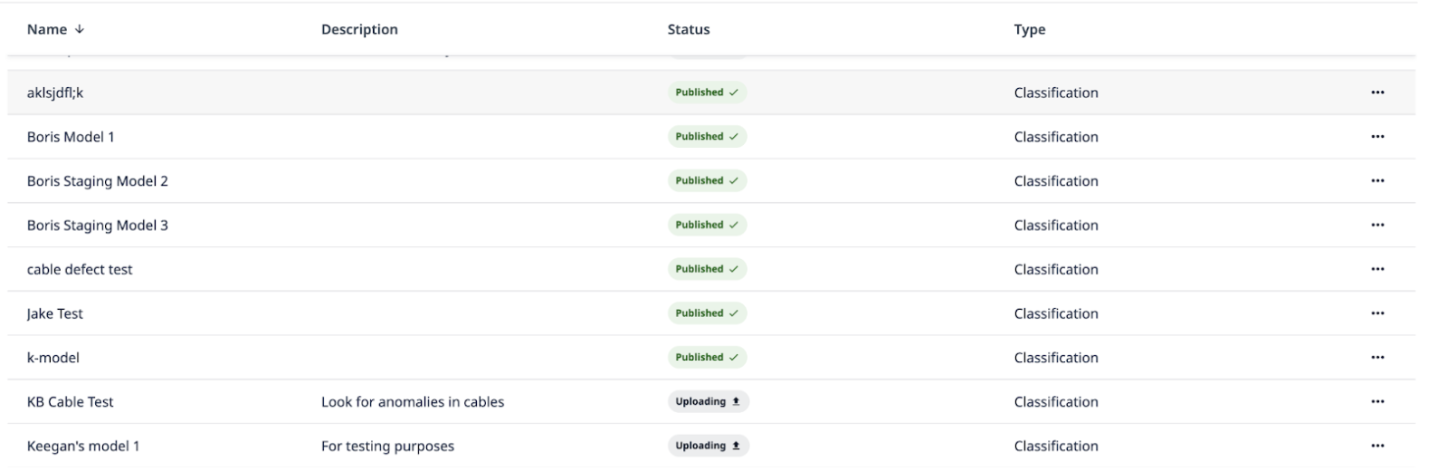
Déclencheur
Tulip crée automatiquement un connecteur pour chaque modèle afin que vous puissiez facilement déployer dès que le modèle est formé.
Choisissez le déclencheur Vision AI, puis Run Vision Model Inference, et sélectionnez le modèle que vous avez créé. Vous devrez fournir l'image sur laquelle vous exécutez le modèle et une variable pour stocker le résultat (c'est-à-dire la classe et la confiance pour cette classe).
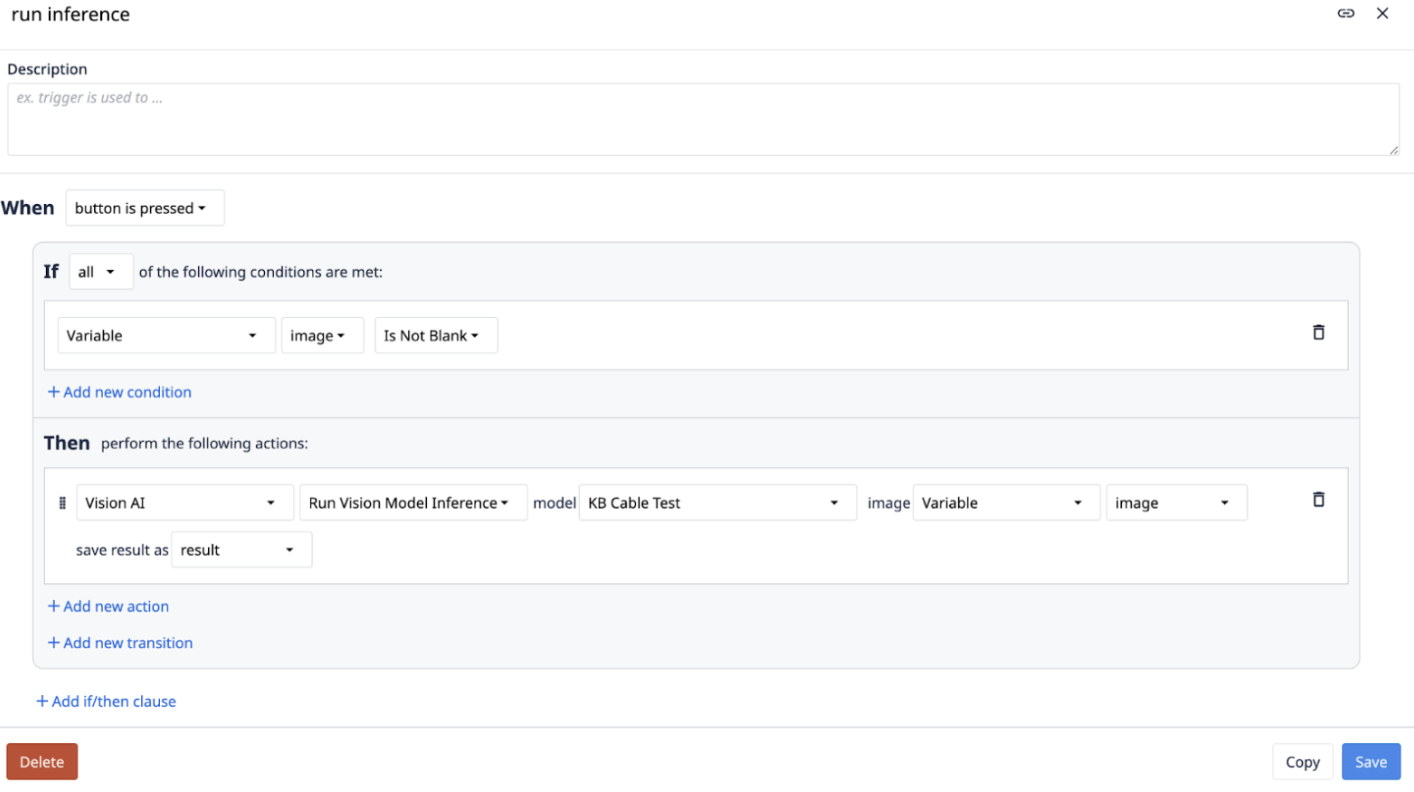
Le résultat sera retourné avec un "label" et un "score".
Limites
- 100 modèles de vision
- Taille de l'image : 20 Mo
- 10K images dans un modèle
- 25 requêtes par seconde
Classification
- 2 classes requises
- minimum 10 images par classe