
:::(Info)To download, visit: Library.
:::
Frontline QMS
Les applications du QMS de première ligne fournissent une solution de gestion de la qualité pour l’atelier. Cette suite d’applications prend en charge la gestion des défauts avec des mesures correctives, la gestion des CAPA (actions correctives et préventives) pour le terrain, la gestion des étalonnages et les contrôles qualité avec des plans d’inspection et des instructions détaillées. Ces applications s’intègrent de manière transparente aux autres solutions Tulip et peuvent être étendues grâce à des intégrations avec des systèmes tiers (ERP, PLM, etc.).
Agencement physique
Vous trouverez ci-dessous un exemple d’agencement physique d’une usine illustrant où ces applications sont utilisées.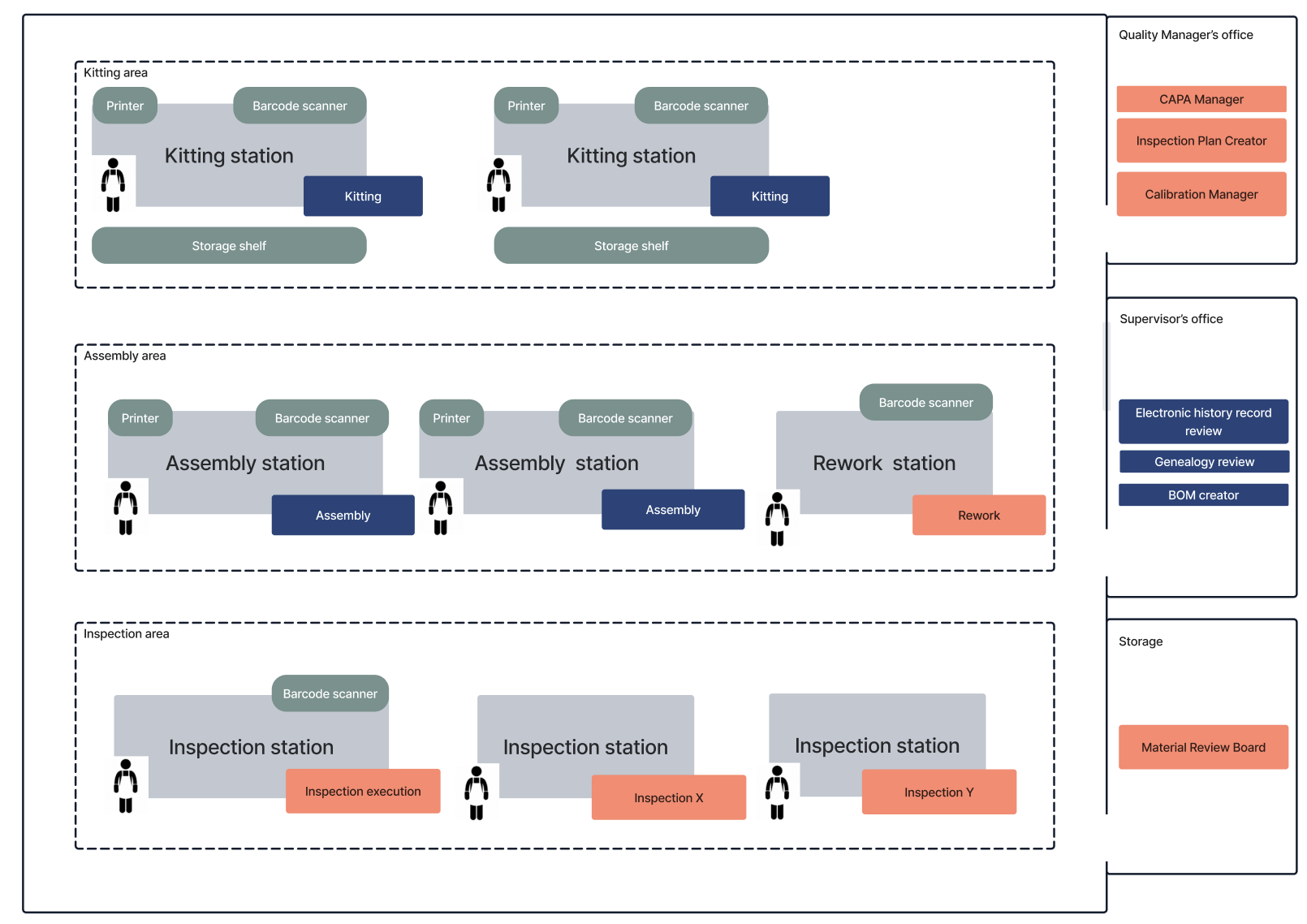
La suite d’applications Frontline QMS comprend les applications suivantes :
Comité d’examen des matériaux
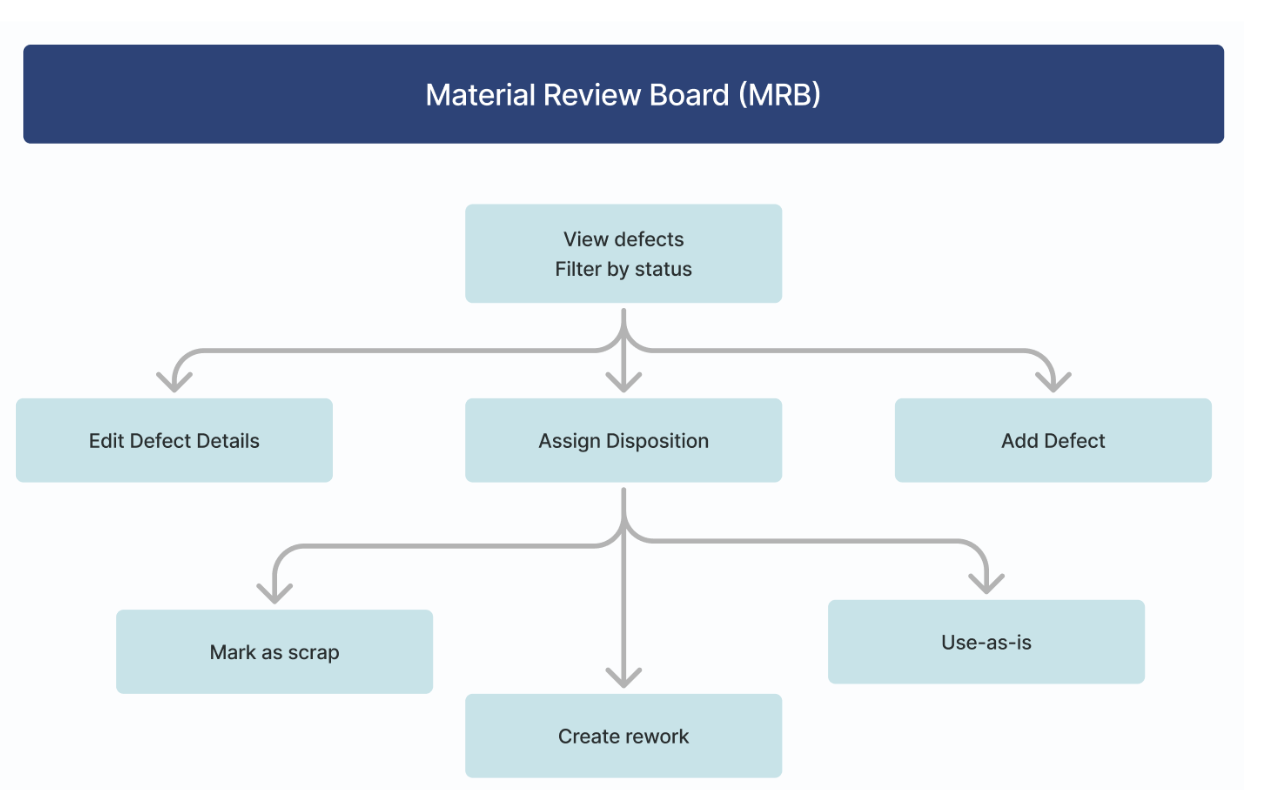
L’application « Comité d’examen des matériaux » est conçue pour aider les ingénieurs qualité ou les responsables de production à examiner, suivre et gérer les matériaux défectueux. Elle leur permet d’analyser les défauts, de mettre à jour les fiches de défauts et de déterminer la disposition appropriée (mise au rebut, retouche ou utilisation en l’état) tout en documentant les justifications et les preuves nécessaires.
L’ingénieur qualité examine les défauts signalés, en modifiant ou en ajoutant des détails si nécessaire. Il sélectionne ensuite une décision :
- Mise au rebut : le défaut est marqué comme « à mettre au rebut » avec justification.
- Retouche : le défaut est affecté à une retouche, avec des instructions et un responsable désigné.
- Utilisation en l’état : le défaut est accepté, avec justification.
Les utilisateurs peuvent télécharger des documents justificatifs ou des images à des fins de validation.
L’application utilise le tableau des défauts et le tableau des ordres de travail pour traiter les données au sein du flux ; son objectif principal est de rationaliser la gestion des défauts et d’assurer un suivi adéquat des décisions relatives à la destination des matériaux.
Retouche
Si l’une des pièces défectueuses est envoyée en retouche, elle peut être traitée dans l’application dédiée à la retouche. À la première étape de l’application, la liste des défauts envoyés en retouche s’affiche. L’utilisateur peut sélectionner un défaut et, à l’étape « Unité de retouche », consulter toutes les informations nécessaires à l’exécution de la retouche, telles que la cause du défaut, les commentaires de l’opérateur ou toute pièce jointe associée à l’unité. À la dernière étape de l’application, l’utilisateur peut confirmer que la retouche est terminée.

CAPA Manager
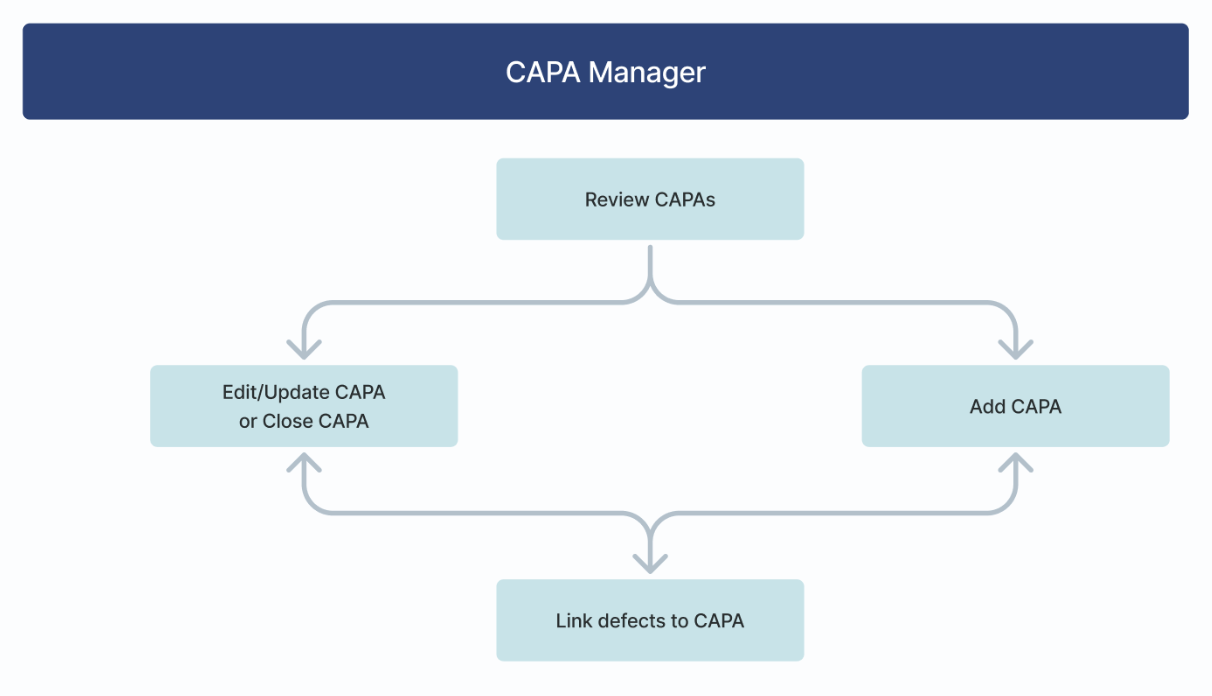
L’application Gestionnaire CAPA permet aux ingénieurs qualité et aux responsables de production de suivre et de résoudre efficacement les problèmes de qualité, tout en garantissant le respect des processus d’actions correctives et préventives. L’ingénieur qualité peut consulter les CAPA existantes, qui contiennent des détails tels que la cause première, les actions correctives et préventives, les pièces justificatives, la date d’échéance et le responsable. Les utilisateurs peuvent également ajouter de nouvelles CAPA ou modifier celles existantes afin de mettre à jour les informations si nécessaire. Les défauts issus du tableau des défauts peuvent être associés à une CAPA afin d’assurer le suivi des problèmes connexes. Une fois toutes les actions nécessaires menées à bien, la CAPA peut être clôturée.
L’application utilise le tableau des CAPA (qui stocke les enregistrements de CAPA avec les champs mentionnés ci-dessus) ainsi que le tableau des défauts pour relier les défauts aux CAPA, garantissant ainsi la traçabilité entre les défauts et leurs actions correctives/préventives.
Gestionnaire d’étalonnage
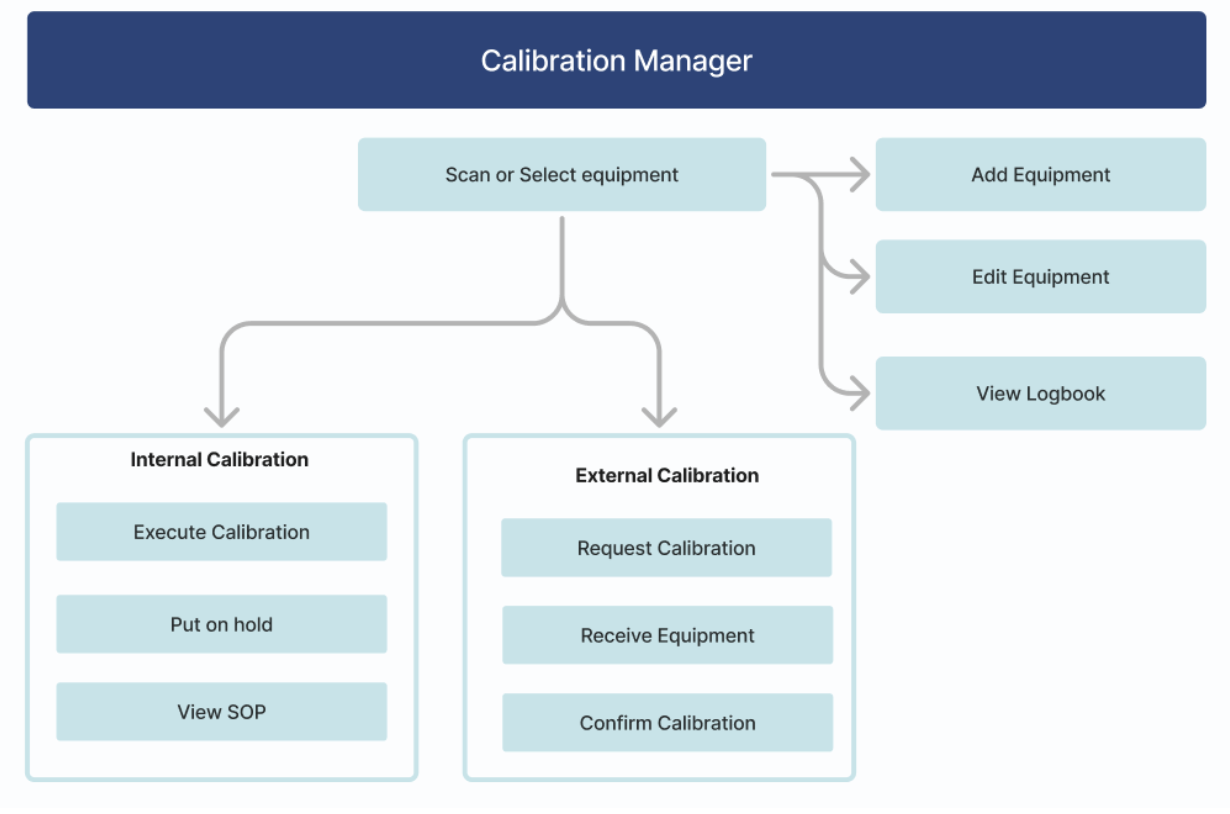
Cette application garantit une gestion adéquate de l’étalonnage, en assurant la conformité et la précision des appareils de mesure. Les principaux utilisateurs sont les ingénieurs qualité et les superviseurs de production. Les utilisateurs sélectionnent un appareil pour consulter son statut, les détails de son étalonnage et d’autres informations pertinentes. Ils peuvent effectuer l’étalonnage : (1) pour l’étalonnage interne, ils suivent une procédure opérationnelle standard (SOP) pour réaliser l’étalonnage et peuvent mettre l’appareil en attente si nécessaire ; (2) pour l’étalonnage externe, les utilisateurs demandent l’étalonnage à un fournisseur, puis reçoivent les appareils étalonnés et saisissent les détails de l’étalonnage. L’application intègre également des fonctionnalités de gestion des équipements : les utilisateurs peuvent créer ou modifier des appareils en saisissant des informations clés, notamment le nom, le type d’étalonnage (interne/externe), la date d’expiration de l’étalonnage, la fréquence et le guide d’étalonnage. Enfin, les utilisateurs peuvent accéder au journal de bord de chaque appareil pour consulter les événements et commentaires associés.
L’application utilise la table « Équipements et actifs » (pour stocker les fiches des appareils, y compris les détails d’étalonnage, le statut et l’historique), ainsi que la table « Commentaires et exceptions » (pour consigner les événements, commentaires et exceptions liés aux activités d’étalonnage).
Créateur de plans d’inspection
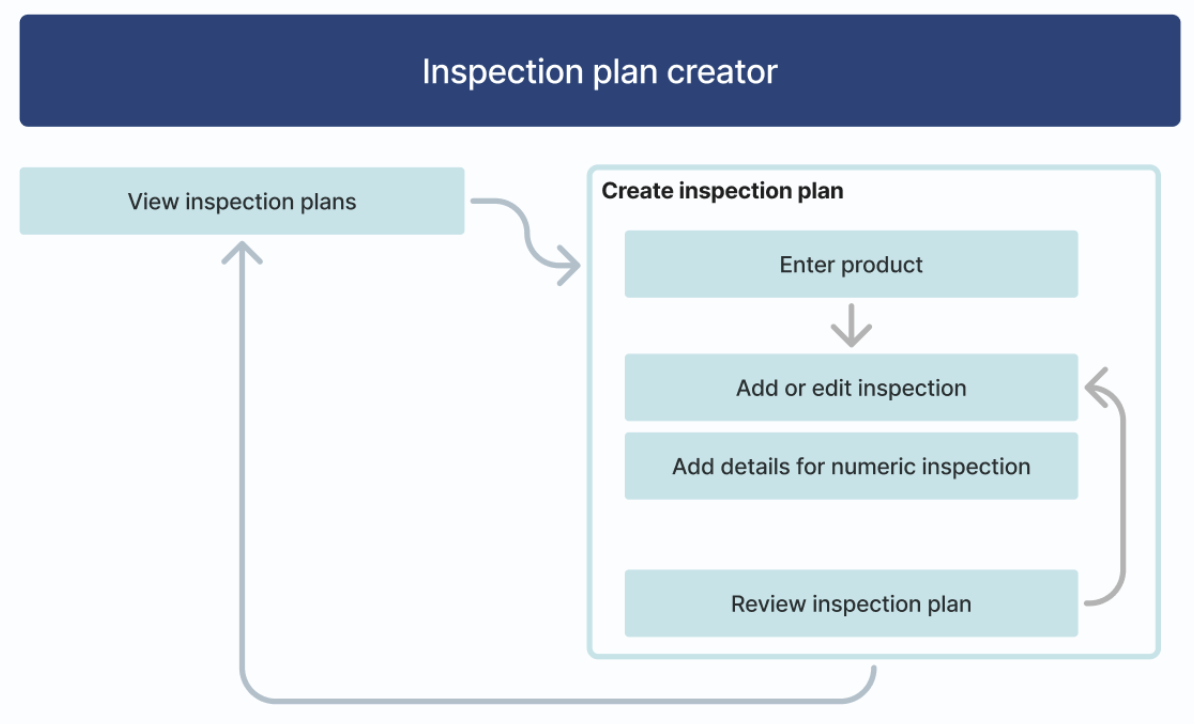
L’application « Créateur de plans d’inspection » est conçue pour permettre aux responsables qualité de définir et de gérer des plans d’inspection pour des produits spécifiques. Cela garantit la mise en place de contrôles qualité standardisés pour chaque produit, améliorant ainsi la cohérence et la conformité aux exigences de qualité.
L’application permet aux utilisateurs de consulter les plans d’inspection existants par produit et d’en créer de nouveaux. Lors de la définition d’un nouveau plan d’inspection, l’utilisateur sélectionne d’abord un produit, puis ajoute des inspections accompagnées d’informations clés. Chaque contrôle peut être soit numérique (nécessitant des paramètres tels que l’unité de mesure, la valeur cible et les limites supérieure et inférieure), soit de type « réussi/échoué ». Avant de finaliser le plan, l’utilisateur peut passer en revue tous les contrôles et apporter les ajustements nécessaires en ajoutant ou en supprimant des contrôles.
L’application utilise les tables suivantes : la table « Définitions des matériaux » et la table « Plans d’inspection ».
Exécution des contrôles
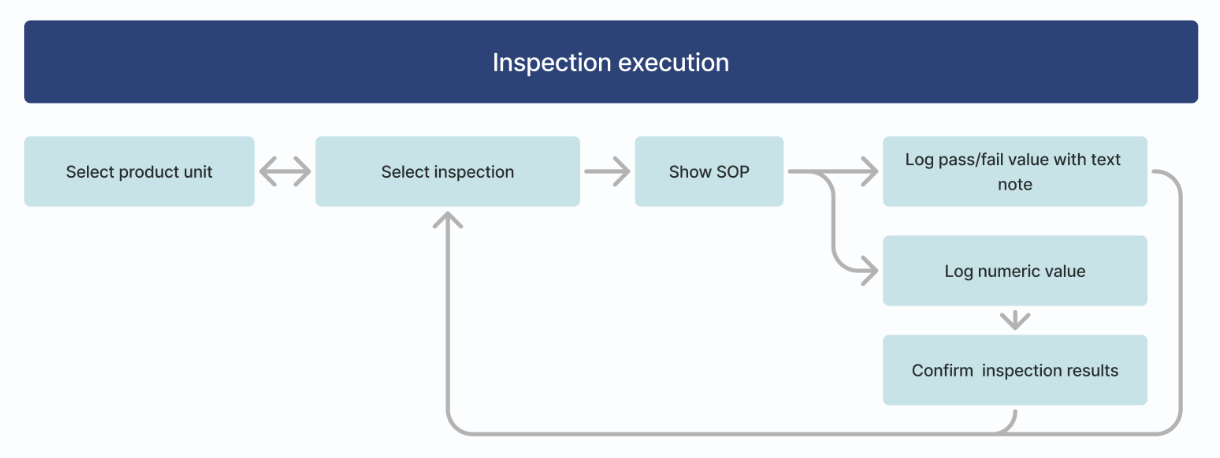
L’application « Exécution des contrôles » est destinée aux opérateurs chargés d’effectuer des contrôles qualité sur des unités de produit. Elle garantit que les contrôles sont menés conformément aux plans de contrôle prédéfinis, contribuant ainsi à maintenir la qualité et la conformité des produits.
Les opérateurs commencent par scanner ou sélectionner une unité de produit ; toutes les inspections requises s’affichent alors en fonction du plan d’inspection correspondant. Ils peuvent consulter les inspections terminées et effectuer celles qui sont en attente. Pour chaque inspection, l’application affiche le document SOP correspondant. Les opérateurs enregistrent ensuite les résultats :
- Inspections « Réussite/Échec » : marquées comme réussies ou échouées, avec des notes d’inspection facultatives.
- Inspections numériques : les opérateurs saisissent la valeur mesurée, et l’application détermine automatiquement le résultat (conforme/non conforme) en fonction de la valeur cible et des limites de tolérance.
Si une inspection échoue, l’application crée automatiquement un enregistrement de défaut, garantissant ainsi la traçabilité des problèmes de qualité. En structurant le processus d’inspection et en automatisant le suivi des défauts, cette application améliore le contrôle qualité et garantit une exécution cohérente des inspections.
L’application s’appuie sur les tables suivantes : Plan d’inspection, Résultats d’inspection, Défauts, Ordres de travail, Unités.
[tulip](https://support.<span translate=).co/docs/dynamic-testing-app-vs-composing-quality-inspection-apps">If you want to learn more about the differences between a dynamic testing app and composing guided quality inspections apps, you can read more details in this guide.
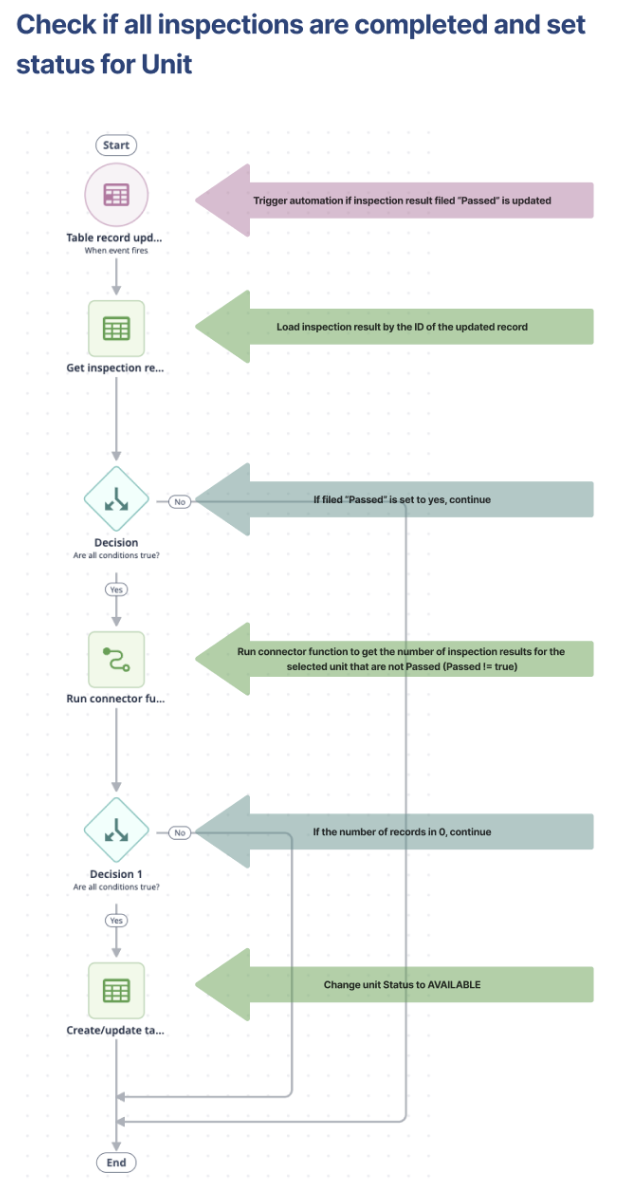
En arrière-plan, certaines automatisations gèrent certains aspects du flux de processus. Une unité dont le statut est « INSPECTION EN ATTENTE » doit subir plusieurs inspections avant de devenir disponible. Cette automatisation vérifie si une inspection terminée était la dernière à avoir été effectuée pour une unité donnée, et modifie le statut si nécessaire.
L’automatisation est déclenchée par la mise à jour du champ « Réussi » pour tout enregistrement de la table des résultats d’inspection. L’enregistrement mis à jour est chargé et l’automatisation se poursuit si le champ a été modifié en « oui », indiquant que l’inspection a été réussie. Ensuite, une fonction du connecteur API Tulip est exécutée pour compter toutes les inspections qui ne sont pas en statut « Réussie ». Nous obtenons ainsi le nombre de résultats en attente ou échoués. Si le résultat est égal à zéro, car toutes les inspections de l’unité concernée ont été réussies, le statut de l’unité est modifié en « DISPONIBLE »
Il existe une autre automatisation similaire liée au tableau « Unités ». Un ordre de travail ne peut être clôturé que si toutes les unités qu’il contient ont été inspectées et que leur statut a donc été mis à « disponible ». Cette automatisation est déclenchée par la mise à jour du champ « Statut » de n’importe quel enregistrement du tableau « Unités ». L’enregistrement mis à jour est chargé et l’automatisation se poursuit si le champ « Statut » a été mis à « DISPONIBLE » et si l’ID de l’ordre de travail n’est pas vide, ce qui indique que l’unité est DISPONIBLE et qu’un ID d’ordre de travail lui est associé. Ensuite, une fonction du connecteur API Tulip est exécutée pour compter toutes les unités de la même ordonnance de travail qui ne sont pas en statut « Disponible ». Nous obtenons ainsi le nombre d’unités qui n’ont pas encore été traitées. Si le résultat est égal à zéro, car toutes les unités de l’ordre de travail concerné sont terminées, le statut de l’ordre de travail est mis à « TERMINÉ ».

Modèle d’inspection guidée et exemple d’inspection visuelle
Le modèle d’inspection guidée est conçu pour les opérateurs effectuant des contrôles qualité ; il fournit un cadre structuré et personnalisable pour la création d’applications d’inspection guidée. Il comprend une variété d’étapes prédéfinies qui peuvent être combinées pour créer des processus d’inspection adaptés à des besoins spécifiques, garantissant ainsi la précision et la cohérence du contrôle qualité.
Le modèle comprend des étapes pour les principales activités d’inspection, telles que :
- Sélection du produit : scanner ou sélectionner un produit pour lancer l’inspection.
- Sélection de l’ordre de travail : scannez ou choisissez un ordre de travail pour associer l’inspection à une tâche spécifique.
- Vérification de l’équipement : sélectionnez l’équipement de mesure et vérifiez son état d’étalonnage avant utilisation.
- Exécution de l’inspection : affichez la procédure opérationnelle standard (SOP) correspondante, enregistrez les résultats de l’inspection (conforme/non conforme ou valeurs numériques) et recueillez des informations supplémentaires à l’aide de cases à cocher et de commentaires.
- Instructions : affichez des instructions étape par étape pour guider les opérateurs tout au long du processus d’inspection.
En fonction de l’application d’inspection spécifique créée à l’aide de ce modèle, les tableaux suivants peuvent être utilisés :
- Tableau des résultats d’inspection – Stocke les résultats d’inspection enregistrés.
- Tableau des équipements et des actifs – Permet de suivre les équipements de mesure utilisés lors des inspections.
- Tableau des commentaires et des exceptions – Permet de consigner les commentaires des opérateurs et tout écart constaté.
- Tableau des ordres de travail – Relie les inspections aux ordres de travail de production.
- Tableau des unités – Assure la traçabilité des unités de produit inspectées.
- Tableau des défauts – Enregistre les défauts identifiés lors des inspections.
Ce modèle flexible permet aux fabricants de créer des applications d’inspection sur mesure, garantissant ainsi que les opérateurs suivent des procédures standardisées et maintiennent des normes de qualité élevées.
La suite d’applications comprend un exemple créé à l’aide du modèle « Inspection guidée ». Dans l’application « Exécution de l’inspection », les inspections peuvent soit être chargées à partir d’un plan d’inspection prédéfini, soit, si disponible, redirigées vers une inspection guidée spécifique à l’unité de produit sélectionnée.
Dans cet exemple d’application, les opérateurs voient s’afficher les détails de l’unité de produit ainsi que des instructions étape par étape pour le contrôle qualité. Ils doivent valider certains critères à l’aide de cases à cocher, ajouter éventuellement des notes et enregistrer le résultat de l’inspection (réussite ou échec). Ils peuvent également ajouter des commentaires si nécessaire. Une fois l’inspection guidée terminée, l’application revient de manière transparente à l’application « Exécution de l’inspection », où l’opérateur peut sélectionner et exécuter l’inspection suivante.
Tables utilisées dans la suite d’applications
Les principales tables Tulip utilisées par le groupe d’applications sont les tables « Défauts », « CAPA », « Équipements et actifs », « Commentaires et exceptions », « Plans d’inspection », « Unités » et « Résultats d’inspection ». Les défauts sont stockés dans la table « Défauts » avec les statuts « OUVERT » ou « CLOS ». La table « CAPA » contient les CAPA (avec les statuts « OUVERT » ou « CLOS ») et les défauts peuvent être affectés à des CAPA. La table « Équipements et actifs » contient des données sur les équipements, par exemple sur les appareils nécessitant un étalonnage. Les appareils peuvent avoir différents statuts (ACTIF, ENVOYÉ pour étalonnage externe, DÉSACTIVÉ) et différents statuts d’étalonnage (ÉTALONNÉ ou NON ÉTALONNÉ). La table « Commentaires et exceptions » stocke les commentaires relatifs à certains événements. Enfin, la table « Plans d’inspection » contient les plans d’inspection pour des produits spécifiques, et les résultats des inspections numériques ou de type « réussi/échoué » (avec les statuts « OUVERT », « EN COURS » et « TERMINÉ ») sont stockés dans la table « Résultats d’inspection ».
Pour en savoir plus
Si vous souhaitez en savoir plus sur le modèle de données commun (CDM) de Tulip pour le secteur pharmaceutique, consultez ce lien.