
Découvrez comment ajouter un lecteur de codes-barres à votre application Tulip
Les lecteurs de codes-barres constituent un moyen courant d’identifier rapidement divers composants dans les ateliers de production.
À partir des versions r237 et LTS9, tous les lecteurs de codes-barres peuvent s’intégrer à Tulip (y compris les lecteurs Bluetooth) s’ils sont :
- sont configurés pour se terminer par un retour chariot (touche Entrée)
- Vous pouvez vérifier cela en ouvrant le Bloc-notes sur un appareil Windows ou un programme équivalent sur votre système d’exploitation. Scannez un code-barres : si le curseur passe à une nouvelle ligne après la lecture, vous êtes prêt à l’utiliser avec Tulip.
- Si le curseur ne passe pas à la ligne, veuillez vous reporter au manuel d’utilisation de votre lecteur de codes-barres et le configurer pour qu’il termine par un retour chariot. Cela s’effectue généralement en scannant un code-barres de configuration figurant dans le manuel d’utilisation, mais si vous rencontrez des difficultés, veuillez contacter le fabricant de votre lecteur de codes-barres.
- À partir des versions r332 et LTS15, la longueur du code-barres scanné doit être supérieure ou égale à 1 caractère.
- La détection des codes-barres est suspendue si l’élément actif sur lequel se trouve le focus est un élément de saisie, tel qu’une zone de texte, un champ de saisie numérique, etc.
Voici la liste des plateformes du Player prenant en charge ce nouveau comportement de lecture des codes-barres :
| Plateforme du Player | Prise en charge ? |
|---|---|
| Lecteur Windows pour ordinateur de bureau | Oui |
| Lecteur de bureau Mac | Oui |
| Lecteur mobile Android | Oui |
| Lecteur pour navigateur | Oui |
| Lecteur EIO | Non |
| Lecteur mobile iOS | Oui |
Si vous utilisez une version antérieure à LTS9 ou r237, reportez-vous à la section ci-dessous.
Tulip propose deux méthodes pour scanner les codes-barres et les codes QR :
- Via l'appareil photo intégré à votre appareil
- Via un lecteur de codes-barres physique
Cet article se concentrera sur la deuxième méthode : l'utilisation d'un lecteur de codes-barres physique en tant que périphérique au sein de Tulip. La connexion des lecteurs de codes-barres peut varier en fonction de la manière dont vous utilisez votre Tulip Player :
Tulip prend en charge tous les lecteurs de codes-barres pouvant être configurés pour :
- Fonctionner comme un périphérique clavier HID
- Générer un saut de ligne après la lecture (ou ajouter un suffixe de retour chariot)
Pour plus d’informations sur le dépannage des lecteurs de codes-barres, consultez ce guide
Lecteur Tulip pour Windows
Le Tulip Player pour Windows prend en charge nativement un certain nombre de lecteurs de codes-barres, répertoriés dans la bibliothèque de périphériques de Tulip.
Si le lecteur de codes-barres ne figure pas dans la bibliothèque de périphériques, le lecteur Tulip pour Windows permet aux utilisateurs de connecter des lecteurs de codes-barres personnalisés. Cette configuration s'effectue sur chaque lecteur individuellement, là où il est utilisé.
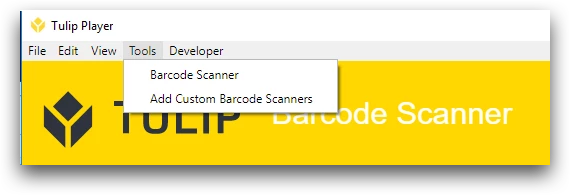
Pour ajouter un lecteur de codes-barres personnalisé, cliquez sur « Outils » dans la barre de navigation supérieure, puis sélectionnez « Ajouter des lecteurs de codes-barres personnalisés ».
La fenêtre modale suivante s'affiche :
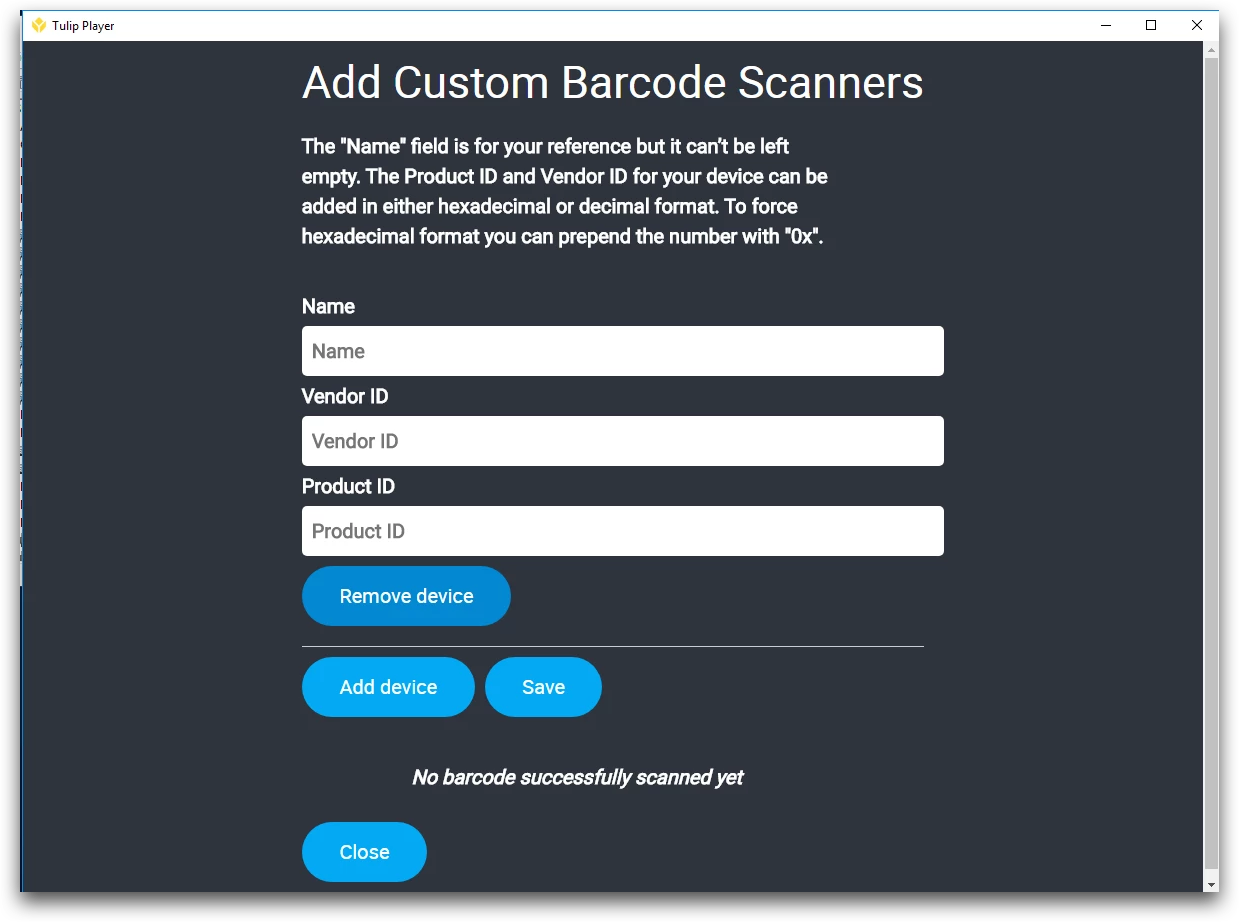
Depuis cet écran, l'utilisateur pourra ajouter autant de lecteurs de codes-barres qu'il le souhaite. Cependant, un seul lecteur doit être utilisé à la fois sur chaque ordinateur exécutant le Player.
Chaque lecteur de codes-barres ajouté doit comporter les éléments suivants
- Un nom
- Un identifiant fournisseur
- Un identifiant de produit
L'identifiant du fournisseur et l'identifiant du produit peuvent être saisis au format décimal (base 10) ou hexadécimal (base 16). Pour forcer l'utilisation du format hexadécimal pour l'identifiant du fournisseur et celui du produit, faites précéder le nombre de « 0x ».
Les identifiants de fournisseur et de produit correspondants doivent figurer dans le manuel du lecteur de codes-barres. Si vous ne les trouvez pas, veuillez utiliser ce guide pour trouver les détails de l'appareil.
Par exemple, si votre lecteur de codes-barres a un VID de 0111, cela signifie qu’il utilise le format hexadécimal. Vous devrez le saisir dans Tulip sous la forme « 0x0111 ». Vous pouvez également utiliser ce convertisseur pour le convertir au format décimal.
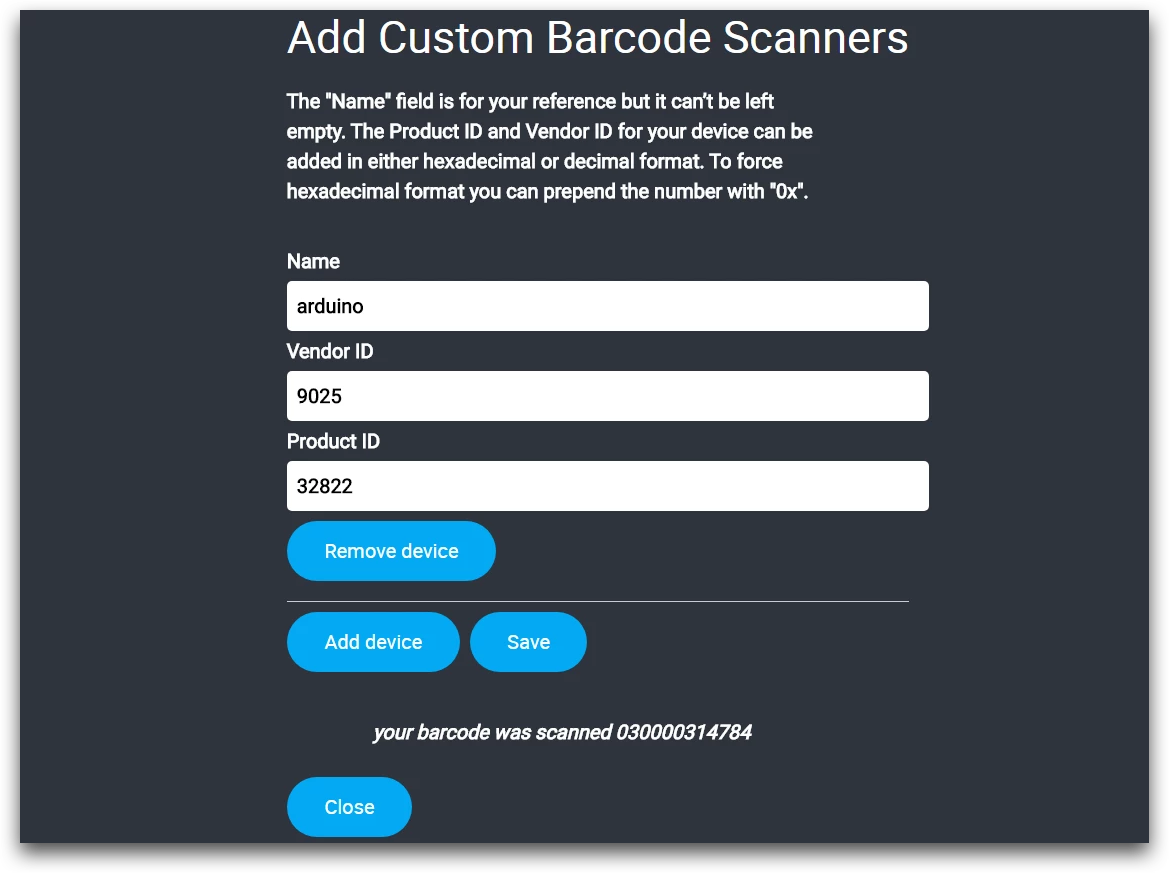
Vous devez cliquer sur « Enregistrer » pour que votre nouvel appareil soit reconnu par Tulip. Vous pouvez ensuite vérifier que votre lecteur fonctionne en scannant un code-barres. S’il fonctionne, un numéro de code-barres s’affichera sur cet écran.
REMARQUE : lorsque vous reviendrez sur cette page, le numéro sera converti au format décimal (base 10).
Exemple
Lecteurs Tulip non Windows
Pour les appareils Mac, Android et Tulip Web Player, il est toujours possible d’utiliser des lecteurs de codes-barres connectés. Ces lecteurs ne prennent pas en charge les PID et VID personnalisés, mais à condition que les scanners de codes-barres répondent aux mêmes exigences (clavier HID, caractère de nouvelle ligne), ils fonctionneront sans configuration supplémentaire.
This configuration was enabled by default for all instances in r232. If you're on a release pre-r232, reach out to support@tulip.co to enable.
Pour configurer les appareils Android Zebra dotés de lecteurs de codes-barres intégrés, consultez la section « Configuration de Zebra Android DataWedge ».
Appareils Edge
Si l’appareil physique exécutant le lecteur Tulip n’est pas disponible, des appareils Edge peuvent également être utilisés pour connecter des lecteurs de codes-barres à Tulip. Comme pour le lecteur Tulip sous Windows, cela nécessite de fournir le VID et le PID du lecteur.
Pour activer cette fonctionnalité, accédez à l’ Device Portal Edge et, dans la liste des pilotes, sélectionnez « USB-Barcode ». Assurez-vous que le pilote est activé, puis appuyez sur le bouton « + » pour ajouter un nouveau lecteur de codes-barres.
Chaque lecteur de codes-barres ajouté doit comporter les informations suivantes
- Un nom
- Un identifiant de fabricant (base 10)
- Un identifiant de produit (base 10)
Une fois le code-barres ajouté, cliquez sur « Enregistrer ». Si le déclencheur de lecture de code-barres est configuré pour enregistrer la sortie sur « cette station », assurez-vous que l'appareil Edge est affecté à la station appropriée lors de l'exécution de l'application.