
Utilisation de l'application Tulip du modèle de séquençage ZeroKey Bolt
Introduction
Cet article décrit comment connecter un déploiement Quantum RTLS 2.0 à l'application Bolt Sequencing Template sur la bibliothèque Tulip pour :
- Créer dynamiquement des zones autour des emplacements des boulons en utilisant la position en temps réel d'un ZeroKey Mobile
- Utiliser un dispositif ZeroKey pour suivre un outil en temps réel afin de déterminer sur quel boulon l'outil se trouve.
- Fournir à l'utilisateur un retour visuel en temps réel lorsque l'outil est placé sur le bon boulon.
- Ne faire avancer les instructions de travail que lorsque les étapes ont été franchies avec succès
- Générer un message d'erreur instantané si la séquence n'est pas respectée
- Saisir des données sur la durée et la précision des étapes de serrage des fixations.
Vous pouvez facilement adapter ce modèle d'application à votre propre cas d'utilisation en ajoutant ou en supprimant des étapes d'instructions de travail et en modifiant les graphiques à l'écran. Intégrer des outils intelligents (si disponibles) avec les déclencheurs d'événements prédéfinis pour verrouiller ou déverrouiller les outils et résoudre les données de couple pour le boulon spécifique sur lequel l'outil se trouve.
Exigences
-
Un déploiement Quantum RTLS 2.0 existant avec ZeroKey SIP 2.3.0 ou plus.
- Pour vérifier votre version SIP dans le tableau de bord, cliquez sur le logo ZeroKey dans le coin supérieur gauche.
-
Connexion de votre ZeroKey Edge Compute Device à un réseau avec un accès illimité à Internet
-
Un abonnement professionnel ou d'entreprise à Tulip Interfaces
-
(Facultatif mais recommandé) La possibilité de connecter vos appareils clients Tulip au même réseau local que le ZeroKey Edge Compute Device.
Montage de l'outil
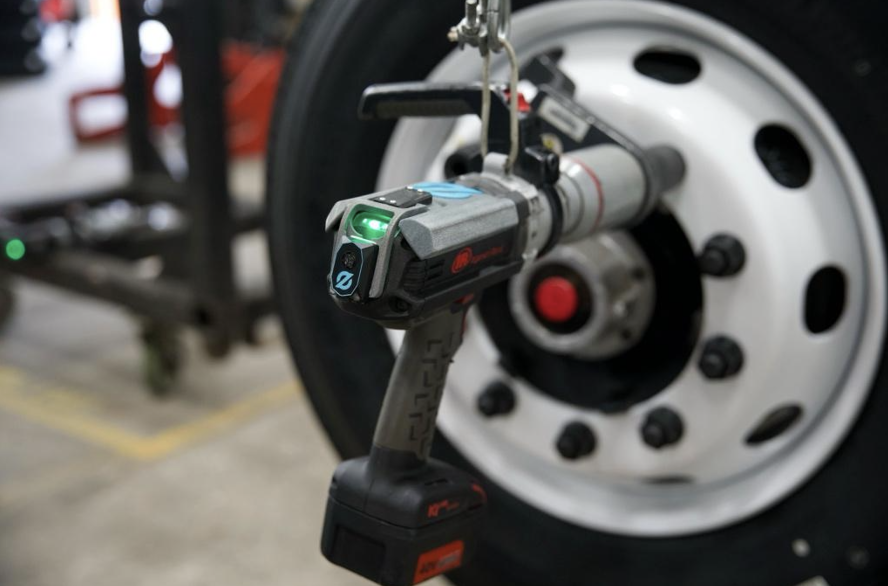
Positionnez votre ZeroKey Mobile sur votre outil de manière à ce que le transducteur du Mobile ait une ligne de vue dégagée vers votre réseau d'ancrage lorsqu'il est utilisé. Pour les applications où le transducteur ne peut pas être positionné directement sur la pointe de l'outil ou si vous avez besoin d'un suivi plus précis de la pointe de l'outil, utilisez la fonction Virtual Devices de ZeroKey pour projeter la pointe de l'outil et prendre en compte les décalages de position du transducteur par rapport à la pointe de l'outil.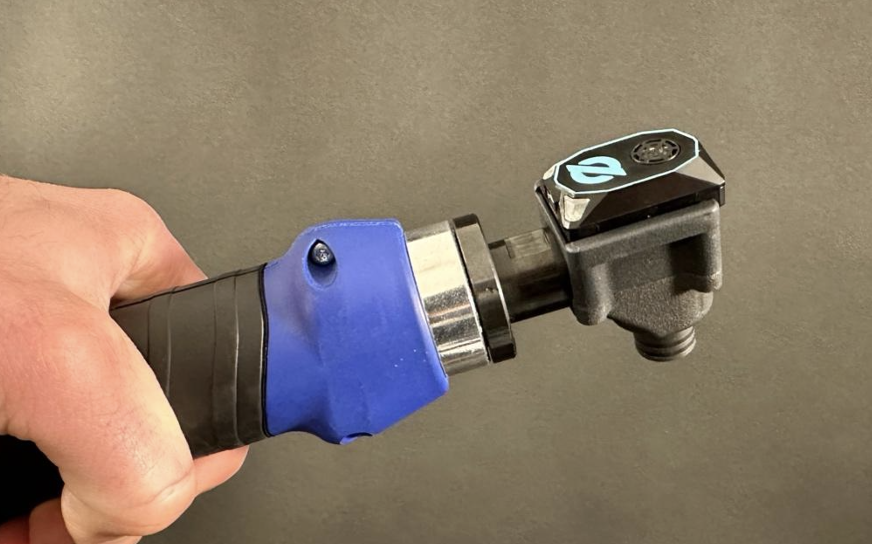
Obtenir l'URL du cloud de votre Edge Compute Device (ECD)
Dans le tableau de bord, accédez à l'onglet Système et à la section Informations. Vous y trouverez les valeurs suivantes : ECD Edge URL, ECD Cloud URL, ECD Serial Number et Hardware Identifier. 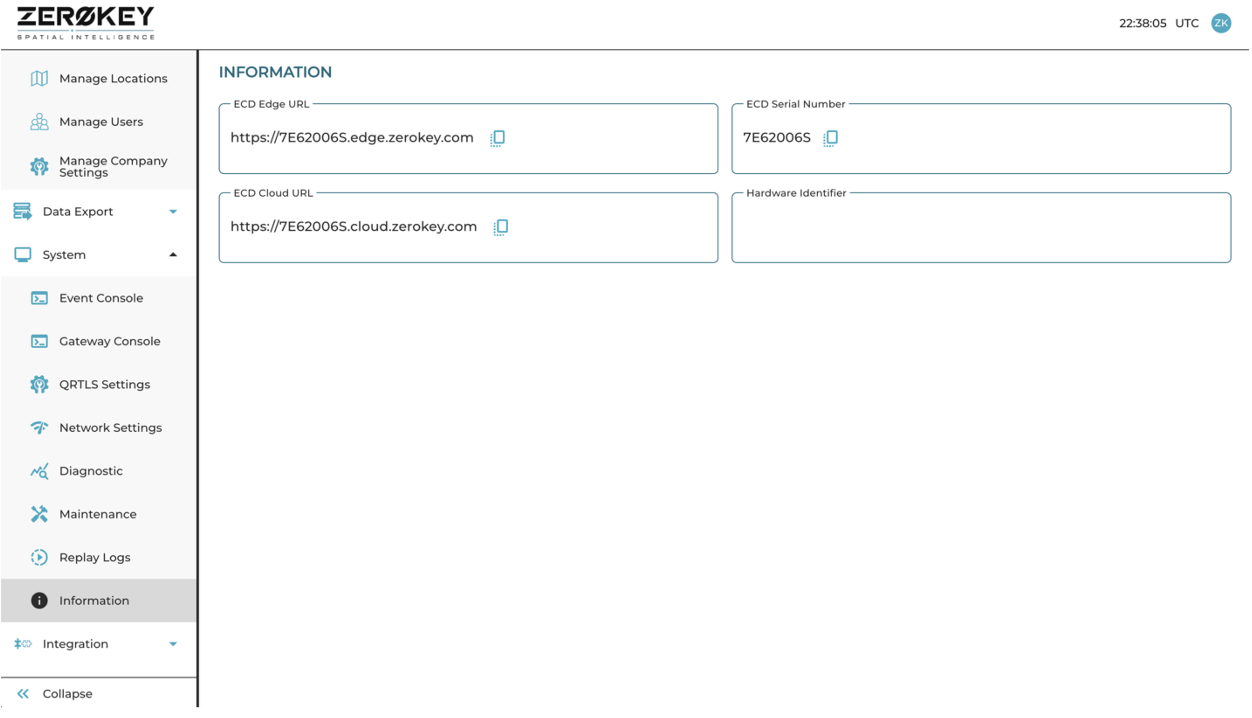
Vous aurez besoin de l'URL ECD Cloud pour la ZeroKey Connector Suite. Vous aurez besoin de l'URL ECD Cloud ou de l'URL ECD Edge pour le widget personnalisé ZeroKey Base Layout. L'URL Edge ne peut être utilisée que si le système ZeroKey et le dispositif client Tulip se trouvent sur le même réseau local, mais elle minimisera la latence des événements entre les systèmes.
Configurer les paramètres de l'environnement du connecteur
Cette application nécessite l'utilisation de ZeroKey Connector Suite. Si elle n'est pas déjà configurée, suivez les instructions de l'article de support pour configurer les paramètres de l'environnement du connecteur et tester la connexion.
:::(Info) To learn more about the ZeroKey Connector configuration visit this page.
:::
Configurer le widget personnalisé de la présentation de base
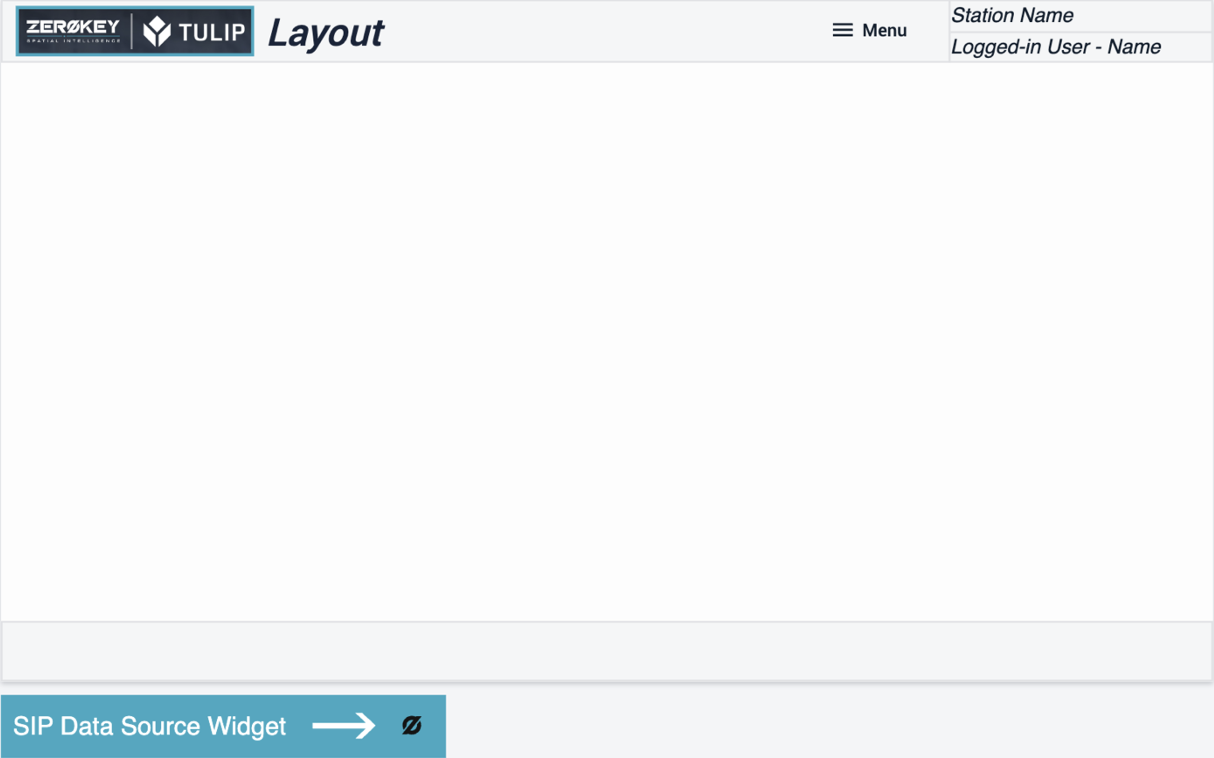
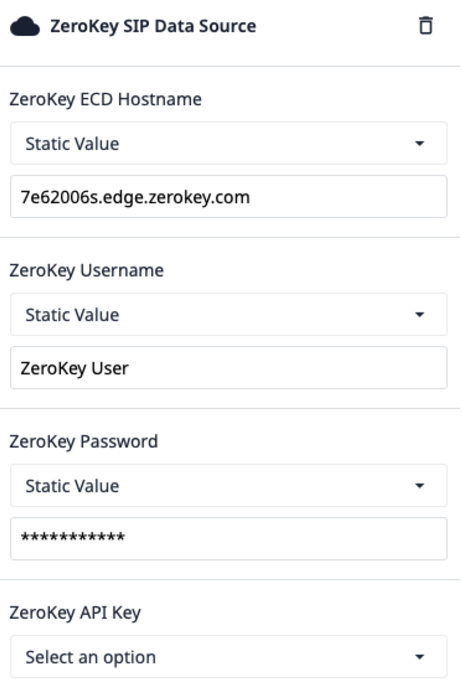
Cette application utilise les widgets personnalisés ZeroKey pour déclencher une logique basée sur les données en temps réel provenant de votre système ZeroKey et vous devrez configurer les paramètres de connexion dans le widget Source de données SIP sur la présentation de base de l'application.Sélectionnez l'icône ZeroKey sur la présentation de base de l'application et entrez l'URL et les informations d'identification de votre ECD Cloud ou Edge dans leurs champs respectifs.
Créer des zones Bolt
Au chargement de l'application, l'étape Admin affichera une liste de tous les mobiles Zerokey connectés à votre système. Sélectionnez l'adresse MAC correspondant au dispositif monté sur l'outil. Une fois sélectionné, les coordonnées de ce dispositif mobile s'affichent en temps réel. Spécifiez un rayon pour la zone que vous souhaitez créer (en mètres) ou utilisez la valeur de rayon par défaut de 0,05 m. Placez l'outil sur le boulon 1 et maintenez-le fermement en place, tout en appuyant sur le bouton "Créer la zone du boulon 1". Si nécessaire, vous pouvez sélectionner et supprimer des zones dans le tableau au bas de l'étape.
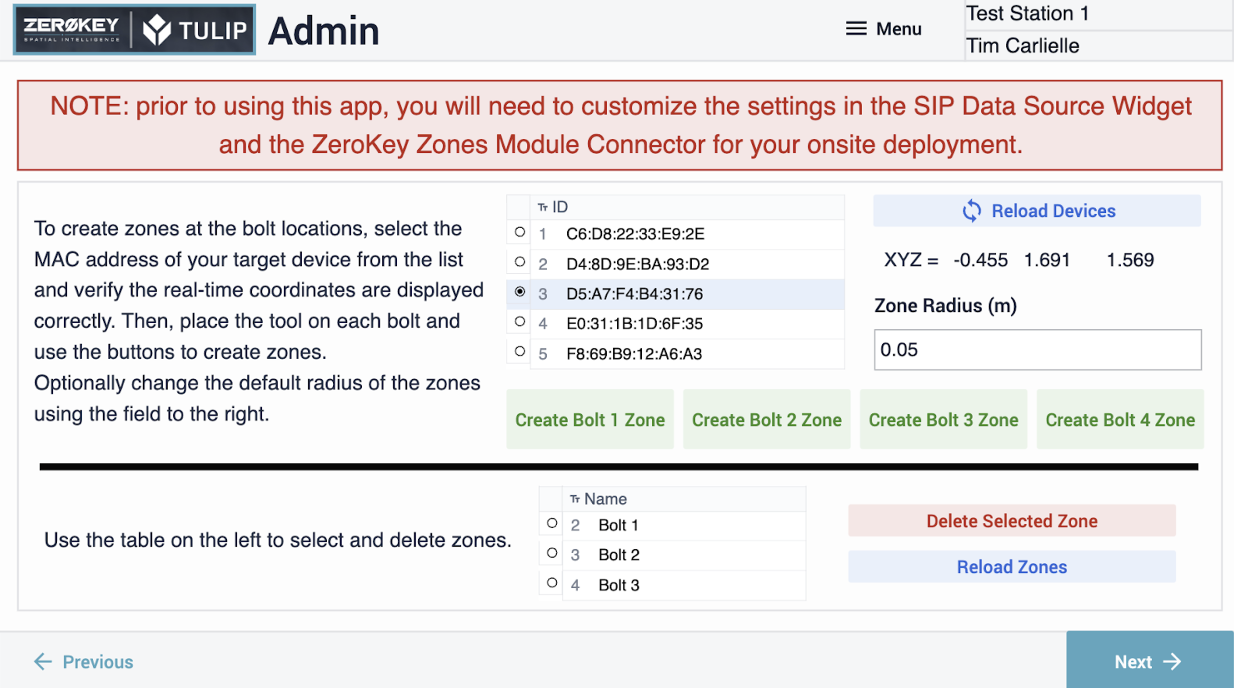
La logique de l'application n'utilisera que les zones nommées "Boulon 1", "Boulon 2", "Boulon 3" et "Boulon 4" ; si des zones portant d'autres noms apparaissent dans cette liste, il suffit de les ignorer. Il est possible de créer plusieurs zones portant le même nom. Veillez donc à supprimer manuellement l'ancienne zone portant le même nom lorsque vous créez une nouvelle zone de boulon. Si vous ajoutez des appareils ou des zones pendant que l'étape est en cours, vous pouvez utiliser les boutons "Recharger les appareils" et "Recharger les zones" pour actualiser les tableaux, mais lorsque des zones sont créées ou supprimées dans le cadre de cette étape, la liste des zones s'actualise automatiquement par la suite.
Utilisation des étapes de l'instruction de travail
Les étapes des instructions de travail utilisent la logique du déclencheur d'entrée de zone du widget de déclenchement d'événement SIP pour vérifier si chaque collision de zone correspond à un boulon correct ou incorrect.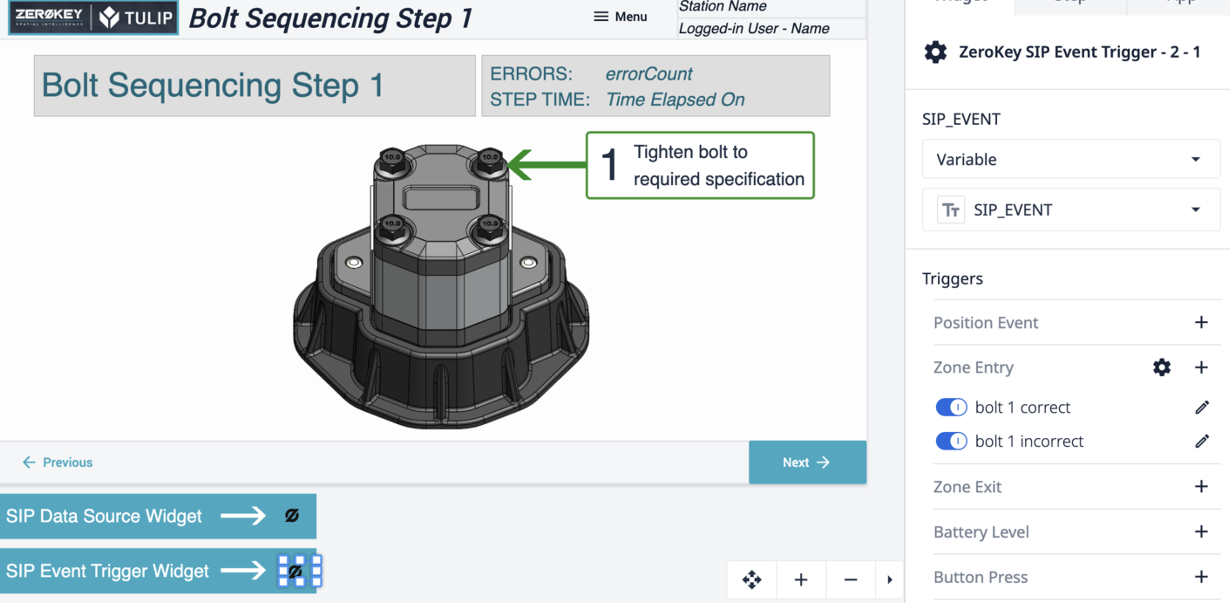
La logique vérifie si le nom de la zone de collision est la zone cible de l'étape. Si un boulon correct est détecté, le déclencheur rendra automatiquement verte la boîte de boulon à l'écran, indiquant que l'application a détecté l'outil sur le boulon et permettra maintenant aux instructions de travail d'être avancées. Si vous intégrez un outil intelligent, ce même déclencheur pourrait être utilisé pour déverrouiller l'outil. La variable bolt1status pourrait ensuite être liée à la sortie de l'outil. Pour une expérience entièrement sans clé, un déclencheur de sortie de zone pourrait être utilisé pour passer à la page de l'étape suivante si le bolt1status est passé et que le nom de la zone de la collision sortante correspond à la zone cible de l'étape.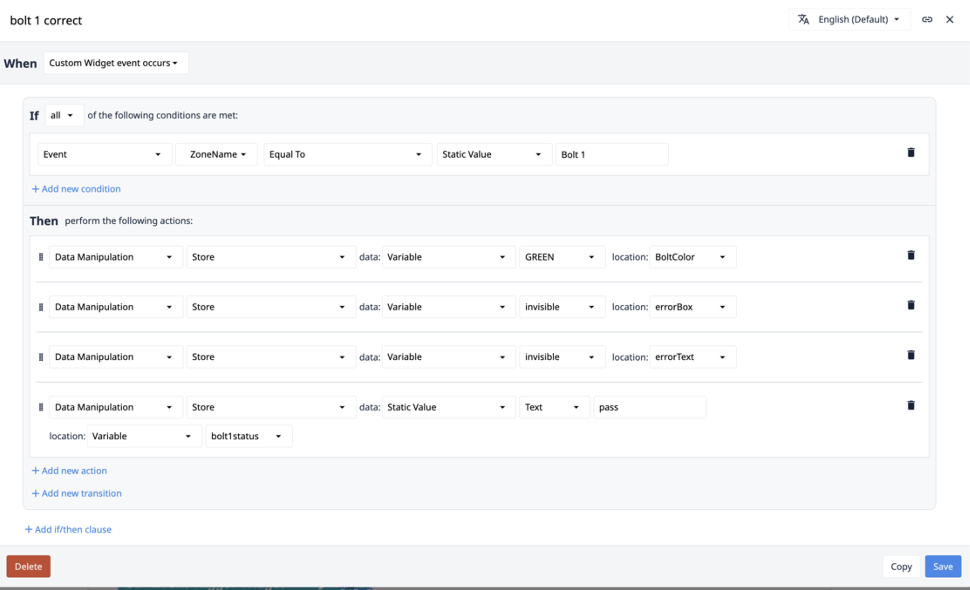
Si un boulon incorrect est détecté, le déclencheur affiche automatiquement une boîte d'erreur à l'écran, qui est par défaut transparente. Il incrémente également le nombre d'erreurs pour le flux de travail et met à jour le drapeau indiquant qu'une erreur a été détectée pour ce boulon spécifique. La boîte d'erreur sera ensuite effacée lorsque la zone de boulon correcte aura été détectée. Si un outil intelligent est intégré, ce même déclencheur pourrait être utilisé pour verrouiller l'outil, ce qui rendrait impossible toute erreur car l'outil ne serait déverrouillé qu'en le plaçant sur le bon boulon.
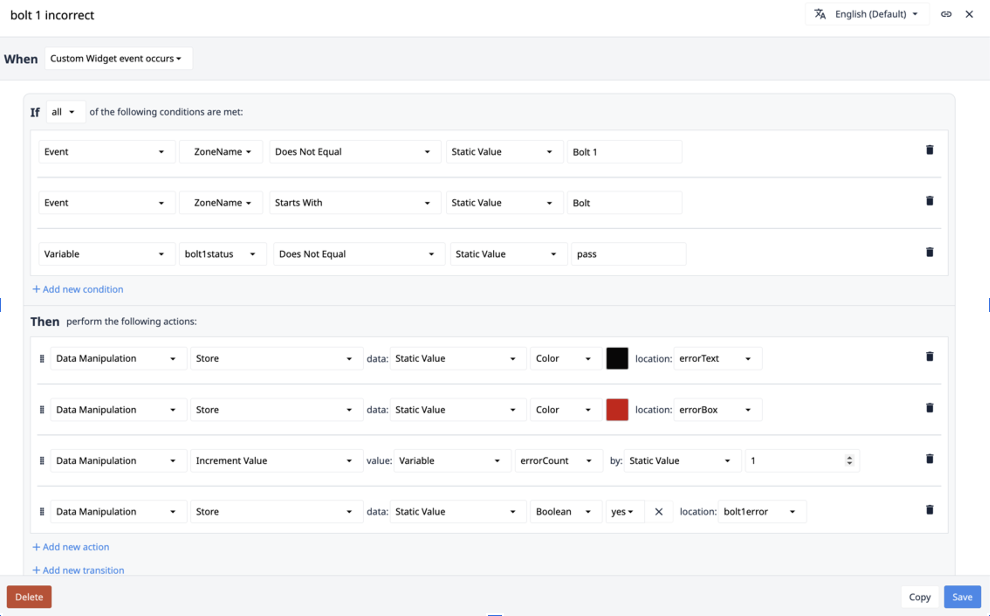
Il peut arriver que de fausses erreurs se produisent parce que l'outil a traversé une zone de boulon incorrecte alors qu'il se dirigeait vers la zone de boulon correcte. Ces erreurs peuvent être facilement éliminées en plaçant les actions d'erreur sur un déclencheur de temporisation et en utilisant à la place le déclencheur d'entrée de zone pour écrire une variable booléenne indiquant que la mauvaise zone a été détectée. Cette variable peut être effacée lors d'un déclenchement ultérieur de sortie de zone, de sorte que les erreurs ne seront signalées que si le dispositif se trouve dans la zone incorrecte pendant la durée de déclenchement de la minuterie et qu'un passage rapide dans une zone incorrecte fera basculer la variable booléenne avant que la minuterie ne l'attrape.
Étape d'achèvement du flux de travail
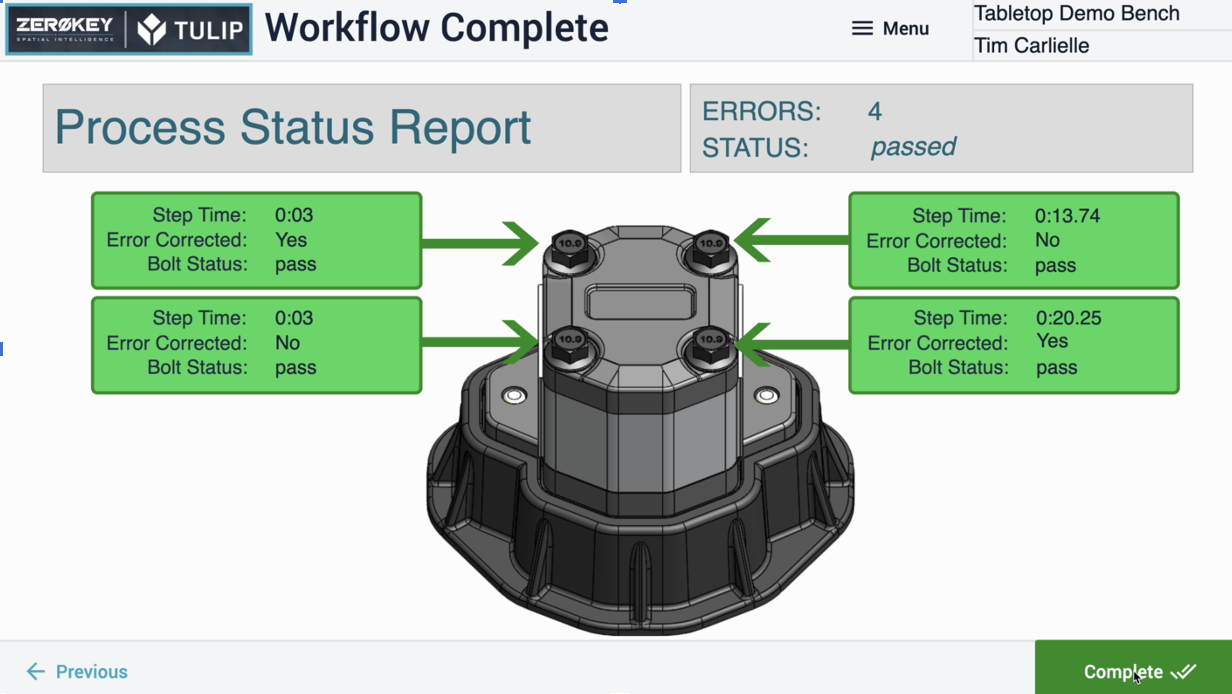
Lorsque les étapes sont terminées avec succès, les données collectées sont affichées à la fin. Dans le modèle d'application, ces données sont écrites dans des variables locales de l'application qui sont écrasées lors des passages suivants. Dans un environnement réel, ces données pourraient être stockées dans un enregistrement de table pour référence ultérieure.
Autres approches du séquençage des boulons
Dans cette application, des zones prédéfinies sont utilisées pour désigner les différents boulons dans le processus, ce qui permet d'obtenir un retour d'information en temps réel sur chaque étape. La pièce doit être placée au même endroit à chaque fois pour que les zones de boulonnage s'alignent sur la pièce physique. Cette opération peut être réalisée à l'aide d'un gabarit ou de rubans/marquages dans l'environnement de travail. Dans de nombreux cas, les opérateurs n'ont pas besoin du retour d'information en temps réel pour les fixations individuelles, et il suffit de vérifier que les événements de couple ont eu lieu aux emplacements relatifs corrects. Dans de telles situations, une autre approche, tout aussi puissante, consiste simplement à stocker la position en temps réel du dispositif dans un tableau avec les données de couple au moment où ces dernières sont reçues. Cela vous permet de comparer la géométrie relative de tous les événements après coup pour vous assurer qu'elle correspond à la géométrie réelle de la distribution des boulons sur votre pièce physique, éliminant ainsi la nécessité de placer l'élément sur lequel vous travaillez au même endroit à chaque fois. Par exemple, si un moyeu comportant 10 boulons présente 10 événements de couple, mais que les coordonnées de deux des événements sont presque identiques, cela indique que l'un des boulons a été serré deux fois et que l'un d'entre eux a donc été oublié. Une vérification en temps réel des valeurs enregistrées dans la séquence pourrait également permettre de détecter ce type d'erreur au moment où elle se produit et de la communiquer à l'opérateur par le biais d'un verrouillage de l'outil ou d'un voyant Andon.
Pour en savoir plus
Si vous souhaitez en savoir plus sur notre partenariat avec ZeroKey, visitez notre page partenaire.
Pour en savoir plus sur les solutions ZeroKey, vous pouvez consulter ces ressources :