
Come utilizzare l’API Machine Attributes
Crea una Tulip Machine utilizzando dati provenienti da Node-RED, Python o altri servizi.
Advanced Article - assumes previous experience with REST APIs.Click here to view our Machines API documentation.
Riepilogo
L’API Machine Attributes consente di inviare dati a un attributo specifico di una Machine tramite un’API RESTful utilizzando l’endpoint /attributes/report. Ciò offre numerose opzioni flessibili per l’integrazione con Tulip da Node-RED, Python o altri linguaggi e servizi.
Configurazione dell’API Machine
Prior to r383, Service Accounts were called "API Tokens".
Nota: se disponi già di un'API Tulip Table configurata, puoi utilizzare la chiave API e il segreto associati.
- Accedi a Impostazioni > API Tulip
- Fare clic su Crea account di servizio nell’angolo in alto a destra dello schermo
- Assegna un nome al tuo account di servizio e seleziona
attributes:reportcome ambito:
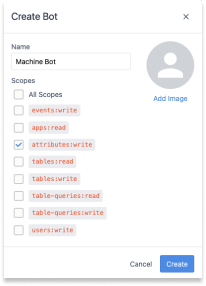
- Verrà visualizzata una finestra modale con la chiave API, il codice segreto e l’intestazione di autenticazione. Si prega di salvare queste informazioni poiché non sarà più possibile accedervi!
Configurazione di una nuova macchina
Una volta configurata l’API della macchina, apparirà una nuova fonte dati della macchina sulla tua istanza. Per visualizzare questa fonte dati, clicca su Reparto produzione > Macchine e vai alla sezione Fonti dati delle macchine:
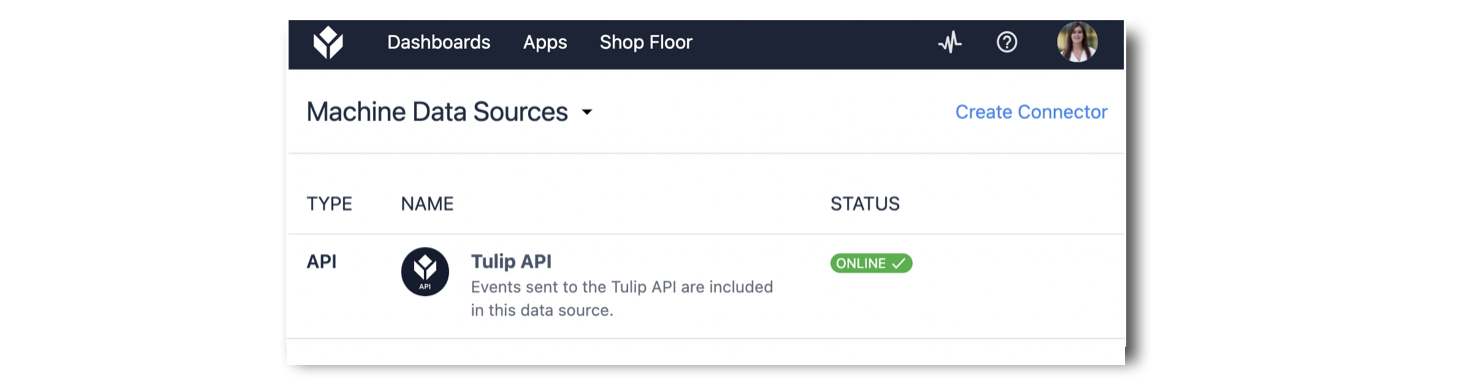
Dovrai creare una nuova macchina collegata a questa fonte dati. Per creare una nuova macchina, vai su Libreria macchine e clicca su Crea macchina.
Verrà visualizzata la seguente finestra modale:
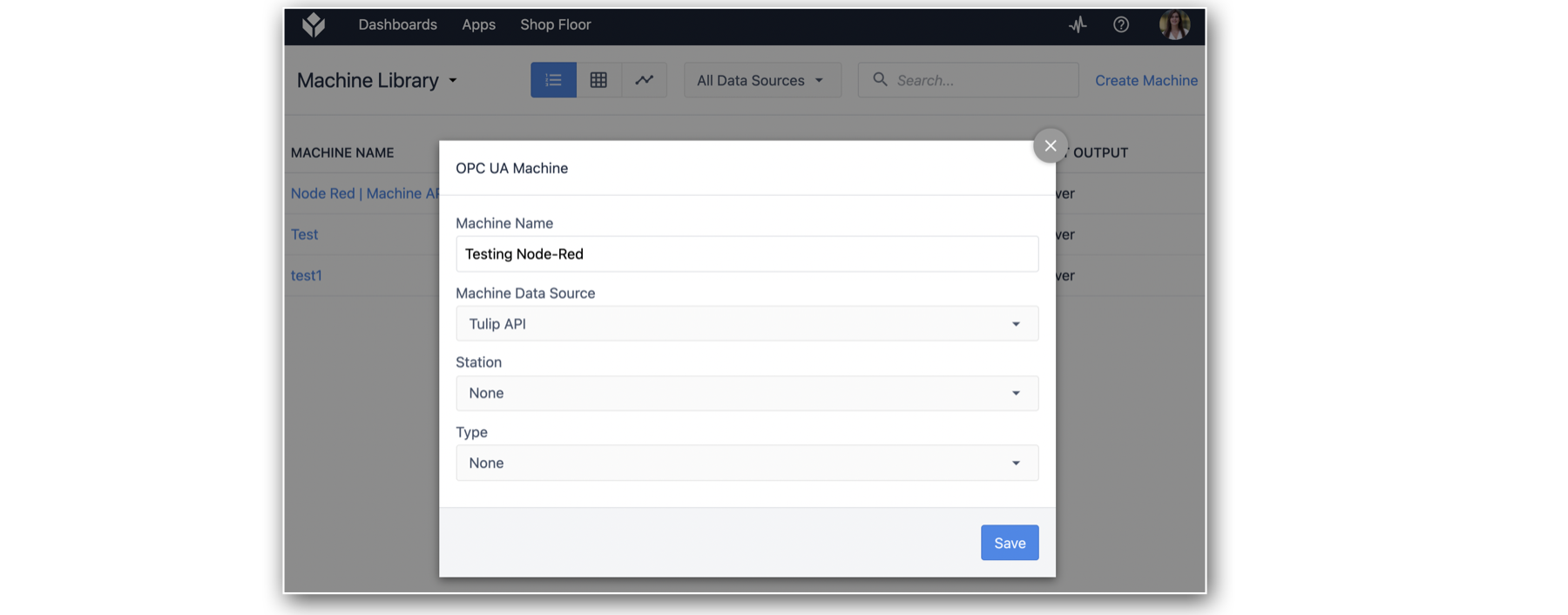
- Nome macchina (obbligatorio): assegna un nome alla tua macchina
- Origine dati della macchina (obbligatorio): selezionare Tulip API
- Stazione (facoltativo)
- Tipo (obbligatorio): se non è disponibile alcun tipo, creane uno prima; in questo esempio il tipo creato si chiama "default"
Ora che la macchina è stata creata, dovrai aggiungere un attributo. Fai clic su "Modifica" in alto a destra dello schermo. Quindi fai clic sul pulsante "+" in alto a destra dello schermo:
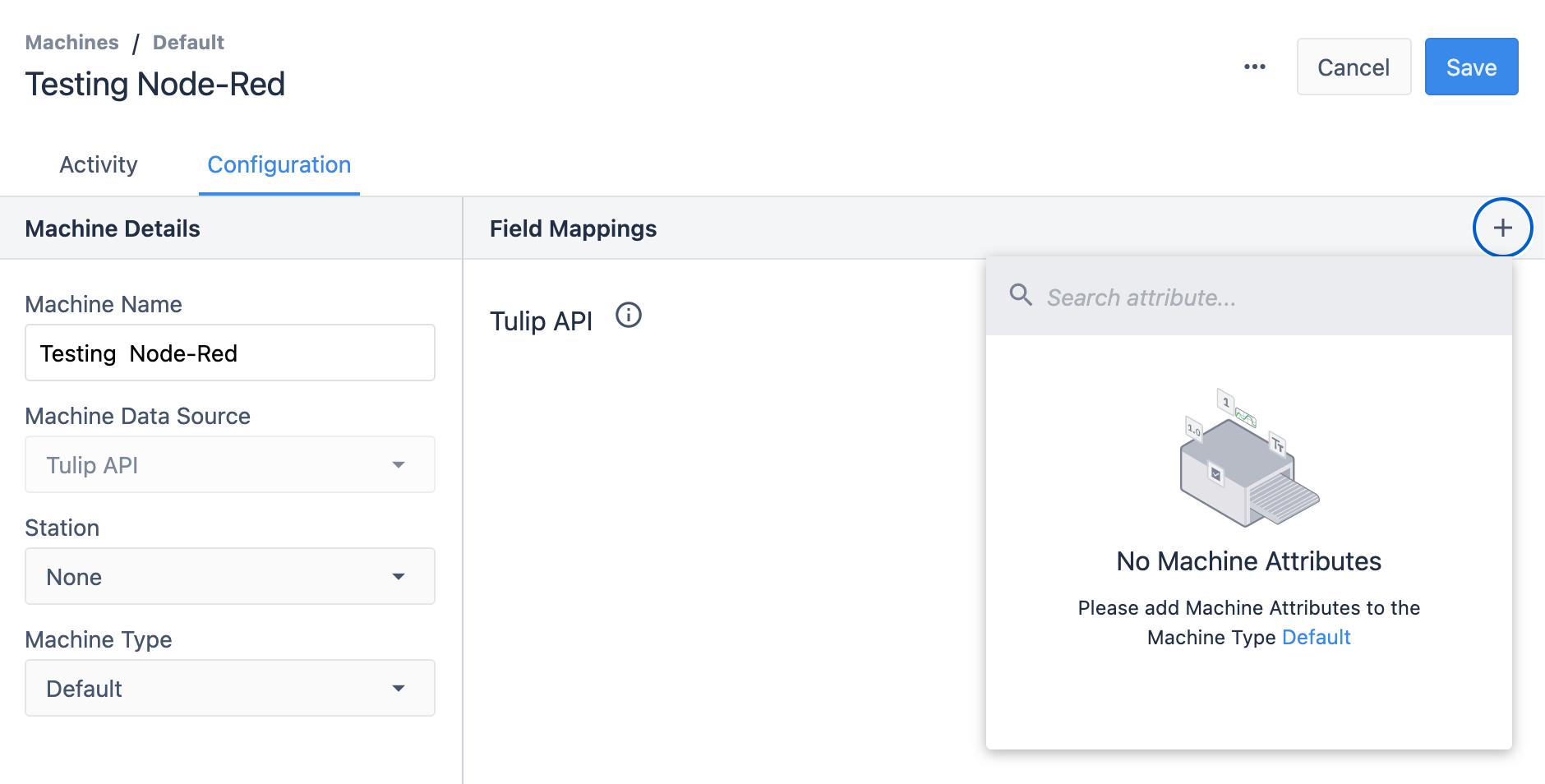
Poiché non sono stati ancora creati attributi della macchina, fare clic sul Tipo di macchina in blu, in questo caso "Default".
Verrà visualizzata la pagina relativa al tipo di macchina associato alla macchina. Fare clic sul pulsante "Modifica" nell’angolo in alto a destra dello schermo.
Quindi premi il pulsante + accanto a "Attributi della macchina" nell’angolo in basso a sinistra.
Ora clicca su "+ Crea attributo macchina " nell’angolo in basso a destra
In questo esempio, creeremo un attributo "Contatore " di tipo "Intero".
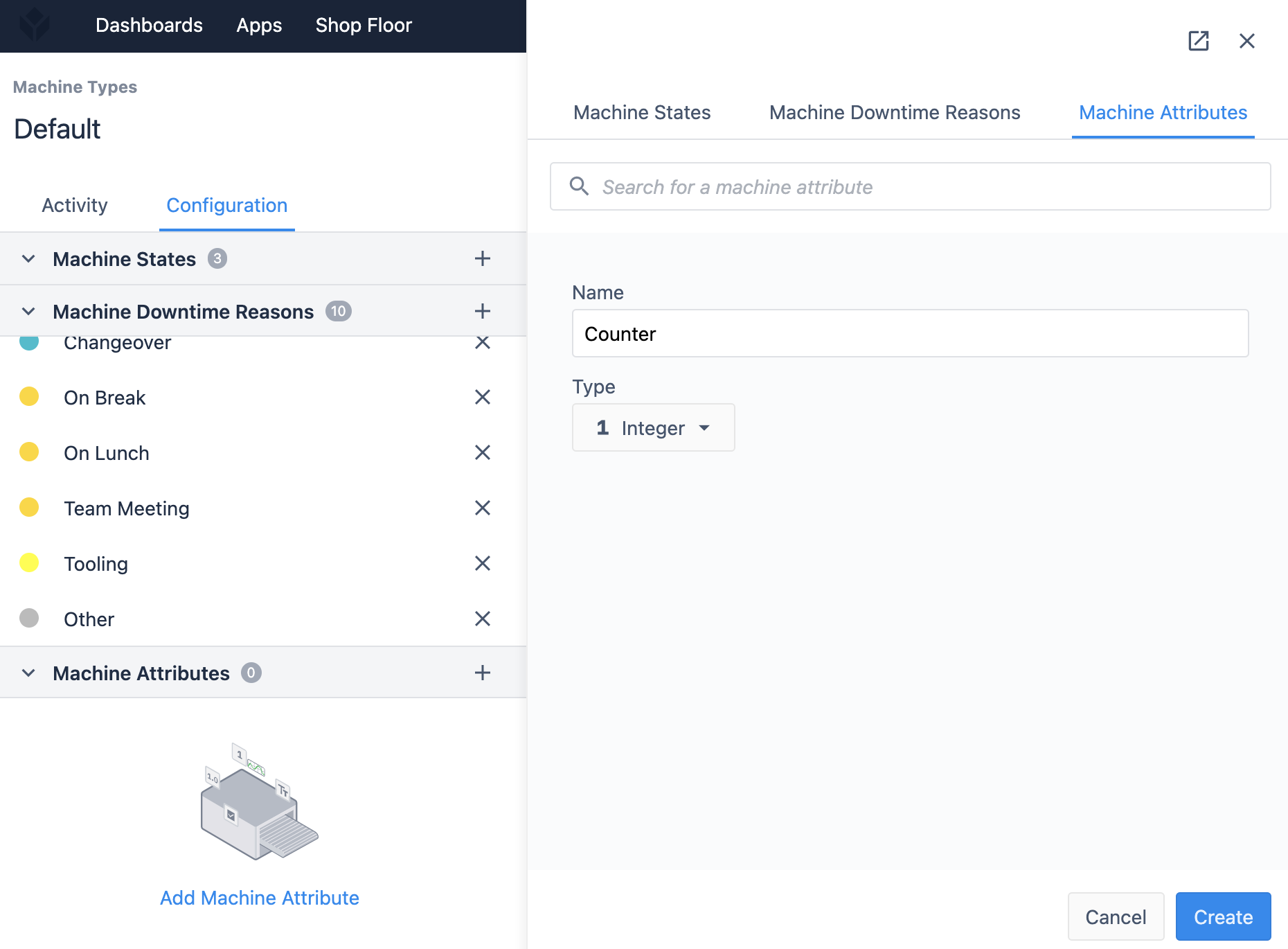
Una volta creato l’attributo, fai clic sull’attributo "Contatore" nell’elenco degli "Attributi della macchina", quindi premi il pulsante "Salva" nell’angolo in alto a destra
Torna alla pagina della tua macchina.
Ora che l’attributo della macchina è stato creato, puoi aggiungerlo alla tua macchina. Premi il pulsante Modifica nell’angolo in alto a destra. Quindi clicca sul pulsante + nell’angolo in alto a destra e seleziona l’attributo Contatore che hai appena creato:
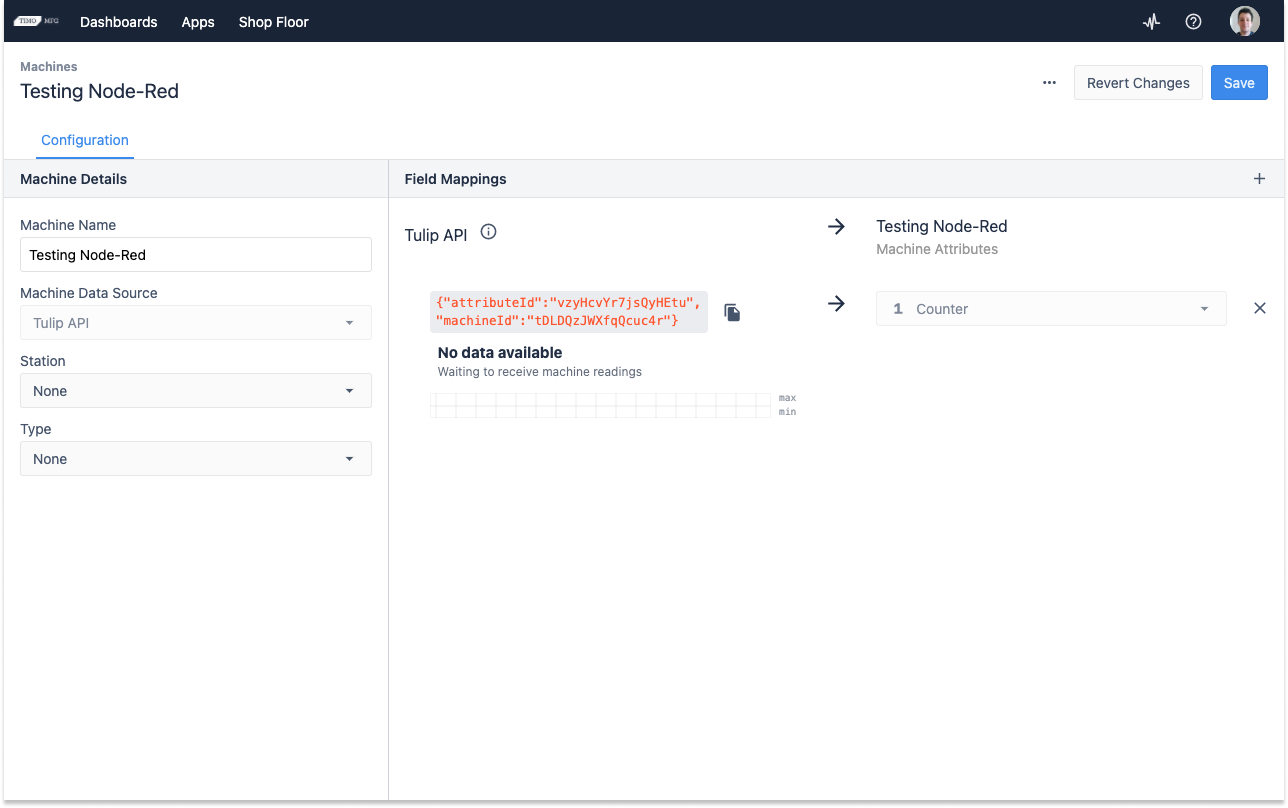
Fai clic su "Salva " nell'angolo in alto a destra.
La tua istanza di Tulip è ora configurata con l’API della macchina, una macchina e un attributo della macchina: ora puoi inviare dati a una macchina Tulip da qualsiasi luogo!
Da qui puoi visualizzare l’attributeId e il machineID dell’attributo "Counter ". Queste informazioni possono essere copiate cliccando sull’icona e verranno utilizzate nel corpo della richiesta HTTP.
Per farlo, è necessario avere familiarità con le API REST. La documentazione completa su come utilizzare l’endpoint /attributes/report, inclusi i parametri di query e il formato del corpo della richiesta, è disponibile all’indirizzo your-company.tulip.co/apidocs oppure seguendo il link nella pagina delle API di Tulip...

... e nella documentazione è presente una sezione dedicata al monitoraggio delle macchine

Approfondimenti
Dai un'occhiata a questo articolo se vuoi approfondire l'API e scoprire come può essere utilizzata con Edge MC e Node-RED!