
Scopri come organizzare le risorse di Tulip per più ambienti di produzione all’interno di un’unica istanza.
Chi può utilizzare questa funzionalità
Gli utenti con piani Enterprise.
Panoramica
Gli spazi di lavoro consentono alle organizzazioni di gestire utenti e risorse per più sedi all’interno di un’unica istanza globale di Tulip.
Un Workspace è una partizione all’interno di un account Tulip con un proprio insieme di risorse, quali app, macchine e tabelle, indipendenti dagli altri Workspace presenti nell’account.
Gli spazi di lavoro possono essere utili per:* Organizzare le operazioni per sede* Organizzare i dati del team a livello di reparto
Risorse come i connettori possono essere standardizzate e distribuite a livello globale in diversi siti, mentre le app e i dati possono essere gestiti localmente in ciascuna sede.
In precedenza, questi casi d’uso richiedevano il provisioning di più istanze per separare i dati. Ora il processo è semplificato, poiché è sufficiente gestire un’unica istanza che ospita più spazi di lavoro.
Pagina “Spazi di lavoro”
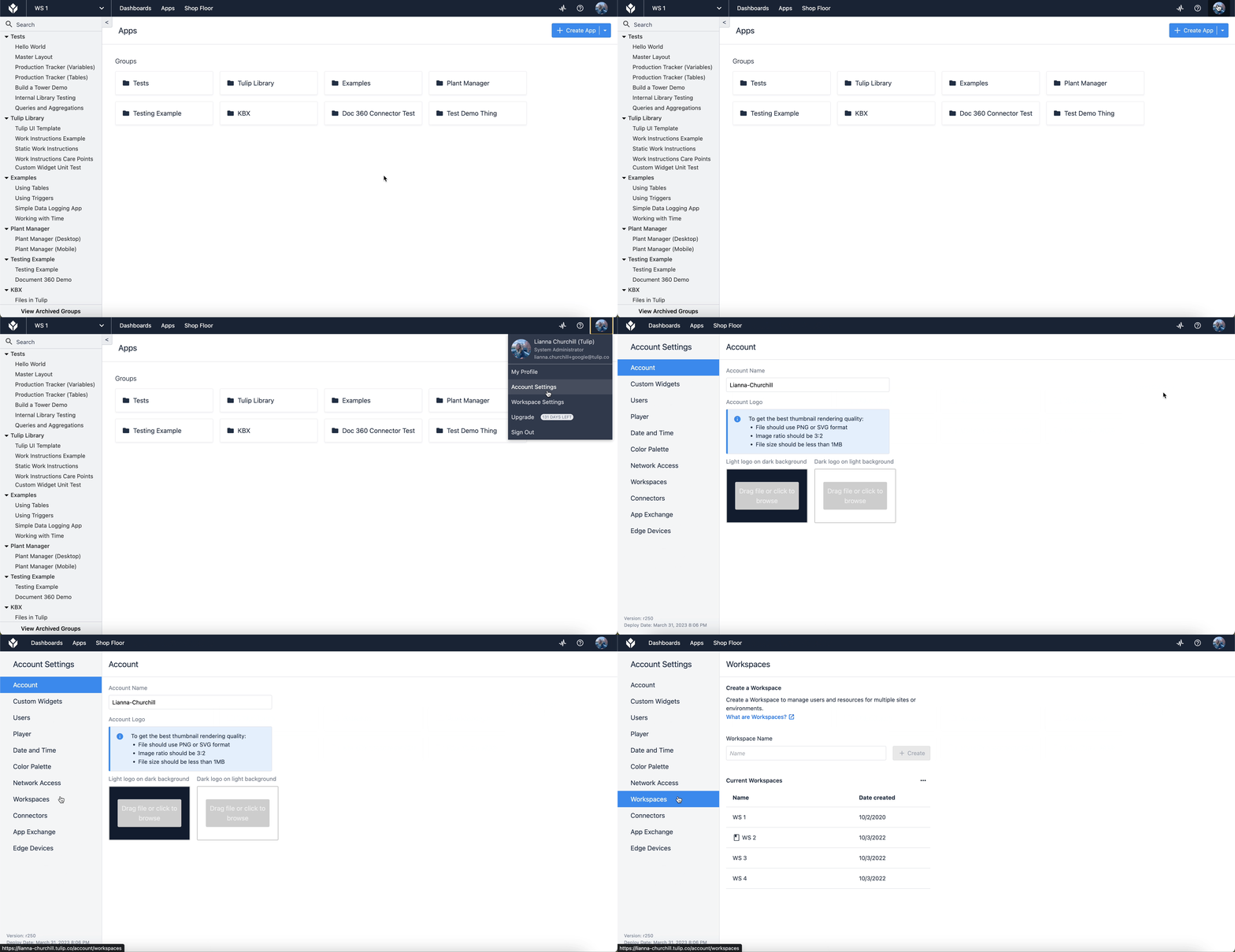
Per trovare la pagina “Aree di lavoro”, fare clic sull’icona dell’utente nell’angolo in alto a destra. Selezionare “Impostazioni account”, quindi fare clic sulla scheda “Aree di lavoro” nella barra di navigazione a sinistra.
Configurazione
Con l’aggiunta degli spazi di lavoro, è possibile assegnare un nuovo ruolo utente: Proprietario dello spazio di lavoro. Questo ruolo utente dispone di tutte le autorizzazioni del Proprietario dell’account, ma è limitato allo spazio di lavoro assegnato. Tutti gli altri ruoli utente e le relative autorizzazioni rimangono invariati.
Scopri di più sulla gestione degli utenti.
When using custom user roles, note the [tulip](https://support.<span translate=).co/docs/customize-user-roles#workspaces-consideration">workspace consideration of assigning roles per workspace.
Un proprietario dell’account può specificare a quale spazio di lavoro un utente ha accesso accedendo alle Impostazioni account e poi alla pagina Utenti.
Le funzionalità SAML e LDAP rimangono invariate. Per SAML, i Proprietari dell’account avranno la possibilità di specificare una mappatura dello Spazio di lavoro dal proprio IdP. Questa verrà utilizzata per impostare lo Spazio di lavoro iniziale per un utente. È inoltre possibile definire uno Spazio di lavoro predefinito per tutti i nuovi utenti.
Risorse
Di seguito è riportata la ripartizione della condivisione delle risorse a livello di account e di Workspace:
| Ambito dell’account | Ambito dell’area di lavoro |
|---|---|
| Connettori | Stazioni |
| Funzioni dei connettori | App |
| Tipi di macchine | Analisi |
| Fonti dei dati delle macchine | Tabelle |
| Dispositivi edge | Macchine |
| Telecamere IP | Telecamere |
| Rilevatori per telecamere | Tabella utenti* |
*Con gli spazi di lavoro abilitati, la tabella utenti è limitata agli utenti definiti all'interno dello spazio di lavoro. I ruoli globali (proprietari dell'account) non sono inclusi nella tabella utenti di un singolo spazio di lavoro, il che potrebbe influire sulla capacità di eseguire la logica dell'app che comporta la lettura o la scrittura nella tabella utenti.
Impostazioni
Con gli spazi di lavoro abilitati, ecco una panoramica delle impostazioni a livello di account e di spazio di lavoro che possono essere modificate dai proprietari dell’account a livello di account e dai proprietari dello spazio di lavoro a livello di spazio di lavoro:
| Impostazioni dell’account | Impostazioni dello spazio di lavoro |
|---|---|
| Account | Area di lavoro |
| Utenti | Utenti |
| Lettore | Data e ora - Fuso orario |
| Data e ora - Solo formato | Orari e turni |
| Tavolozza dei colori | Tempo di attività del dispositivo |
| Modalità sviluppatore | Approvazioni |
| Accesso alla rete | API Tulip |
Aggiungere utenti a più spazi di lavoro
Nell'editor dell'app, è possibile navigare tra gli spazi di lavoro utilizzando il menu a tendina in alto a sinistra della pagina dalle pagine relative a uno spazio di lavoro specifico.
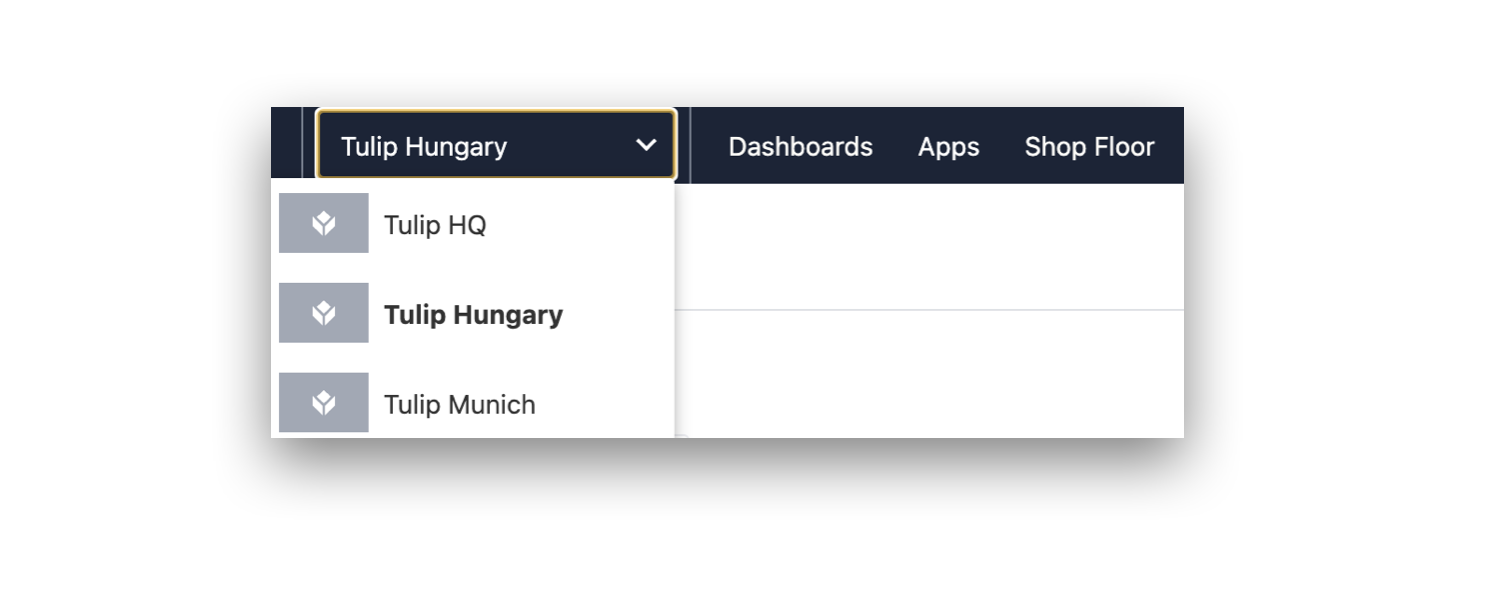
Ruoli globali: i titolaridell’accountpossono navigare tra gli spazi di lavoro all’interno di un’istanza.
Ruoli a livello di area di lavoro: gli utenti possono far parte di più aree di lavoro, con un ruolo distinto in ciascuna di esse.
Una volta aggiunto un utente a più spazi di lavoro, questi potrà scegliere dall’elenco degli spazi di lavoro in cui ricopre un ruolo, come mostrato sopra.
Aggiungere/archiviare/rinominare un'area di lavoro
I titolari dell’account possono creare nuovi spazi di lavoro, nonché rinominarli, archiviarli e ripristinarli. Per accedere a queste funzionalità, vai alla pagina Spazi di lavoro nelle Impostazioni dell’account.
You cannot archive workspaces that use the Enterprise App Exchange. You must first disable this feature from your workspace.
Spostare le app tra gli spazi di lavoro
La funzionalità di importazione/esportazione delle app rimane invariata tra gli spazi di lavoro all’interno dello stesso instance.
Approfondimenti
{{snippet.Hai trovato quello che cercavi?}}