

Cos’è la tua istanza Tulip?
La piattaforma Tulip è costituita da due componenti principali:
Istanza Tulip - Accessibile tramite un browser web utilizzando l’URL della tua istanza con nome utente e password oppure tramite SSO/SAML (struttura dell’URL: .tulip.co). Contiene tutte le impostazioni dell’account ed è il luogo in cui si creano e si gestiscono le app.
Tulip Player: un’applicazione separata utilizzata per eseguire le app che hai creato. Può essere scaricata{target=_blank} o accessibile da un browser web. Il Player è lo strumento attraverso cui gli operatori interagiscono con le app in sala e richiede l’accesso tramite SSO/SAML o Badge ID.
Ulteriori informazioni
Introduzione alla piattaforma
Prima di addentrarci nei controlli di amministrazione, esploriamo brevemente la tua istanza di Tulip. I titolari dell’account devono comprendere ogni area della propria istanza per poter gestire i controlli e l’accesso degli utenti.
Prima di decidere il livello di accesso necessario a un utente, è importante comprendere come funziona Tulip e cosa succede quando un utente apporta una modifica in ciascuna area della piattaforma. Ad esempio, le modifiche alle tabelle vengono applicate immediatamente, mentre le app sono soggette al controllo delle versioni, il che significa che è possibile modificarle senza influire sull’ambiente di produzione; le modifiche non vengono applicate finché non vengono pubblicate.
| Funzionalità della piattaforma | Quando vengono rese effettive le modifiche? |
|---|---|
| Editor delle app | Al momento della pubblicazione |
| Editor delle tabelle | Immediatamente |
| Editor di analisi | Al momento del salvataggio |
| Editor delle automazioni | All'atto della pubblicazione |
| Responsabile di reparto | Al momento del salvataggio |
La tua istanza è il luogo in cui gli App Builder o i Citizen Developer creeranno app, tabelle e analisi/dashboard utilizzate in officina e dove potrai gestire le impostazioni e gli accessi all’interno di ciascuna di queste aree.

Dashboard
Crea dashboard e accedi all’Editor di analisi, utilizzato per creare visualizzazioni a partire dai dati delle app, delle tabelle e delle macchine di Tulip.
I titolari dell’account hanno la responsabilità di garantire che solo gli utenti autorizzati abbiano accesso in visualizzazione o modifica ai dashboard e alle analisi.
App
Crea applicazioni e qualsiasi sistema collegato o struttura di archiviazione dati coinvolta nel caso d’uso o nella soluzione. Include l’Editor delle app, l’Editor delle tabelle e l’Editor dei connettori.
I titolari dell’account sono responsabili dell’impostazione dei ruoli delle app, delle restrizioni e del livello di accesso alla piattaforma. Ad esempio:
- Accesso ad App Builder
- Accesso all'Editor delle tabelle
- Accesso all’Editor di analisi
- Accesso all'Editor dei connettori
- Accesso all'Operatore
È importante assicurarsi che solo le persone con una formazione adeguata abbiano accesso a ciascuna area della propria istanza, nonché alle app in esecuzione nel Player. Richiedere agli utenti di superare gli esami presso Tulip University{target=_blank} può essere una valida alternativa al proprio programma di formazione interno.
Automazioni
Semplifica e automatizza i processi affinché vengano eseguiti continuamente in background utilizzando l’. A differenza delle app, che vengono eseguite solo quando sono aperte o in uso, le automazioni consentono flussi di processo attivati tramite timer o evento. Le automazioni costituiscono un pacchetto separato, basato sull’utilizzo.
I titolari degli account hanno la responsabilità di garantire che solo gli utenti autorizzati abbiano accesso in lettura o in scrittura alle automazioni.
Reparto di produzione
Crea e gestisci chi ha accesso alle stazioni Tulip, assegna app e Interface (dispositivi di visualizzazione) alle stazioni, e configura e gestisci macchine, dispositivi edge e sistemi di visione.
I titolari dell’account, spesso in collaborazione con il reparto IT, sono responsabili di:
- Creare e gestire le interfacce
- Creare e gestire le postazioni
- Garantire che in ogni postazione sia in esecuzione la versione corretta delle app
- Assegnare le app alle postazioni
Impostazioni dell'istanza
Nella propria istanza, a seconda del tipo di account, si troveranno le impostazioni relative all’account e/o all’area di lavoro.
I titolari dell'account sono responsabili della configurazione delle impostazioni iniziali dell'account/dell'area di lavoro e dell'aspetto grafico:
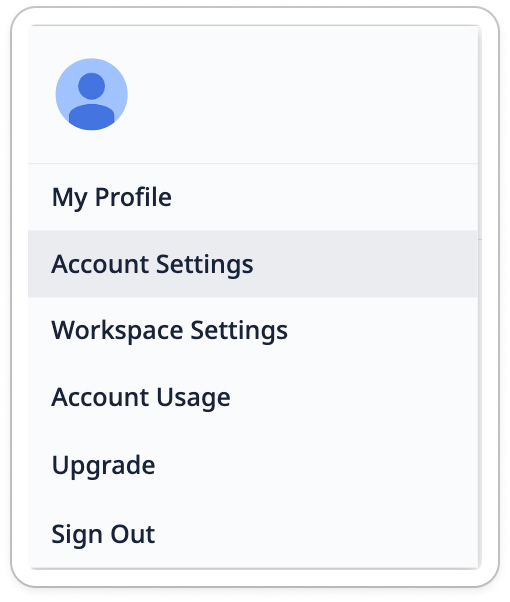
Impostazioni dell’account
Le impostazioni dell'account si applicano all'intera istanza. Se hai abilitato gli spazi di lavoro, dovrai andare su Impostazioni spazio di lavoro per personalizzare ciascuno di essi. Le impostazioni del tuo account Tulip possono includere i seguenti controlli a seconda del tipo di account:
| Controllo | Piano (a partire da) | Quando utilizzarlo |
|---|---|---|
| Account | Essentials | Configura il nome e l'aspetto della tua istanza. |
| App Exchange | Enterprise | Crea una libreria di app all'interno di un'area di lavoro e condividile con altre aree di lavoro e istanze. |
| Tavolozza dei colori | Elementi essenziali | Modifica le opzioni della tavolozza nell'App Editor per aiutare gli sviluppatori di app a mantenere la coerenza con il marchio. |
| Widget personalizzati | Professional | Consente la creazione di widget utilizzando HTML, JavaScript e CSS personalizzati. |
| Data e ora | Essential | Scegli il fuso orario predefinito e personalizza il formato data e ora. *Quando gli spazi di lavoro sono abilitati, questa impostazione si applica solo al formato della data, mentre i fusi orari possono essere configurati nelle impostazioni dello spazio di lavoro. |
| Dispositivi Edge | Professional | Configura gli aggiornamenti automatici del firmware e stabilisci quando devono avvenire. |
| Tulip AI | Essentials | Abilita/disabilita le funzionalità di intelligenza artificiale. |
| API Tulip | Professional | Utilizza l'API di Tulip per leggere/scrivere nel database di Tulip (vedi: documentazione dell'API di Tulip). |
| Accesso alla rete | Essentials | Configura la tua lista bianca degli indirizzi IP per sovrascrivere le impostazioni predefinite che consentono l’accesso all’account Tulip da qualsiasi luogo. |
| Lettore | Elementi essenziali | Configura le impostazioni del Player. |
| Utenti | Nozioni di base | Crea e modifica gli utenti e i ruoli utente di Tulip. |
| Aree di lavoro | Azienda | Crea nuovi spazi di lavoro o visualizza quelli esistenti. |
Approfondimenti
Utilizzo dell'account
La pagina "Utilizzo dell'account" fornisce una panoramica generale dell'utilizzo della tua istanza. L'utilizzo è suddiviso in schede relative a macchine, interfacce, automazioni e Tulip AI.
I dati nella pagina "Utilizzo dell'account" sono utili per:
- Monitorare le funzionalità basate sull’utilizzo nella piattaforma
- L'allocazione delle risorse
- Pianificazione della capacità
- Comunicare con le parti interessate
Quando i limiti del prodotto stanno per essere raggiunti, vengono evidenziati nella pagina "Utilizzo". Controlla regolarmente la pagina "Utilizzo dell'account" per rimanere informato sul consumo delle tue risorse. Questo ti aiuterà a garantire di rimanere entro i limiti del tuo piano e a prevedere eventuali superamenti.
Utilizzate i dati per comunicare con le parti interessate in merito alle modalità di utilizzo della piattaforma Tulip. Ciò può supportare le richieste di risorse aggiuntive o giustificare l’attuale investimento nella piattaforma.
Sfrutta i dati storici disponibili nella pagina "Utilizzo dell'account" per prevedere il fabbisogno futuro di risorse. Ciò può aiutarti nella riallocazione delle risorse, nella definizione del budget e nella pianificazione di risorse aggiuntive, se necessario.
Per il monitoraggio esterno, i dati di utilizzo mensili possono essere esportati in un file .csv.
Approfondimenti
Attività recenti
Il feed “Attività recenti” nella schermata principale di Tulip mostra diversi tipi di eventi relativi all’account Tulip della tua azienda. Puoi utilizzarlo per verificare:
- Quali app sono state modificate di recente
- Quali analisi sono state aggiunte
- Quali utenti hanno creato un account
- E altro ancora