Scopri le nozioni di base sui record di completamento e come puoi ottimizzarli per l’utilizzo nei dati della tua applicazione.
Panoramica
Un record di completamento è un insieme immutabile di dati che memorizza i valori provenienti da un’app Tulip. I record vengono salvati automaticamente al completamento di un’app. È inoltre possibile utilizzare i trigger per salvare i dati in qualsiasi momento ritenuto rilevante (ad esempio, al completamento di un processo).
I completamenti sono un metodo di archiviazione dei dati, proprio come le tabelle. Tuttavia, a differenza delle tabelle, i record di completamento non possono essere modificati o alterati, garantendo così che i dati vengano acquisiti in modo accurato. Tulip consiglia di utilizzare sia i completamenti che le tabelle come metodi di raccolta dati.
Per accedere ai record di completamento di un’applicazione, vai alla pagina “Informazioni sull’app ” e fai clic sulla scheda “Completamenti ”.
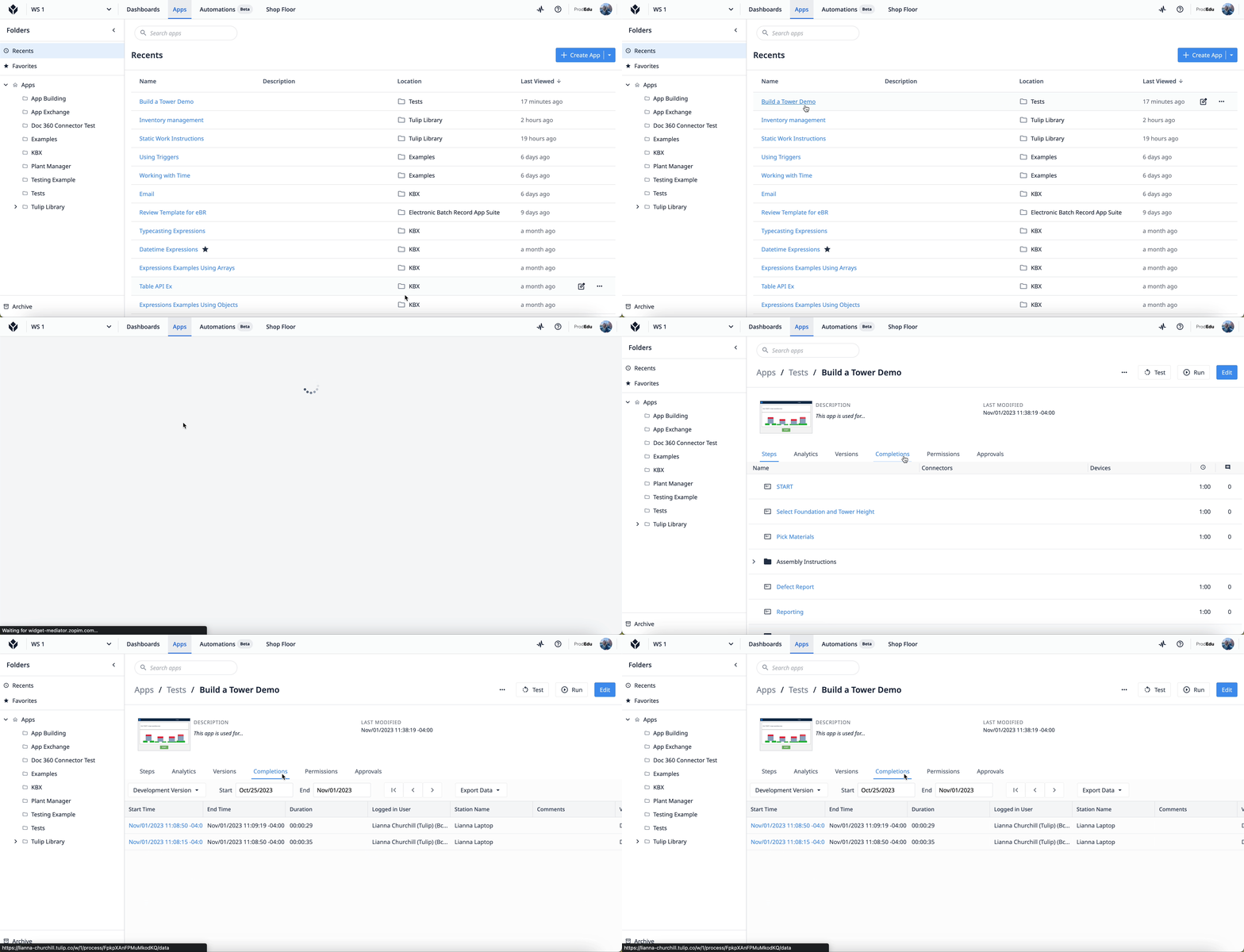
Esistono diversi campi di dati relativi ai completamenti che vengono salvati automaticamente in ogni app al momento del completamento o dell’annullamento, quali:
- Durata dell’app
- Ora di inizio e di fine
- Durata di ogni fase completata
- Utente connesso
- Nome della stazione
- Commenti
- Versione dell'app
- ID esecuzione
- Annullato (indipendentemente dal fatto che l'app sia stata annullata o meno)
Anche i dati della firma provenienti dal widget Firma elettronica vengono salvati nei record di completamento. È possibile salvare informazioni aggiuntive utilizzando le variabili e configurando un trigger per salvarle.
Quando utilizzare i record di completamento
I record di completamento memorizzano valori provenienti da variabili, passaggi dell’app, timestamp, informazioni sull’utente, firme elettroniche e altro ancora. Sebbene sia possibile utilizzare anche le tabelle per memorizzare i dati, esistono scenari specifici in cui è più indicato l’uso dei record di completamento, quali:
- Valori acquisiti dall’utente o da dispositivi, tra cui foto, risultati registrati per parametri di processo critici, letture dei sensori, ecc.
- Unità di misura associate ai valori acquisiti. È buona prassi separare le variabili relative alle unità di misura da quelle relative alle misurazioni.
- Informazioni contestuali per garantire che i record storici siano leggibili dall’utente. Ad esempio, i nomi delle fasi o un ID univoco acquisito all’inizio di ogni ciclo dell’app per consentire una ricerca agevole
- Per acquisire i tempi di ciclo di un’app di processo, fino al livello di ogni fase all’interno dell’app
Salvare i dati di completamento
Completion data only saves when you run an app. Testing an app in development mode will not save completion records, however it will show a simulated completion record.
Completare l’app
Sebbene i dati di completamento vengano salvati automaticamente quando un utente completa un'app, è comunque necessario un trigger con una transizione per completare l'app.
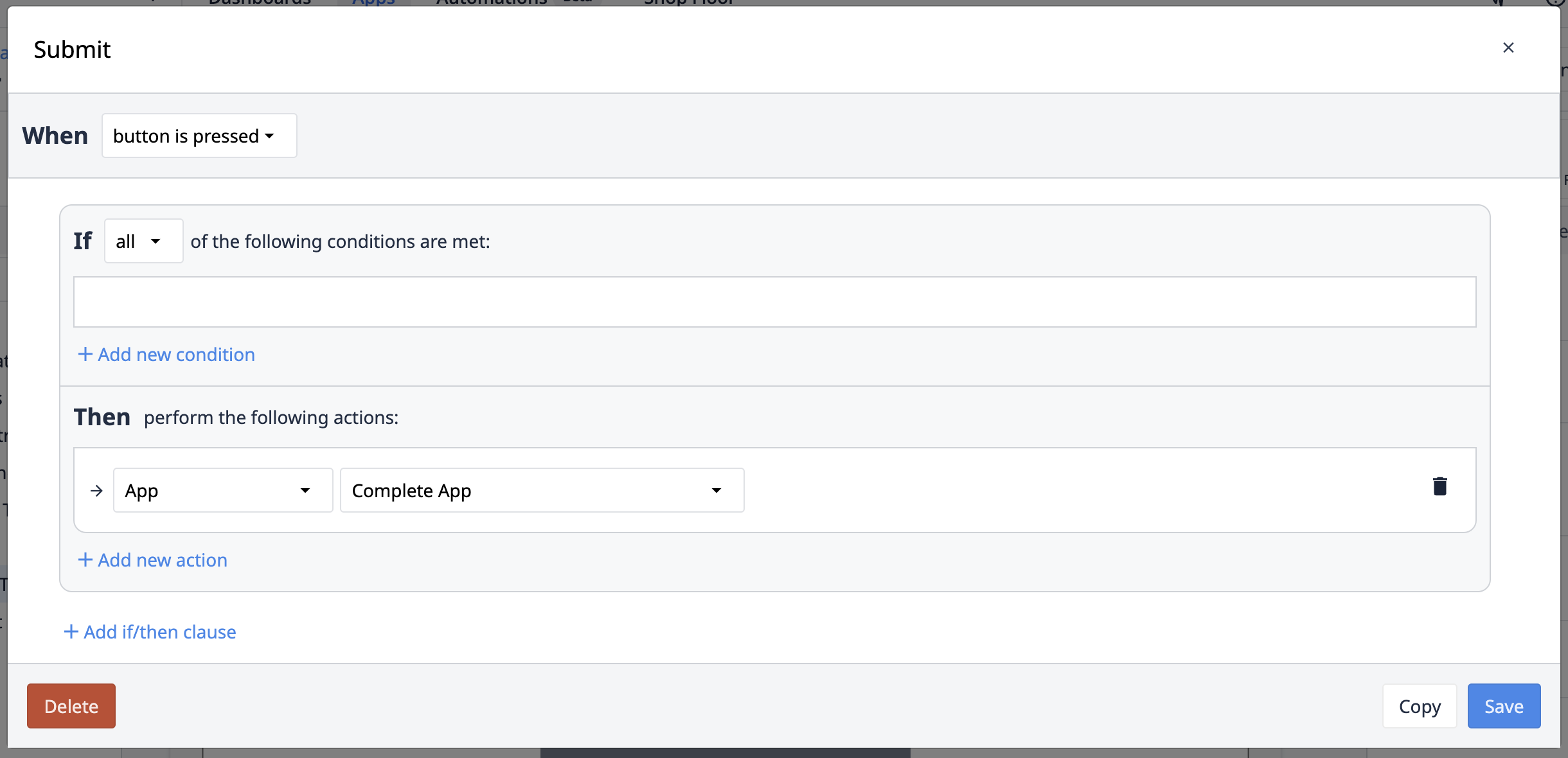
Il completamento di un'app...
- Salvare tutti i campi dei metadati dell'app
- Memorizzerà i valori attuali di tutte le variabili dell’app
- Memorizzerà i valori attuali dei campi di tutti i record della tabella caricati con un unico timestamp
- Reimpostare tutte le variabili al loro valore predefinito (a meno che non siano impostate per non essere cancellate al completamento)
- Cancellerà tutti i segnaposto dei record della tabella
- Caricare la versione pubblicata più recente dell’app*
*se la stazione è configurata per eseguire la versione pubblicata più recente
Annulla l'app
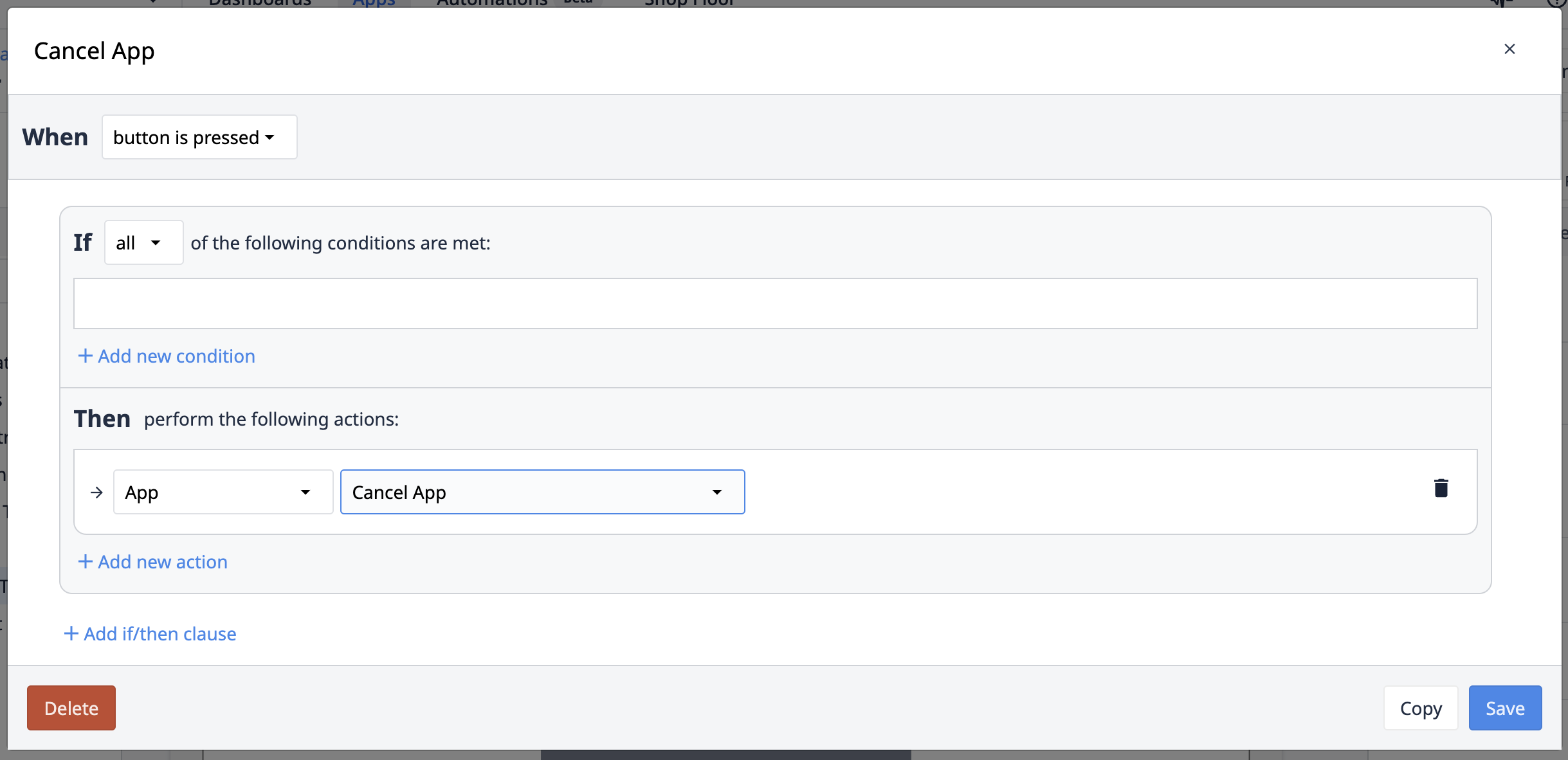
La transizione " Annulla app " esegue le stesse operazioni della transizione " Completa app ", con l'aggiunta della funzione che ripristina tutte le variabili dell'app ai loro valori predefiniti.
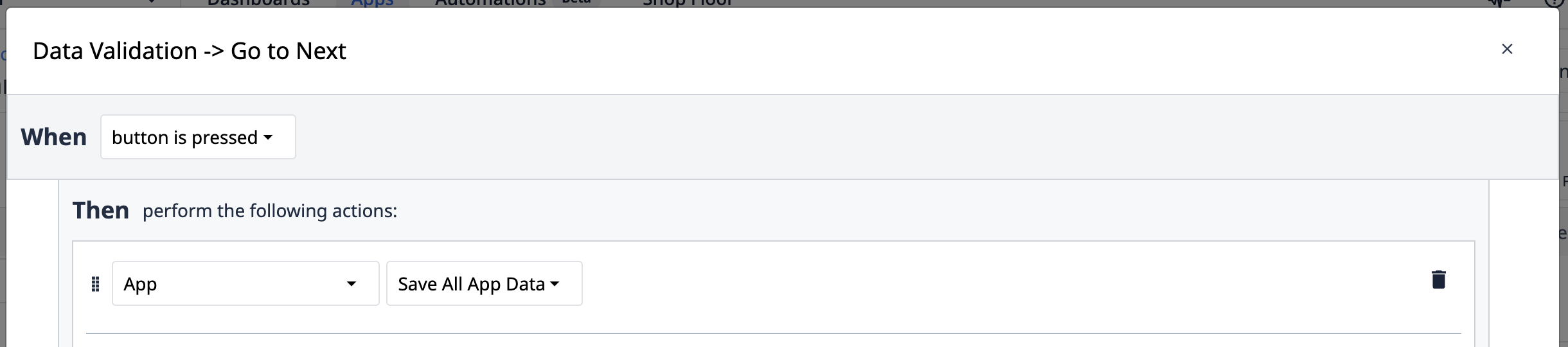
Salva tutti i dati dell’app
Questa azione salva i campi dei metadati, i valori attuali delle variabili e i valori dei campi dei record delle tabelle caricati dall’app. A differenza della transizione “Completa app”, “Salva tutti i dati dell’app” non ripristina le variabili ai loro valori predefiniti né cancella i segnaposto dei record delle tabelle.
Comportamento tecnico
Il salvataggio dei record di completamento viene avviato dai seguenti trigger: 1. L’azione “Salva tutti i dati dell’app ” 2. Qualsiasi azione “Annulla” o “Completa app”.
I completamenti possono essere avviati anche nei seguenti scenari: 1. Un utente effettua il logout e l’istanza ha la Modalità di convalida abilitata; 2. L’impostazione dell’account Player “Annulla le app in esecuzione quando l’operatore effettua il logout” è abilitata
Durante il salvataggio di un completamento, Tulip acquisisce un’istantanea dei dati dell’app da inviare al server e da scrivere nel database. Ulteriori informazioni relative all’istantanea vengono poi registrate da altri servizi Tulip.
Per i record delle tabelle, i completamenti acquisiscono solo l’ID del record al momento dell’avvio del processo di completamento. Gli ID dei record nel completamento vengono utilizzati per richiedere i dati completi del record. Pertanto, un completamento non acquisisce immediatamente l’insieme completo dei valori dei campi per un record della tabella. Questo comportamento riduce al minimo il trasferimento dei dati e il tempo di caricamento del sistema.
Because of this behavior, it is possible for a completion save action to initiate, and then a table record update action occurs before the completion save has been processed. This scenario may result in the completion record capturing the updated table record value, instead of the original record value at the time the completion save action was initiated.
Per evitare la possibilità di discrepanze nei dati dei record di tabella nei record di completamento, prendere in considerazione i seguenti metodi:* Utilizzare trigger separati per le azioni “Salva tutti i dati dell’app” e “Aggiorna record di tabella ”* Salvare i campi chiave del record in variabili prima di avviare un’azione di salvataggio di completamento
Limitazioni e best practice
I record di completamento consentono di archiviare facilmente record di dati immutabili; tuttavia, i dati archiviati non possono essere inviati offline a un sistema di terze parti, come una piattaforma di Business Intelligence. Inoltre, i record di completamento non possono essere utilizzati come input per un’altra variabile o azione di trigger.
In un’app operativa/di processo, un record di completamento dovrebbe essere salvato al termine del processo. Soprattutto nei settori GxP, si raccomanda di utilizzare l’azione “Salva tutti i dati dell’app” all’uscita da qualsiasi fase del processo.
Nei casi d’uso non legati a processi operativi (ad es. un’app di gestione degli ordini di lavoro), è opportuno creare un record di completamento al termine del processo (ad es. al termine della creazione di un ordine di lavoro) per disporre di una semplice traccia di audit sull’utilizzo dell’app. Questi record di completamento forniscono risposte immediate a domande quali:
- Quando è stata utilizzata l’app l’ultima volta e da chi?
- Con quale frequenza viene utilizzata l’app?
- L’app viene annullata e in quale fase?
È buona prassi cancellare i dati nelle variabili una volta completato un singolo processo in un’app. Ogni variabile dovrebbe inoltre seguire buone convenzioni di denominazione, specialmente se si prevede di visualizzare i dati tramite il widget “Cronologia record”.
Visualizzare i record di completamento in un’app
Esistono due modi per utilizzare i dati dei completamenti in un'app:* in un Analysis* nel widget "Cronologia dei record"
Si noti che i dati nei record di completamento non sono accessibili tramite l’API Tulip Table.
Utilizzare i record di completamento nelle analisi
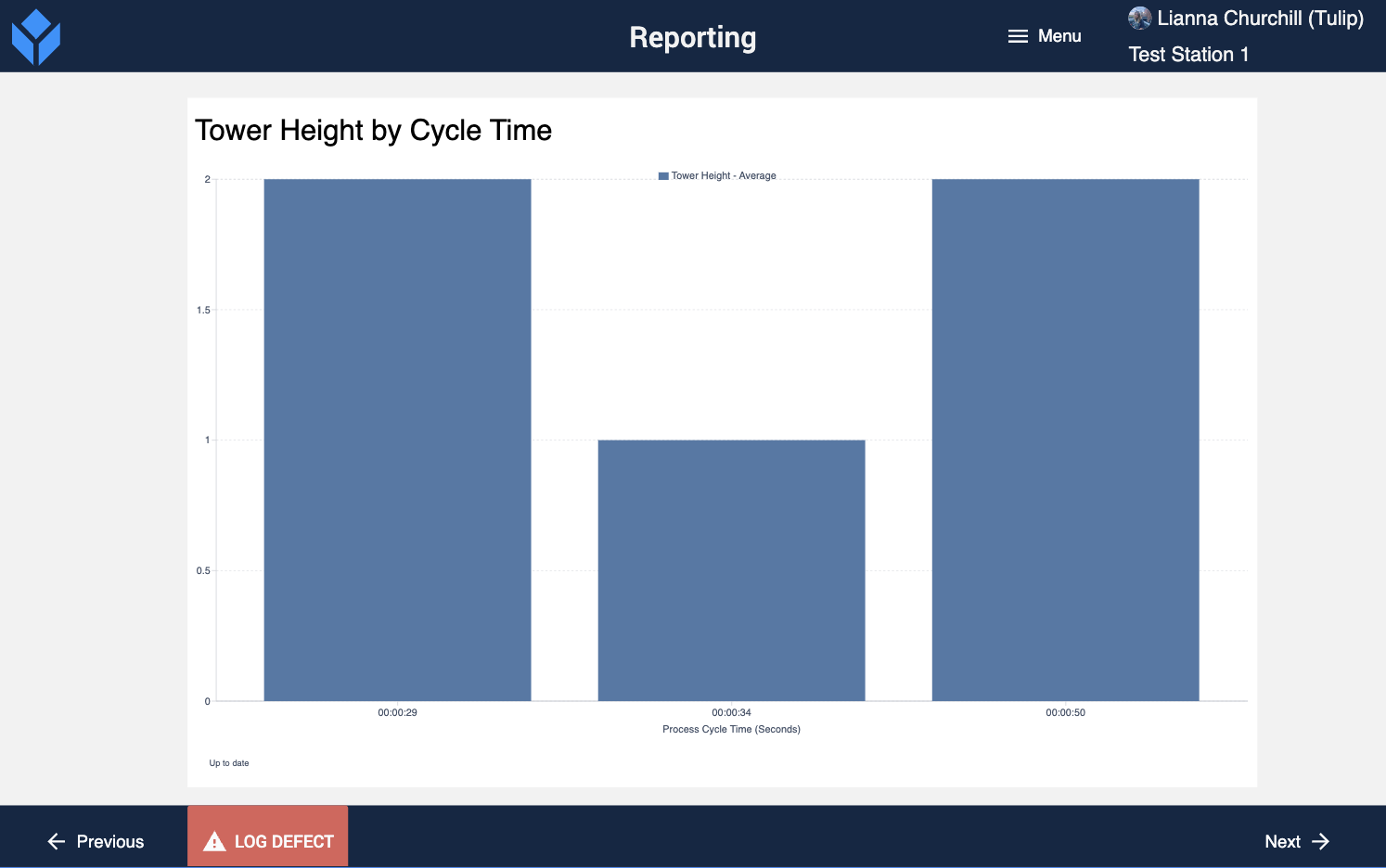
Proprio come si utilizza Analytics per creare analisi a partire dai dati delle tabelle o delle macchine, è possibile crearle anche utilizzando i dati delle app. Incorporare un’analisi in un’app per mostrare informazioni sui tempi di ciclo, sulla durata dei turni o sulle unità completate.
Creare una nuova analisi da una o più app. Una volta creata l’analisi, utilizzare il widget di analisi in un’applicazione e scegliere l’analisi che si desidera incorporare.
Widget "Cronologia dei record"
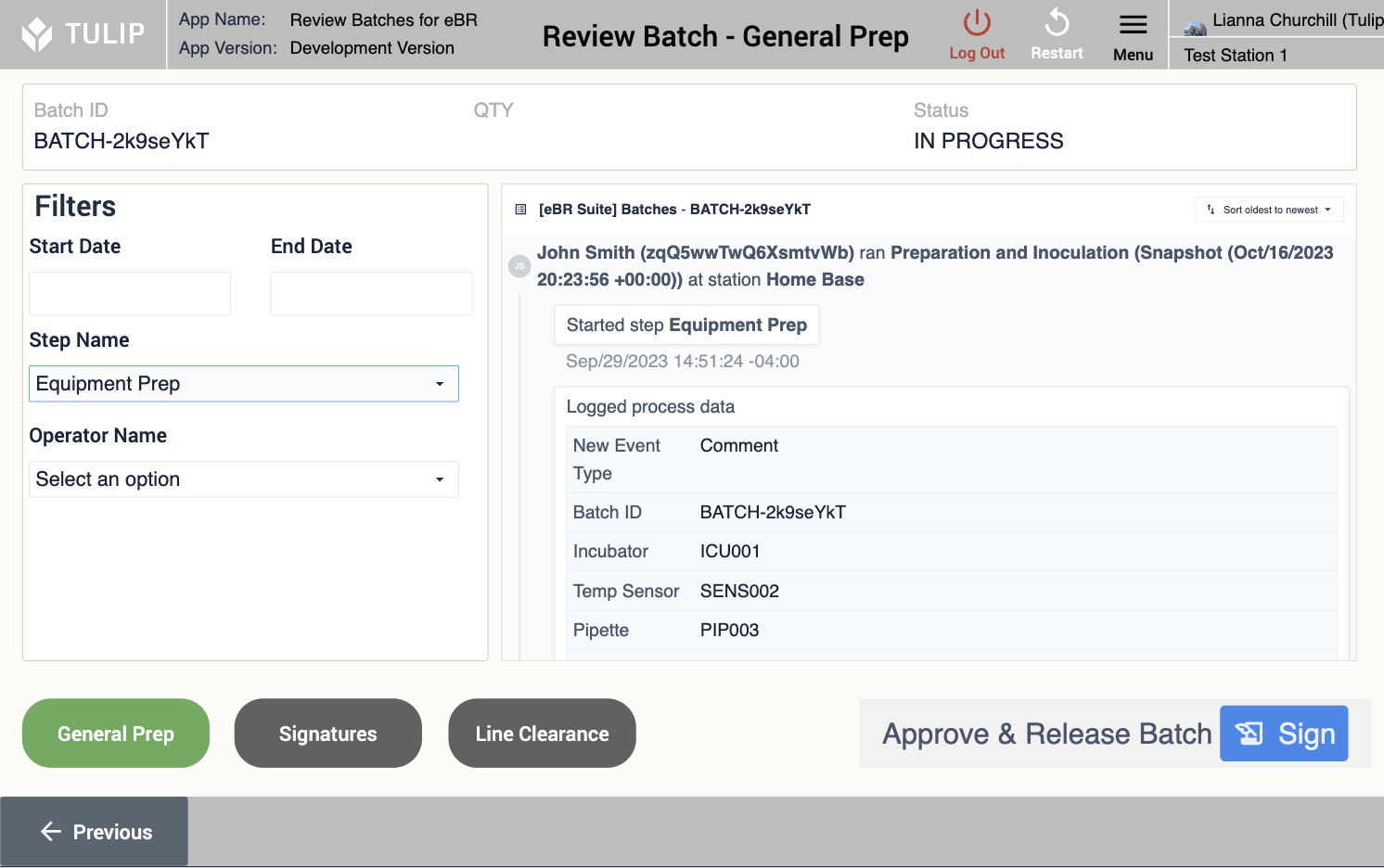
Il widget mostra i dati di processo associati a ciascun record di completamento. Si tratta di un widget scorrevole a cui è possibile applicare filtri per ordinare i record. È inoltre possibile visualizzare i dati relativi alle firme elettroniche. Leggi Utilizzo del widget Cronologia dei record per visualizzare le modifiche ai record delle tabelle per capire come configurare questo widget.
The record history widget is available only for Enterprise customers.
Ulteriori approfondimenti
- Archiviazione dei dati
- Modello di dati comune
- Sintesi di Tulip University - completamenti delle app e tabelle
{{snippet.Hai trovato quello che cercavi?}}