
To download the app, visit: [widget](https://library.tulip.co/apps/scheduling-custom-<span translate=)">Library
Scopo
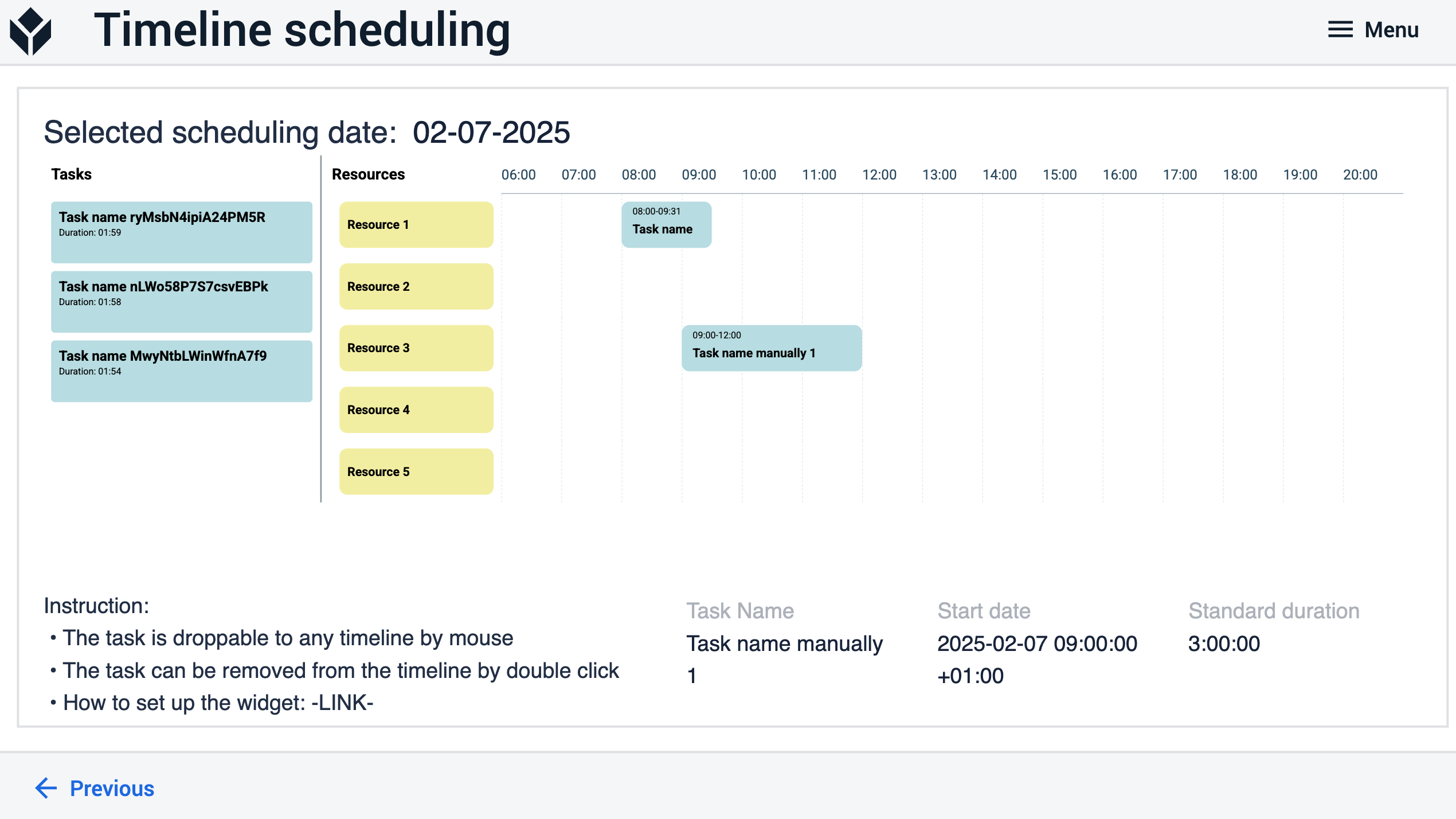
Il widget personalizzato di pianificazione funge da soluzione innovativa per la gestione delle attività. Questo widget di pianificazione è progettato per essere utilizzato all’interno delle app Tulip per recuperare attività o lavori da un database, ciascuno con la propria durata specifica.
Visualizzate sul lato sinistro del widget, le attività appaiono in un elenco disposto verticalmente. Trascinando e rilasciando le attività su una delle risorse situate sul lato destro del widget di pianificazione, è possibile pianificare attività o lavori su una linea temporale. Questa assegnazione collega l’attività o il lavoro a una risorsa specifica, indicando quando la risorsa se ne occuperà.
In sostanza, questo widget personalizzato semplifica il processo di assegnazione delle attività facilitando un’associazione visiva tra attività e risorse tramite un’intuitiva funzionalità di trascinamento, garantendo così una gestione e una pianificazione efficaci all’interno dell’interfaccia di Tulip.
Configurazione
Durante la configurazione del widget, alcuni parametri sono obbligatori, mentre altri sono facoltativi e presentano valori predefiniti.
Per stabilire la connessione con il sistema del cliente, il widget richiede quanto segue:
- L'URL dell'istanza del cliente
- Token di autenticazione per l'accesso al posto delle credenziali di accesso
- Se il cliente non utilizza l’area di lavoro PREDEFINITA, è necessario fornire anche l’ID dell’area di lavoro.
Una volta completata con successo l’autenticazione, il widget di Pianificazione deve accedere alle Risorse, che vengono recuperate da un elenco. Le risorse possono provenire da variabili o da una query su una tabella.
Le attività per il widget di pianificazione vengono ricavate dalla tabella Tulip in base all’ID della tabella e ai relativi campi. Poiché questi sono personalizzabili, il widget di pianificazione offre maggiore flessibilità nel caso in cui venga utilizzata una tabella diversa.
Il widget di pianificazione presenta i seguenti parametri da impostare:
Parametri obbligatori
Risorse: si tratta di un elenco di testo; può provenire da una tabella, ma in questo caso viene gestito come variabile dell’app.Nomi delle colonne: gli ID dei campi si trovano a livello della tabella delle attività; si prega di aggiungerli uno per uno.
La tabella "Task" è reperibile al seguente indirizzo: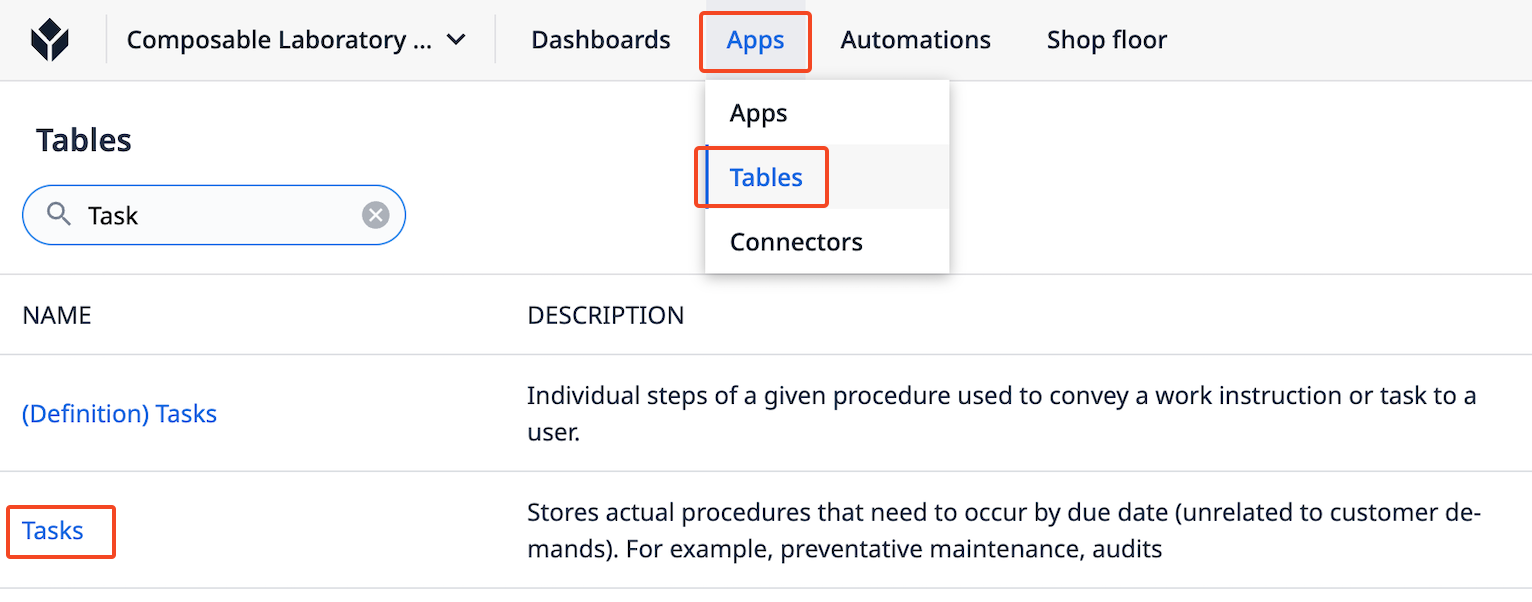
L’ID del campo può essere individuato nel modo seguente: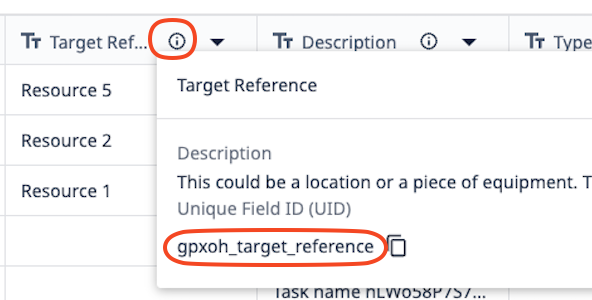
- ID attività
- Nome attività
- Nome della colonna "Stato"
- Nome della colonna "Inizio"
- Nome della colonna "Fine"
- Nome colonna "Durata"
- Nome della colonna "Risorsa"
Token di autenticazione di base: clicca sul tuo profilo nell'angolo in alto a destra, seleziona le Impostazioni account, clicca su Tulip API nel pannello di sinistra e segui le istruzioni per creare un account di servizio.URL dell’account: ad es.: your-account.tulip.co ID della tabella delle attività: l’ID della tabella è reperibile a livello di tabella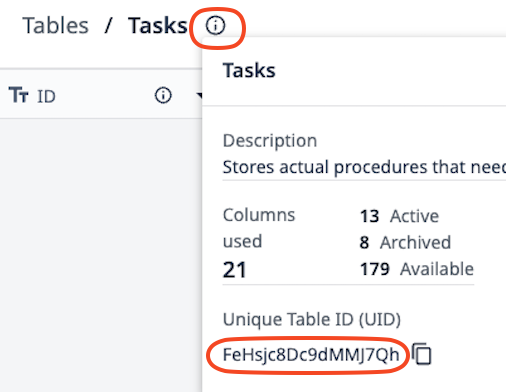
Data di pianificazione: per quale giorno desideri pianificare l’attività? Si tratta di un campo data e ora.
Parametri opzionali
Inizio del giorno: inizio della linea temporale. Il valore predefinito è 06:00. Fine del giorno: fine della linea temporale. Il valore predefinito è 21:00. Unità di tempo all’interno dell’ora: il valore predefinito è 10 (in minuti); ciò significa che quando sposti un’attività sulla linea temporale, puoi selezionare ad esempio 07:10 o 07:20..., ogni passo è di 10 minuti. Se lo si modifica impostando 30, è possibile selezionare 07:00, 07:30..., con incrementi di 30minuti. Larghezza dell’unità: larghezza di un passo in px; tramite questo parametro è possibile impostare la larghezza del widget. Il valore predefinito è 13. Larghezza nome risorsa: larghezza della colonna della risorsa in px. Il valore predefinito è220. Sovrapposizione: il widget supporta la sovrapposizione delle attività. Il valore predefinito è false.Infobox: si tratta di una finestra a comparsa che mostra il nome dell’attività nel caso in cui risulti troncato. Il valore predefinito èfalse. Stati (questa opzione è disponibile se l’Infobox è attivata): il widget di Pianificazione opera con due stati fissi: “Pianificato” e “Non pianificato”. Inoltre, offre la possibilità di definire stati aggiuntivi come “Completato” o “Annullato”. Per gli stati personalizzati è possibile specificare un colore e impostare un comportamento predefinito (ShowByDefault). In base al parametro ShowByDefault, il widget nasconde automaticamente le attività se ShowByDefault è impostato su "no" oppure le visualizza se è impostato su "sì".
Gli stati personalizzati sono visibili nell’infobox.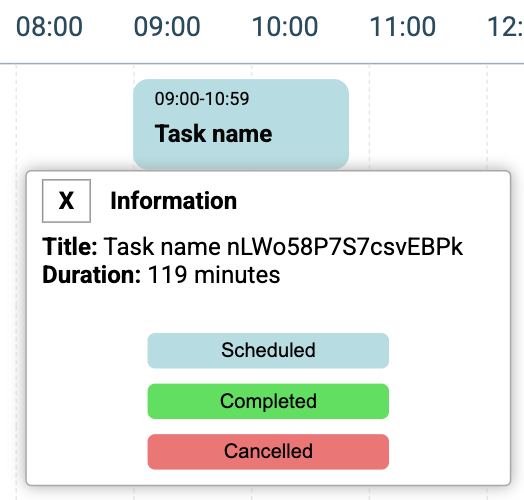
Evidenzia la fascia oraria corrente: visualizza una linea verticale che indica l’avanzamento in tempo reale, mostrando la nostra posizione attuale sulla linea temporale. Il valore predefinito è false.
Trigger
Nel widget Pianificazione sono disponibili i seguenti eventi:
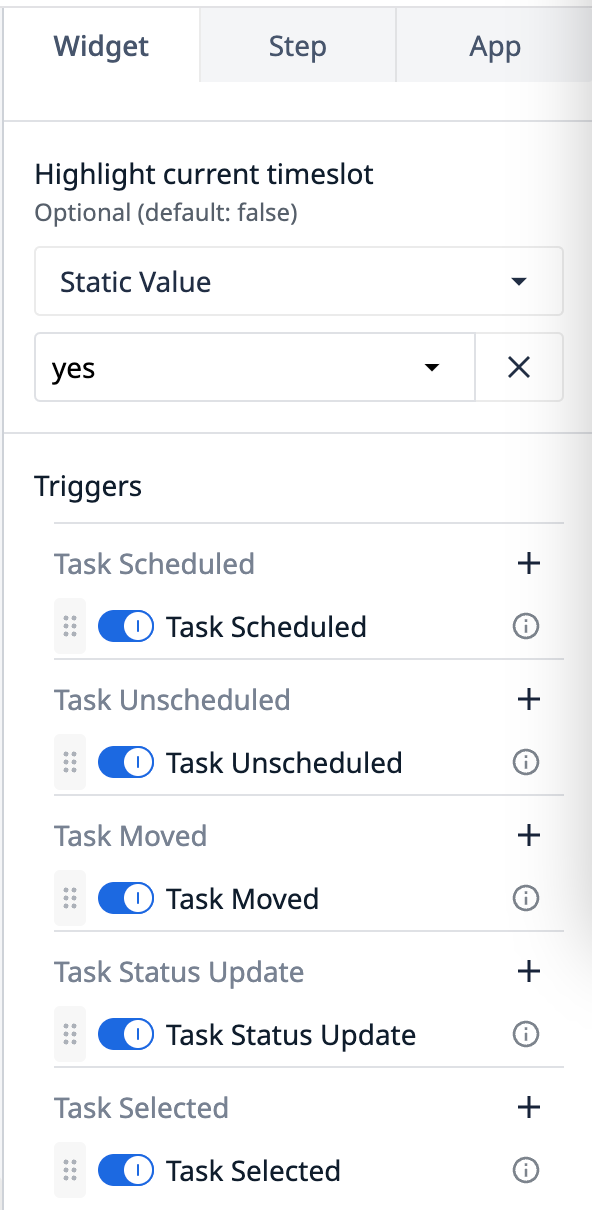
Attività pianificata: un’attività inserita nellalinea temporale; Attività non pianificata: un’attività rimossa dalla linea temporale ; Attività spostata: un’attività appenaripianificata; Aggiornamento stato attività: nel caso in cui si utilizzinostati personalizzati**; Attività selezionata:** clic su un’attività pianificata
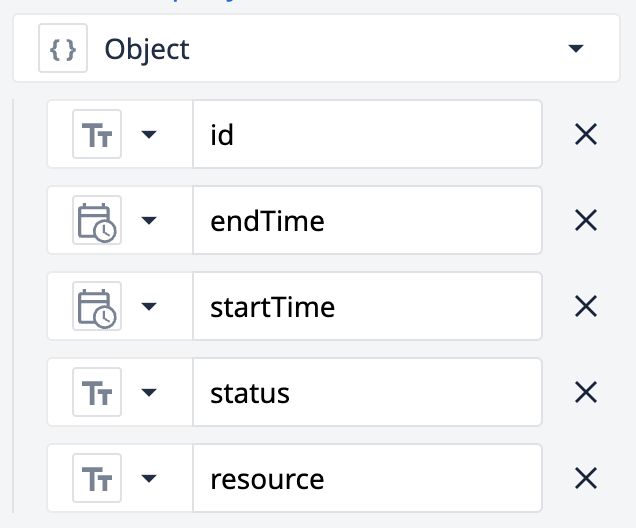
Tutti i trigger producono i seguenti risultati, ad eccezione di “Attività selezionata” e “Aggiornamento stato attività”:
Il risultato di “Attività selezionata” è l’ID dell’attività. Può essere utilizzato, ad esempio, per caricare un record.
Come funziona
Recupera le attività tramite una chiamata API dalla tabella delle attività in un database, mentre le risorse vengono ottenute dai parametri del widget. Le attività vengono visualizzate sul lato sinistro, mentre le risorse sono elencate verticalmente sul lato destro del widget di pianificazione. Ogni risorsa dispone di una timeline giornaliera in cui è possibile inserire le attività. Le attività assegnate in precedenza ricompaiono automaticamente sulla linea temporale al momento del ricaricamento del widget. Quando un'attività è collegata a una risorsa, le vengono assegnati gli orari di inizio e fine per il giorno pianificato e sarà visibile sulla linea temporale del widget di pianificazione solo in quel giorno specifico.Il widget di Pianificazione interagisce con la tabella "CDM Task" nel database per registrare nuove pianificazioni, spostamenti delle attività nel tempo o tra le risorse e la rimozione delle attività dalla linea temporale di una risorsa tramite doppio clic (ponendole in uno stato non pianificato). Questi processi in background operano utilizzando la funzione integrata fireEvent. Ulteriori informazioni relative alla funzione fireEvent sono disponibili QUI{target=_blank}. Funzionalità aggiuntive:
- Supporto per le sovrapposizioni delle attività impostando il parametro "Overlap" su true, utile per gestire attività simultanee sulla stessa risorsa.
- Attivazione di un’Infobox impostando il parametro "Infobox" su true; in questo modo, cliccando sull’attività, viene visualizzata una piccola finestra con il nome completo dell’attività, poiché a volte il nome potrebbe non rientrare nella timeline.
Come creare un account di servizio
Prior to r383, Service Accounts were called "API Tokens".
Qui{target=_blank} è possibile trovare informazioni dettagliate sulla creazione di un account di servizio.
Ulteriori approfondimenti
Se desideri saperne di più su custom widgets, visita il sito riportato di seguito:Panoramica suCustom Widgets {target=_blank}