
Imparate a usare le stazioni e le interfacce, a eseguire le app e a creare diverse versioni delle applicazioni.
From r283 onwards, display devices are renamed interfaces.
In questo articolo imparerete:* Come e quando creare e assegnare stazioni e interfacce* Quando testare le applicazioni in modalità sviluppatore o nel Tulip Player* Come pubblicare un'applicazione e creare versioni dell'applicazione* L'importanza di raccogliere feedback e iterare le applicazioni
Stazioni
Una stazione è l'entità virtuale in cui viene eseguito un lavoro o un processo. Ogni istanza deve avere una stazione impostata per poter funzionare. Le stazioni devono imitare le stazioni reali in officina, in modo da avere un ambiente pronto per la produzione per eseguire le applicazioni.
Le istanze possono utilizzare fino a 10.000 stazioni.
I nomi delle stazioni devono corrispondere al lavoro o all'operazione che si svolge nella stazione fisica.
Esempi - Collaudo - Linea di assemblaggio - Ragno d'acqua
Per saperne di più sulle stazioni , cliccate qui.
Interfacce
Le interfacce sono i dispositivi fisici utilizzati per eseguire un'applicazione. Ogni stazione deve corrispondere 1:1 a un'interfaccia.
Nominare le interfacce in base al dispositivo fisico.
Esempio: numero di serie, etichetta del dispositivo.
Per saperne di più sulle interfacce , vedere qui.
Le interfacce sono separate dalle stazioni, in modo da poter cambiare facilmente un'interfaccia in caso di necessità, ad esempio se un dispositivo smette di funzionare.
La figura seguente mostra la relazione tra i banchi operativi con i dispositivi, l'interfaccia 1:1 con le stazioni e l'applicazione in esecuzione sull'interfaccia.

Una stazione fisica può avere più di un'interfaccia, ad esempio una tabella di ordini di lavoro su un'interfaccia e istruzioni di montaggio su un'altra interfaccia. Tuttavia, entrambe le interfacce necessitano di stazioni separate per il lavoro da svolgere.
Assegnare un'applicazione a una stazione
L'assegnazione delle applicazioni a una stazione deve avvenire prima a livello di gruppo di stazioni, se applicabile. In questo modo si garantisce che le stazioni collegate a un processo specifico utilizzino tutte la stessa applicazione e la stessa versione.
Stations should always be assigned to the most recent published version of an app, unless the station is for a developer. Make sure you pay attention to the version of the app, and update the assigned app version whenever needed.
Per assegnare un'app a una stazione:
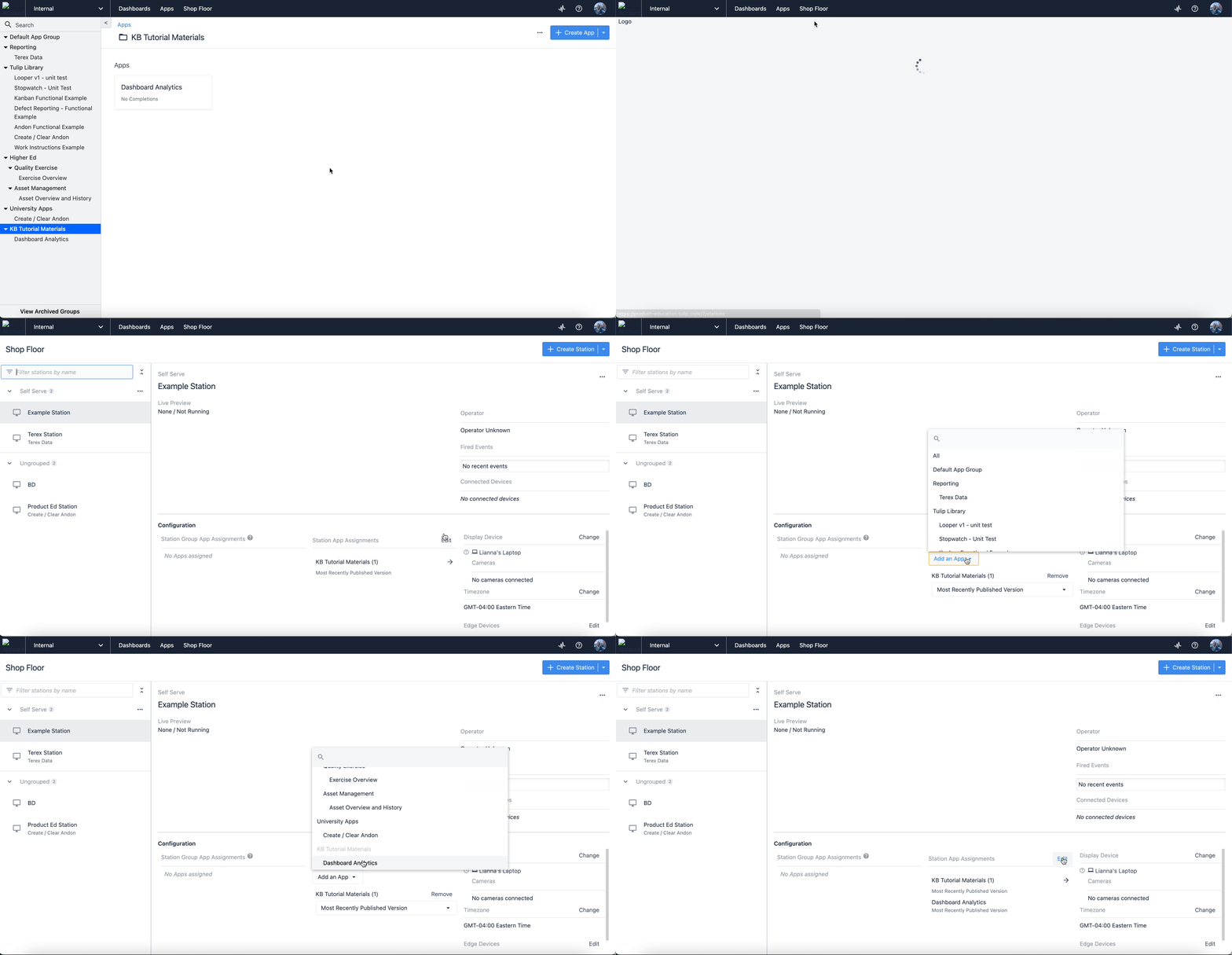
- Passare alla pagina delle stazioni passando sopra la scheda Shop Floor nella barra di navigazione superiore.
- Selezionare la stazione che si desidera utilizzare e fare clic su Modifica accanto a Assegnazione app stazione.
- Fare clic sul menu a tendina Aggiungi un'applicazione e selezionare l'applicazione che si desidera assegnare dall'elenco.
- Fare clic su Salva.
Only users with station management permissions can assign apps to a stations. Learn more here.
Pubblicare un'applicazione
Il ciclo di vita di un'applicazione prevede in genere 2-4 fasi, a seconda della complessità del processo:
- Sviluppo
- Le modifiche possono essere apportate liberamente e in modo flessibile dagli utenti che dispongono di autorizzazioni adeguate.
- In attesa di approvazione [opzionale]
- In questa fase, gli approvatori possono esaminare e testare le applicazioni.
- In attesa di rilascio [opzionale]
- In questa fase, le applicazioni possono essere utilizzate per la formazione e preparate per il rilascio.
- Pubblicato
- Nella maggior parte dei casi, queste saranno le versioni in esecuzione in officina.
Per saperne di più sul processo di pubblicazione delle applicazioni , cliccate qui.
Una volta pubblicata un'applicazione dalla prima fase di sviluppo, si è creata una versione dell'applicazione.
Una versione pubblicata è una copia non modificabile della versione di sviluppo al momento della pubblicazione. Ogni volta che si modifica un'app dopo la pubblicazione, si lavora su una nuova versione.
Per saperne di più su come pubblicare un'app , vedere qui.
Versioni dell'app
Quando si costruisce un'app, esistono due versioni diverse: una versione di sviluppo e una versione pubblicata. Una versione di sviluppo è un'iterazione dell'app che non è stata resa disponibile per l'uso pubblico, mentre una versione pubblicata è stata pubblicata ed è pronta per gli utenti.
Le versioni di sviluppo delle app sono utili per apportare modifiche a una versione già pubblicata; gli utenti possono continuare a utilizzare la versione pubblicata dell'app mentre gli sviluppatori lavorano alle modifiche. Quando si pubblica una nuova versione dell'app, i dati rimangono nello stesso stato, con il trasferimento della versione precedente.
Testare le app in modalità sviluppatore
Durante la creazione di un'applicazione, è fondamentale testarne la funzionalità per verificare che pulsanti, widget, passi e altre risorse funzionino come previsto. A questo punto la Modalità sviluppatore diventa essenziale per i test.
Developer Mode is meant to run in Google Chrome.
La Modalità sviluppatore è una finestra separata dall'Editor app che consente di utilizzare l'applicazione senza influenzarne l'utilizzo in produzione. Ciò significa che le informazioni immesse non verranno scritte nelle tabelle, nei completamenti o nei connettori. Le tabelle vengono riprodotte come all'inizio quando si apre la Modalità sviluppatore. Nessuna modifica apportata ai dati si rifletterà nei record effettivi dell'applicazione.
La Modalità sviluppatore è utile per fornire informazioni di debug sulle risorse e sulle funzioni dell'applicazione, per garantire che la logica funzioni correttamente. È possibile diagnosticare rapidamente i problemi per comprendere gli errori che richiedono attenzione. Quando si esegue il test in modalità Sviluppatore, si ha accesso anche alle variabili e ai segnaposto dei record utilizzati in ogni fase.
Aggregations currently aren’t supported in Developer Mode.
Per entrare in modalità Sviluppatore, fare clic sul pulsante Prova situato in alto a destra nelle pagine Info app e Editor app. Si apre una nuova finestra che mostra l'applicazione in Modalità sviluppatore.
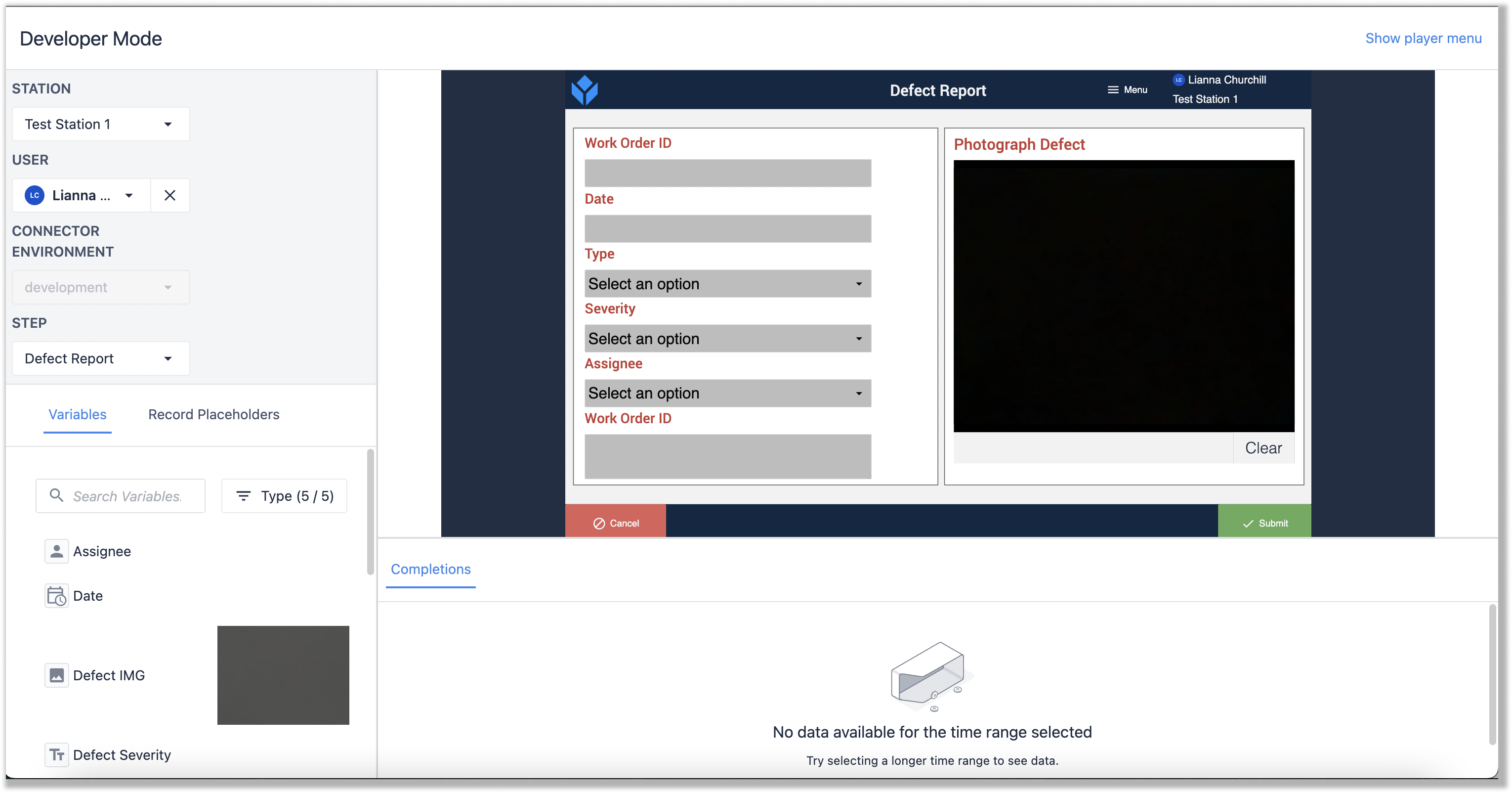
Per saperne di più sulle funzioni disponibili in modalità sviluppatore , leggete qui.
Eseguire le app nel lettore Tulip
Il Tulip Player è stato progettato per eseguire le applicazioni e passare da una all'altra senza alcuno sforzo. Nel Tulip Player si sperimenta esattamente ciò che fanno gli utenti, con la possibilità di chiamare le funzioni dei connettori, scrivere nelle tabelle e parlare con macchine esterne.
Tulip Player è un'applicazione esterna che esegue le vostre applicazioni, consentendovi di passare da un'applicazione all'altra nell'ambito della vostra istanza. L'esecuzione delle applicazioni attraverso Tulip Player deve avvenire quando l'applicazione è pronta per essere utilizzata.
Prima di eseguire un'applicazione nel lettore, è necessario scaricare Tulip Player, che si può fare qui: Scarica Tulip Player.
Per aprire un'applicazione nel Tulip Player, fare clic sul pulsante Esegui nell'angolo in alto a destra delle schermate Info app e Editor app (accanto al pulsante Prova ). Il Lettore Tulip si apre e si può iniziare a eseguire l'applicazione.
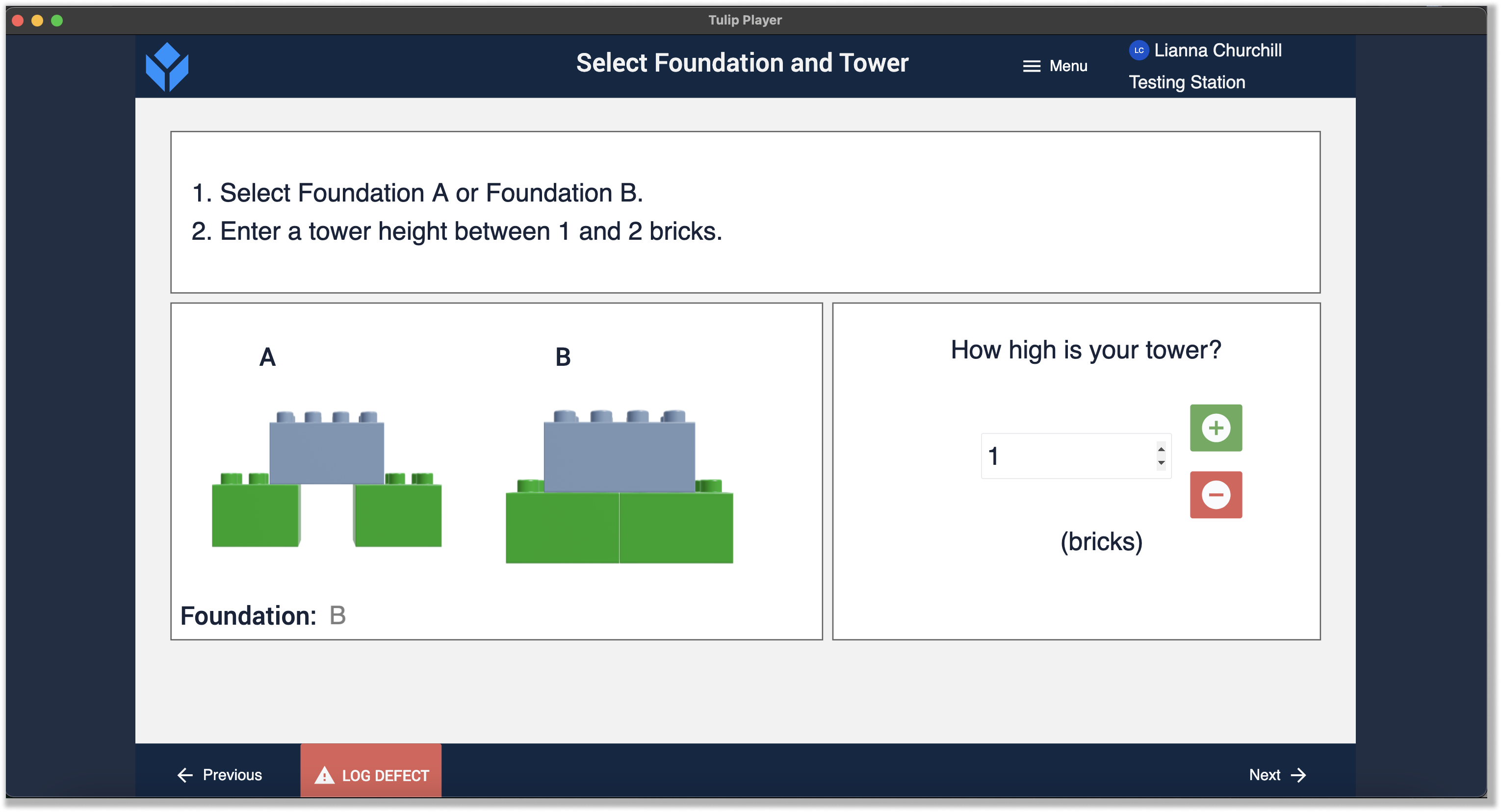
Per saperne di più su come testare le applicazioni nel Lettore Tulip qui.
Migliorare e iterare le app
I miglioramenti delle versioni dell'app devono basarsi sul feedback delle operazioni e degli utenti dell'app e devono essere guidati dai KPI e dagli obiettivi delineati nel processo di sviluppo dell'app.
Per raccogliere il feedback, è necessario condurre test di usabilità subito dopo l'inizio dell'utilizzo dell'applicazione da parte di un'operazione. I test possono includere l'osservazione dell'usabilità per notare i punti di confusione, difficoltà, errori o flussi di lavoro eccessivi. Queste osservazioni permettono di apportare le modifiche necessarie all'applicazione.
Per saperne di più sui test di usabilità , cliccate qui.
Passi successivi
Volete approfondire? Consultate questi articoli correlati per approfondire quanto appreso:* Creare e gestire le versioni delle app* Introduzione: Gestione degli utenti* Introduzione: Impostare l'istanza Tulip
Avete trovato quello che cercavate?
Potete anche andare su community.tulip.co per postare la vostra domanda o vedere se altri hanno affrontato una domanda simile!