

Scopri le nozioni di base sul monitoraggio delle macchine in Tulip prima di imparare a configurare la tua prima macchina.
In questo articolo scoprirai:
- Le funzionalità del monitoraggio delle macchine in Tulip
- Come monitorare i dati delle macchine senza configurare un’app
La pagina " Macchine ", all’interno della scheda "Reparto produzione", ti consente di gestire i dati delle tue macchine in Tulip.
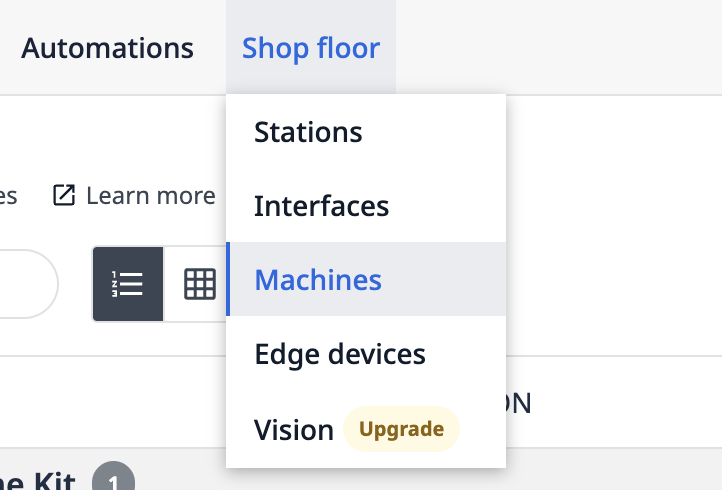
Esistono due modi per monitorare i dati delle macchine in Tulip:
- Senza app: basta configurare un connettore OPC UA e collegare i campi OPC UA agli attributi in Tulip per iniziare a monitorare e analizzare i dati.
- All'interno delle app: se devi combinare dati relativi al personale (audit, ispezioni delle macchine, cronologia della manutenzione) con i dati delle macchine in tempo reale, dovrai configurare un'app eseguibile in Tulip Player per integrare i dati relativi al personale con quelli delle macchine.
Tulip può aiutarti a monitorare una singola macchina o centinaia di macchine. Puoi tracciare i dati di più macchine all’interno di un’unica categoria.
Configurazione del monitoraggio delle macchine
Ecco i 7 passaggi necessari per configurare il monitoraggio delle macchine in Tulip:
- Configurare un connettoreOPC UA nella sezione "Fonti dati macchina"
- Crea un tipo di macchina per organizzare le tue macchine
- Crea un attributo per organizzare i dati provenienti da più macchine
- Collegare le macchine a Tulip e mappare i relativi dati nella pagina "Libreria delle macchine"
- Configurare i trigger delle macchine per mappare gli attributi agli stati delle macchine
- Crea un'analisi per i dati delle tue macchine (facoltativo)
- Aggiorna la cronologia della macchina da un'app (facoltativo)
Scopri di più su come configurare la tua prima macchina qui.
Pagina "Macchine"
Visualizza l'elenco di tutte le macchine connesse a Tulip.
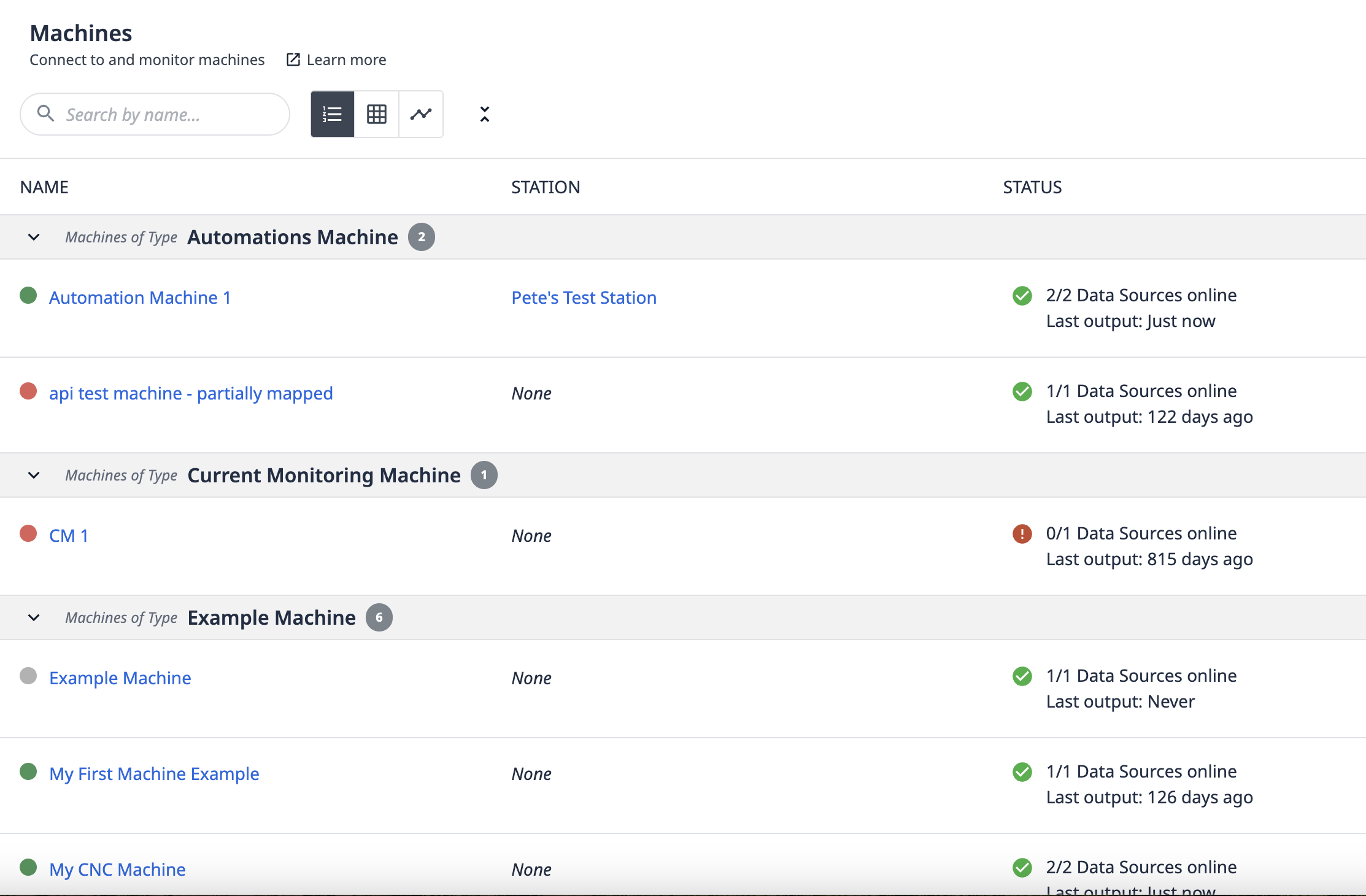
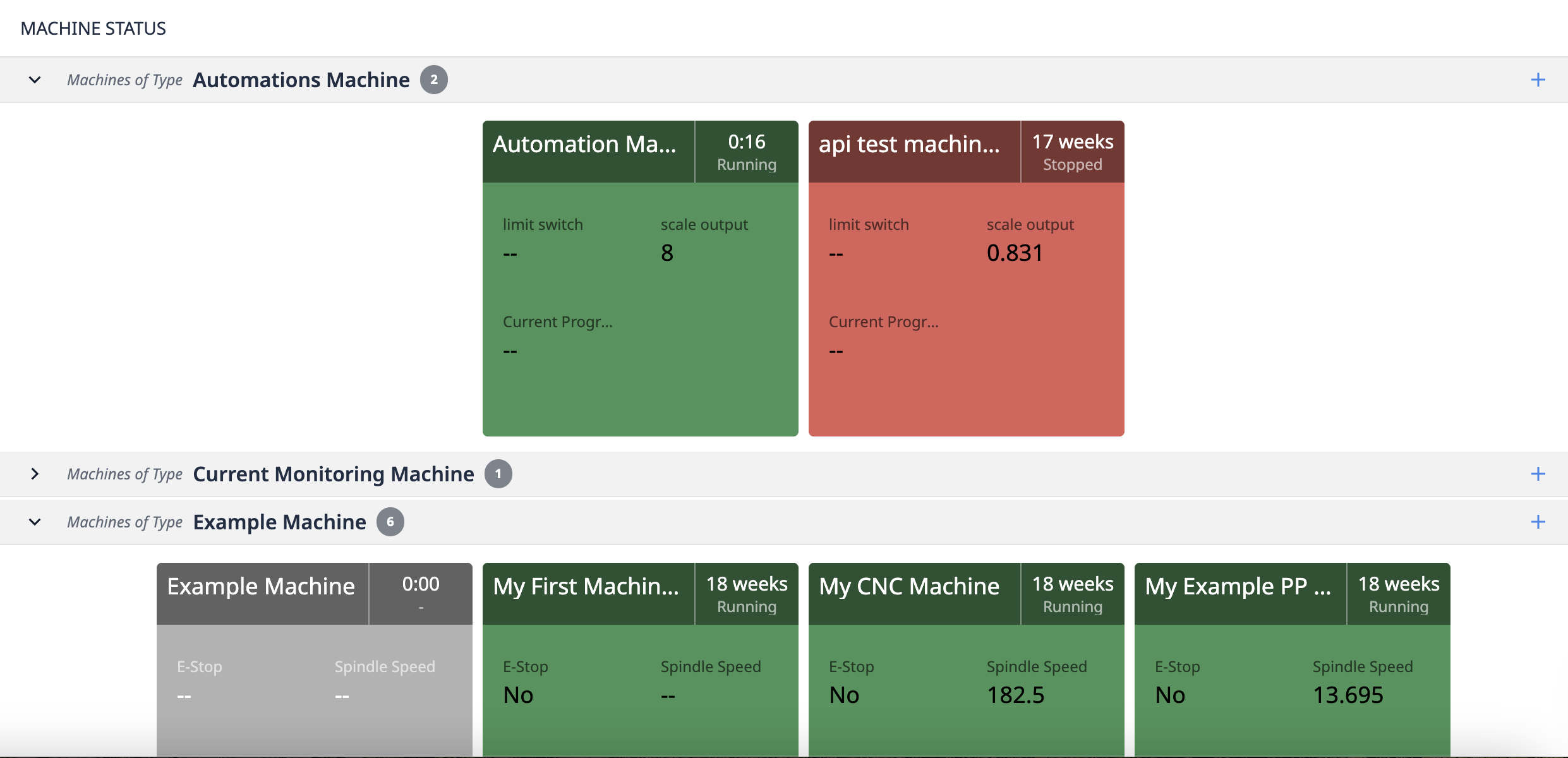
Utilizza la vista a griglia per ottenere una panoramica visiva di tutte le macchine attualmente attive. Nell’esempio riportato di seguito, 4 macchine su 5 sono offline.
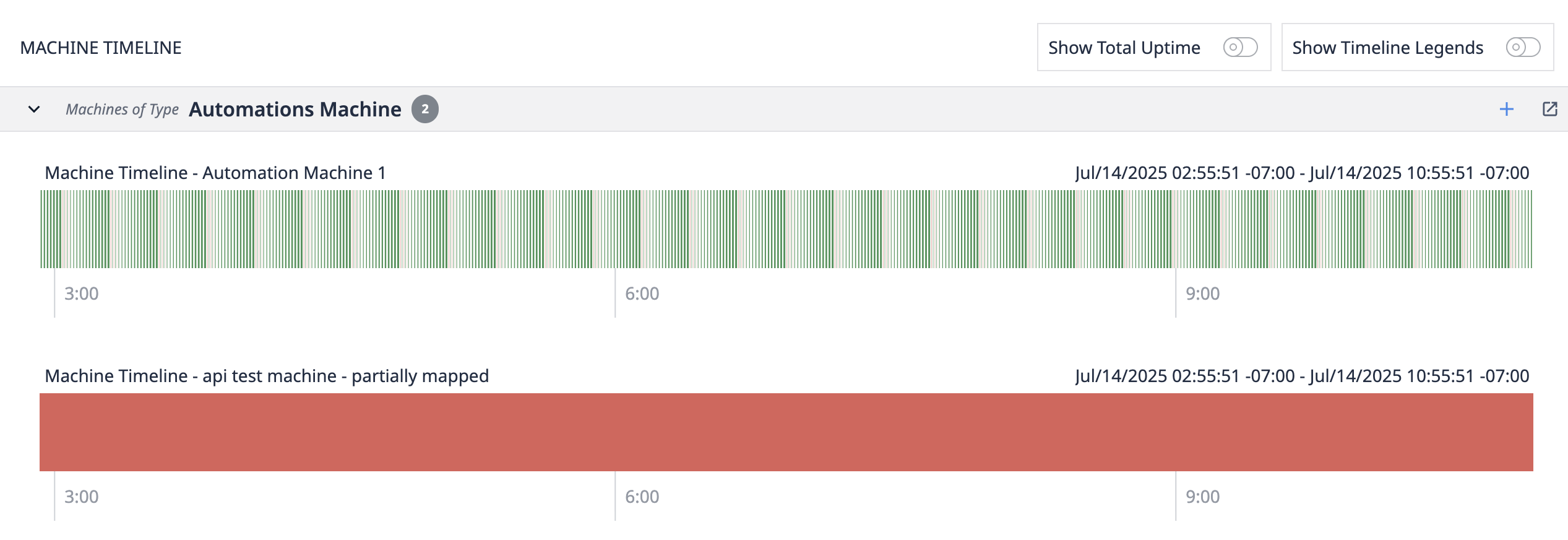
Utilizza la visualizzazione a barra di avanzamento per visualizzare la cronologia di ogni macchina nelle ultime 3 ore.
Seleziona un dispositivo per visualizzarne i dettagli, l'attività e la configurazione.
Tipi di macchina
Organizza i tuoi dispositivi per tipo. Un "tipo di dispositivo" è un insieme definito di criteri per classificare dispositivi simili.
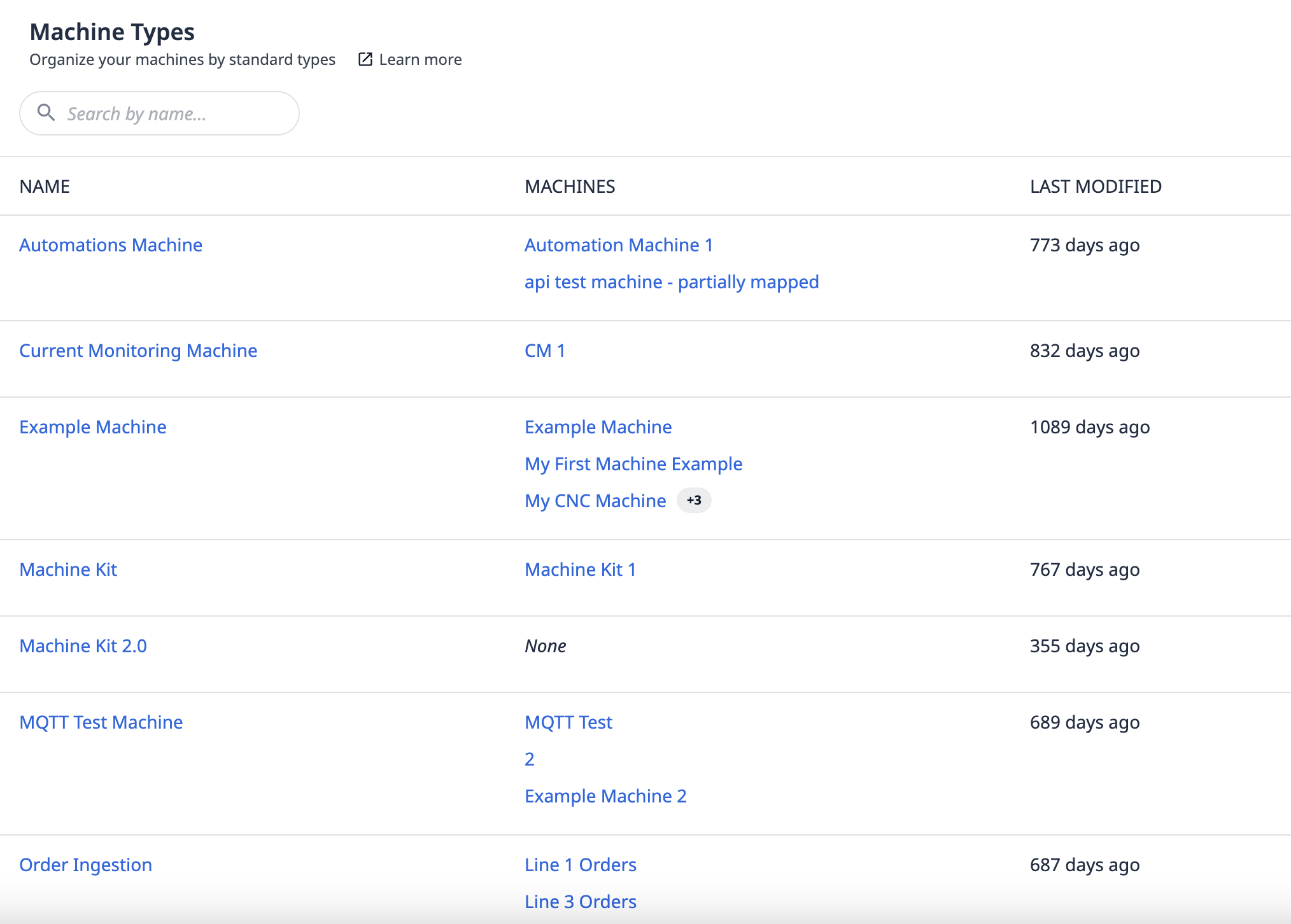
Quando assegni un tipo di macchina a una nuova macchina, vengono assegnati gli stati configurati, i motivi di inattività, gli attributi e i trigger.
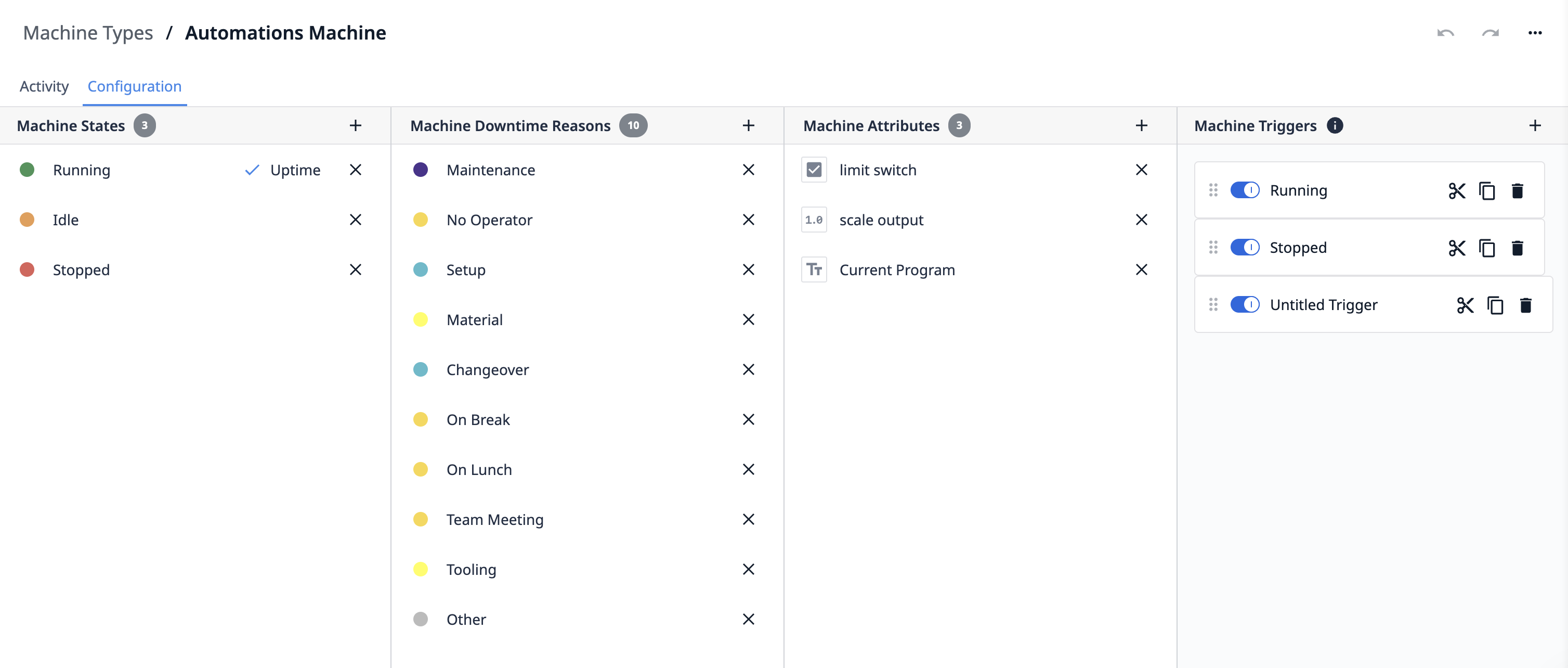
Scopri qui come configurare i tipi di macchina.
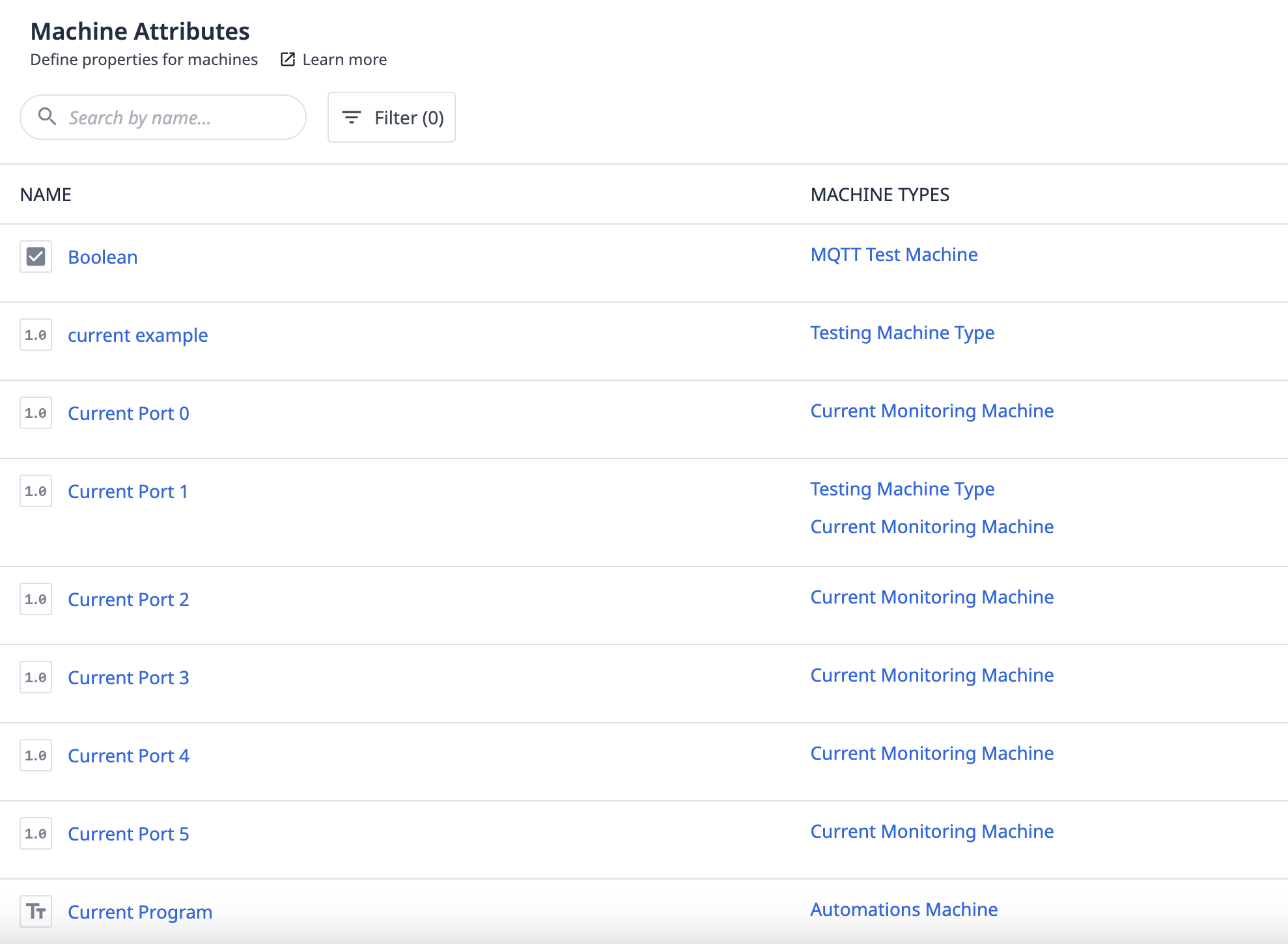
Attributi delle macchine
Definisci e gestisci tutti gli attributi che possono essere utilizzati per organizzare i dati delle macchine. Gli attributi delle macchine sono necessari per acquisire i dati provenienti dalle macchine.
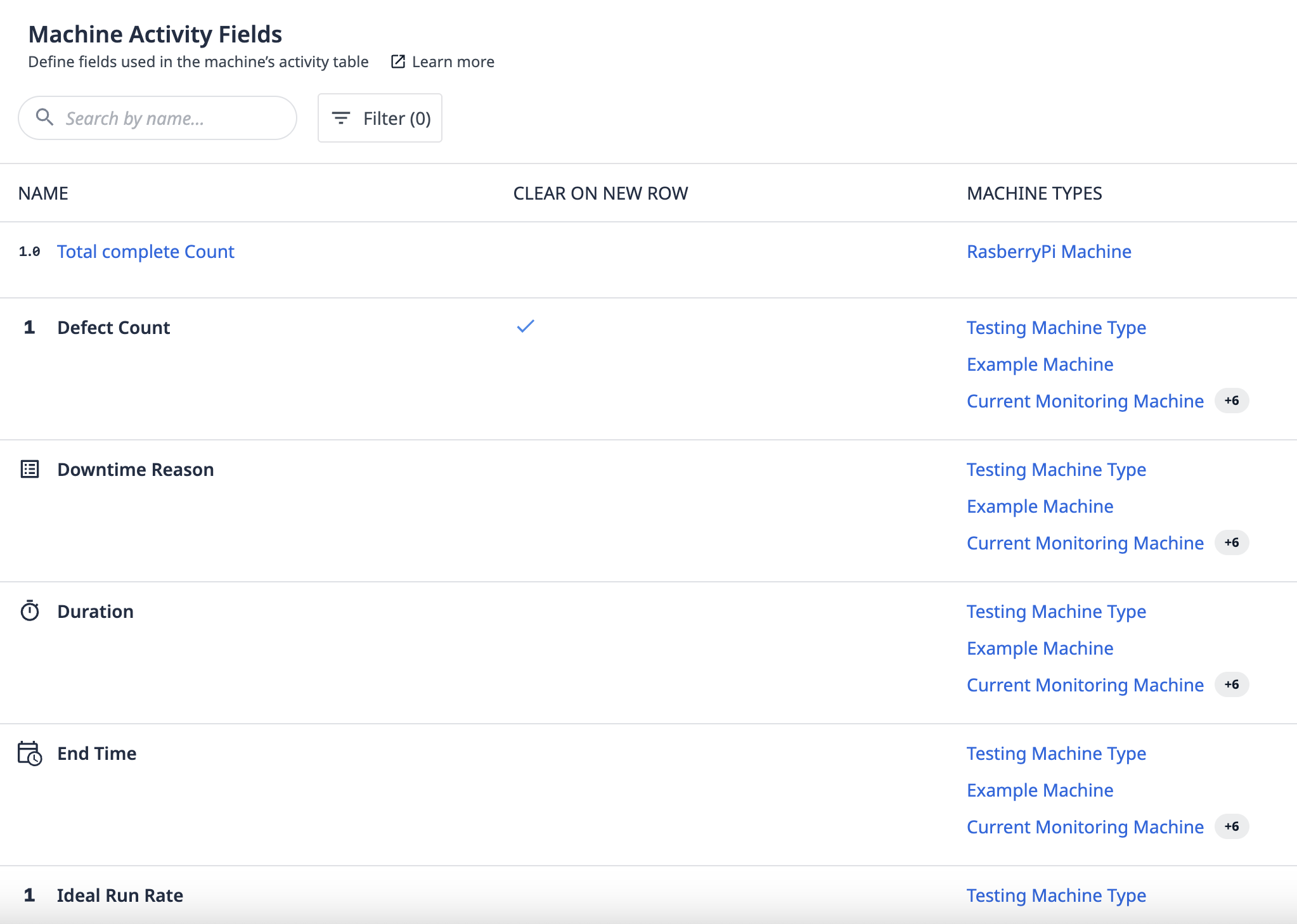
Campi di attività
I campi di attività determinano i dati presenti nella tabella delle attività di una macchina.
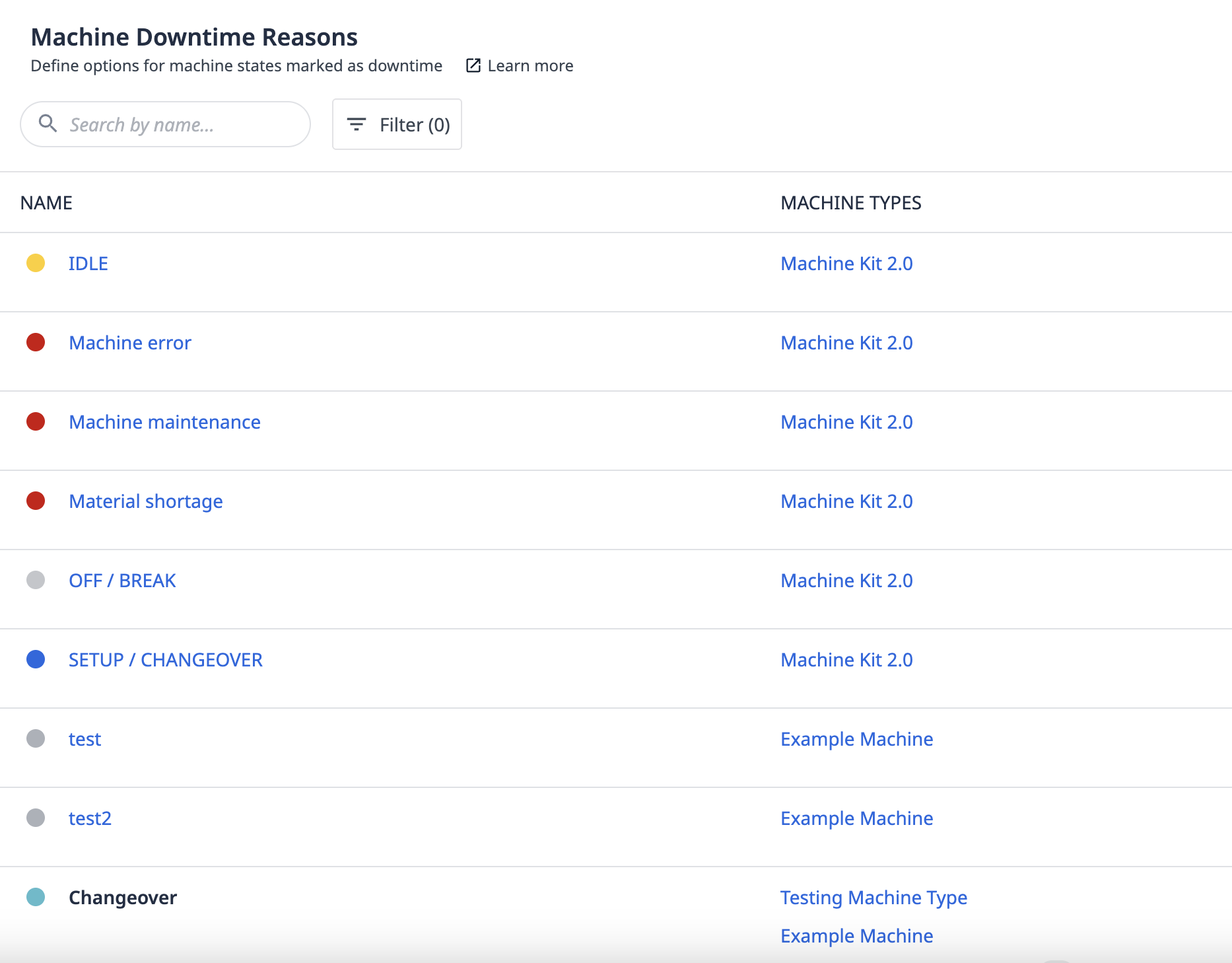
Motivi di fermo macchina
I motivi dei tempi di inattività forniscono il contesto per gli eventi relativi ai tempi di inattività. I motivi dei tempi di inattività sono predefiniti, ma è anche possibile crearne di personalizzati.
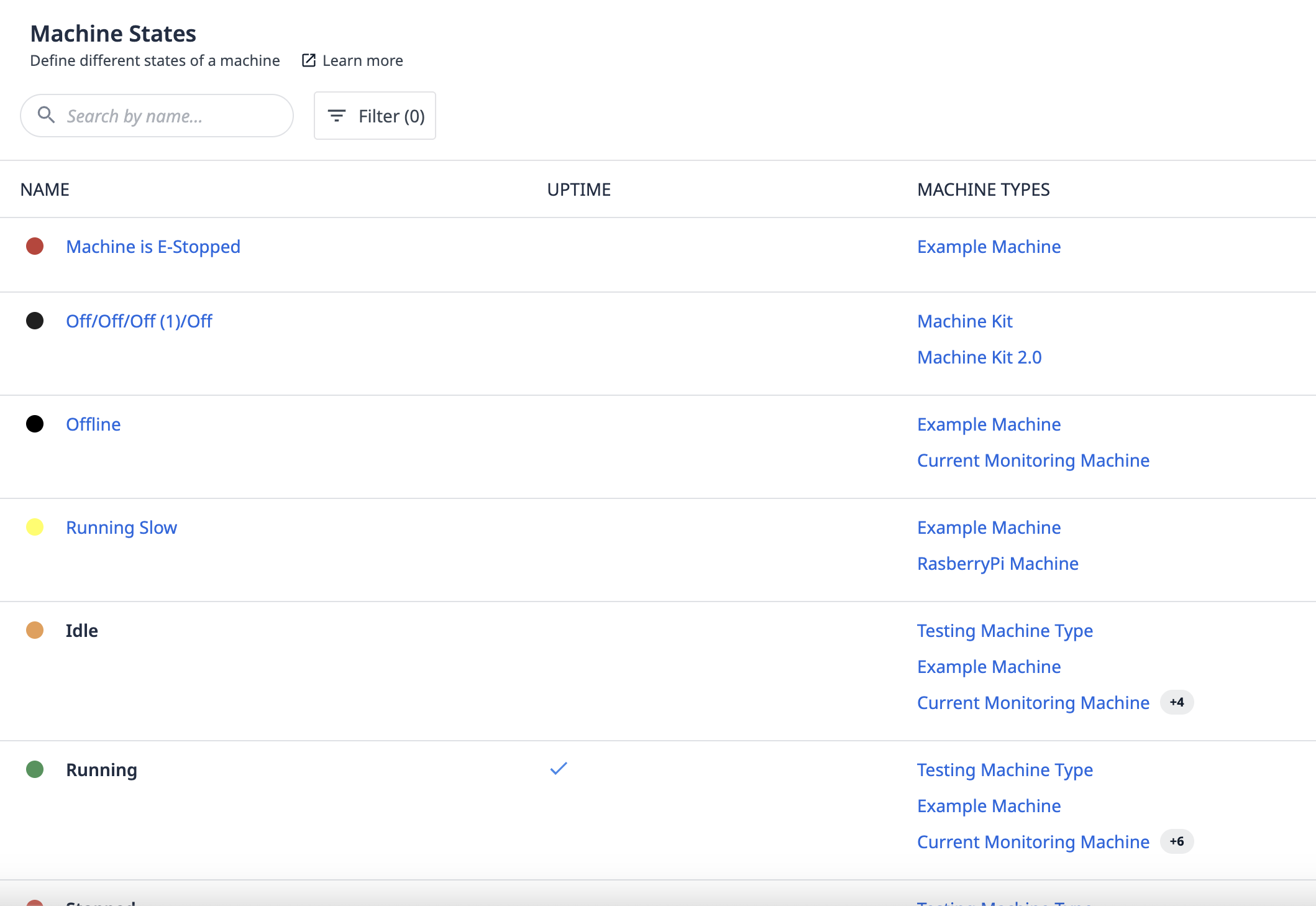
Stati
Gli stati vengono utilizzati nelle analisi, ad esempio nei calcoli dell’OEE. Possono inoltre essere utili per monitorare lo stato in cui si trovano effettivamente le macchine nel corso della giornata.
Creare analisi con i dati delle macchine
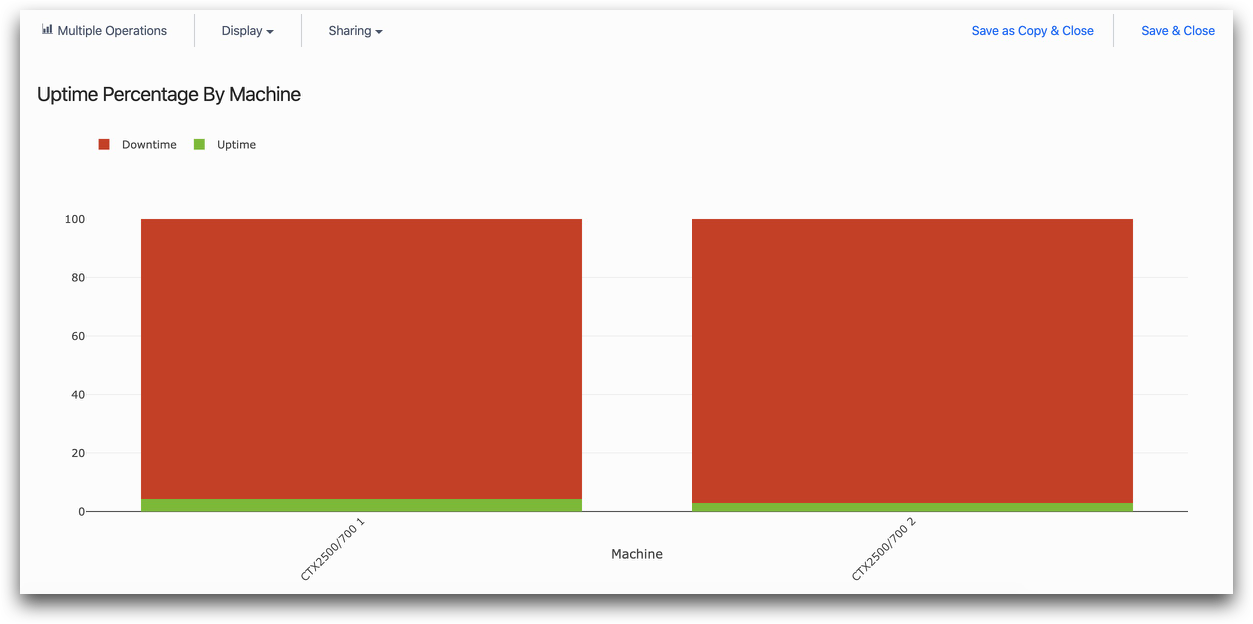
Scopri qui come creare analisi utilizzando i dati delle macchine.
Utilizza i dati delle macchine nelle app
Scopri qui come utilizzare i dati delle macchine nelle tue app per le operazioni in prima linea.
Domande frequenti
È possibile utilizzare trigger di macchina e automazioni sulla stessa macchina?
R: Sì. I trigger della macchina vengono eseguiti per primi, seguiti dalle automazioni. Ciò è utile in scenari ibridi in cui un trigger della macchina aggiorna lo stato e un'automazione scrive in una tabella di Tulip.
Come posso monitorare le macchine 24 ore su 24, 7 giorni su 7, senza le automazioni?
R: Utilizza esclusivamente i trigger di macchina. Sono inclusi nella piattaforma e funzionano in modalità headless. Tuttavia, i trigger di macchina non possono scrivere nelle tabelle Tulip né richiamare le funzioni dei connettori.
Posso copiare i tipi di macchina tra le istanze (Sviluppo → Produzione)?
R: Sì, tramite l’importazione e l’esportazione della configurazione. Non è possibile esportare e importare direttamente le macchine né i tipi di macchina. Le macchine e i tipi di macchina vengono esportati e importati come parte di un’app correlata (in cui la macchina viene utilizzata in qualche modo).
Cosa succede se il mio server OPC UA va offline?
R: Tulip contrassegna le macchine interessate come “Offline”. Quando la connessione viene ripristinata, le macchine tornano al loro stato precedente (In esecuzione/Arrestata) in base ai valori degli attributi. OPC UA mette in coda i valori degli attributi durante i periodi di inattività, quindi non si perdono dati.
Posso utilizzare il monitoraggio delle macchine in ambienti convalidati GxP?
R: Sì. I trigger delle macchine e le automazioni sono deterministici e registrati nel log di audit. Includere i tipi di macchina e i trigger nella documentazione di convalida (IQ/OQ) e utilizzare procedure di controllo delle modifiche prima di modificare i tipi di macchina di produzione.
Come gestisco i fusi orari per le implementazioni multisito?
R: Tulip memorizza tutti i timestamp in UTC. Configurare il fuso orario dell’istanza in “Impostazioni”. I timestamp dei dati delle macchine utilizzano il fuso orario dell’istanza. Per analisi che coinvolgono più fusi orari, utilizzare espressioni di conversione del fuso orario nelle analisi.
È possibile integrare i dati delle macchine di Tulip con sistemi MES/ERP esterni?
R: Sì. Utilizza le Automazioni per scrivere i dati delle macchine nelle tabelle di Tulip, quindi utilizza le funzioni dei connettori per inviare i dati ai sistemi esterni. In alternativa, i sistemi esterni possono recuperare i dati utilizzando le API delle tabelle di Tulip.
Approfondimenti
{{snippet.Hai trovato quello che cercavi?}}