
:::(Info)To download, visit: Library.
:::
Frontline QMS
Le app del QMS per la prima linea forniscono una soluzione di gestione della qualità per l’area produttiva. Questa suite di app supporta la gestione dei difetti con le relative disposizioni, la gestione CAPA per la prima linea, la gestione delle calibrazioni e le ispezioni di qualità con piani di ispezione e istruzioni dettagliate. Queste app possono integrarsi perfettamente con altre soluzioni Tulip e possono essere ampliate con integrazioni a sistemi di terze parti (ERP, PLM, ecc.).
Disposizione fisica
Di seguito è riportato un esempio di layout fisico di uno stabilimento che mostra dove vengono utilizzate queste app.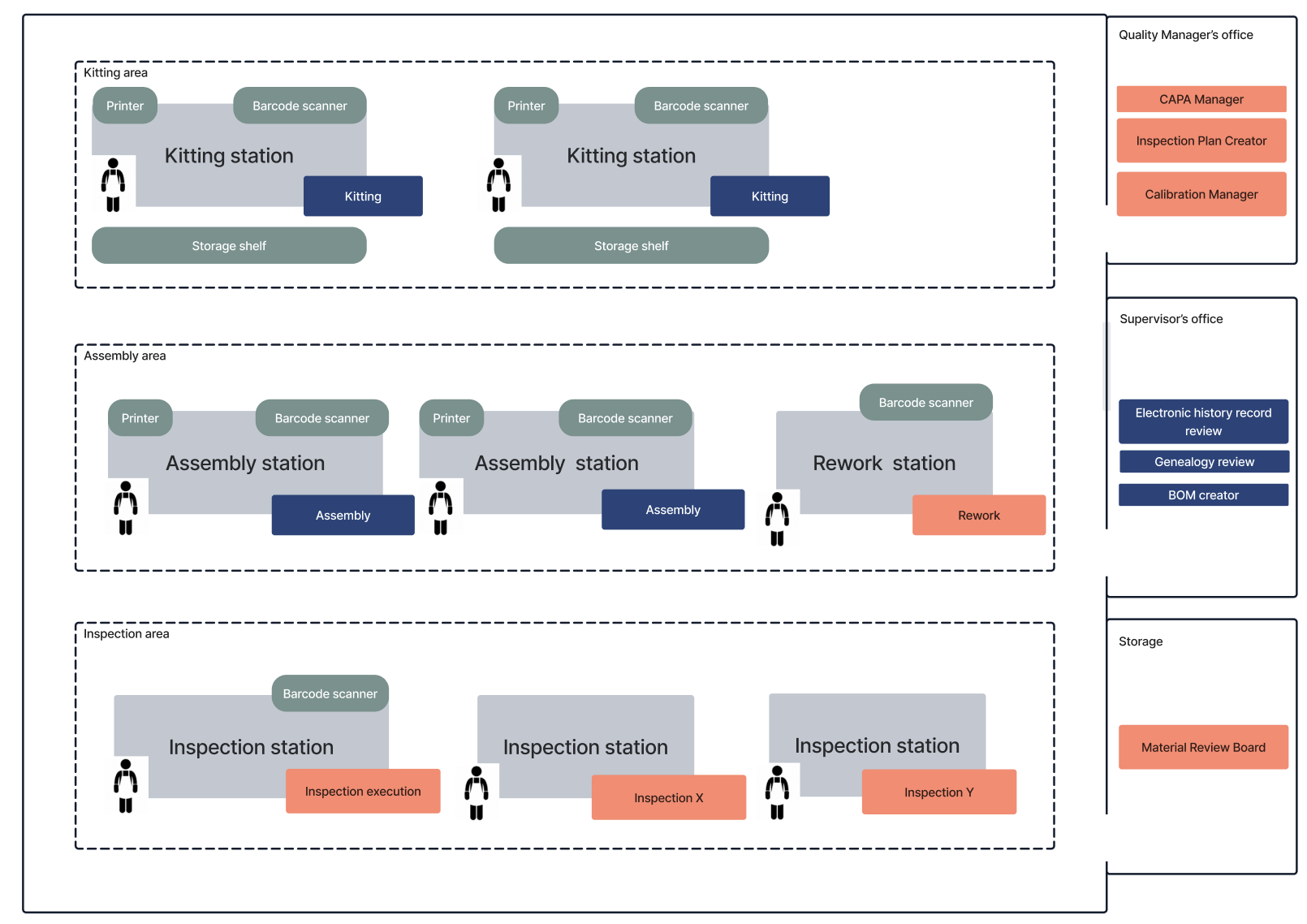
La suite di app Frontline QMS comprende le seguenti applicazioni:
Material Review Board
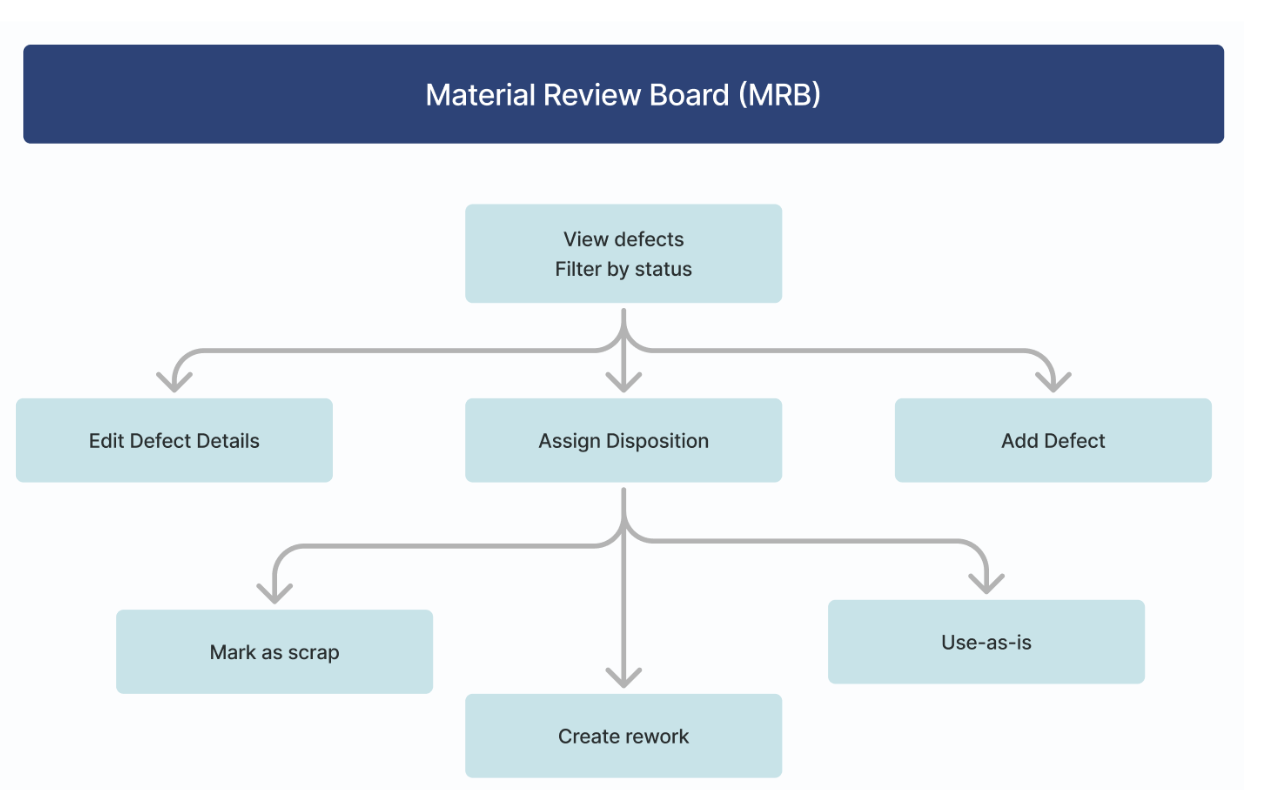
L’app "Material Review Board" è progettata per aiutare i tecnici della qualità o i supervisori di produzione a esaminare, tracciare e gestire i materiali difettosi. Consente loro di analizzare i difetti, aggiornare i registri dei difetti e determinare la destinazione appropriata (scarto, rilavorazione o utilizzo così com’è), documentando al contempo le giustificazioni e le prove necessarie.
Il tecnico della qualità esamina i difetti segnalati, modificando o aggiungendo dettagli se necessario. Successivamente, il tecnico seleziona una destinazione:
- Rifiuto: il difetto viene contrassegnato come rifiuto con relativa motivazione.
- Rilavorazione: il difetto viene assegnato alla rilavorazione con istruzioni e un responsabile.
- Utilizzo così com’è: il difetto viene accettato con relativa motivazione.
Gli utenti possono caricare documenti o immagini di supporto per la convalida.
L’app utilizza la tabella dei difetti e la tabella degli ordini di lavoro per elaborare i dati nel flusso; il suo obiettivo principale è semplificare la gestione dei difetti e garantire un corretto tracciamento delle decisioni relative alla destinazione dei materiali.
Rilavorazione
Se uno dei componenti difettosi viene inviato alla rilavorazione, può essere gestito nell’applicazione dedicata. Nella prima fase dell’applicazione viene visualizzato l’elenco dei difetti inviati alla rilavorazione. L’utente può selezionare un difetto e, nella fase “Unità di rilavorazione”, può visualizzare tutte le informazioni necessarie per eseguire la rilavorazione, quali il motivo del difetto, i commenti dell’operatore o eventuali allegati collegati all’unità. Nella fase finale dell’applicazione, l’utente può confermare che la rilavorazione è stata completata.

CAPA Manager
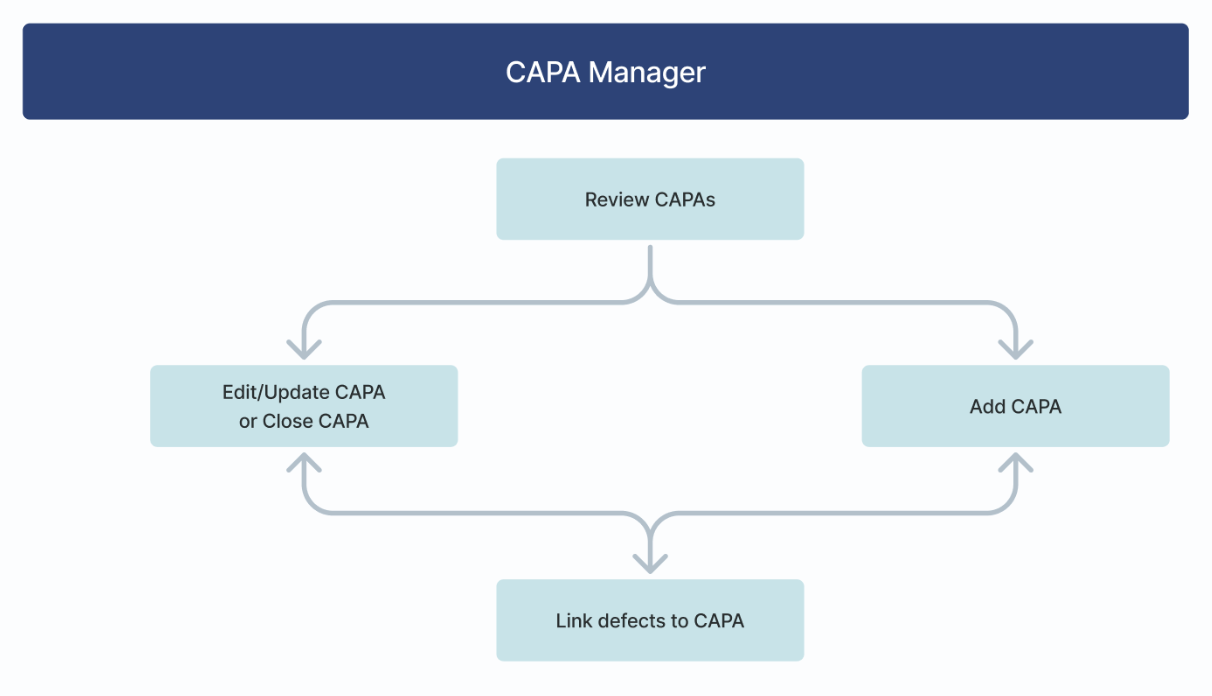
L’app CAPA Manager consente agli ingegneri della qualità e ai supervisori di produzione di monitorare e risolvere in modo efficiente i problemi di qualità, garantendo al contempo la conformità ai processi relativi alle azioni correttive e preventive. L’ingegnere della qualità può esaminare le CAPA esistenti, che contengono dettagli quali la causa principale, le azioni correttive e preventive, i documenti di prova, la data di scadenza e il responsabile. Gli utenti possono anche aggiungere nuove CAPA o modificare quelle esistenti per aggiornare le informazioni secondo necessità. I difetti presenti nella tabella dei difetti possono essere collegati a una CAPA per tracciare i problemi correlati. Una volta completate tutte le azioni necessarie, la CAPA può essere chiusa.
L’app utilizza la tabella CAPA (che memorizza i record CAPA con i campi sopra menzionati) e utilizza anche la tabella Difetti per collegare i difetti alle CAPA, garantendo così la tracciabilità tra i difetti e le relative azioni correttive/preventive.
Gestione delle calibrazioni
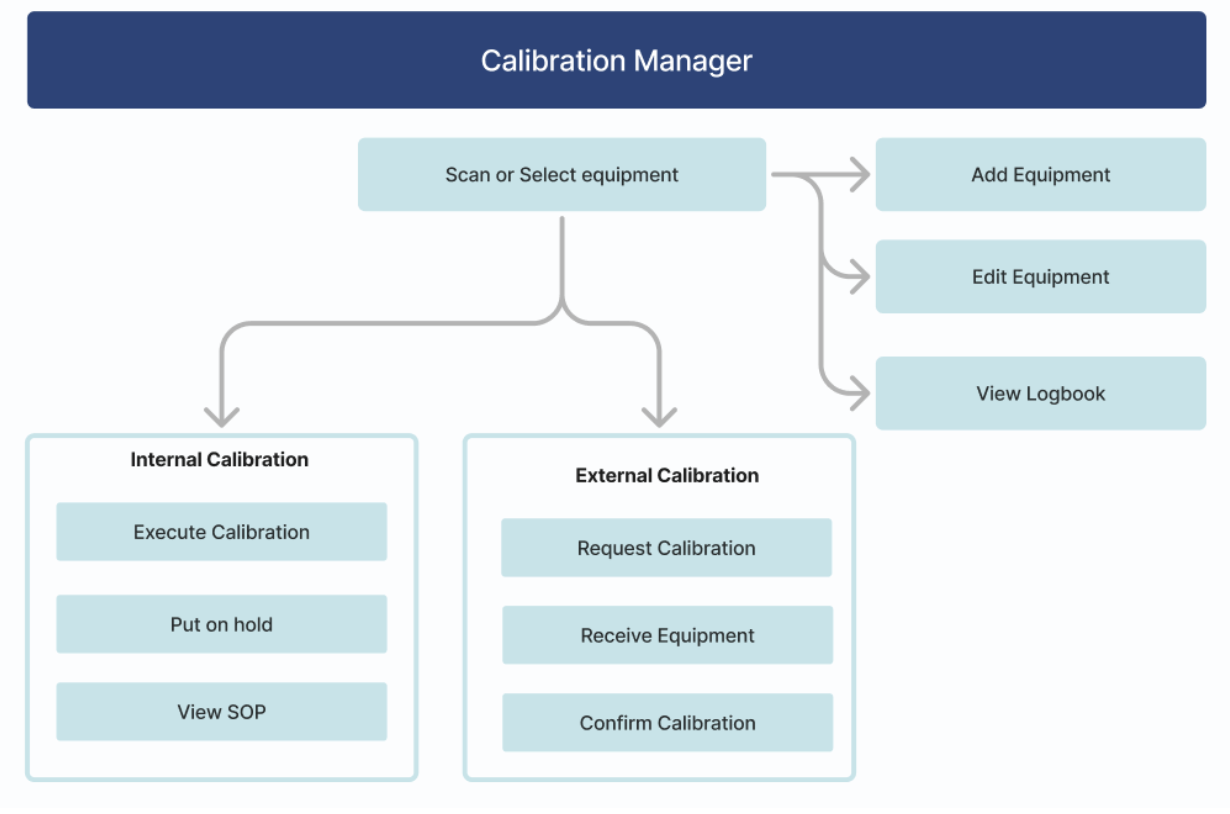
Questa app garantisce una corretta gestione delle tarature, mantenendo la conformità e l’accuratezza dei dispositivi di misura. Gli utenti principali sono i tecnici della qualità e i supervisori di produzione. Gli utenti selezionano un dispositivo per visualizzarne lo stato, i dettagli della taratura e altre informazioni rilevanti. Possono eseguire la calibrazione: (1) per la calibrazione interna, seguono una procedura operativa standard (SOP) per eseguire la calibrazione e, se necessario, possono mettere il dispositivo in sospeso; (2) per la calibrazione esterna, gli utenti richiedono la calibrazione a un fornitore, quindi ricevono i dispositivi calibrati e inseriscono i dettagli della calibrazione. È presente anche una funzionalità di gestione delle attrezzature: gli utenti possono creare o modificare i dispositivi inserendo i dettagli principali, tra cui nome, tipo di calibrazione (interna/esterna), scadenza della calibrazione, cadenza e guida alla calibrazione. Infine, gli utenti possono accedere al registro di ogni dispositivo per visualizzare gli eventi e i commenti associati.
L’app utilizza la tabella “Attrezzature e beni” (per archiviare i record dei dispositivi, inclusi i dettagli di calibrazione, lo stato e la cronologia) e la tabella “Commenti ed eccezioni” (per registrare eventi, commenti ed eccezioni relativi alle attività di calibrazione).
Generatore di piani di ispezione
L’app “Generatore di piani di ispezione” è progettata per consentire ai responsabili della qualità di definire e gestire piani di ispezione per prodotti specifici. Ciò garantisce l’attuazione di controlli di qualità standardizzati per ciascun prodotto, migliorando la coerenza e la conformità ai requisiti di qualità.
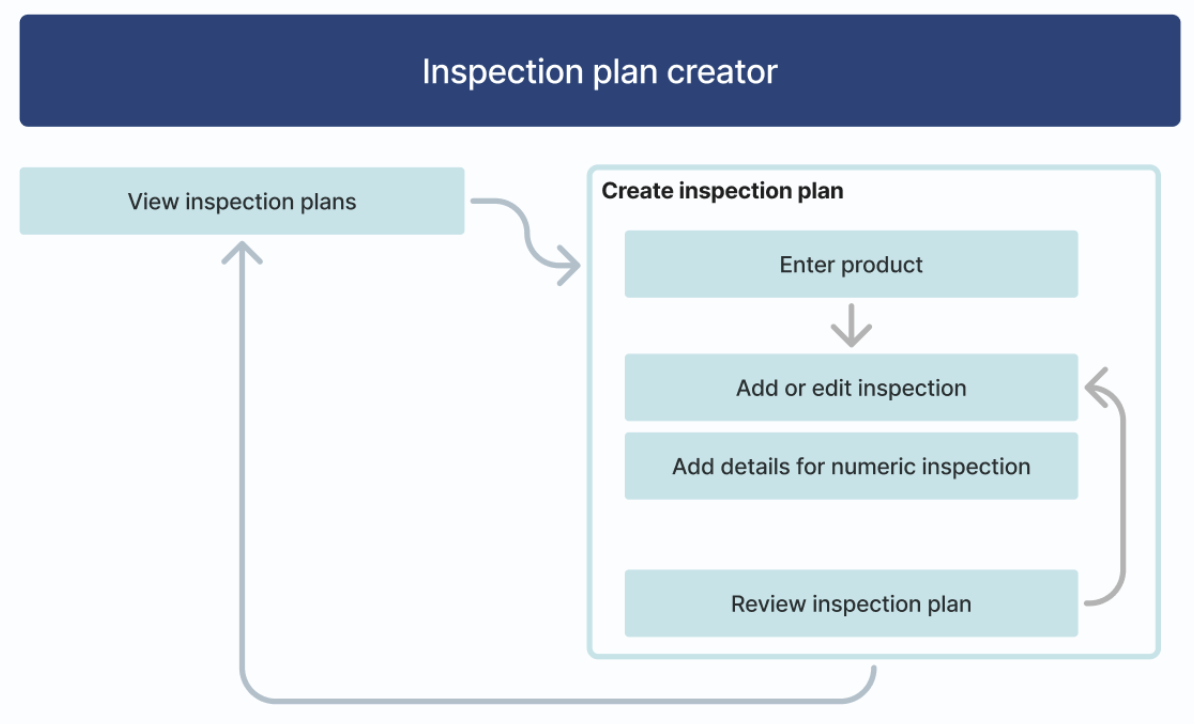
L’app consente agli utenti di visualizzare i piani di ispezione esistenti per prodotto e di crearne di nuovi. Quando si definisce un nuovo piano di ispezione, l’utente seleziona innanzitutto un prodotto e poi aggiunge le ispezioni con i dettagli chiave. Ogni ispezione può essere di tipo numerico (che richiede parametri quali unità di misura, valore target e limiti superiore/inferiore) oppure di tipo "superato/non superato". Prima di finalizzare il piano, l’utente può rivedere tutte le ispezioni, apportando le modifiche necessarie aggiungendo o rimuovendo ispezioni.
L’app utilizza le seguenti tabelle: tabella “Definizioni dei materiali” e tabella “Piani di ispezione”.
Esecuzione delle ispezioni
L’app “Esecuzione delle ispezioni” è progettata per gli operatori che effettuano controlli di qualità sulle unità di prodotto. Assicura che le ispezioni siano condotte secondo piani di ispezione predefiniti, contribuendo a mantenere la qualità del prodotto e la conformità.
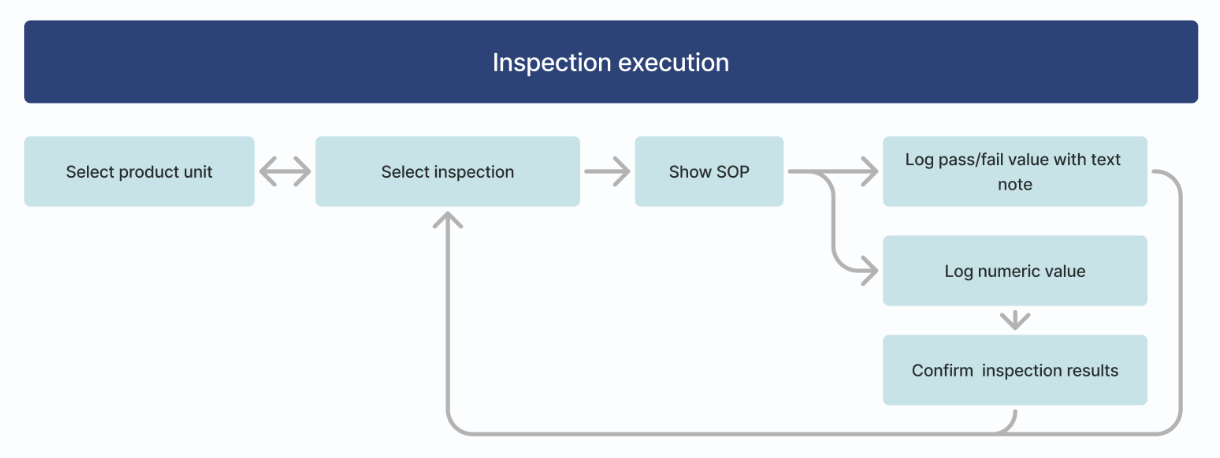
Gli operatori iniziano scansionando o selezionando un'unità di prodotto; a quel punto verranno visualizzate tutte le ispezioni richieste in base al piano di ispezione corrispondente. Possono rivedere le ispezioni completate ed eseguire quelle ancora in sospeso. Per ogni ispezione, l’app visualizza il documento SOP pertinente. Gli operatori registrano quindi i risultati:
- Ispezioni "Superata/Non superata": contrassegnate come superate o non superate, con note di ispezione facoltative.
- Ispezioni numeriche: gli operatori inseriscono il valore misurato e l’app determina automaticamente il risultato (superata/non superata) in base al valore target e ai limiti di tolleranza.
Se un’ispezione risulta non superata, l’app crea automaticamente una registrazione del difetto, garantendo la tracciabilità dei problemi di qualità. Strutturando il processo di ispezione e automatizzando il monitoraggio dei difetti, questa app migliora il controllo di qualità e garantisce un’esecuzione coerente delle ispezioni.
L’app si basa sulle seguenti tabelle: Piano di ispezione, Risultati delle ispezioni, Difetti, Ordini di lavoro, Unità.
[tulip](https://support.<span translate=).co/docs/dynamic-testing-app-vs-composing-quality-inspection-apps">If you want to learn more about the differences between a dynamic testing app and composing guided quality inspections apps, you can read more details in this guide.
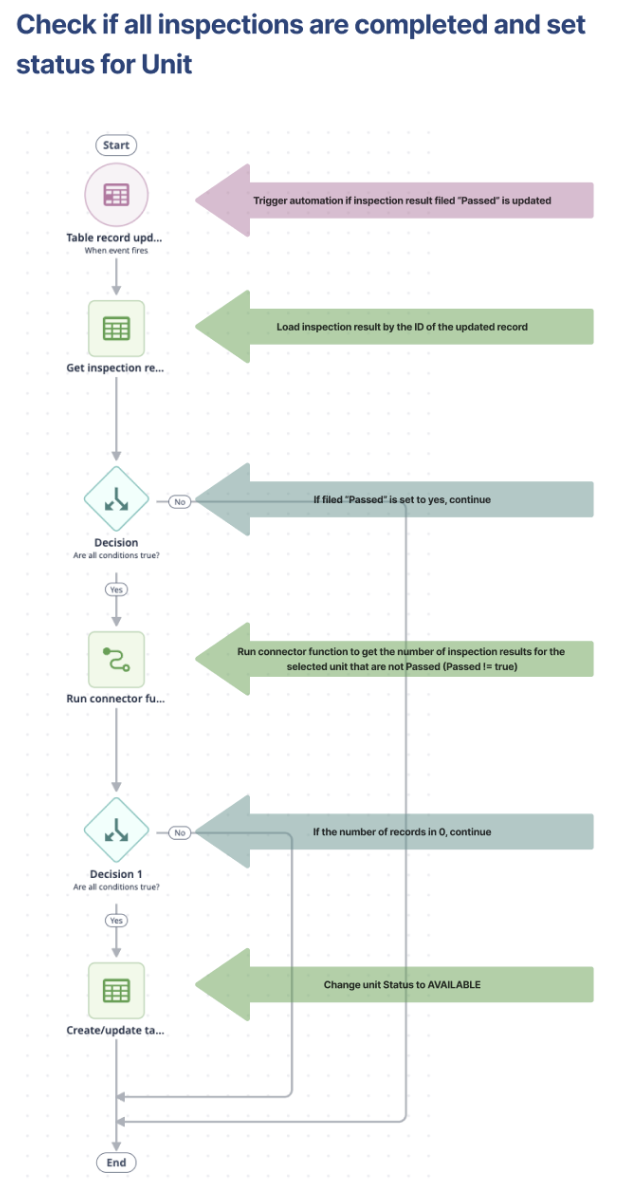
In background, sono presenti alcune automazioni che gestiscono alcuni aspetti del flusso di processo. Un’unità con stato ISPEZIONE IN SOSPESO deve essere sottoposta a più ispezioni prima di diventare disponibile. Questa automazione verifica se un’ispezione completata sia stata l’ultima ad essere conclusa per una determinata unità e modifica lo stato quando necessario.
L’automazione viene attivata dall’aggiornamento del campo “Superata” per qualsiasi record nella tabella dei risultati delle ispezioni. Il record aggiornato viene caricato e l’automazione prosegue se il campo è stato modificato in “sì”, indicando che l’ispezione è stata superata. Successivamente, viene eseguita una funzione del connettore API Tulip che conta tutte le ispezioni che non presentano lo stato “superata”. In questo modo si ottiene il conteggio dei risultati ancora in sospeso o non superati. Se il risultato è zero, poiché tutte le ispezioni relative a una determinata unità sono state superate, lo stato dell’unità viene modificato in “DISPONIBILE”
Esiste un’altra automazione simile collegata alla tabella “Unità”. Un ordine di lavoro può essere completato solo se tutte le unità incluse nell’ordine di lavoro sono state ispezionate e, di conseguenza, il loro stato è stato modificato in “disponibile”. Questa automazione viene attivata dall’aggiornamento del campo “Stato” per qualsiasi record nella tabella “Unità”. Il record aggiornato viene caricato e l’automazione prosegue se il campo “Stato” è stato modificato in “DISPONIBILE” e l’ID dell’ordine di lavoro non è vuoto, a indicare che l’unità è DISPONIBILE e che vi è un ID dell’ordine di lavoro ad essa collegato. Successivamente, viene eseguita una funzione del connettore API Tulip che conta tutte le unità dello stesso ordine di lavoro che non si trovano in stato “disponibile”. In questo modo si ottiene il conteggio delle unità che non sono ancora state completate. Se il risultato è zero, poiché tutte le unità relative a un determinato ordine di lavoro sono state completate, lo stato dell’ordine di lavoro viene modificato in “COMPLETATO”.

Modello di ispezione guidata ed esempio di ispezione visiva
Il modello di ispezione guidata è progettato per gli operatori che eseguono controlli di qualità, fornendo un quadro strutturato e personalizzabile per la creazione di applicazioni di ispezione guidata. Include una varietà di passaggi predefiniti che possono essere combinati per creare processi di ispezione su misura per esigenze specifiche, garantendo accuratezza e coerenza nel controllo di qualità.
Il modello include passaggi per attività di ispezione chiave quali:
- Selezione del prodotto: scansionare o selezionare un'unità di prodotto per avviare l’ispezione.
- Selezione dell’ordine di lavoro: scansionare o scegliere un ordine di lavoro per collegare l’ispezione a un lavoro specifico.
- Verifica delle apparecchiature: selezionare le apparecchiature di misurazione e verificarne lo stato di taratura prima dell’uso.
- Esecuzione dell’ispezione: visualizza la SOP pertinente, registra i risultati dell’ispezione (superata/non superata o valori numerici) e raccoglie informazioni aggiuntive utilizzando caselle di controllo e commenti.
- Istruzioni guida: visualizzare istruzioni dettagliate per guidare gli operatori attraverso il processo di ispezione.
A seconda della specifica applicazione di ispezione realizzata utilizzando questo modello, è possibile utilizzare le seguenti tabelle:
- Tabella dei risultati dell’ispezione – Memorizza i risultati registrati dell’ispezione.
- Tabella delle attrezzature e dei beni: tiene traccia delle attrezzature di misurazione utilizzate nelle ispezioni.
- Tabella dei commenti e delle eccezioni: registra i commenti degli operatori ed eventuali scostamenti.
- Tabella degli ordini di lavoro – Collega le ispezioni agli ordini di lavoro di produzione.
- Tabella delle unità – Garantisce la tracciabilità delle unità di prodotto sottoposte a ispezione.
- Tabella dei difetti – Registra i difetti individuati durante le ispezioni.
Questo modello flessibile consente ai produttori di creare applicazioni di ispezione su misura, garantendo che gli operatori seguano procedure standardizzate e mantengano elevati standard di qualità.
La suite di app include un esempio realizzato utilizzando il modello "Ispezione guidata". Nell’app "Esecuzione ispezione", le ispezioni possono essere caricate da un piano di ispezione predefinito oppure, se disponibile, reindirizzate a un’ispezione guidata specifica per l’unità di prodotto selezionata.
In questa app di esempio, agli operatori vengono presentati i dettagli dell’unità di prodotto e le istruzioni passo passo per il controllo di qualità. Devono confermare determinati criteri utilizzando le caselle di controllo, aggiungere note facoltative e registrare il risultato dell’ispezione come “superata” o “non superata”. Possono inoltre inserire commenti, se necessario. Una volta completata l’ispezione guidata, l’app torna automaticamente all’app “Esecuzione ispezione”, dove l’operatore può selezionare ed eseguire l’ispezione successiva.
Tabelle utilizzate nella suite di app
Le principali tabelle Tulip utilizzate dal gruppo di app sono: “Difetti”, “CAPA”, “Attrezzature e beni”, “Commenti ed eccezioni”, “Piani di ispezione”, “Unità” e “Risultati delle ispezioni ”. I difetti vengono memorizzati nella tabella “Difetti” con gli stati “APERTO” o “CHIUSO”. La tabella CAPA contiene le CAPA (con gli stati APERTA o CHIUSA) e i difetti possono essere assegnati alle CAPA. La tabella "Apparecchiature e beni" contiene dati relativi alle apparecchiature, ad esempio sui dispositivi che richiedono la taratura. I dispositivi possono avere stati (ATTIVO, INVIATO per la taratura esterna, DISATTIVATO) e stati di taratura (TARATATO o NON TARATATO). La tabella "Commenti ed eccezioni" memorizza i commenti relativi a determinati eventi. Infine, la tabella Piani di ispezione contiene i piani di ispezione per prodotti specifici, mentre i risultati delle ispezioni numeriche o di tipo “superato/non superato” (con gli stati APERTO, IN CORSO, COMPLETATO) sono memorizzati nella tabella Risultati delle ispezioni.
Approfondimenti
Se desiderate saperne di più sul Modello di dati comune (CDM) di Tulip per il settore farmaceutico, consultate questo link.