

Imparate a incorporare le funzionalità di visione artificiale nelle vostre applicazioni Tulip.
Chi può utilizzare questa funzione Utenti con piani Professional e superiori.
In questo articolo imparerete...
- Funzionalità di visione e casi d'uso
- Come impostare la configurazione di una telecamera
- Come visualizzare in remoto il flusso video di una telecamera
- Come utilizzare più configurazioni di telecamere in una stazione
Con Vision è possibile integrare le funzionalità visive del computer con le applicazioni Tulip. Vision è integrato in Tulip Player e non richiede l'installazione di software aggiuntivi.
Vision è disponibile per tutti gli account Tulip e si integra con l'ultima versione di Tulip Player.
Caratteristiche
- Flusso video: visualizza il flusso video delle telecamere presenti in officina.
- Rilevatore di modifiche - rileva le modifiche in regioni predefinite.
- Rilevatore di maschere - rileva le maschere, oggetti a cui sono stati applicati marcatori stampati.
- Istantanee: consente di impostare istantanee per inviare immagini a diversi modelli a scelta.
- Rilevatore di colori: rileva i diversi colori
- Rilevatori di codici a barre e datamatrix: leggono i codici a barre o i codici a barre Datamatrix 2D come eventi di visione.
- Modelli personalizzati: create e addestrate il vostro modello personalizzato per la classificazione e il rilevamento degli oggetti in officina.
- Telecamere IP - per collegare e utilizzare le telecamere IP in officina
- Risoluzione della telecamera: impostare la risoluzione della telecamera
- Tabelle Tulip come set di dati: trasformate i dati preziosi delle tabelle in un set di dati.
Cosa può fare la visione per le vostre operazioni?
- Assistere gli operatori da remoto con una visione in tempo reale di ciò che accade in una stazione di lavoro
- Implementare un sistema Pick To Light avanzato combinando il rilevatore di cambiamento con il kit di illuminazione.
- Ampliare gli studi temporali con eventi aggiuntivi rilevati tramite Vision.
- Tracciate l'arrivo e la partenza del materiale in una stazione sapendo quando un giga appare o scompare o acquisendo le letture di codici a barre, qrcode o datamatrix in tempo reale.
- Migliorare il monitoraggio dei problemi di qualità o creare ispezioni di qualità personalizzate acquisendo istantanee.
- Creare rapidamente modelli personalizzati inviando i dati da un connettore o da una tabella Tulip a una piattaforma esterna.
- Migliorare i processi rivedendo i video di istanze specifiche per i registri di audit o di processo.
Questi casi d'uso esemplificativi dimostrano che, a differenza dei sistemi di ispezione visiva tradizionali, la visione si concentra sul potenziamento degli operatori.
Guardate il video qui sotto per una dimostrazione:
Requisiti
Prima di iniziare la configurazione, è necessario notare alcuni prerequisiti:
- Tulip Player deve essere in esecuzione su Windows (la versione minima è 1.3.2).
- L'utente deve avere un ruolo di Station Supervisor o superiore.
- Utilizzare una telecamera supportata, vedere Raccomandazioni sull'hardware per Vision.
NOTA: quando si collegano le telecamere USB a Tulip, assicurarsi di utilizzare solo cavi USB 3.0 alle porte USB 3.0 chiaramente contrassegnate sul computer.
Configurazione di Vision
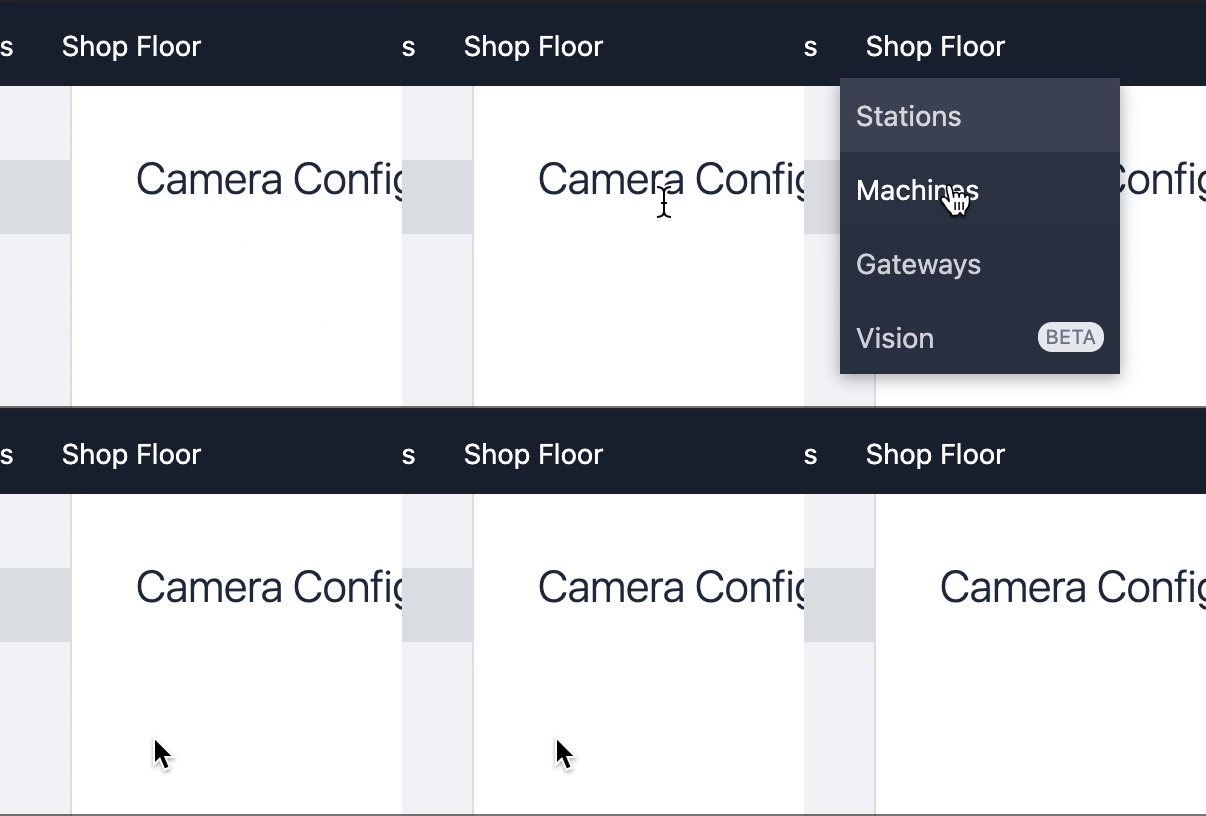
Per impostare la visione, è necessario innanzitutto configurare una telecamera.1. Fare clic sulla scheda Shop Floor e selezionare Vision. Fare clic sulla scheda Shop Floor e selezionare Vision.
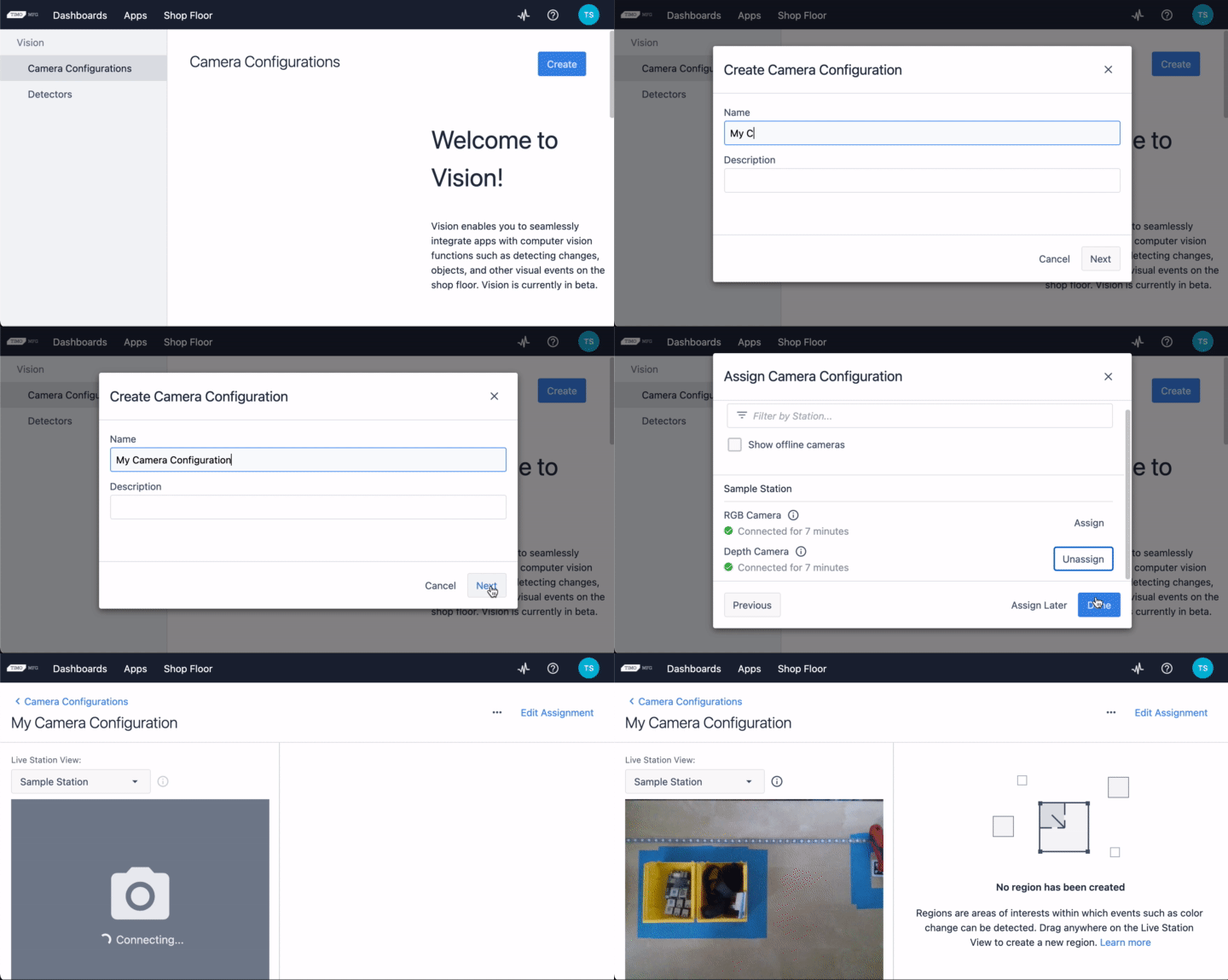
- Fare clic su Crea per creare una nuova configurazione della telecamera. Assegnare un nome alla configurazione e fare clic su Avanti.
- Assegnare la nuova configurazione a una telecamera in officina.
Questo mostra un elenco di tutte le telecamere collegate a qualsiasi lettore Tulip autenticato al proprio account Tulip. Se l'elenco è vuoto, collegare subito una telecamera USB.
È inoltre possibile duplicare/modificare le configurazioni delle telecamere facendo clic sul menu a tre punti relativo a una specifica configurazione della telecamera.
Per identificare una telecamera specifica, è possibile scollegarla e ricollegarla. La telecamera collegata più di recente sarà visualizzata in cima all'elenco.
- Fare clic su Assegna e poi su Fatto. Si aprirà una nuova pagina per la configurazione della telecamera.
Per impostazione predefinita, una volta completata la configurazione della telecamera, all'operatore della stazione assegnata verrà richiesto il seguente messaggio nel lettore:
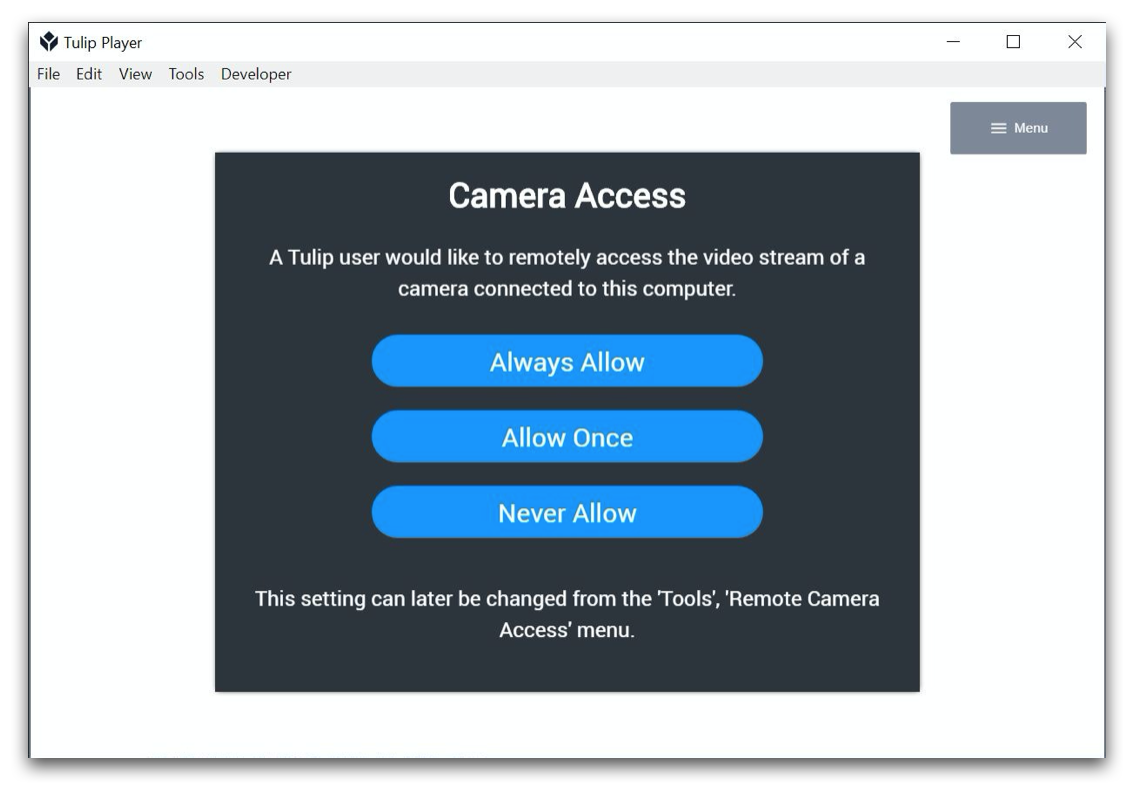
Nota: per ulteriori informazioni sulle autorizzazioni per i flussi di telecamere, consultare Visione e privacy.
Una volta concessa l'autorizzazione in Tulip Player, apparirà il flusso video della telecamera selezionata:
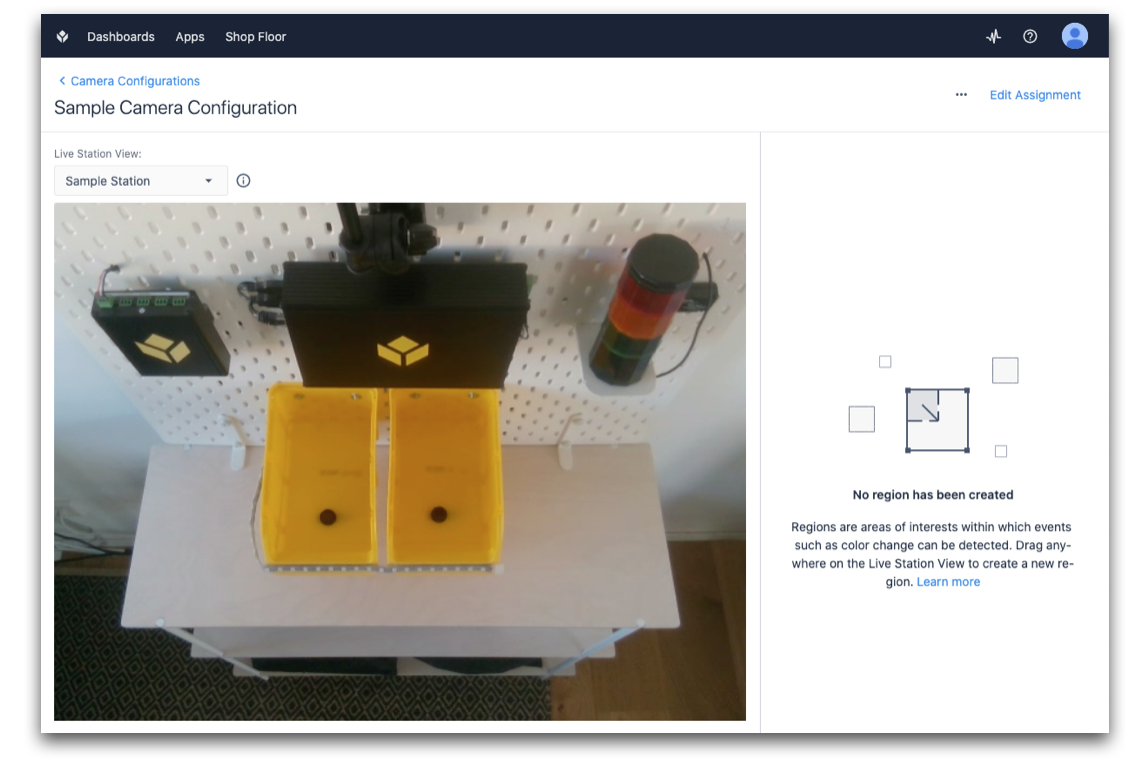
Congratulazioni: ora si è pronti a creare Regioni e a iniziare a usare i Rilevatori.
Consultate la nostra raccolta di articoli sull 'impostazione di Vision per imparare a impostare funzioni come il rilevatore di modifiche o il rilevatore di dime.
Assegnazione avanzata delle configurazioni della telecamera
Una panoramica di tutte le assegnazioni effettuate in precedenza nella pagina Configurazione telecamera è disponibile anche nella pagina Shop Floor. Questa panoramica può essere comoda, soprattutto se si desidera utilizzare contemporaneamente più telecamere in una stazione:
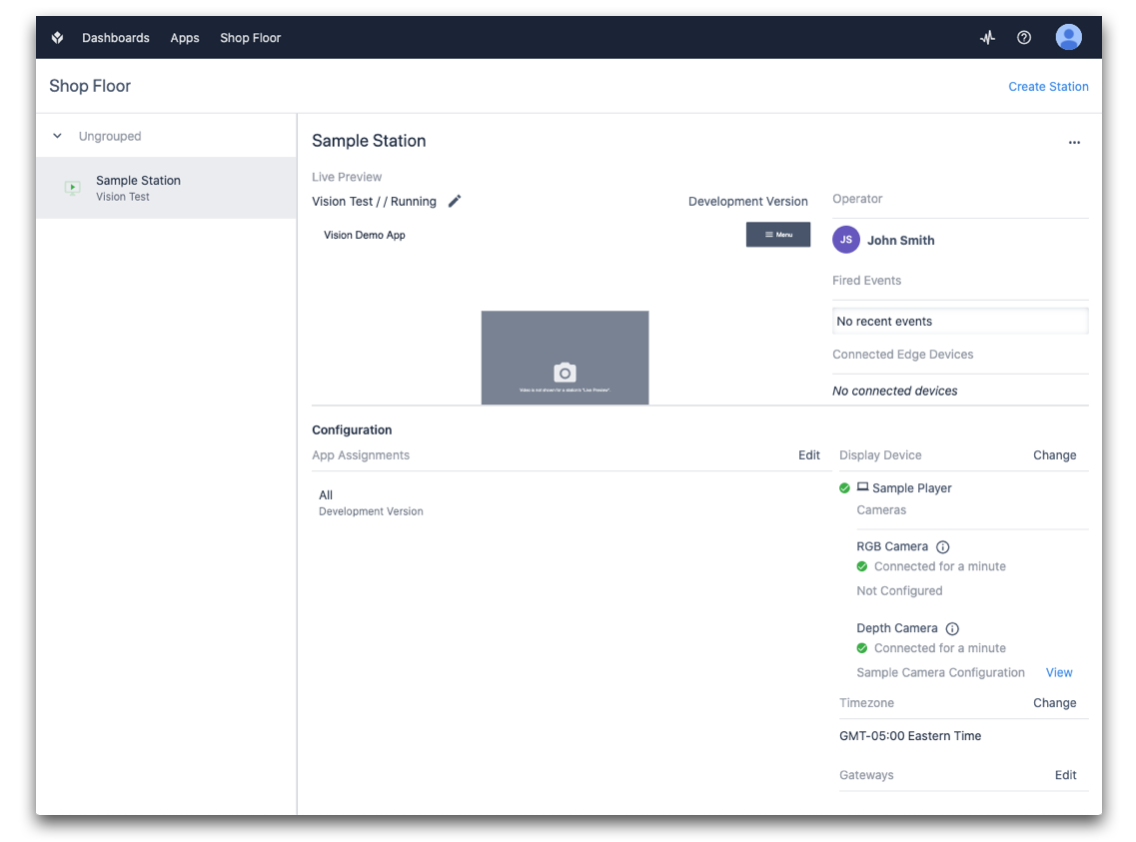
- In basso a destra della pagina Shop Floor si trova la sezione Dispositivo di visualizzazione (interfaccia):
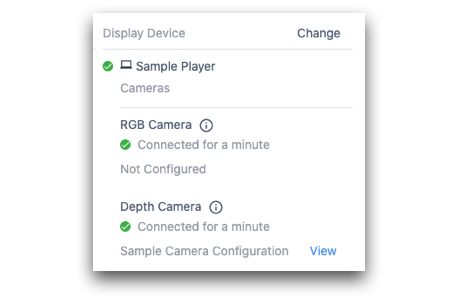
Questo elenco mostra tutte le telecamere collegate.
- Fare clic sul pulsante Visualizza per visualizzare direttamente il flusso live della telecamera.
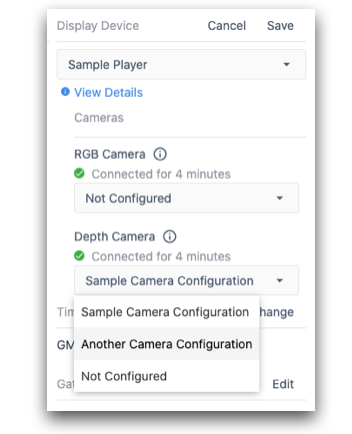
- Per modificare le telecamere assegnate o regolare la loro configurazione, fare clic sul pulsante Cambia:
Ulteriori letture
- Uso del rilevatore di modifiche (richiede: Intel RealSense D415)
- Utilizzo del rilevatore di giga
- Utilizzo del rilevatore di colore
- Utilizzo del Widget Vision Camera nelle applicazioni
- Utilizzo della funzione Snapshot nelle app
- Utilizzo della funzione Snapshot con un servizio di visione esterno
- Utilizzo dei rilevatori Datamatrix e Codice a barre
- Visione e privacy
- Raccomandazioni hardware per Vision