
Scenario
Lo scopo di questa automazione è inviare una notifica relativa a tutti gli stati degli ordini di lavoro in corso. In questo aggiornamento di stato, la persona selezionata, designata a ricevere questa notifica, verrà informata sulla quantità prevista dell’ordine di lavoro e sulla quantità prodotta.
L’automazione utilizza le tabelle «Ordine di lavoro » e «Cronologia attività di stato ».
Flusso dell’automazione

Configurazione dell’automazione
Prerequisiti
Questa automazione utilizza una funzione di connessione alle tabelle di Tulip per estrarre i record dalla tabella che devono essere modificati. Il connettore viene installato sull'istanza contemporaneamente all'automazione. Per garantire il corretto funzionamento del connettore, è necessario configurare alcune impostazioni:
Impostare l'autenticazione
Prior to r383, Service Accounts were called "API Tokens".
- Creare un account di servizio sull’istanza che disponga delle autorizzazioni necessarie per leggere le tabelle Tulip. Se esiste già un account di servizio con l’accesso richiesto, questo passaggio può essere saltato.
If you are using multiple workspaces, create the Service Account under the workspace settings during the setup process for the workspace where you want to use the automation. Otherwise, you will need to define the workspace in the connector function.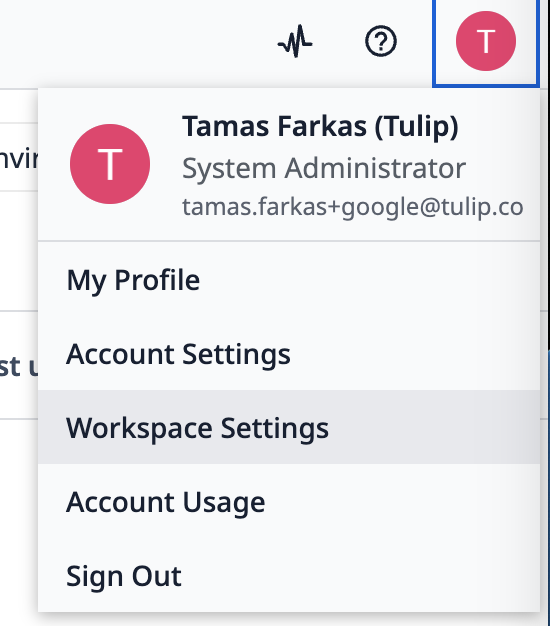
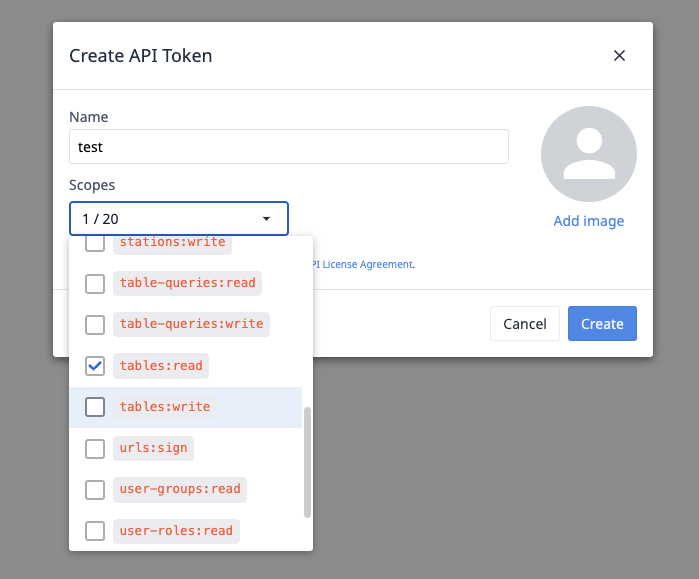
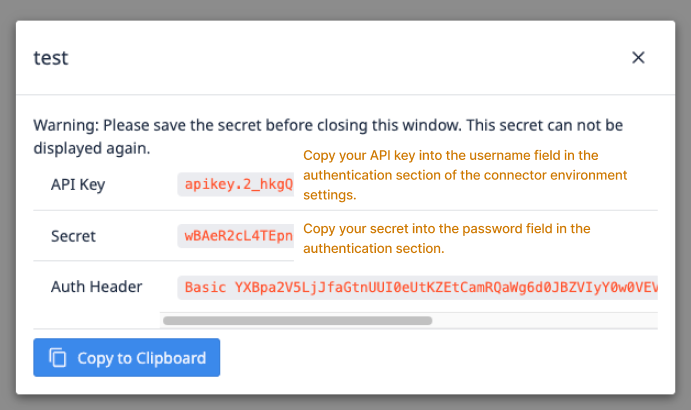
- Inserire i dettagli dell’account di servizio nel connettore per l’autenticazione.
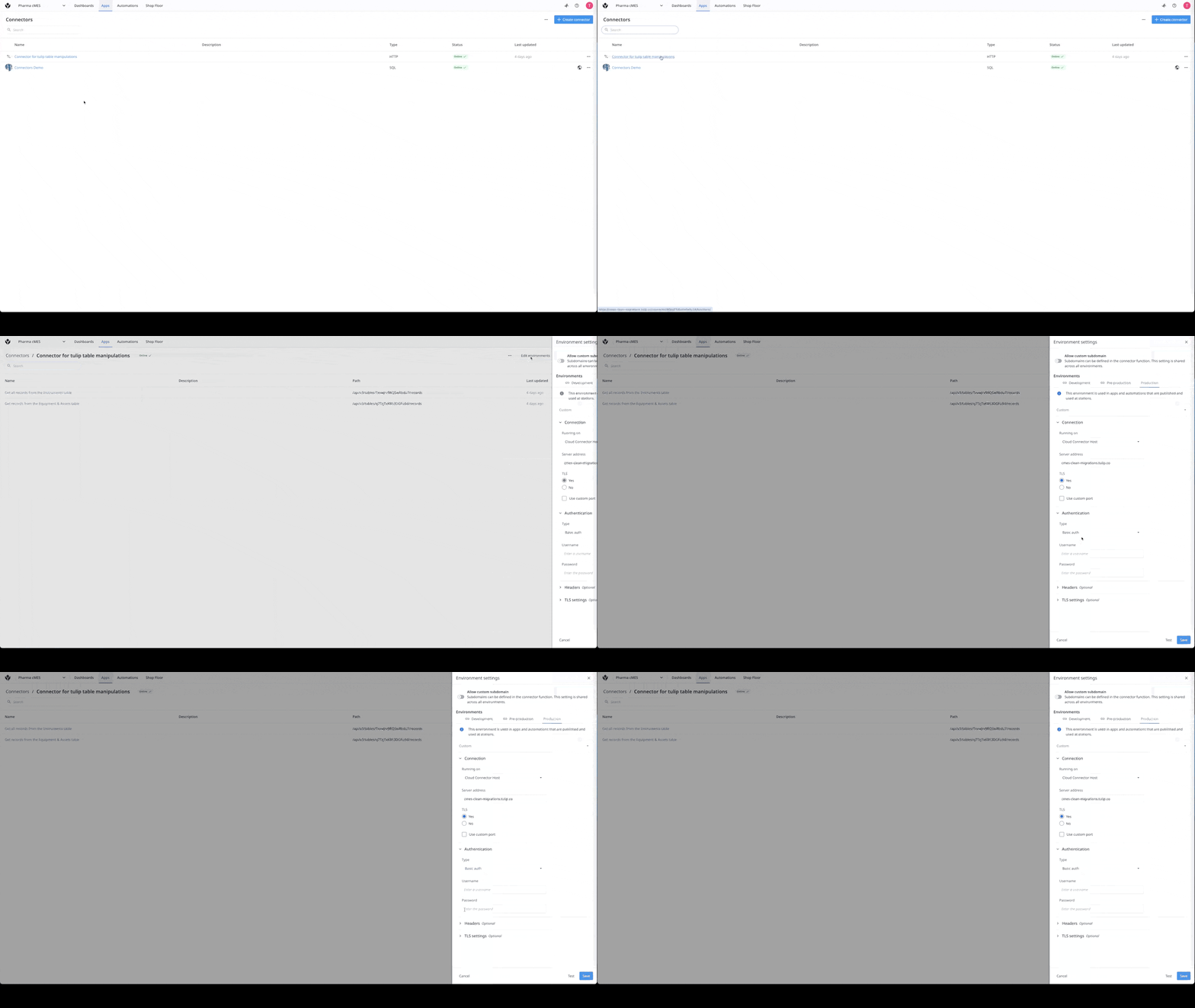
Se desideri saperne di più sui connettori, consulta questo link: Come creare un connettore.
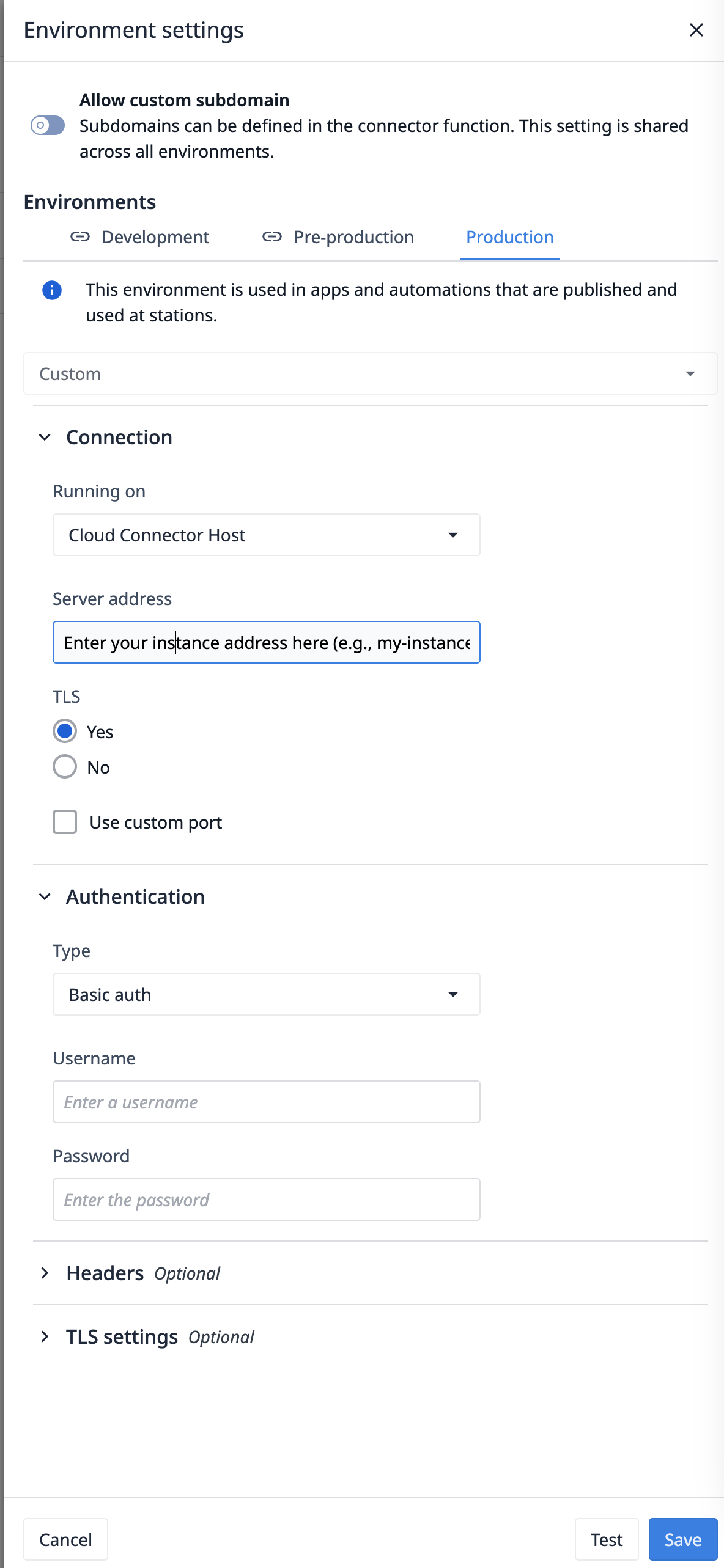
Imposta l’indirizzo del server
Oltre all’autenticazione del connettore, è necessario configurare anche l’indirizzo del server. Nelle impostazioni dell’ambiente del connettore, incolla l’URL dell’istanza nel campo dell’indirizzo del server relativo all’ambiente in cui desideri utilizzare l’automazione.
Modifica dell’automazione
Nell’automazione è possibile modificare quasi ogni aspetto per adattarlo al proprio processo.
Per adattare l’automazione a una tabella diversa
Se si desidera utilizzare l’automazione con una tabella diversa, è necessario modificare l’ID della tabella nella funzione “Elenco ordini aperti ”, che si trova all’interno del connettore “Manipolazioni tabelle per Tulip ”. È sufficiente aggiornare l’ID della tabella con quello corrispondente alla tabella da cui si desidera recuperare l’elenco.

Una volta modificata la funzione del connettore, è sufficiente aggiornare i dati della tabella nell’automazione. Nella configurazione del blocco, individuare la tabella appropriata nel campo "tabella".
Modifica della notifica
Attualmente, l’automazione invia un’e-mail per avvisare il responsabile dell’evento in merito all’evento scaduto. È possibile modificare il destinatario, l’oggetto e il corpo dell’e-mail in base alle proprie esigenze.