
Scopri come aggiungere uno scanner di codici a barre alla tua app Tulip
Gli scanner di codici a barre sono uno strumento molto diffuso per identificare rapidamente vari componenti in ambito produttivo.
A partire dalla versione r237 e LTS9, tutti gli scanner di codici a barre possono integrarsi con Tulip (compresi quelli Bluetooth) se sono:
- Configurati in modo da terminare con un ritorno a capo (tasto Invio)
- È possibile verificarlo aprendo il Blocco note su un dispositivo Windows o un programma equivalente sul proprio sistema operativo. Scansiona un codice a barre: se il cursore si sposta su una nuova riga dopo la scansione, sei pronto per utilizzarlo con Tulip.
- Se il cursore non passa a una nuova riga, consultare il manuale del proprio scanner di codici a barre e configurarlo in modo che termini con un ritorno a capo. Di solito ciò può essere fatto scansionando un codice a barre di configurazione riportato nel manuale del prodotto; tuttavia, in caso di problemi, contattare il produttore dello scanner.
- A partire dalla versione r332 e LTS15, la lunghezza del codice a barre da scansionare deve essere maggiore o uguale a 1 carattere.
- Il rilevamento del codice a barre viene messo in pausa se l’elemento attivo su cui è posizionato il focus è un elemento di input, come una casella di testo, un campo di immissione numerica, ecc.
Di seguito è riportato un elenco delle piattaforme del Player che supportano questo nuovo comportamento relativo ai codici a barre -
| Piattaforma del Player | Supportata? |
|---|---|
| Player per desktop Windows | Sì |
| Lettore desktop per Mac | Sì |
| Lettore mobile per Android | Sì |
| Lettore per browser | Sì |
| Lettore EIO | No |
| Lettore mobile iOS | Sì |
Se si utilizza una versione precedente alla LTS9 o alla r237, consultare la sezione sottostante.
Tulip offre due metodi per la scansione di codici a barre e codici QR:
- Tramite la fotocamera integrata nel dispositivo
- Tramite uno scanner fisico per codici a barre
Questo articolo si concentrerà sul secondo metodo: l’utilizzo di uno scanner di codici a barre fisico come dispositivo all’interno di Tulip. La connessione degli scanner di codici a barre può variare a seconda di come si sta utilizzando Tulip Player:
Tulip supporta tutti gli scanner di codici a barre che possono essere configurati per:
- Funzionare come un dispositivo tastiera HID
- Inserire una nuova riga dopo la scansione (o un suffisso di ritorno a capo)
Per ulteriori informazioni sulla risoluzione dei problemi relativi ai lettori di codici a barre, consulta questa guida
Tulip Player per Windows
Il Tulip Player per Windows offre il supporto nativo per una serie di lettori di codici a barre, elencati nella Libreria dei dispositivi di Tulip.
Se lo scanner di codici a barre non è presente nella Libreria dei dispositivi, Windows Tulip Player consente agli utenti di collegare scanner di codici a barre personalizzati. Questa configurazione va effettuata su ogni singolo Player in cui viene utilizzato.
Per aggiungere uno scanner di codici a barre personalizzato, fare clic su Strumenti nella barra di navigazione in alto, quindi selezionare Aggiungi scanner di codici a barre personalizzati.
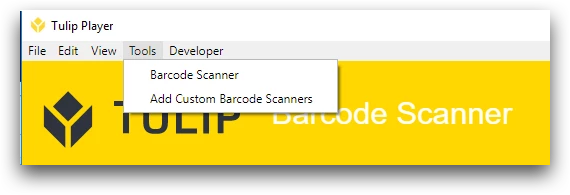
Verrà visualizzata la seguente finestra modale:
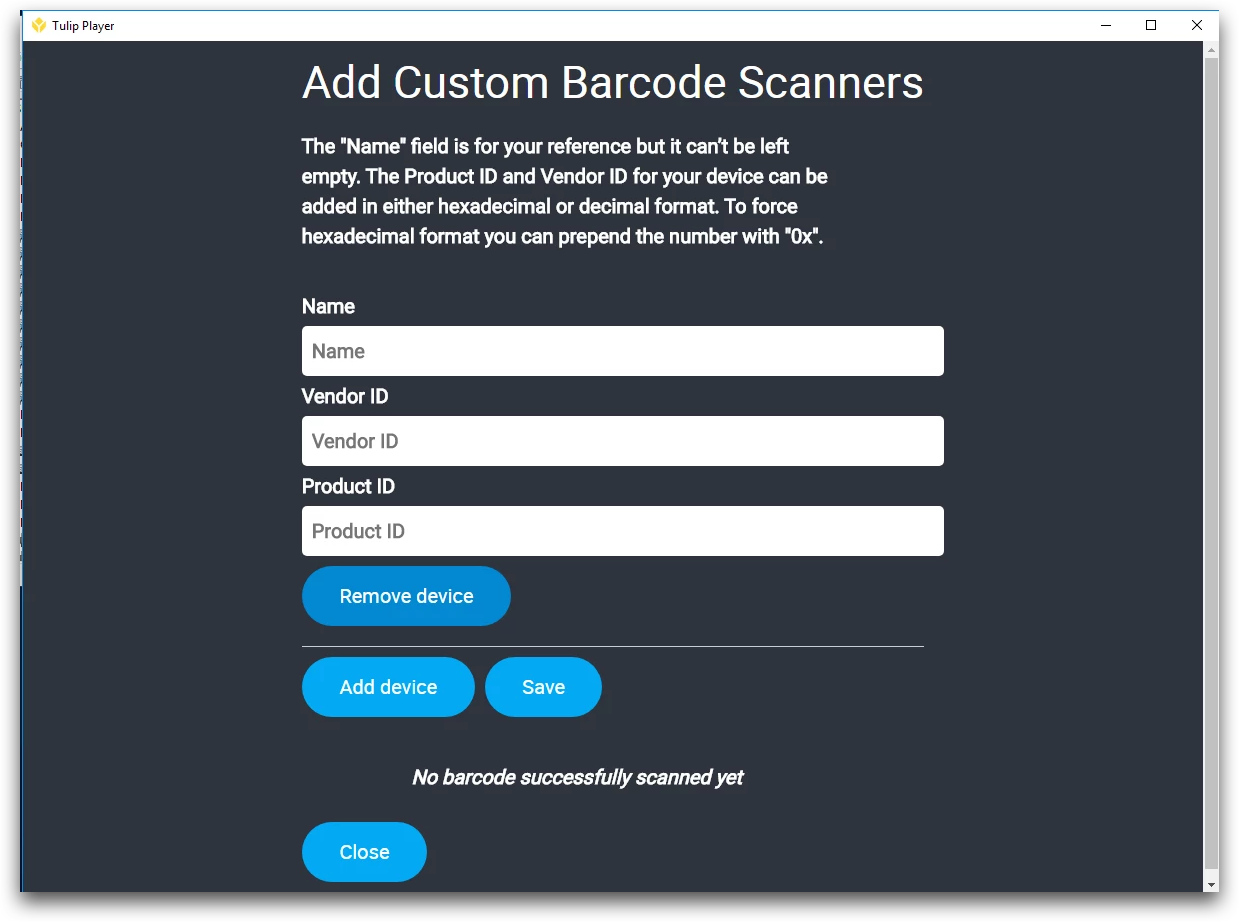
Da questa schermata, l’utente potrà aggiungere un numero illimitato di lettori di codici a barre. Tuttavia, su ogni computer su cui è in esecuzione il Player è possibile utilizzare un solo lettore alla volta.
Ogni lettore di codici a barre aggiunto deve includere quanto segue
- Un nome
- Un ID fornitore
- Un ID prodotto
L'ID fornitore e l'ID prodotto possono essere inseriti in formato decimale (base 10) o esadecimale (base 16). Per forzare l'ID fornitore e l'ID prodotto in formato esadecimale, anteporre "0x" al numero.
Gli ID fornitore e prodotto corrispondenti dovrebbero essere riportati nel manuale dello scanner di codici a barre. Se non riesci a trovarli, utilizza questa guida per individuare i dettagli del dispositivo.
Ad esempio, se il tuo lettore di codici a barre ha un VID pari a 0111, significa che utilizza il formato esadecimale. Dovrai inserirlo in Tulip come "0x0111". In alternativa, utilizza questo convertitore per convertirlo in formato decimale.
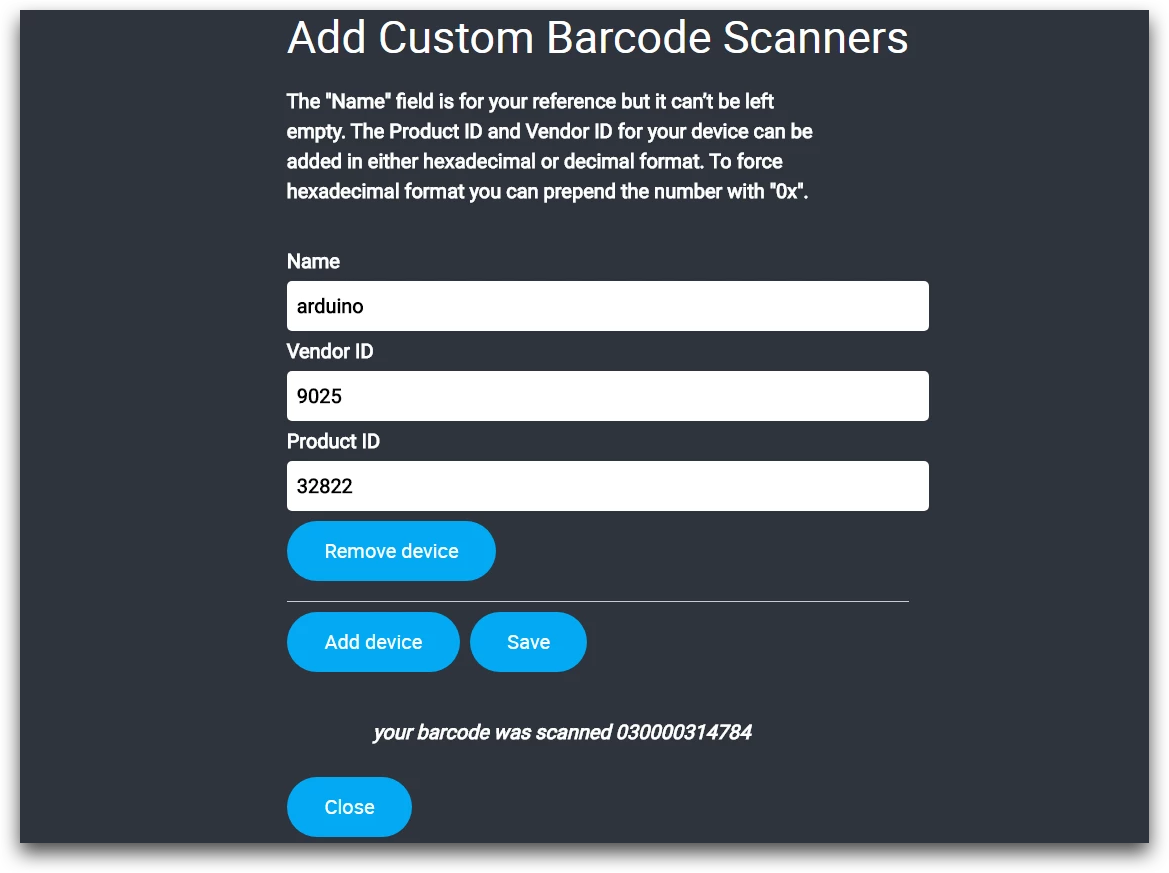
È necessario premere "Salva" affinché il nuovo dispositivo venga riconosciuto da Tulip. Successivamente, è possibile verificare il funzionamento dello scanner scansionando un codice a barre. Se funziona, su questa schermata apparirà il numero del codice a barre.
NOTA: quando tornerai a questa pagina, il numero sarà convertito in formato decimale (base 10).
Esempio
Lettori Tulip non Windows
Per i dispositivi Mac, Android e Tulip Web Player, è comunque possibile utilizzare lettori di codici a barre collegati. Questi lettori non supportano PID e VID personalizzati, ma, purché gli scanner di codici a barre soddisfino gli stessi requisiti (HID da tastiera, carattere di nuova riga), funzioneranno senza alcuna configurazione aggiuntiva.
This configuration was enabled by default for all instances in r232. If you're on a release pre-r232, reach out to support@tulip.co to enable.
Per configurare i dispositivi Android Zebra con lettori di codici a barre integrati, consultare la guida alla configurazione di Zebra Android DataWedge.
Dispositivi Edge
Nel caso in cui il dispositivo fisico su cui è in esecuzione il Tulip Player non sia presente, è possibile utilizzare anche i dispositivi Edge per collegare i lettori di codici a barre a Tulip. Analogamente al Tulip Player per Windows, ciò richiede l’inserimento del VID e del PID dello scanner.
Per abilitarli, accedere a Edge Device Portal e, nell’elenco dei driver, selezionare USB-Barcode. Assicurarsi che il driver sia abilitato e premere il pulsante con il segno più per aggiungere un nuovo scanner.
Ogni lettore di codici a barre aggiunto deve includere quanto segue
- Un nome
- Un ID fornitore (base 10)
- Un ID prodotto (base 10)
Una volta aggiunto lo scanner di codici a barre, premere "Salva". Se il trigger di scansione del codice a barre è configurato per registrare l'output su "questa stazione", assicurarsi che il dispositivo Edge sia assegnato alla stazione appropriata durante l'esecuzione dell'applicazione.