
Per aggiornare i dettagli relativi ai singoli utenti di Tulip, utilizzare i “Campi utente” nella pagina Utenti in Impostazioni
In questo articolo imparerete...* Come aggiungere campi ai singoli utenti e operatori* Come aggiornare tali campi da un’app
Gli utenti di Tulip desiderano spesso visualizzare in tempo reale lo stato di avanzamento del lavoro di ciascun operatore. Oppure, potresti voler creare una matrice delle competenze aggiornabile ogni volta che un operatore completa una nuova formazione.
Per farlo, puoi utilizzare i “Campi utente” nella pagina Utenti all’interno delle Impostazioni per creare campi personalizzati per tutti gli utenti e poi aggiornarli in tempo reale dalle tue app.
Ecco come configurare i campi utente e aggiornarli in un’app.
Creazione dei campi utente
È importante notare che per creare i campi utente è necessario disporre del ruolo di Titolare dell’account, poiché dovrai poter accedere alle Impostazioni.
Per accedere alle Impostazioni, clicca sull’icona in alto a destra e seleziona “Impostazioni”. Successivamente, seleziona “Utenti”.
I "Campi personalizzati" hanno una scheda dedicata all’interno dell’elenco degli utenti:
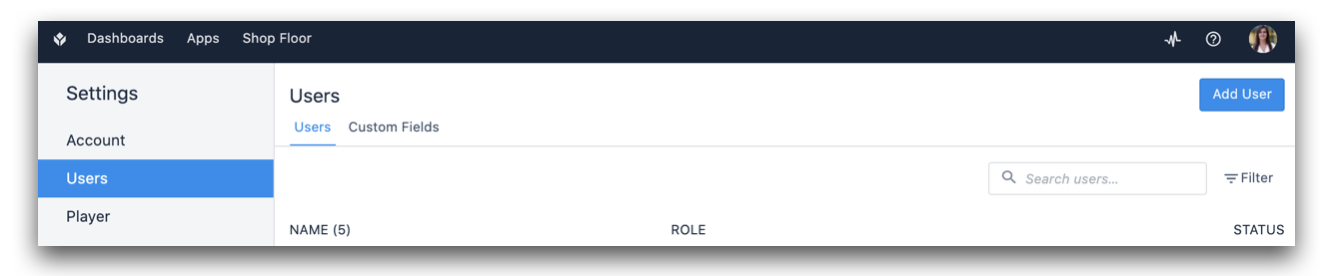
Quando clicchi sulla scheda "Campi personalizzati", verranno automaticamente elencati tutti gli operatori e gli amministratori del tuo account.
Per creare un nuovo campo per tutti gli utenti, seleziona il pulsante "+" e poi scegli un tipo di dati dall'elenco sotto "Tipo di campo".
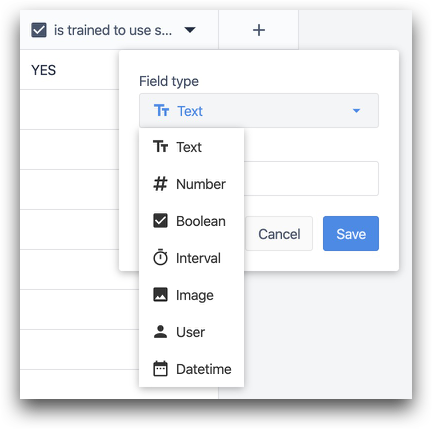
Puoi aggiungere o eliminare campi in qualsiasi momento utilizzando la freccia verso il basso accanto a ciascun campo.
Aggiornamento dei campi utente nelle app
È possibile utilizzare i trigger all’interno delle app per aggiornare i campi utente in tempo reale.
Nell’esempio riportato di seguito, è possibile aggiornare se una persona è stata addestrata all’uso di una sega tramite “Manipolazione dei dati”:
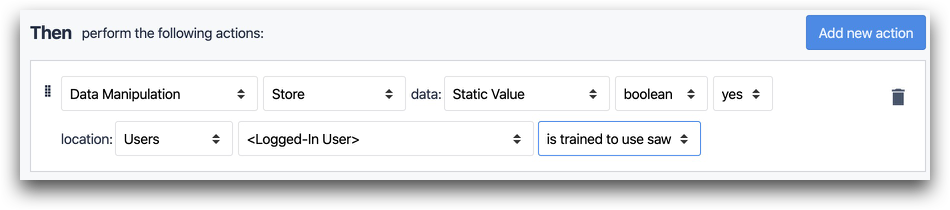
- "Manipolazione dati" "Memorizza" dati: "Valore statico" "booleano" "sì" posizione: "Utenti" "Utente connesso" (campo)
È possibile utilizzare il campo "Utente connesso" in "Utenti" per fare riferimento all'utente che ha effettuato l'accesso all'app.
Nelle istruzioni "If", selezionare "Utenti" dal menu a tendina per fare riferimento a un campo specifico:
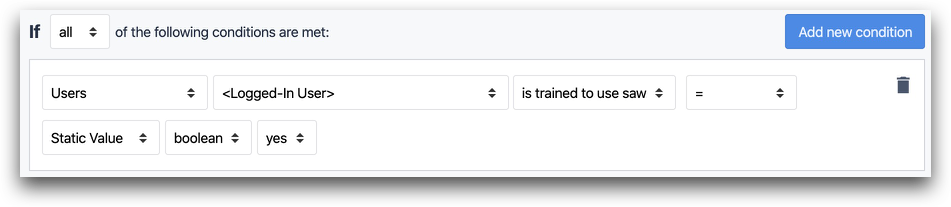
- "Utenti" "Utente connesso"...
Selezione di un utente in una tabella incorporata
Supponiamo di voler consentire a un operatore di assegnare un'attività a un tecnico di manutenzione delle macchine da un elenco dei propri tecnici.
Dovrai:
- Aggiungere un segnaposto per l’utente
- Aggiungere una tabella interattiva al passaggio
- Collegare il segnaposto del record alla tabella incorporata
- Aggiungere un trigger che si attivi quando viene selezionata una riga qualsiasi della tabella
Ecco come procedere.
Per ulteriori dettagli, consulta questa guida al widget "Tabella incorporata"
Segnaposto del record per un utente
Vai alla scheda "Record" sul lato sinistro dell’Editor dell’app e seleziona "Aggiungi segnaposto record". Quindi, scegli "Tabella utenti" dall’elenco a discesa e assegna un nome al segnaposto in cui memorizzerai l’utente e i relativi campi.
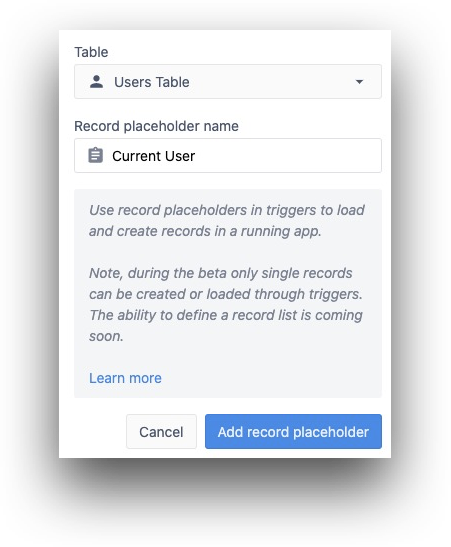
A questo punto, carica i dettagli dell’utente nell’app in questo modo: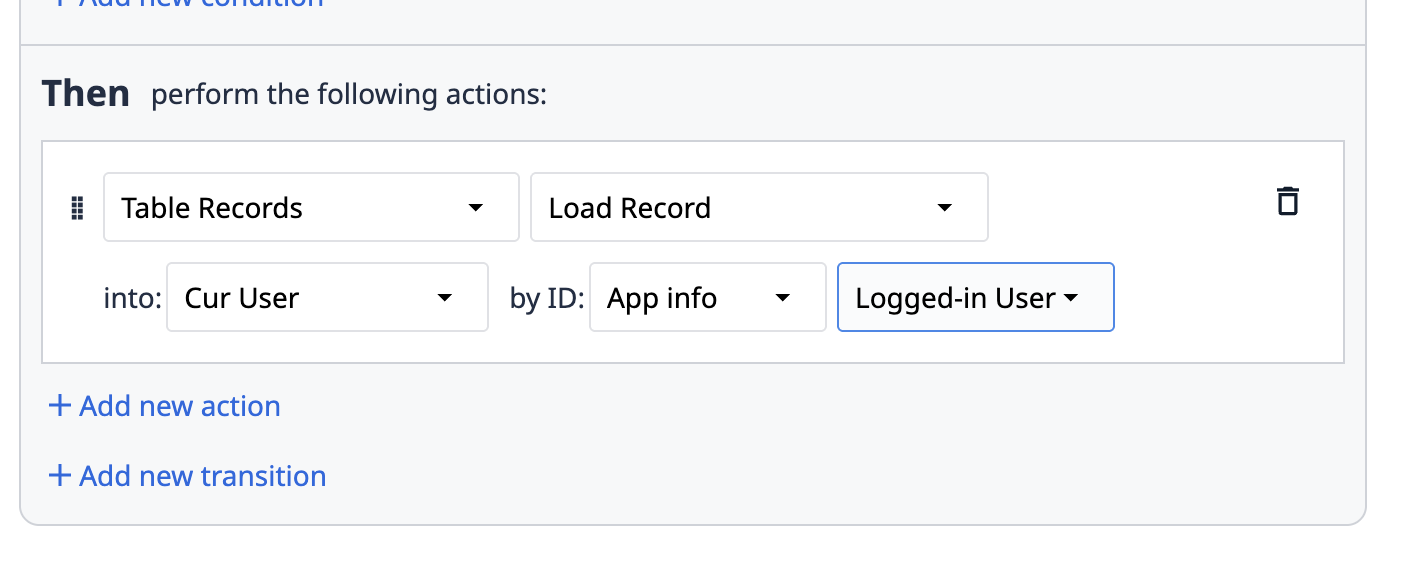 {height="" width="500px"}* "Record della tabella" "Carica record" in (nome del segnaposto del record) per ID: "Informazioni sull’app" "Utente connesso"
Aggiungi una tabella interattiva al passaggio
Aggiungi una tabella interattiva utilizzando la barra dei widget.
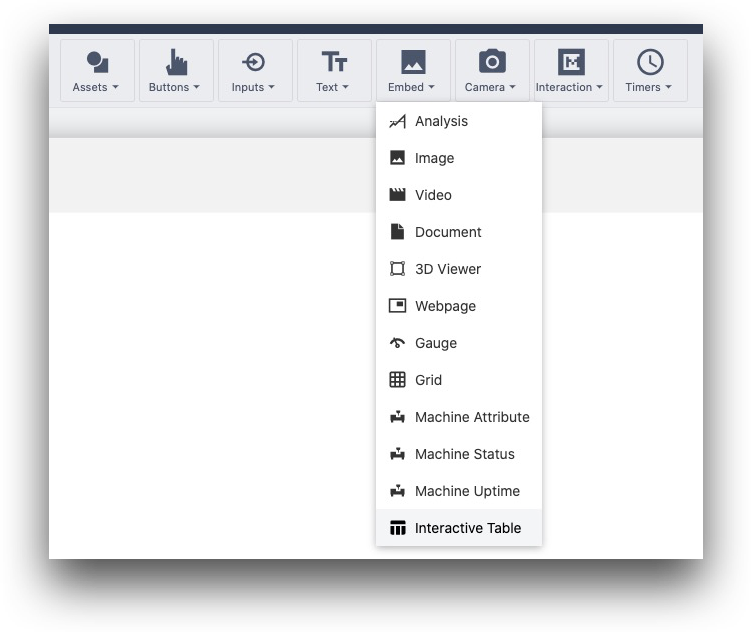
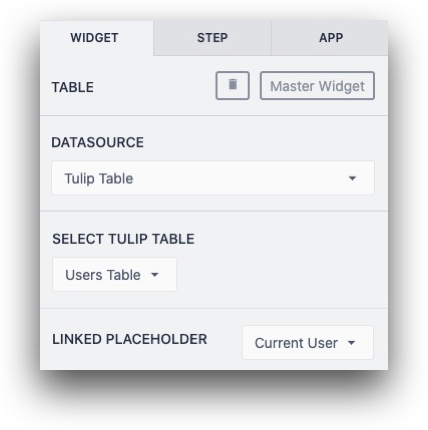
Collega il segnaposto del record alla tabella
Seleziona la tabella interattiva, quindi scegli la tabella "Utenti" e il segnaposto del record per popolare l’elenco.
Aggiungi un trigger
Nello stesso riquadro laterale, aggiungi un trigger che si attivi quando viene selezionata una riga qualsiasi.
A questo punto, è possibile, ad esempio, inviare un'e-mail all'utente appena selezionato.
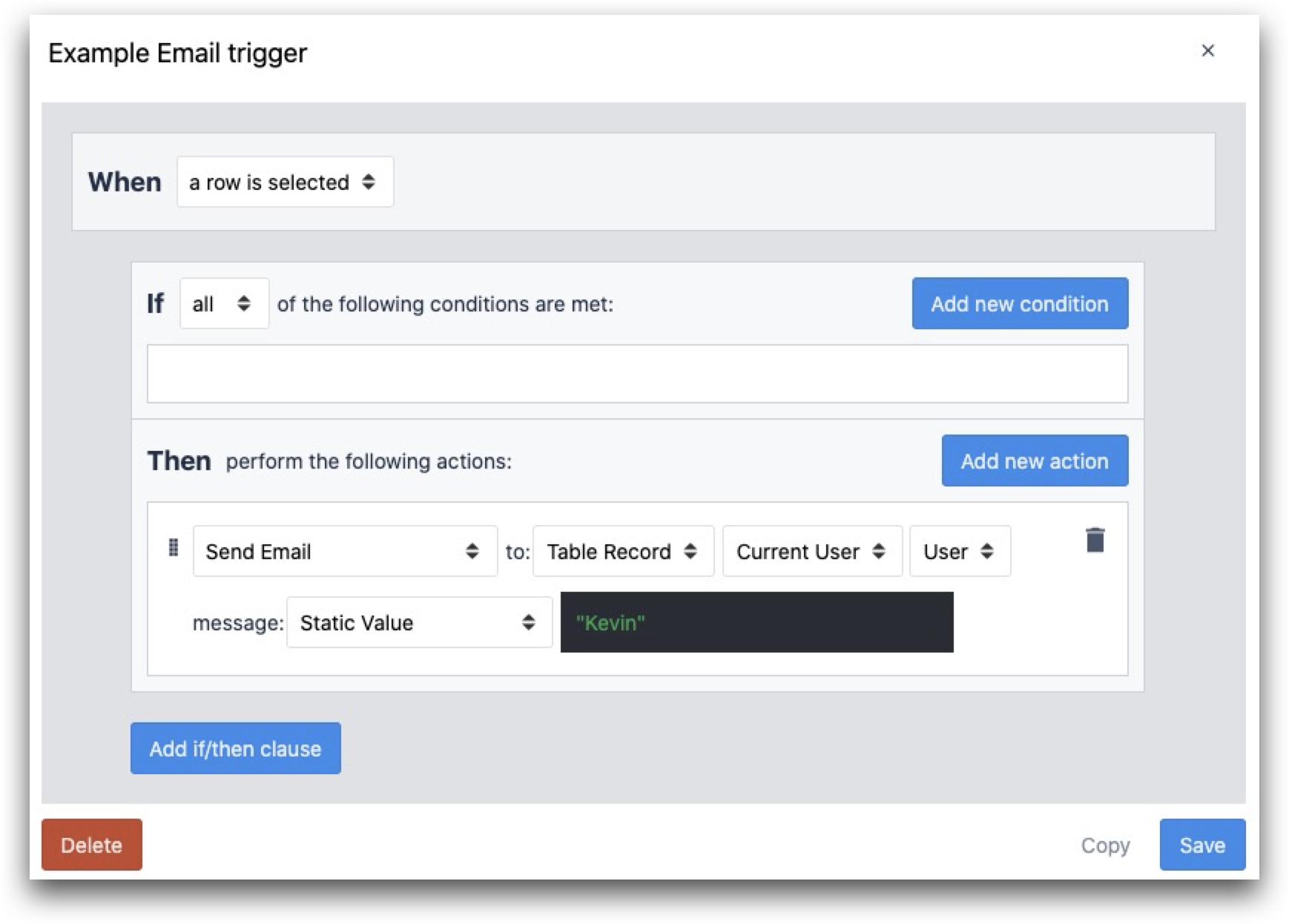
QUANDO* viene selezionata una riga
ALLORA* "Invia e-mail" a: "Record della tabella" "Utente corrente" "Utente" messaggio: "Valore statico"
Esportazione dei record utente
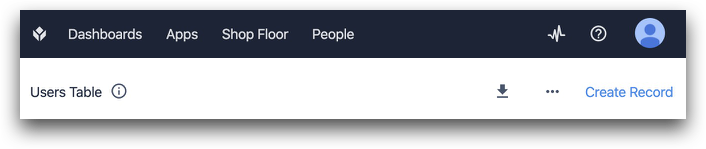
È possibile esportare manualmente tutti i dati degli utenti in un file CSV premendo l’icona "Scarica" in alto a destra nella schermata Campi utente:
Esempi
- Come configurare una matrice delle competenze in Tulip
- Come monitorare gli incarichi degli operatori in Tulip
Hai trovato quello che cercavi?
Puoi anche visitare il sito community.tulip.co per pubblicare la tua domanda o vedere se altri hanno avuto un problema simile!