Panoramica
Collega i sistemi software esistenti a Tulip
Tulip è una piattaforma aperta progettata per integrarsi perfettamente con la tua infrastruttura IT esistente. Questa integrazione è facilitata dai connettori.
I connettori sono una funzionalità di Tulip che consente lo scambio di dati tra API HTTP, MQTT, database SQL e Tulip. Sono fondamentali per la connessione a server e sistemi esterni, inclusa l’API Table. La configurazione di un connettore consente di importare informazioni esterne nelle vostre app Tulip, ottimizzando i vostri processi.
Tipi di connettori
- HTTP - Accedi ai dati da API esterne.
- MQTT: scrivi nel tuo namespace MQTT.
- SQL: accedi a database esterni a Tulip.
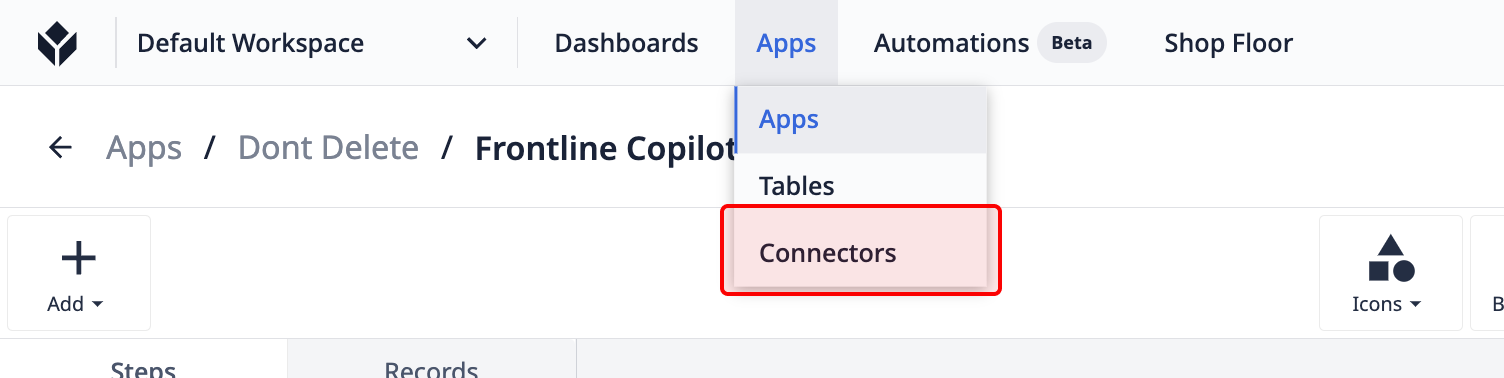
Per accedere ai connettori, passa con il mouse sulla scheda App e seleziona Connettori.
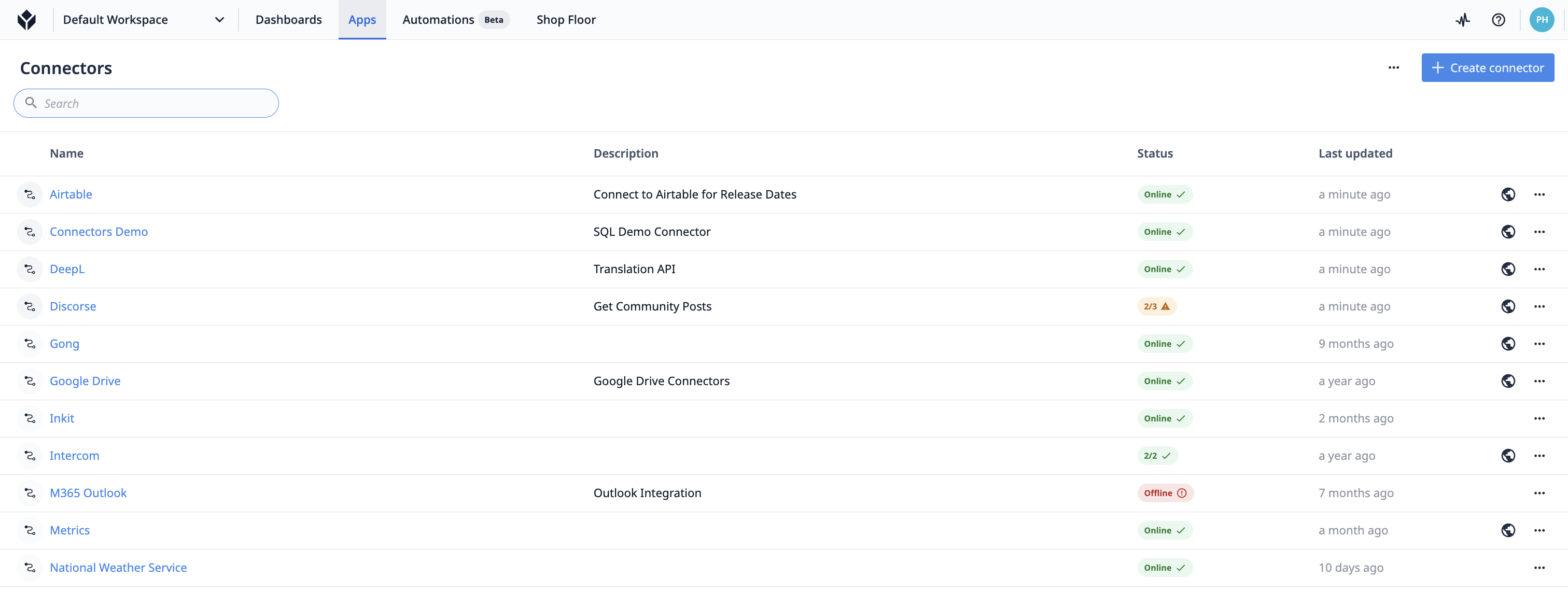
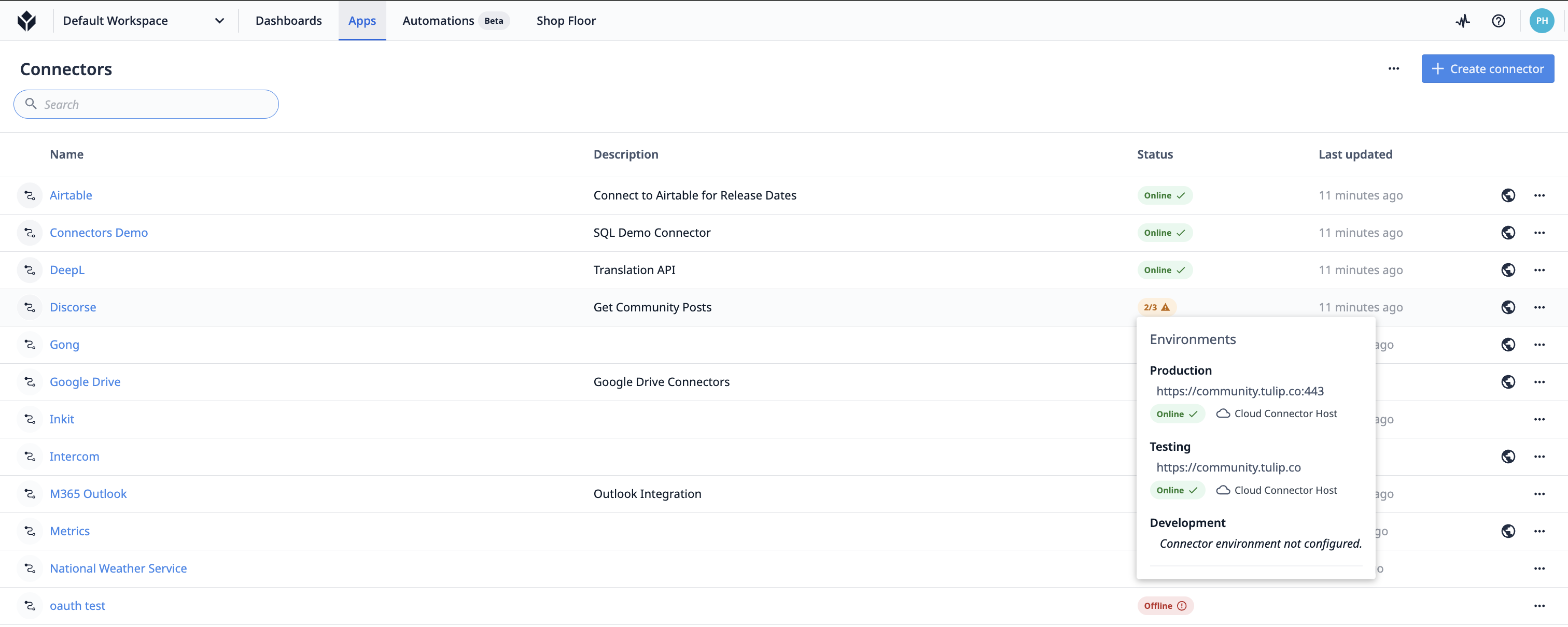
Nella pagina Connettori è possibile visualizzare lo stato, la descrizione e l'ora dell'ultimo aggiornamento dei propri connettori.
Cliccando sulla riga corrispondente a quel connettore e scorrendo verso il basso, è possibile vedere in quale livello di sviluppo le app o le automazioni stanno utilizzando quel connettore.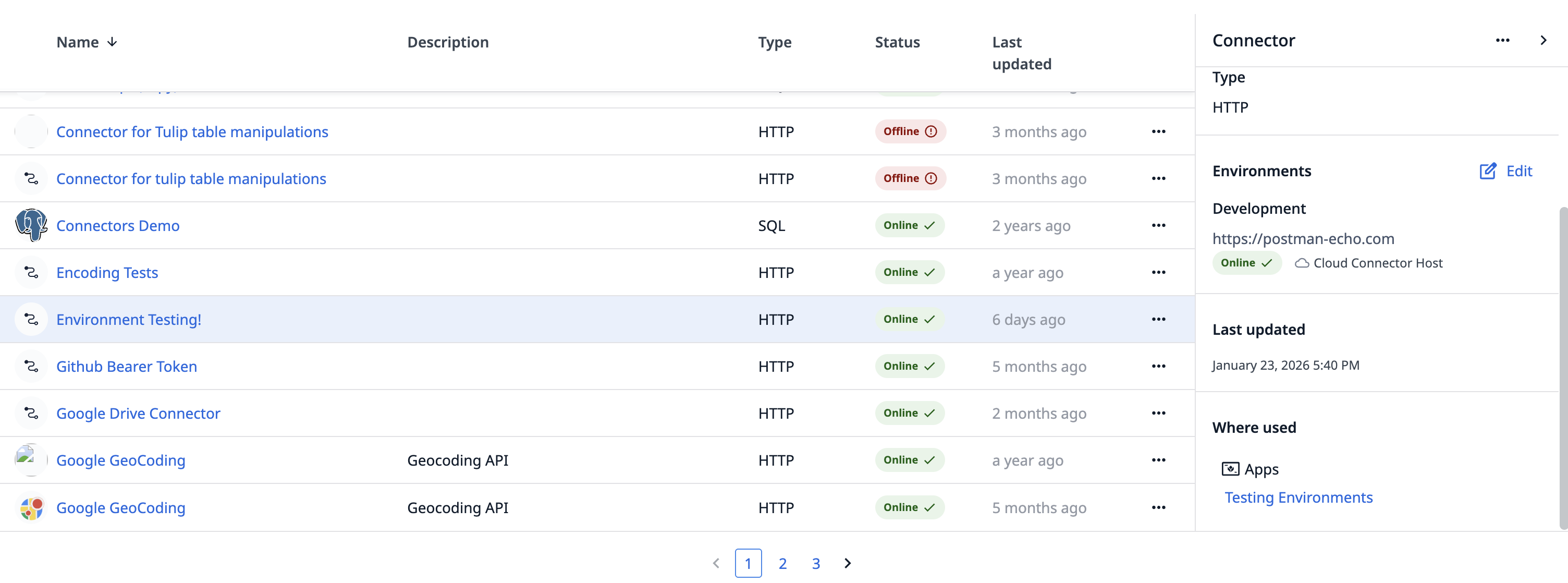 }
}
Passando il mouse sul riquadro dello stato vengono fornite ulteriori informazioni sullo stato di ciascun Environment.
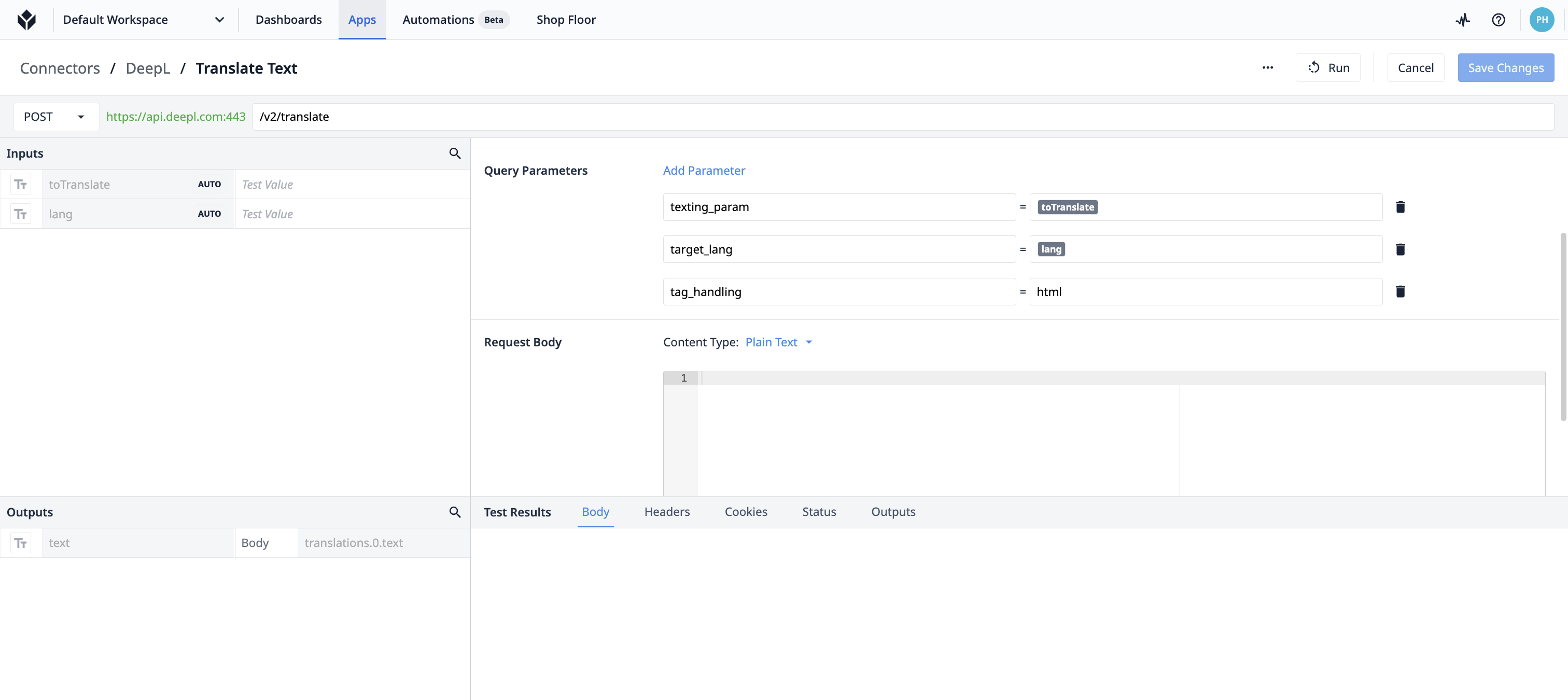
Ogni connettore può avere più funzioni o query che vengono attivate all’interno di un’app.
Ecco un esempio di funzione di connettore:
Come utilizzare i connettori
I connettori possono essere utilizzati nei trigger o nei Automation Action Block.
Esempio 1
- "Quando l'operatore scansiona un codice a barre"
- "Cerca quel codice a barre nel mio database SQL"
- "Quindi passare a uno dei tre diversi passaggi in base a quei dati."
Esempio 2
- "Quando l'operatore preme questo pulsante"
- "Invia una richiesta alla mia API HTTP che monitora i problemi di produzione nel mio stabilimento."
Entrambi questi esempi sono di tipo self-service. Se è possibile eseguire una query su un database SQL o su un servizio software esterno (come un MES o un ERP), è possibile scrivere la query all’interno di Tulip.
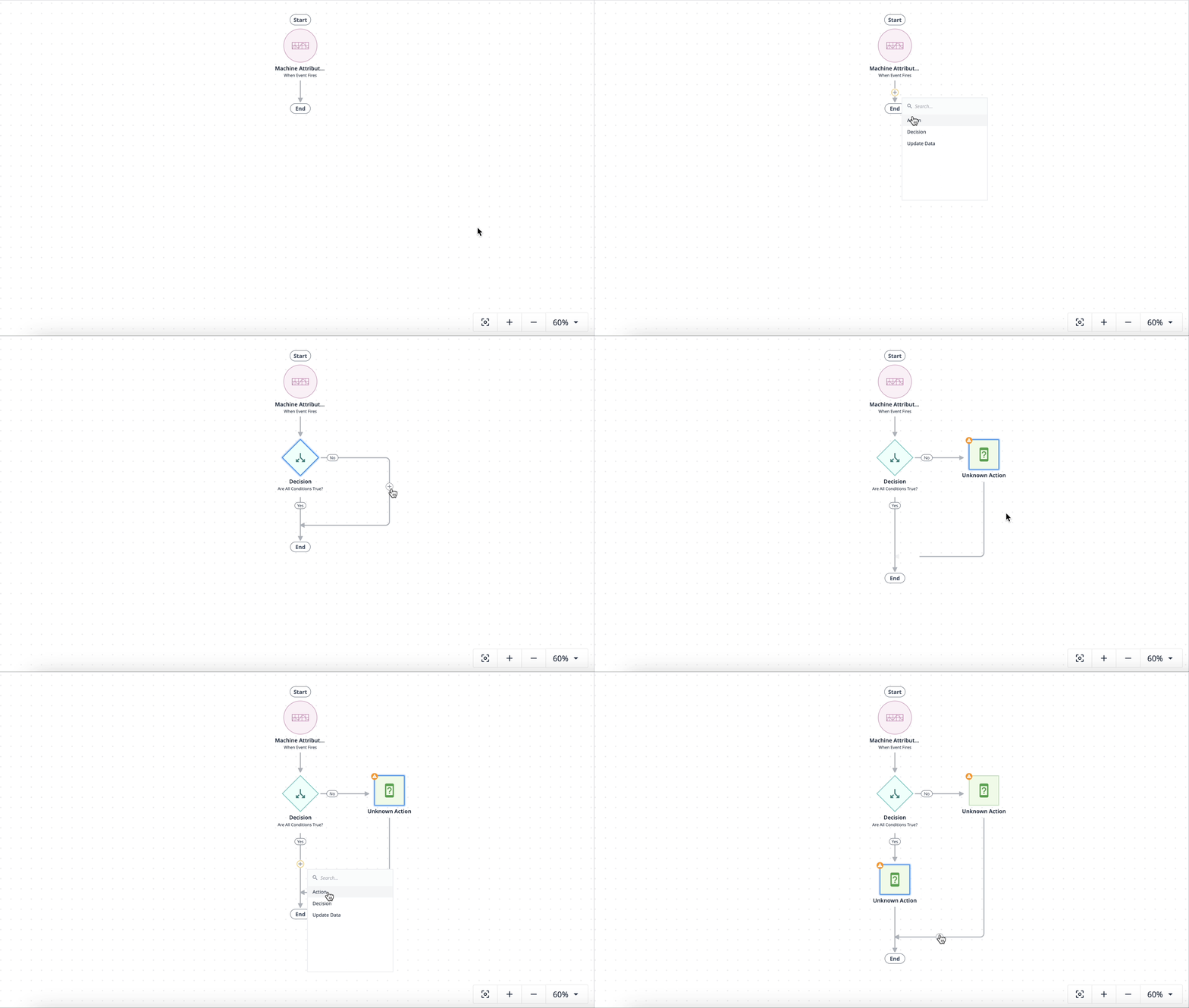
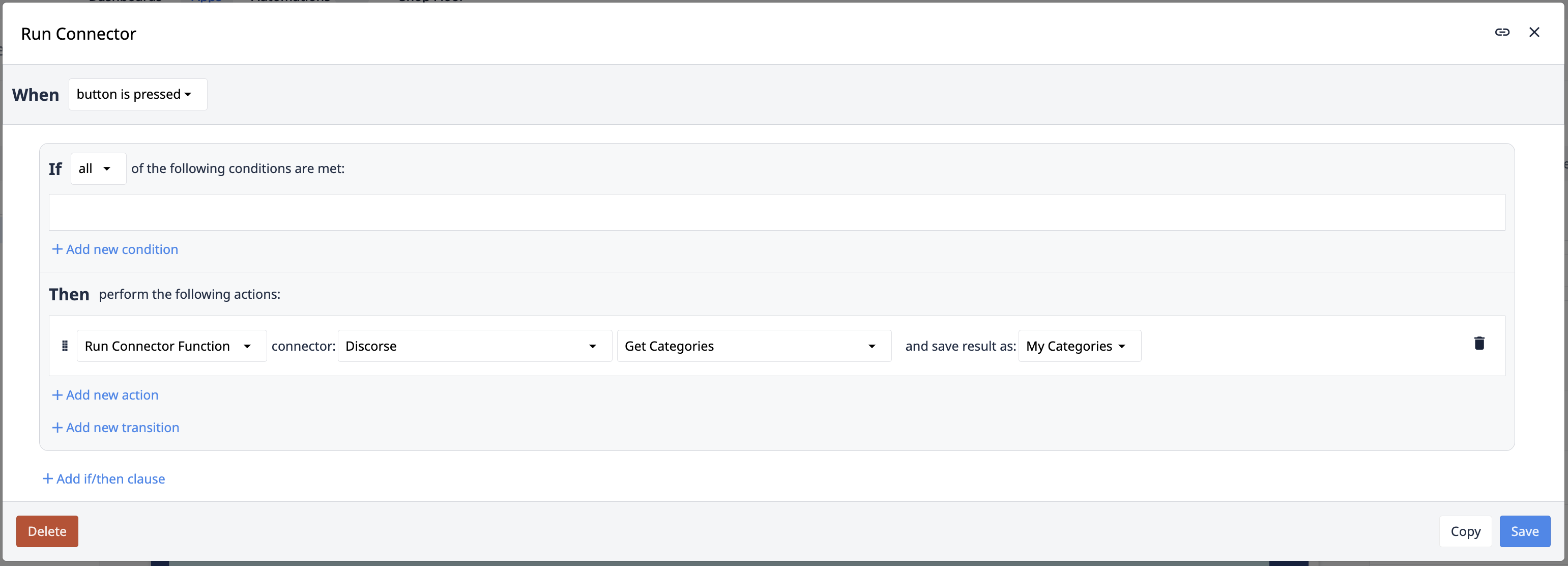
L’immagine qui sotto mostra la logica dell’editor dei trigger necessaria per eseguire una funzione del connettore:
Ambienti dei connettori
La scheda " Ambienti " consente di configurare più server per ciascuna funzione del connettore. Gli ambienti consentono di segmentare le aree in cui le informazioni vengono interessate, in base al ciclo di vita delle applicazioni e delle automazioni.
Maggiori dettagli sugli ambienti sono disponibili qui.
Dettagli tecnici
Poiché i connettori comunicano con sistemi esterni, è fondamentale comprendere come configurarli per adattarli al proprio ambiente IT personalizzato. L'host del connettore è un componente della piattaforma Tulip che gestisce queste connessioni.
Per i database e le API disponibili pubblicamente dal proprio Tulip Cloud, non è necessaria alcuna configurazione aggiuntiva. Tuttavia, se dovessero sorgere problemi o se fosse necessario connettersi a un database, un’API o una macchina non disponibile pubblicamente dal Tulip Cloud, fare riferimento a questo articolo sugli host dei connettori.
Creare un connettore
La configurazione di un nuovo connettore non richiede una conoscenza approfondita delle API o dei database, ma è utile avere familiarità con i tipi di connessione.
Per creare un connettore, vai alla pagina "Connettori " nella sezione "App". Fai clic su "+ Crea connettore " nell'angolo in alto a destra. Puoi selezionare un connettore rapido esistente oppure fare clic su "Crea connettore personalizzato".
Configurazione di un nuovo connettore
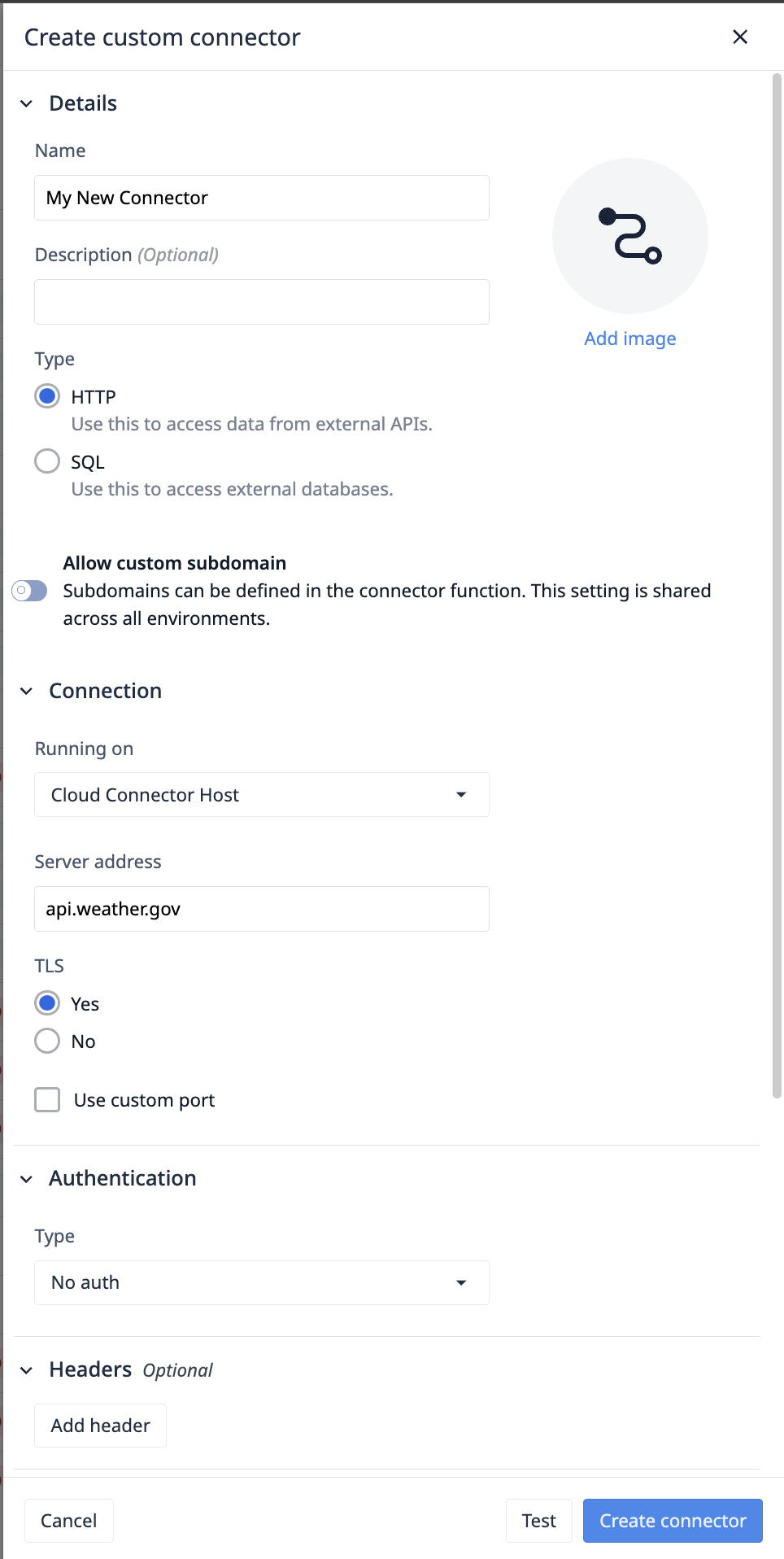
Informazioni di base
- Aggiungi un nome e una descrizione per il tuo connettore. Questi possono essere modificati in qualsiasi momento.
- Seleziona un tipo di connettore. Questa impostazione non può essere modificata dopo la creazione del connettore.
- [facoltativo] L'opzione "Abilita sottodomini personalizzati" consente di configurare sottodomini univoci per ciascuna funzione, facilitando l'integrazione con architetture di servizio più complesse.
Ad esempio, se l'indirizzo del server è tulip.co, la funzione uno potrebbe utilizzare community.tulip.co e la funzione due potrebbe utilizzare support.tulip.co.
Quando i sottodomini personalizzati sono abilitati, è necessario specificare un sottodominio predefinito per verificare lo stato del connettore.
In esecuzione su: host del connettore
Seleziona l’host del connettore che eseguirà le tue richieste. L’host del Cloud Connector, fornito da Tulip, effettua le richieste tramite Tulip Cloud. Verranno visualizzati anche eventuali host di connettori on-premise registrati sul tuo account.
Scopri di più sugli host del connettore qui.
Some connector hosts do not support certain features. These hosts will be disabled or hidden in the connector host dropdown.
Configurazione del connettore HTTP
Scopri come configurare le funzioni del connettore HTTP qui.
Consenti sottodominio personalizzato
Se abilitata, è possibile aggiungere sottodomini a livello di funzione. Se abilitata, è necessario aggiungere un sottodominio predefinito che verrà utilizzato per verificare lo stato online del connettore.
**Esempio:**il server è acme.co e alcune funzioni effettuano query su sales.acme.co, altre su shipping.acme.co, ecc.
Indirizzo del server
Specifica l'indirizzo di rete, ovvero un nome host o un indirizzo IP, a cui Tulip si connette.
TLS
Transport Layer Security (TLS) è un protocollo crittografico progettato per garantire comunicazioni sicure su una rete informatica. Assicura la riservatezza e l’integrità dei dati crittografando le informazioni trasmesse tra le parti. TLS è il successore di Secure Sockets Layer (SSL) ed è ampiamente utilizzato per proteggere le connessioni Internet.
Porta
Il server ascolta le richieste su una porta di rete specifica fornita dal provider del server. La porta 443 è la più comune per i servizi HTTPS, mentre la porta 80 è la più comune per i servizi HTTP.
Autenticazione
For the OAuth Client Credential flow, Cloud Connector Host or On Prem Connector Host of version LTS13 or newer must be used.
- Nessuna autenticazione - Non è richiesta alcuna autenticazione, oppure l’autenticazione è contenuta in altre intestazioni di richiesta come x-auth-token.
- Autenticazione di base - Autenticazione di base, che utilizza nome utente e password.
- OAuth 2.0 (token Bearer) - I token Bearer sono il tipo predominante di token di accesso utilizzato. Sono costituiti da una stringa opaca, che non ha alcun significato per i client che la utilizzano.
- OAuth 2.0 (Credenziali utente) - Tipicamente utilizzato per i client che richiedono l’accesso a un insieme limitato di risorse per conto di un utente, come un’app mobile che necessita di accedere ai contatti o agli eventi del calendario di un utente. L’utente deve concedere esplicitamente l’autorizzazione.
- OAuth 2.0 (Credenziali del client) - Le credenziali del client sono un tipo di concessione utilizzato da Tulip per ottenere un token di accesso autenticandosi presso il server di autorizzazione utilizzando le credenziali del client (ID client e segreto client), in genere per accedere alle risorse per conto proprio piuttosto che per conto di un utente.
- OAuth 2.0 (Account di servizio) - Utilizzato per i client che richiedono l’accesso a una gamma più ampia di risorse o funzioni amministrative. Questo ruolo concede un accesso esteso all’account e alle risorse dell’utente, come la gestione delle impostazioni dell’account, la creazione o l’eliminazione di risorse o l’esecuzione di attività amministrative.
- OAuth 1.0 - Una versione precedente di OAuth che gestisce principalmente i flussi di lavoro web.
Scopri di più su OAuth qui.
Intestazioni (facoltative)
Le intestazioni garantiscono l’autenticazione dell’origine dei dati, l’integrità dei dati e la protezione contro la riproduzione. Queste intestazioni verranno aggiunte a ogni funzione del connettore.
Estensione delle autorità di certificazione
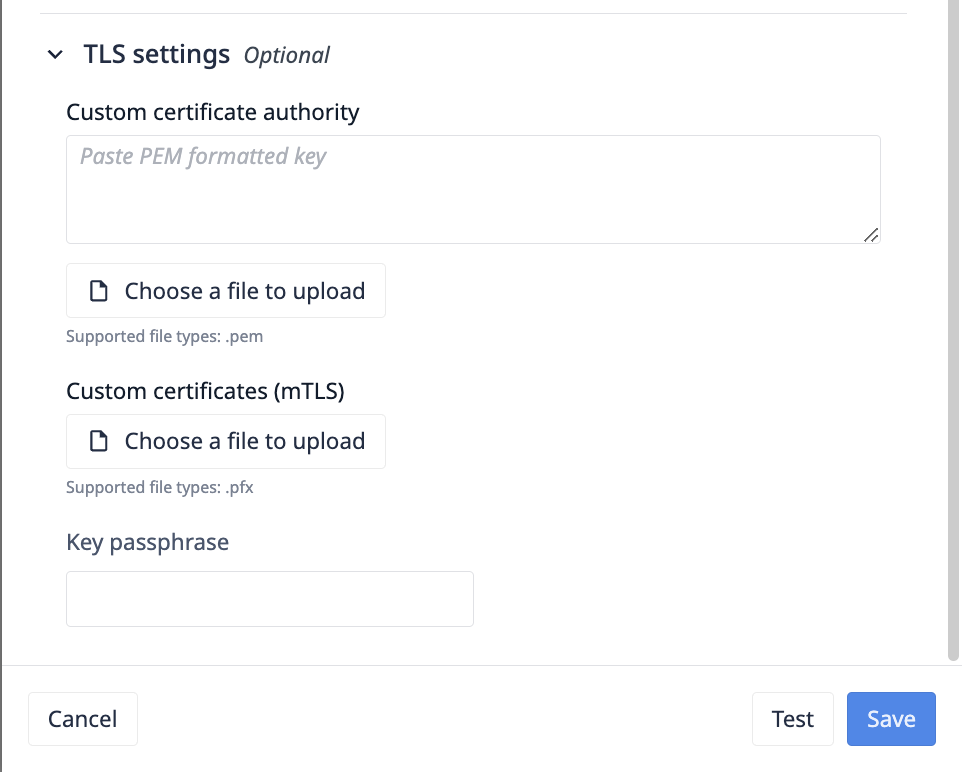
È possibile caricare file in formato.pem per estendere le autorità di certificazione TLS predefinite di Node.js. Questo campo aggiorna il campo ca nella libreria TLS di Node.js.
"È possibile sovrascrivere facoltativamente i certificati delle CA attendibili. Per impostazione predefinita, vengono considerate attendibili le CA ben note selezionate da Mozilla. Le CA di Mozilla vengono completamente sostituite quando le CA vengono specificate esplicitamente utilizzando questa opzione. Il valore può essere una stringa o un Buffer, oppure un array di stringhe e/o Buffer. Qualsiasi stringa o Buffer può contenere più CA in formato PEM concatenate tra loro. Il certificato del peer deve essere concatenabile a un'autorità di certificazione (CA) considerata attendibile dal server affinché la connessione venga autenticata. Quando si utilizzano certificati che non sono concatenabili a un'autorità di certificazione ben nota, l'autorità di certificazione del certificato deve essere specificata esplicitamente come attendibile, altrimenti l'autenticazione della connessione fallirà. Se il peer utilizza un certificato che non corrisponde o non è concatenabile a una delle CA predefinite, utilizzare l’opzione
caper fornire un certificato CA a cui il certificato del peer possa corrispondere o essere concatenato. Per i certificati autofirmati, il certificato funge da CA e deve essere fornito. Per i certificati con codifica PEM, i tipi supportati sono "TRUSTED CERTIFICATE", "X509 CERTIFICATE" e "CERTIFICATE". Vedi anche tls.rootCertificates."
Un esempio di CA valida dovrebbe apparire più o meno così:
-----BEGIN CERTIFICATE-----MIIDXTCCAkWgAwIBAgIJALaEfh0WW6ZcMA0GCSqGSIb3DQEBCwUAMEUxCzAJBgNVBAYTAlVTMRYwFAYDVQQIDA1TYW4gRnJhbmNpc2NvMRIwEAYDVQQHDAlTYW4gSm9zZTEPMA0GA1UECgwGQ29tcGFueTAeFw0xNzA1MjUyMDE2NDRaFw0xNzA2MjQyMDE2NDRaMEUxCzAJBgNVBAYTAlVTMRYwFAYDVQQIDA1TYW4gRnJhbmNpc2NvMRIwEAYDVQQHDAlTYW4gSm9zZTEPMA0GA1UECgwGQ29tcGFueTCCASIwDQYJKoZIhvcNAQEBBQADggEPADCCAQoCggEBAK9b+GVsTsmP7z9T2sh79uI/57pI1DBYNyOlwC0lfn8SebVKRg0qAsaF3V4rQ/RPZFGkTb2G7IKnWQZ6VB8AFLF6A9xuGe7vSG9ZcJ1AKM2uOwYXzWQNWRFiW1XPOEIOXB+N7kMFTF6ZzE6RkV68hVqVn7Kx4s0RYAKM4ESJIMyF64IHo5Rf6k3UtrOzy6M3LXM3axgUPHkHZh6/Pi3hecaF7w0qDhlS8UJLA4Gn1I6nrFt1URVd7aSIEiOQhs7wAGDzCjNYMEQK9ih0GLd9ybCm0flYo5fJqfOhWiCFm2z3SuGH9MSnVdrzxY6x23J/gE3spPvBopF6bRjQl0qiw1ZAgMBAAGjUDBOMB0GA1UdDgQWBBRZtdl2jSWpITThx8JZL4Jx0zCBdTAfBgNVHSMEGDAWgBRZtdl2jSWpITThx8JZL4Jx0zCBdTAMBgNVHRMEBTADAQH/MA0GCSqGSIb3DQEBCwUAA4IBAQARzA8ydRMOfbU0QLOEp9V4B6nO8XBpe9uvtYwQjmb5ZX1bR2/P71bzeJwHK6v4RZl6V5fwGzFdsMFI8JAlLJChM1BpsU7a5R+U/X6XJpCzjErhZ68Z3G+TQ4Bk9LhRlQTH5ld9lR8aWpVPvPIqMtkJhbvWn9P4ysc8q3WYfILy9m9J8Hz3i3AaAEjS5WWm4BjKUMvOFOxaxHHh+ZjNTVrpePyPDrWBkMKn9CF1lwVItJf2JdSYvX1kH5P/M5bsKdwZ95O6d5xUl5Q09gxz/P0j4/QU+fTYhh8RUjKo4vvear9kKxQ2b/8IoQ6A54WHeFzG+h
Configurazione del connettore SQL
| Campo | Descrizione |
|---|---|
| Indirizzo del server | L'indirizzo IP o il nome host del server del database. È qui che è ospitato il database ed è possibile accedervi. |
| Porta | Il numero di porta su cui il server del database è in ascolto. Tra i numeri di porta più comuni figurano 3306 per MySQL, 5432 per PostgreSQL e 1433 per SQL Server. |
| SSL | Specifica se viene utilizzato il protocollo SSL (Secure Sockets Layer) per crittografare la connessione al server del database. In genere include le impostazioni relative alla modalità SSL e ai certificati. |
| Database | Il nome del database specifico sul server a cui si desidera connettersi. È qui che risiedono i dati. |
| Nome utente | Il nome utente necessario per l'autenticazione e l'accesso al database. Questo utente deve disporre delle autorizzazioni necessarie per eseguire operazioni sul database. |
| Password | La password associata al nome utente, utilizzata per autenticare l'utente nel database. Ciò garantisce un controllo sicuro degli accessi. |
Configurazione del connettore MQTT
Scopri qui come creare connettori MQTT.
Approfondimenti
- Snapshot dei connettori
- Come configurare i connettori rapidi
- Risoluzione dei problemi relativi ai connettori