
Aby zaktualizować dane poszczególnych użytkowników Tulip, skorzystaj z opcji „Pola użytkownika” na stronie Użytkownicy w sekcji Ustawienia
W tym artykule dowiesz się...* Jak dodawać pola do poszczególnych użytkowników i operatorów* Jak aktualizować te pola z poziomu aplikacji
Użytkownicy Tulip często chcą mieć wgląd na żywo w prace wykonywane przez poszczególnych operatorów. Możesz też chcieć stworzyć matrycę umiejętności, którą można aktualizować za każdym razem, gdy operator ukończy nowe szkolenie.
W tym celu możesz skorzystać z opcji „Pola użytkownika” na stronie Użytkownicy w sekcji Ustawienia, aby utworzyć niestandardowe pola dla wszystkich użytkowników, a następnie aktualizować je w czasie rzeczywistym z poziomu aplikacji.
Oto jak skonfigurować pola użytkownika i aktualizować je w aplikacji.
Tworzenie pól użytkownika
Należy pamiętać, że do tworzenia pól użytkownika wymagany jest poziom uprawnień „Właściciel konta”, ponieważ konieczny jest dostęp do sekcji „Ustawienia”.
Aby uzyskać dostęp do sekcji „Ustawienia”, kliknij swoją ikonę w prawym górnym rogu i wybierz „Ustawienia”. Następnie wybierz „Użytkownicy”.
Pole „Pola niestandardowe” ma własną zakładkę na liście użytkowników:
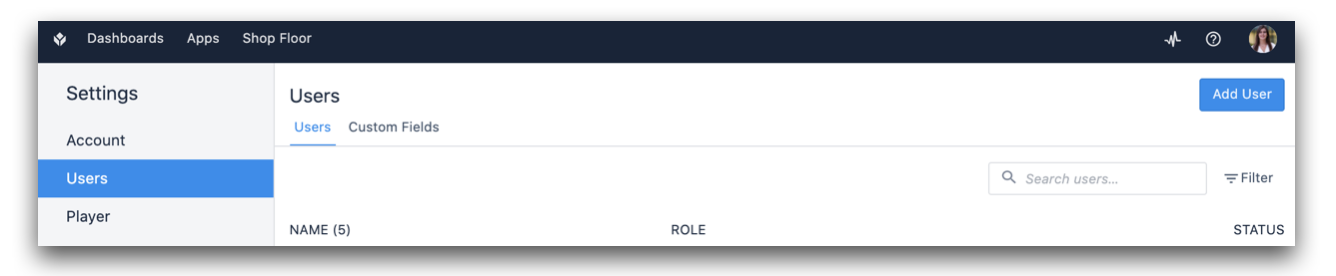
Po kliknięciu zakładki „Pola niestandardowe” automatycznie wyświetli się lista wszystkich operatorów i administratorów na Twoim koncie.
Aby utworzyć nowe pole dla wszystkich użytkowników, kliknij przycisk „+”, a następnie wybierz typ danych z listy w sekcji „Typ pola”.
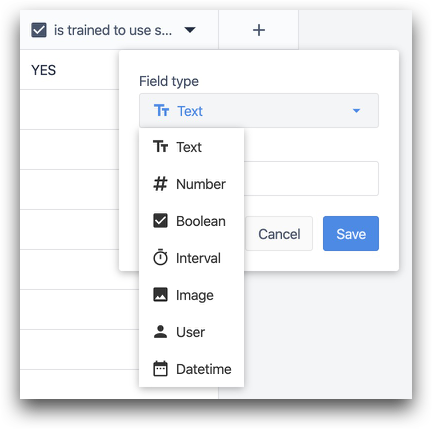
W dowolnym momencie możesz dodawać lub usuwać pola, korzystając ze strzałki w dół obok każdego pola.
Aktualizowanie pól użytkownika w aplikacjach
W aplikacjach można korzystać z wyzwalaczy, aby aktualizować pola użytkowników w czasie rzeczywistym.
W poniższym przykładzie można zaktualizować informację o tym, czy dana osoba została przeszkolona w zakresie obsługi piły, za pomocą funkcji „Manipulacja danymi”:
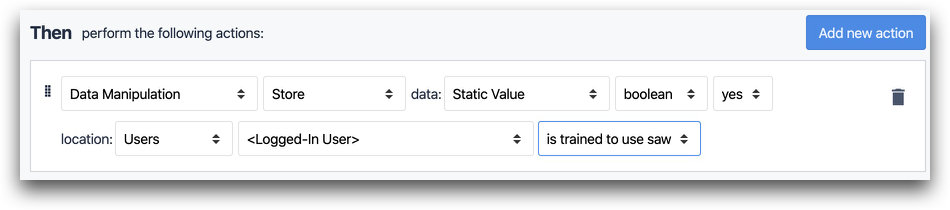
- „Manipulacja danymi” „Zapisz” dane: „Wartość statyczna” „boolean” „tak” lokalizacja: „Użytkownicy” „Zalogowany użytkownik” (pole)
Możesz użyć pola „Zalogowany użytkownik” w sekcji „Użytkownicy”, aby odwołać się do użytkownika zalogowanego do aplikacji.
W instrukcjach „If” wybierz „Użytkownicy” z listy rozwijanej, aby odwołać się do konkretnego pola:
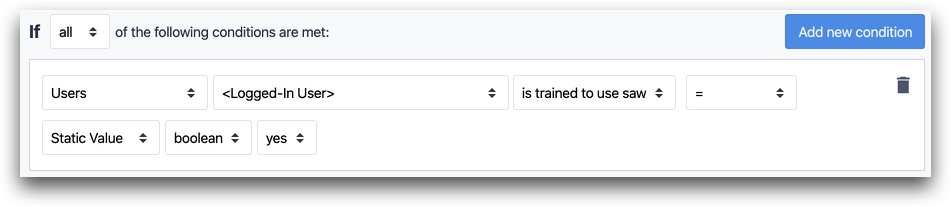
- „Użytkownicy” „Zalogowany użytkownik”...
Wybieranie użytkownika w osadzonej tabeli
Załóżmy, że chcesz umożliwić operatorowi przypisanie zadania technikowi konserwacji maszyn z listy dostępnych techników.
Należy:
- Dodać symbol zastępczy rekordu dla użytkownika
- Dodać tabelę interaktywną do kroku
- Powiązać symbol zastępczy rekordu z tabelą osadzoną
- Dodać wyzwalacz, który uruchamia się po zaznaczeniu dowolnego wiersza w tabeli
Oto jak to zrobić.
Więcej szczegółów znajdziesz w tym przewodniku po widżecie „Osadzona tabela”
Zastępnik rekordu dla użytkownika
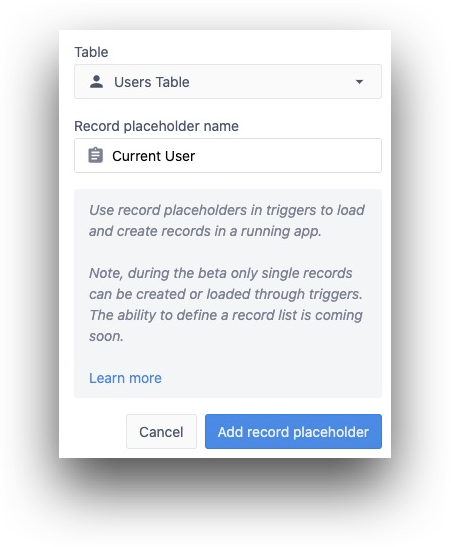
Przejdź do zakładki „Rekordy” po lewej stronie edytora aplikacji i wybierz opcję „Dodaj symbol zastępczy rekordu”. Następnie wybierz „Tabela użytkowników” z listy rozwijanej i nadaj nazwę symbolowi zastępczemu, w którym będą przechowywane dane użytkownika i jego pola.
Następnie załaduj dane użytkownika do aplikacji w następujący sposób: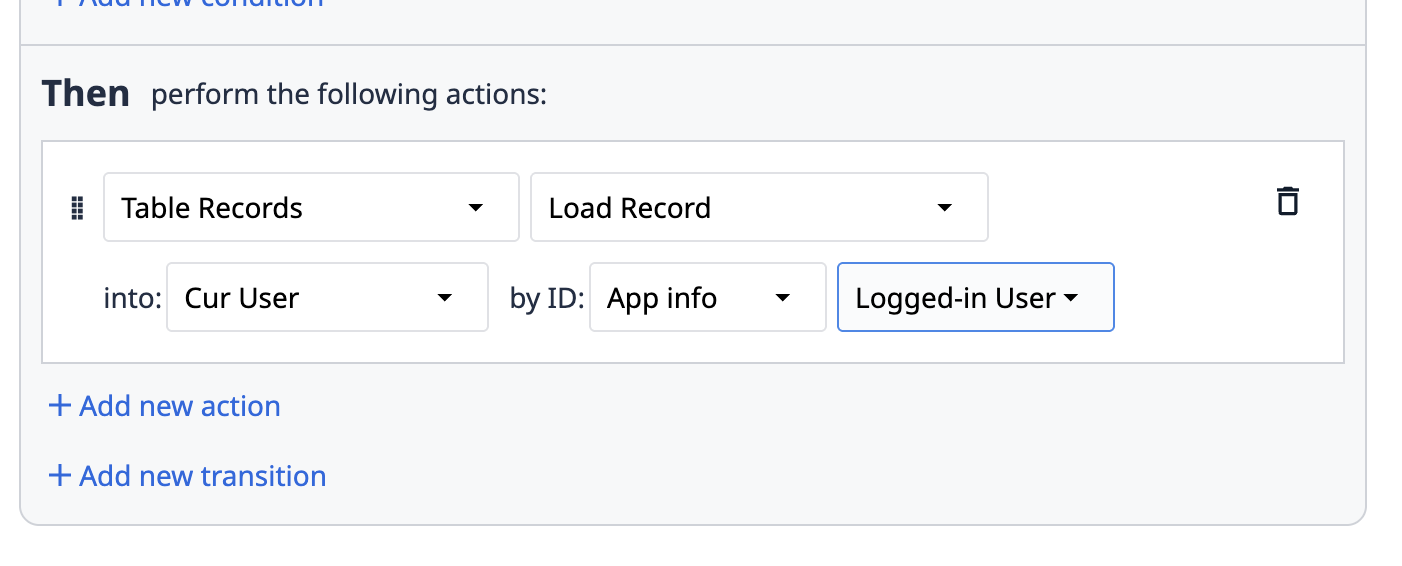 {height="" width="500px"}* „Rekordy tabeli” „Załaduj rekord” do (nazwa symbolu zastępczego rekordu) według identyfikatora: „Informacje o aplikacji” „Zalogowany użytkownik”
Dodaj interaktywną tabelę do kroku
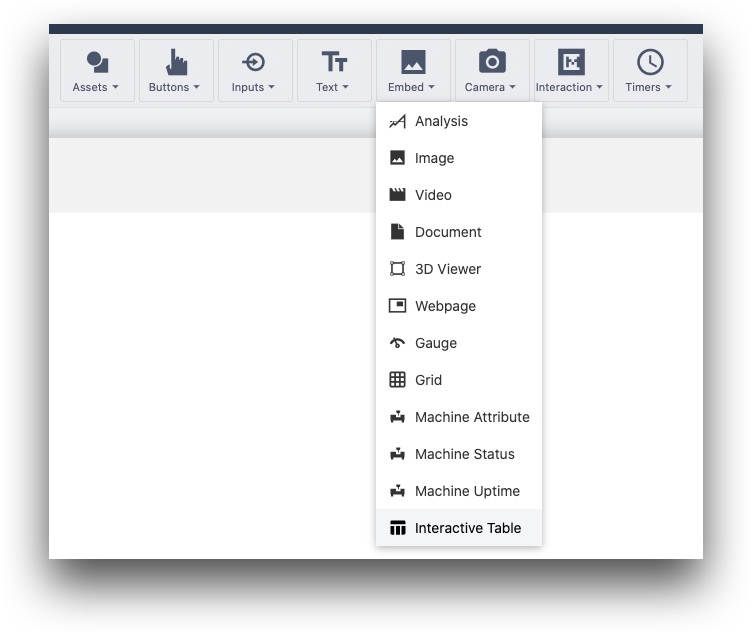
Dodaj interaktywną tabelę za pomocą paska widżetów.
Powiąż symbol zastępczy rekordu z tabelą
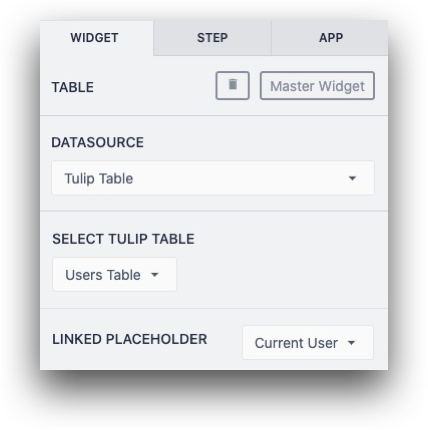
Wybierz tabelę interaktywną, a następnie wybierz tabelę „Użytkownicy” i symbol zastępczy rekordu, aby wypełnić listę.
Dodaj wyzwalacz
W tym samym panelu bocznym dodaj wyzwalacz, który uruchamia się po zaznaczeniu dowolnego wiersza.
Następnie możesz na przykład wysłać wiadomość e-mail do właśnie wybranego użytkownika.
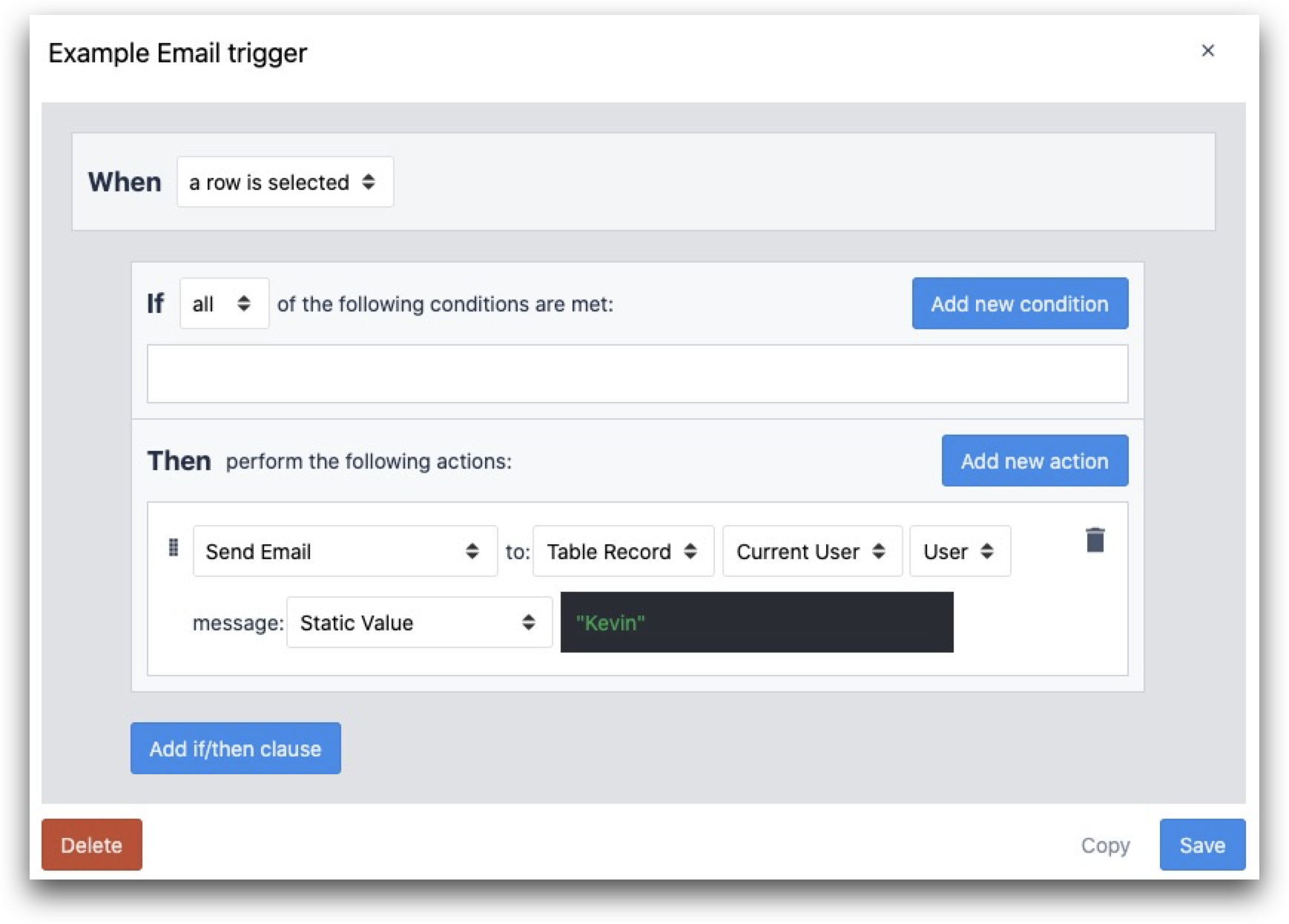
WHEN* Zaznaczono wiersz
TO* „Wyślij wiadomość e-mail” do: „Rekord tabeli” „Bieżący użytkownik” „Użytkownik” treść: „Wartość statyczna”
Eksportowanie rekordów użytkowników
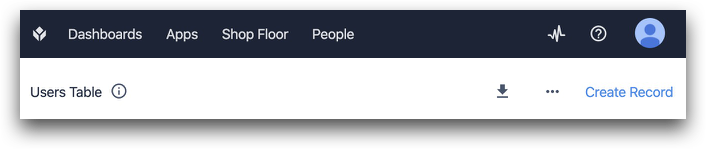
Możesz ręcznie wyeksportować wszystkie dane użytkowników do pliku CSV, klikając ikonę „Pobierz” w prawym górnym rogu ekranu „Pola użytkownika”:
Przykłady
Czy znalazłeś to, czego szukałeś?
Możesz również przejść na stronę community.tulip.co, aby zadać pytanie lub sprawdzić, czy inni użytkownicy mieli podobny problem!