

Zapoznaj się z podstawami monitorowania maszyn w Tulip, zanim dowiesz się, jak skonfigurować swoją pierwszą maszynę.
W tym artykule dowiesz się o:
- Możliwościach funkcji monitorowania maszyn w Tulip
- Jak śledzić dane maszyn bez konfigurowania aplikacji
Strona „Maszyny” w zakładce „Hala produkcyjna” umożliwia zarządzanie danymi maszyn w Tulip.
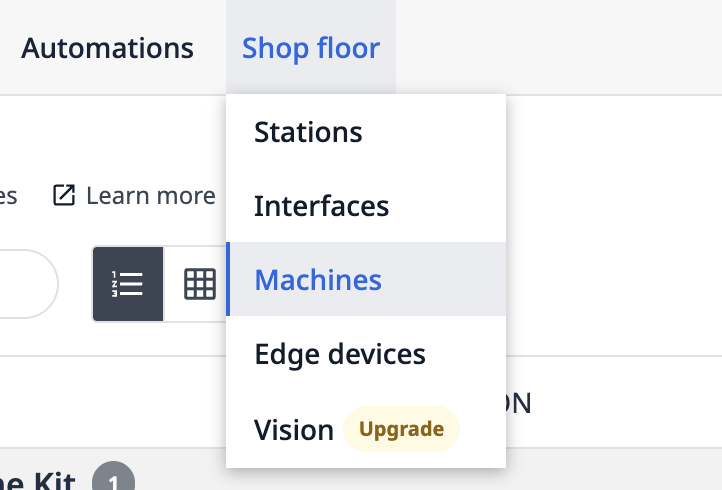
W systemie Tulip istnieją dwa sposoby monitorowania danych maszyn:
- Bez aplikacji: Wystarczy skonfigurować łącznik OPC UA i połączyć pola OPC UA z atrybutami w Tulip, aby rozpocząć śledzenie i analizę danych.
- W ramach aplikacji: Jeśli musisz łączyć dane dotyczące personelu (audyty, przeglądy maszyn, historia konserwacji) z danymi maszyn w czasie rzeczywistym, konieczne będzie skonfigurowanie aplikacji, którą można uruchomić w Tulip Player, aby połączyć dane dotyczące personelu z danymi maszyn.
Tulip umożliwia monitorowanie zarówno jednej maszyny, jak i setek maszyn. Możesz śledzić dane z wielu maszyn w ramach jednej kategorii.
Konfiguracja monitorowania maszyn
Oto 7 kroków niezbędnych do skonfigurowania monitorowania maszyn w Tulip:
- Skonfiguruj łącznik OPC UA w sekcji „Źródła danych maszyn”
- Utwórz typ maszyny, aby uporządkować swoje maszyny
- Utwórz atrybut, aby uporządkować dane z wielu maszyn
- Podłącz maszyny do Tulip i przypisz ich dane na stronie „Biblioteka maszyn”
- Skonfiguruj wyzwalacze maszyn, aby przypisać atrybuty do stanów maszyn
- Utwórz analizę danych maszyn (opcjonalnie)
- Zaktualizuj historię urządzenia za pomocą aplikacji (opcjonalnie)
Dowiedz się więcej o tym, jak skonfigurować swoje pierwsze urządzenie tutaj.
Strona „Urządzenia”
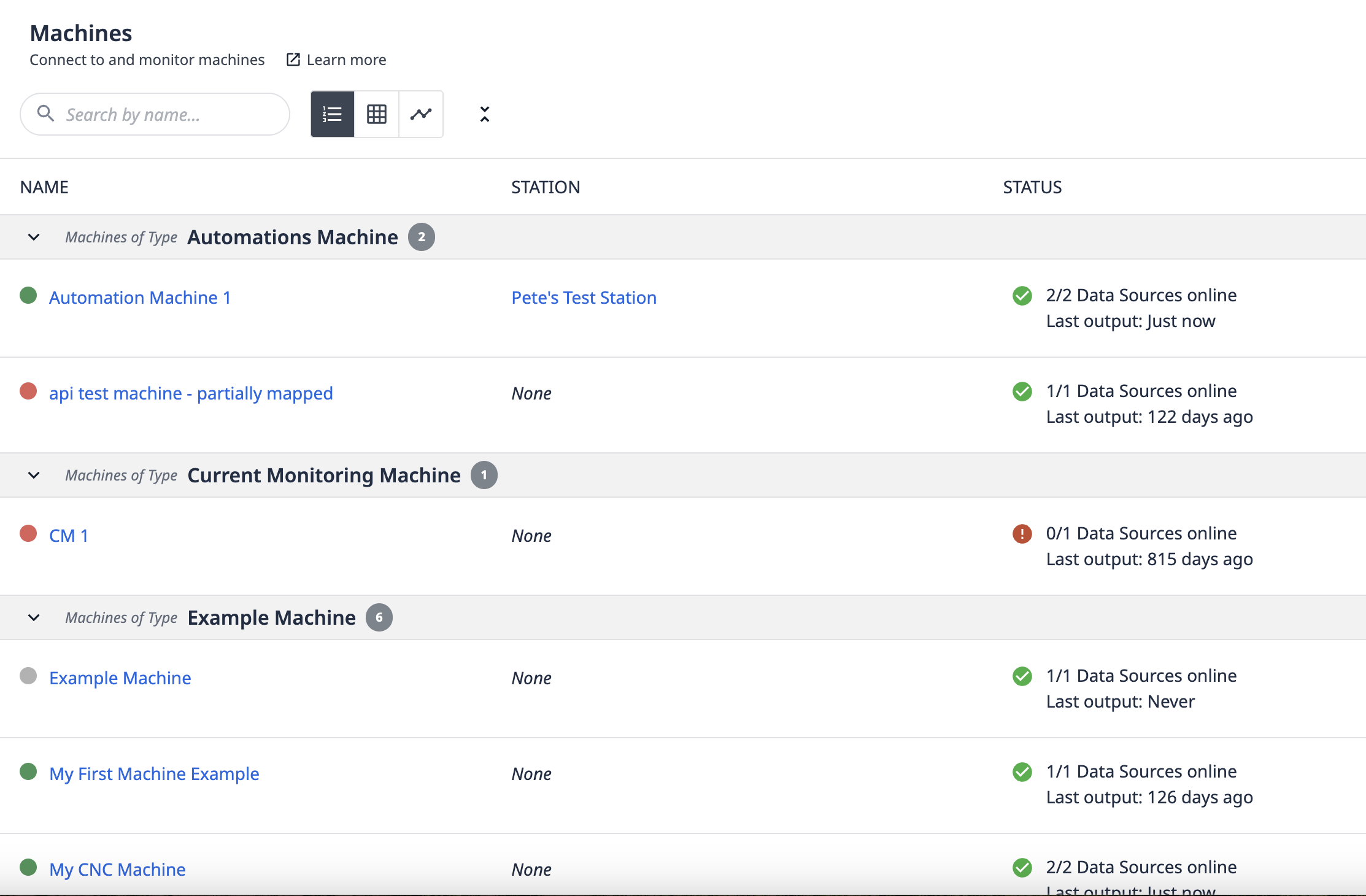
Zobacz listę wszystkich maszyn podłączonych do Tulip.
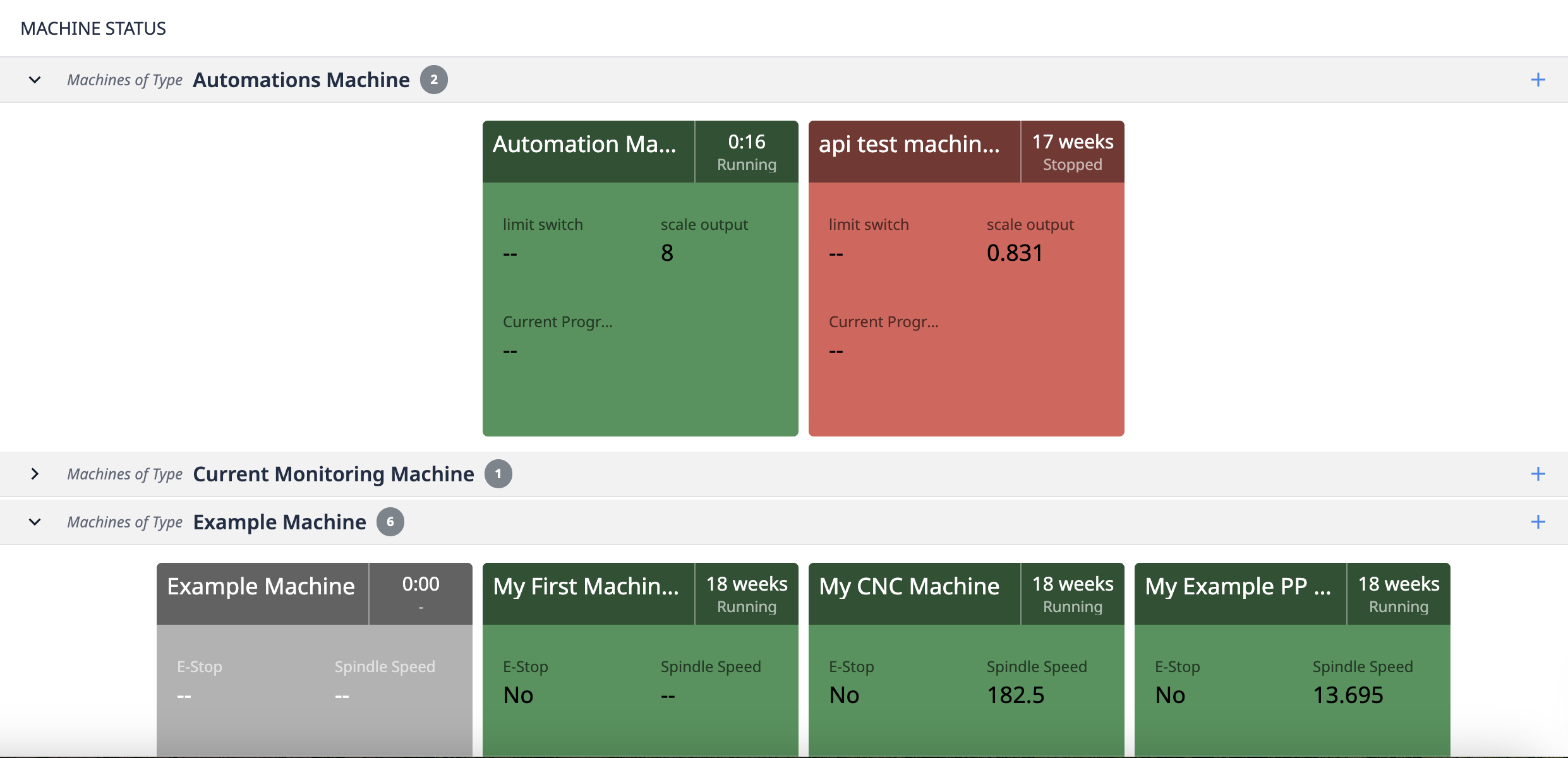
Skorzystaj z widoku siatki, aby uzyskać wizualny przegląd wszystkich aktualnych maszyn. W poniższym przykładzie 4 z 5 maszyn są offline.
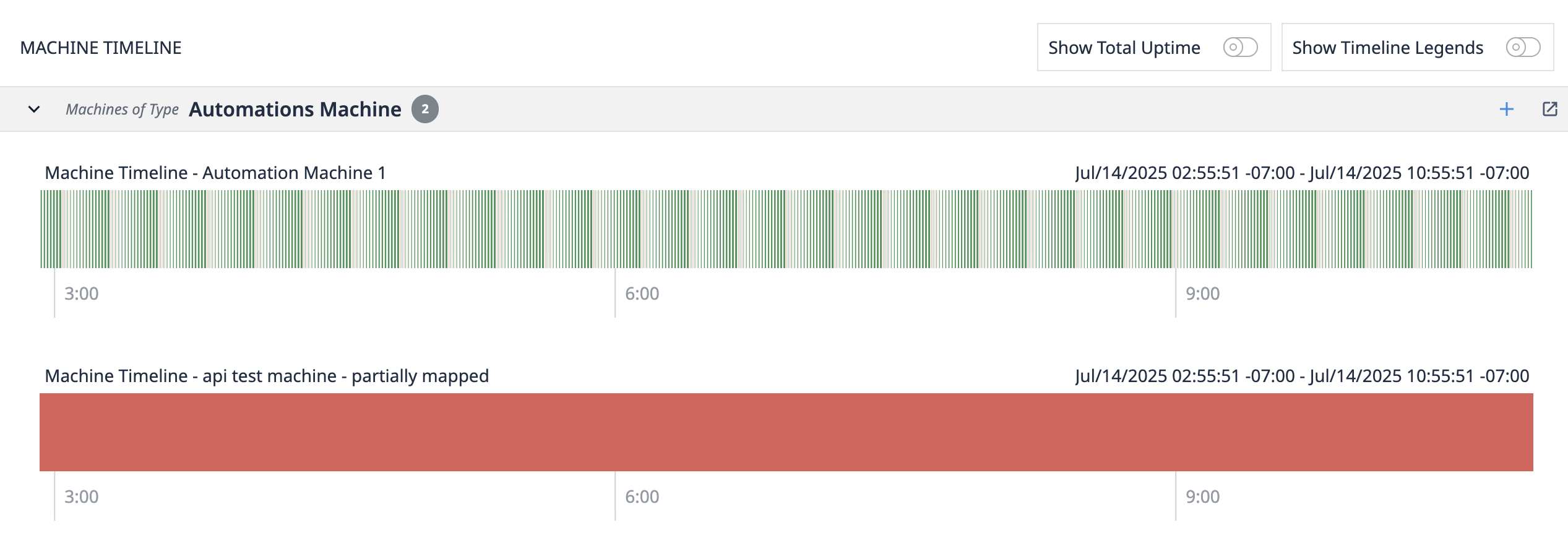
Skorzystaj z widoku paska postępu, aby wyświetlić historię działania każdego urządzenia z ostatnich 3 godzin.
Wybierz maszynę, aby wyświetlić jej szczegóły, aktywność i konfigurację.
Typy maszyn
Porządkuj swoje maszyny według typu. Typ maszyny to zdefiniowany zestaw kryteriów służący do kategoryzowania podobnych maszyn.
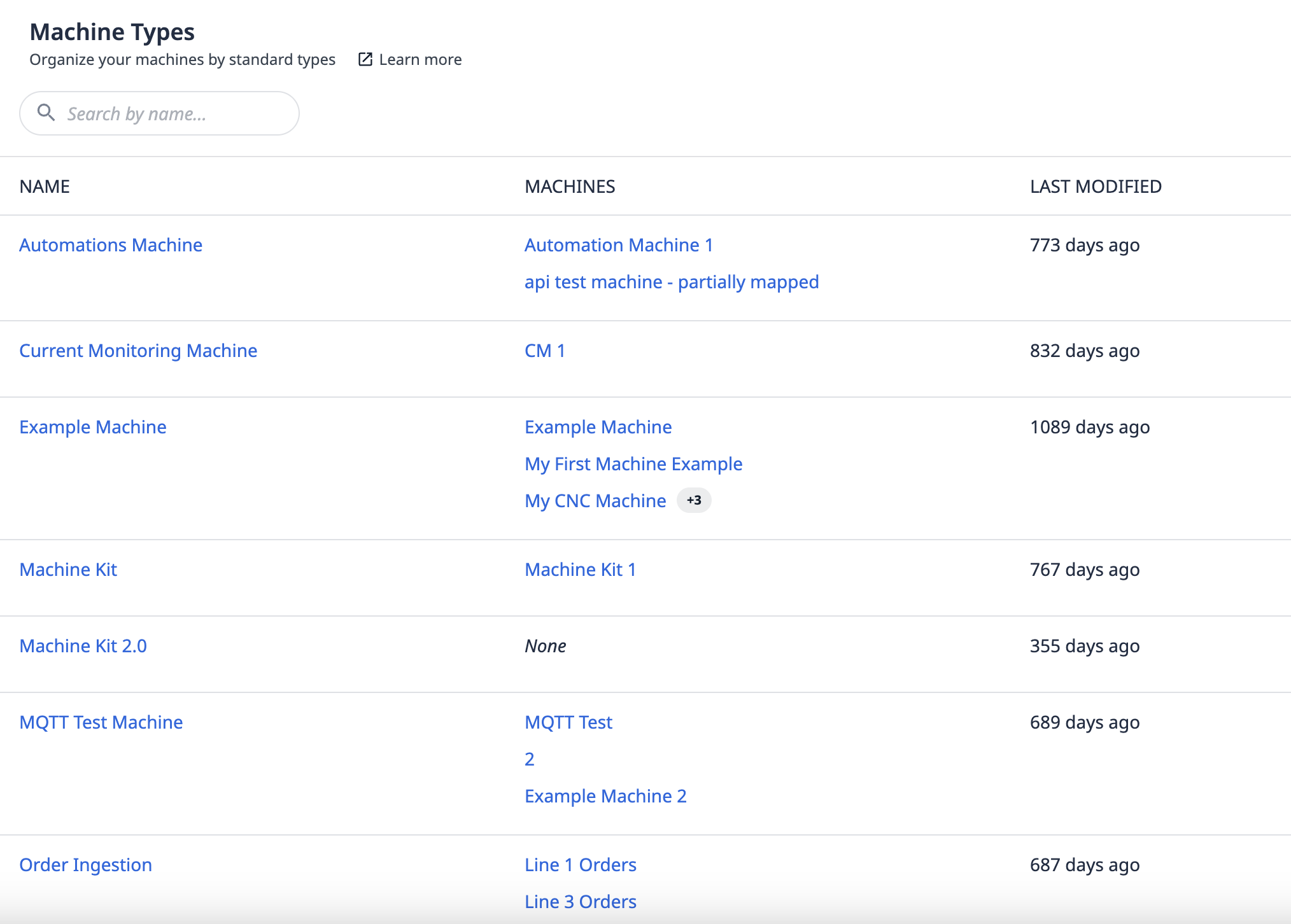
Po przypisaniu typu urządzenia do nowego urządzenia zostaną mu przypisane skonfigurowane stany, przyczyny przestojów, atrybuty i wyzwalacze.
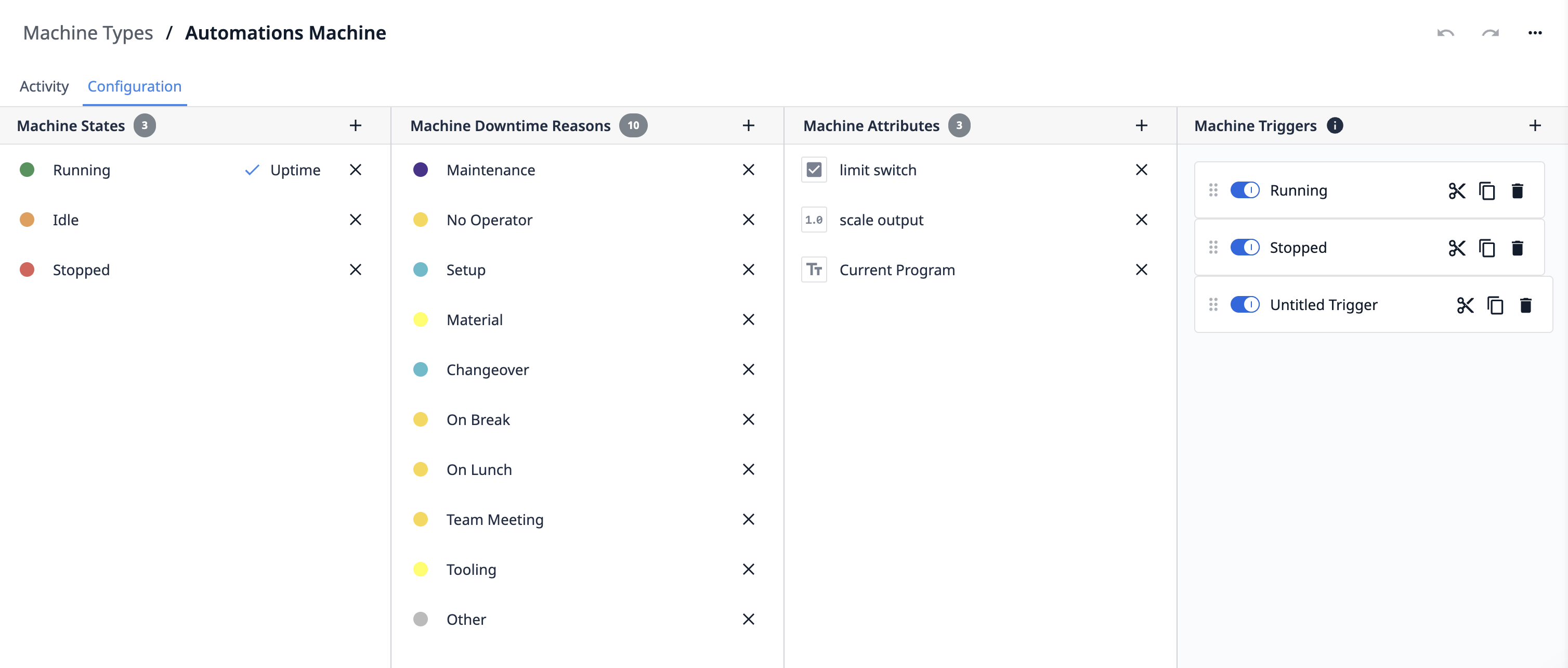
Dowiedz się, jak skonfigurować typy maszyn tutaj.
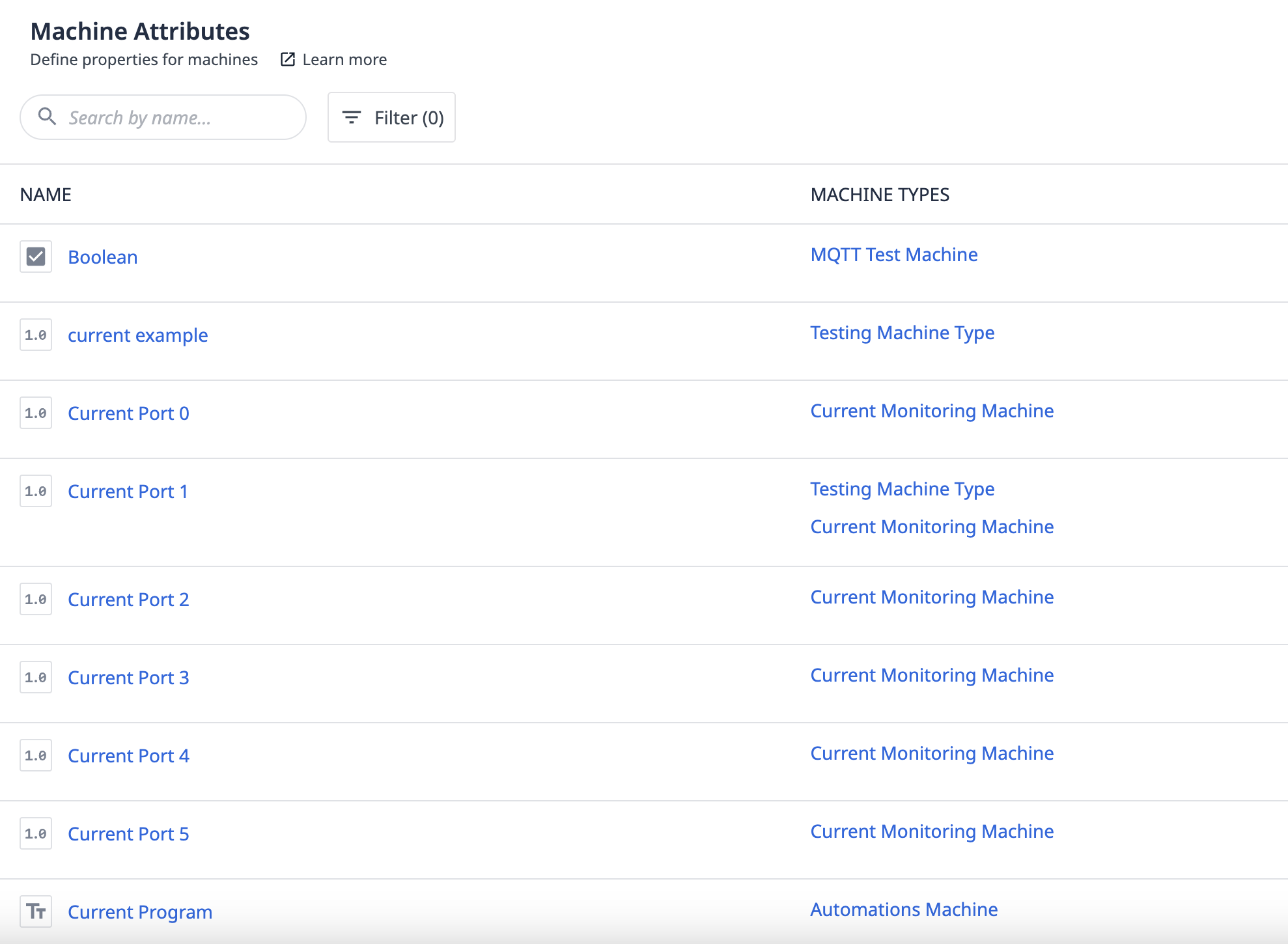
Atrybuty maszyn
Zdefiniuj i zarządzaj wszystkimi atrybutami, które mogą służyć do porządkowania danych dotyczących maszyn. Atrybuty maszyn są niezbędne do gromadzenia danych pochodzących z maszyn.
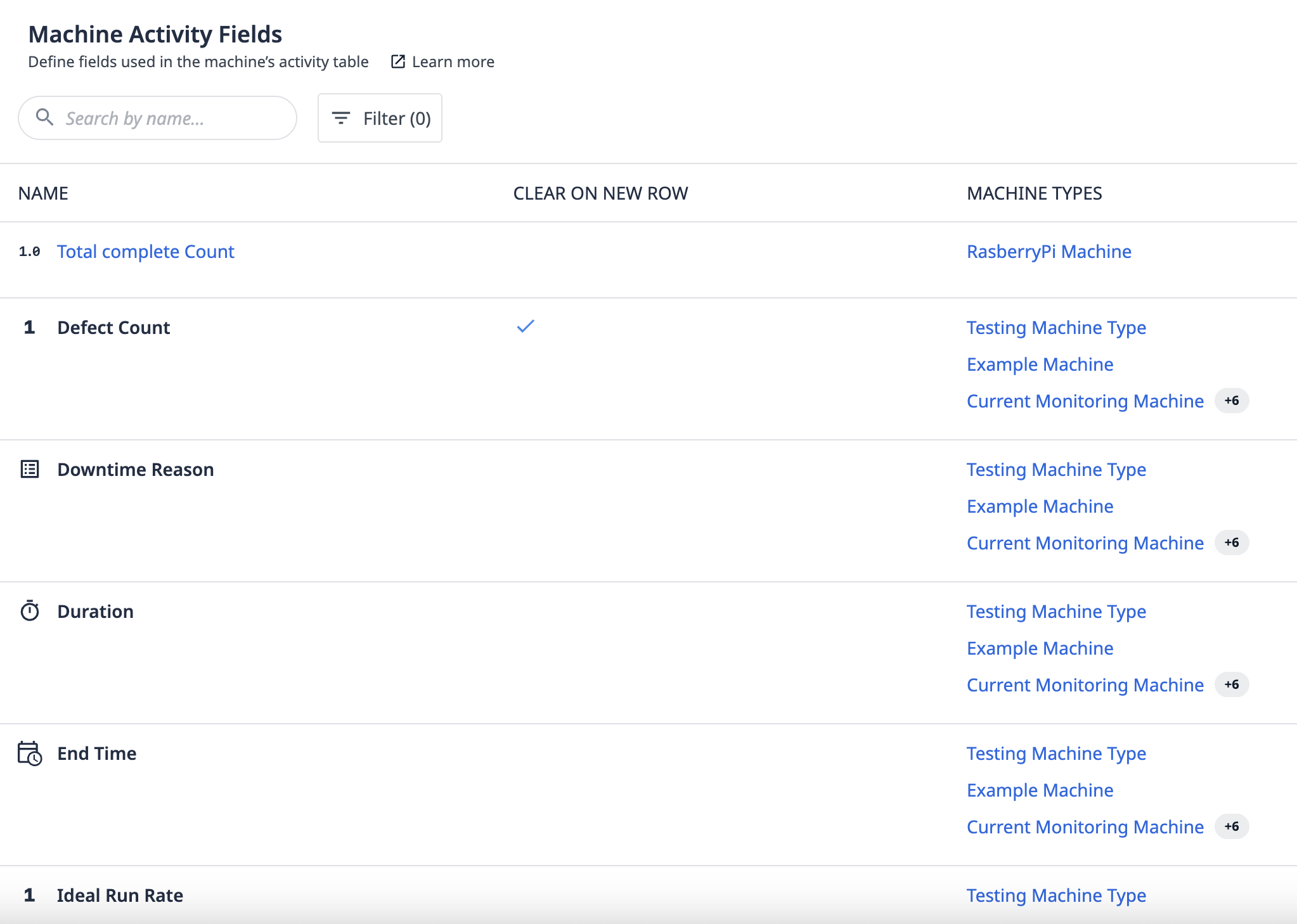
Pola aktywności
Pola aktywności określają dane w tabeli aktywności maszyny.
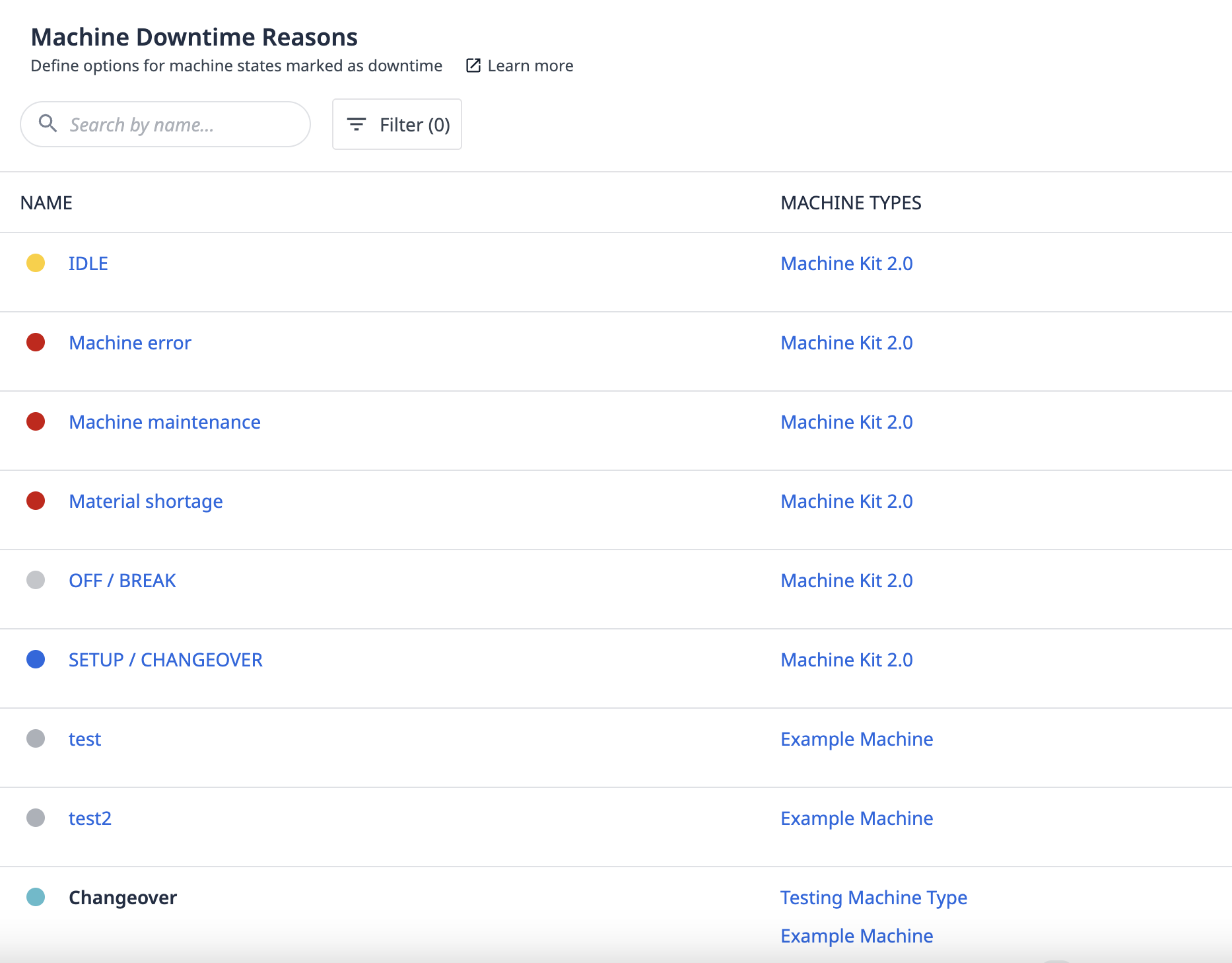
Przyczyny przestojów
Przyczyny przestojów dostarczają kontekstu dla zdarzeń związanych z przestojami. Przyczyny przestojów są domyślnie zdefiniowane, ale można również tworzyć własne.
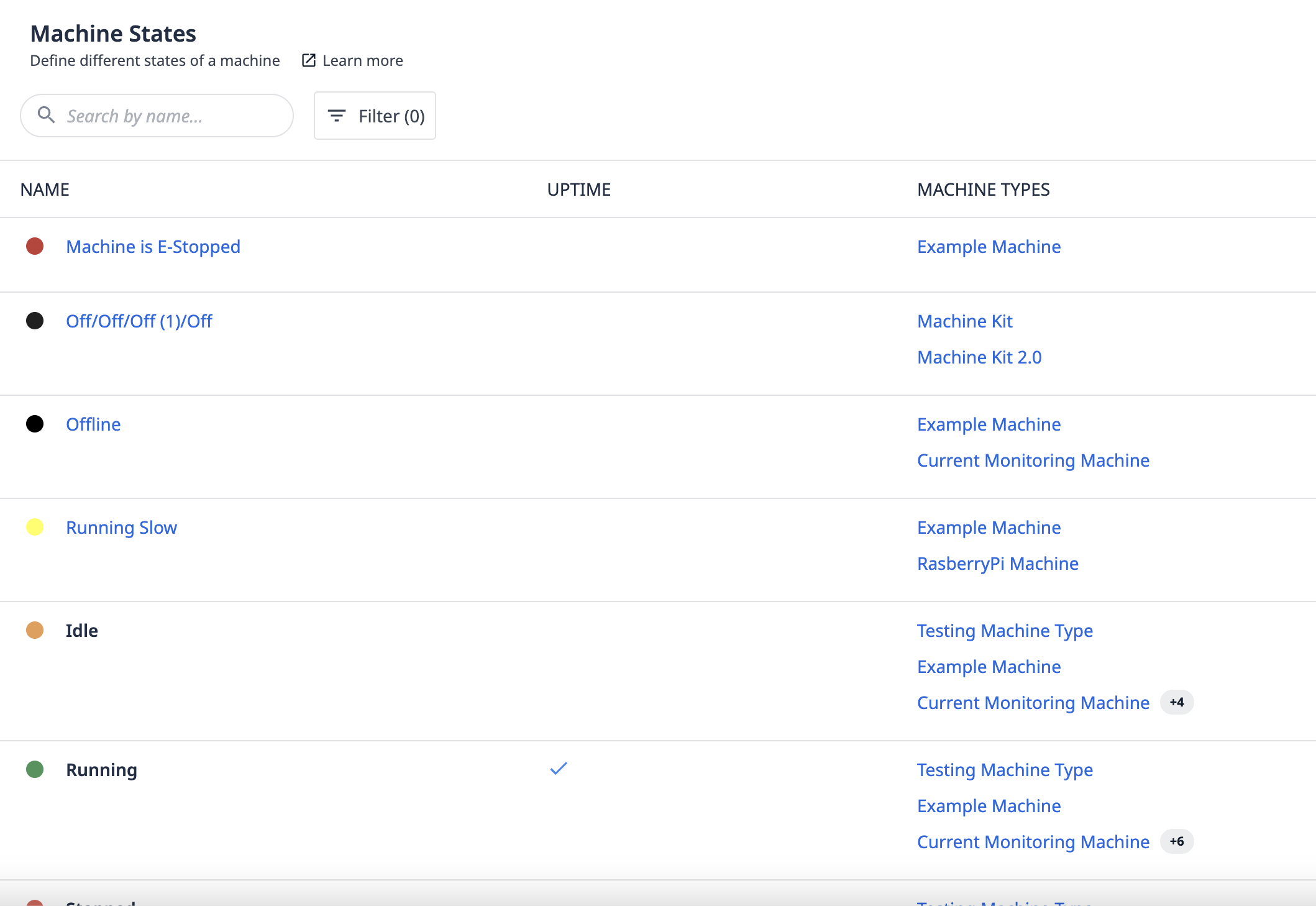
Stany
Stany są wykorzystywane w analizach, takich jak obliczenia wskaźnika OEE. Mogą one również pomóc w śledzeniu, w jakim stanie znajdują się maszyny w ciągu dnia.
Tworzenie analiz na podstawie danych maszyn
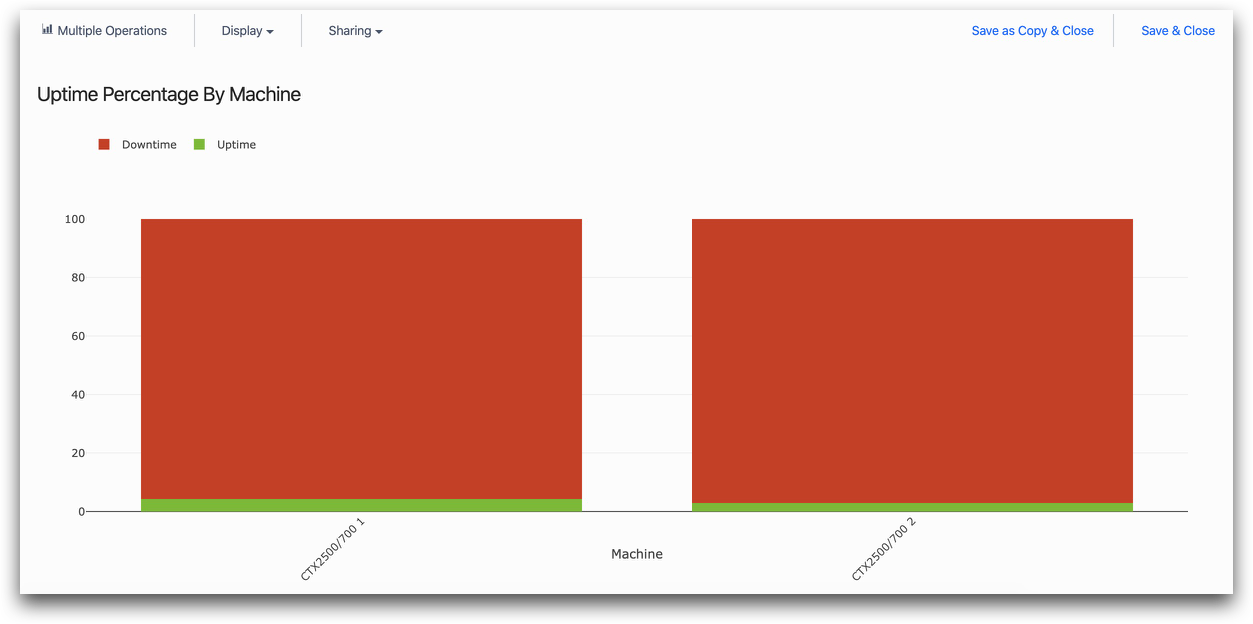
Dowiedz się, jak tworzyć analizy na podstawie danych maszyn tutaj.
Wykorzystaj dane maszyn w aplikacjach
Tutaj dowiesz się, jak wykorzystywać dane maszyn w aplikacjach do obsługi operacyjnej na pierwszej linii.
Często zadawane pytania
Czy mogę używać wyzwalaczy maszynowych i automatyzacji na tej samej maszynie?
O: Tak. Najpierw uruchamiają się wyzwalacze maszynowe, a następnie automatyzacje. Jest to przydatne w scenariuszach hybrydowych, w których wyzwalacz maszynowy aktualizuje stan, a automatyzacja zapisuje dane w tabeli Tulip.
Jak monitorować maszyny 24/7 bez automatyzacji?
O: Używaj wyłącznie wyzwalaczy maszynowych. Są one wbudowane w platformę i działają w trybie bezinterfejsowym. Wyzwalacze maszynowe nie mogą jednak zapisywać danych w tabelach Tulip ani wywoływać funkcji łączników.
Czy mogę kopiować typy maszyn między instancjami (rozwojowa → produkcyjna)?
O: Tak, za pomocą funkcji importu i eksportu konfiguracji. Nie można bezpośrednio eksportować ani importować maszyn ani typów maszyn. Maszyny i typy maszyn są eksportowane i importowane jako część powiązanej aplikacji (w której maszyna jest w jakiś sposób wykorzystywana).
Co się stanie, jeśli mój serwer OPC UA straci połączenie?
O: Tulip oznacza dotknięte tym problemem maszyny jako „Offline”. Po przywróceniu połączenia maszyny powracają do poprzedniego stanu (Running/Stopped) na podstawie wartości atrybutów. OPC UA buforuje wartości atrybutów podczas przestoju, więc żadne dane nie są tracone.
Czy mogę korzystać z monitorowania maszyn w środowiskach zatwierdzonych zgodnie z GxP?
O: Tak. Wyzwalacze maszyn i automatyzacje są deterministyczne i rejestrowane w dzienniku audytowym. Należy uwzględnić typy maszyn i wyzwalacze w dokumentacji walidacyjnej (IQ/OQ) oraz stosować procedury kontroli zmian przed modyfikacją typów maszyn produkcyjnych.
Jak radzić sobie ze strefami czasowymi w przypadku wdrożeń obejmujących wiele lokalizacji?
O: Tulip przechowuje wszystkie znaczniki czasu w formacie UTC. Skonfiguruj strefę czasową swojej instancji w Ustawieniach. Znaczniki czasu danych maszyn wykorzystują strefę czasową instancji. W przypadku analiz obejmujących wiele stref czasowych należy używać wyrażeń konwersji stref czasowych w narzędziach analitycznych.
Czy mogę zintegrować dane maszynowe z Tulip z zewnętrznymi systemami MES/ERP?
O: Tak. Należy użyć funkcji automatyzacji do zapisywania danych maszynowych w tabelach Tulip, a następnie skorzystać z funkcji łączników, aby przesłać dane do systemów zewnętrznych. Alternatywnie systemy zewnętrzne mogą pobierać dane za pomocą interfejsów API tabel Tulip.
Więcej informacji
{{snippet.Czy znalazłeś to, czego szukałeś?}}