
Wyzwalacz „Zrzut ekranu aplikacji Capture” pozwala twórcom aplikacji wykonać zrzut ekranu aplikacji Player i zapisać go jako typ danych „URL obrazu”.
W tym artykule dowiesz się:* Jak korzystać z wyzwalacza „Capture App Screenshot”* Ograniczenia i kwestie, na które należy zwrócić uwagę w przypadku wyzwalacza „Capture App Screenshot”
If this is not available in your instance and would like it, please reach out to your Tulip Representative.
Ta funkcja pomaga użytkownikom przechwytywać dzienniki błędów lub zapisy w czytelnej postaci.
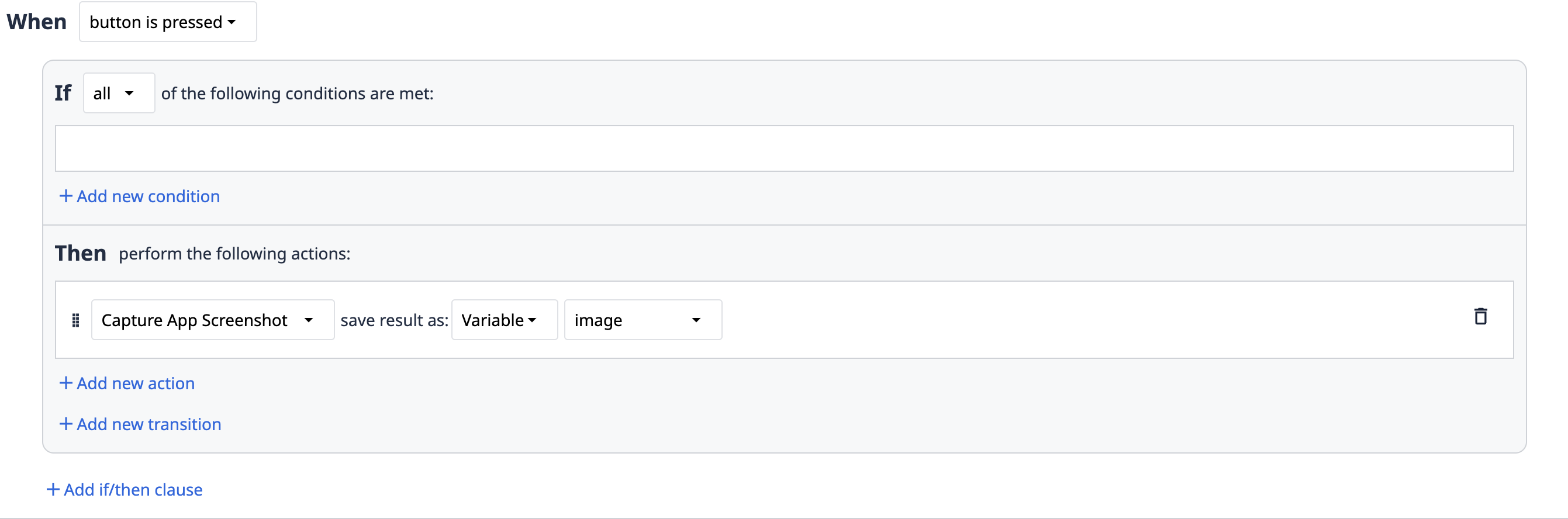
W dowolnym wyzwalaczu można użyć akcji „Capture App Screenshot”, aby wygenerować obraz bieżącego widoku kroku.
Następnie można:* Zapisać obraz w zmiennej* Zapisać go w rekordzie tabeli* Dołączyć go do wiadomości e-mail lub potwierdzenia zakończenia
Przykłady zastosowań
Funkcji „Zrób zrzut ekranu aplikacji” można używać do: 1. Rejestrowania dzienników błędów w celu usprawnienia procesu rozwiązywania problemów. 2. Przechwytywania informacji wprowadzonych przez operatora w niezwykle czytelny sposób.
Najlepsze praktyki
- Aby uzyskać najlepszą jakość zrzutu ekranu, okno odtwarzacza musi być zmaksymalizowane podczas wykonywania zrzutu.
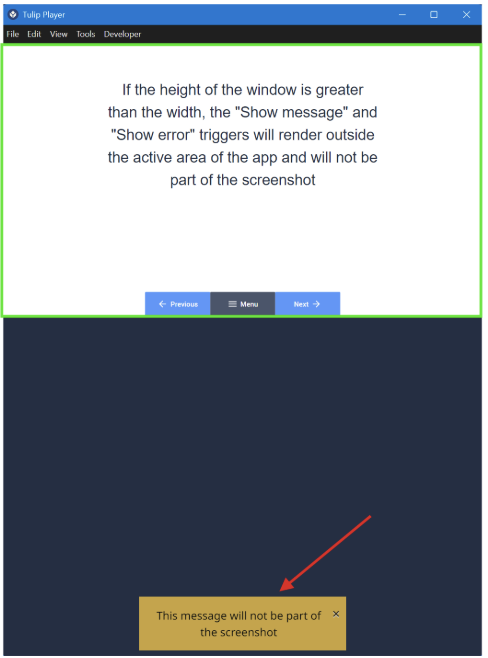
- Wymiary aplikacji lub kroku muszą być dostosowane do rozmiaru urządzenia, tak aby niektóre elementy pływające, takie jak wyzwalacze „Pokaż komunikat” i „Pokaż błąd”, mieściły się w aktywnym obszarze aplikacji i zostały uchwycone na zrzucie ekranu.
- Należy używać wyzwalacza na widżecie przycisku zamiast na wejściu do kroku lub uruchomieniu aplikacji. Metoda ta pomaga w pełnym załadowaniu kroku i jego elementów, w tym niestandardowych widżetów, ponieważ wyzwalacz nie jest w stanie wykryć, kiedy załadowała się logika zdefiniowana przez użytkownika w ramach niestandardowego widżetu.
- Używaj wyzwalacza oszczędnie i jako uzupełnienie innych przechwyconych danych. Praca z obrazami jest trudna, ponieważ do przetwarzania i pozyskiwania informacji z obrazów potrzebne są zaawansowane narzędzia.
Ograniczenia
If you are running a Player version < 2.7.2 or Mobile Player or Browser Player, the following do not render in the screenshot:* Images* Custom Widgets* Embedded documents & PDF within variables, table records and such.* Embedded videos* CAD widgets* Live feed in Camera widgets
* Rozdzielczość i jakość obrazu zależą od rozmiaru okna odtwarzacza. * Obraz będzie odzwierciedleniem pikseli wyświetlanych na ekranie urządzenia. Jeśli okno odtwarzacza jest bardzo małe, zrzut ekranu będzie niskiej jakości. Aby uzyskać najlepsze wyniki, okno odtwarzacza powinno być zmaksymalizowane. * Rejestrowana będzie wyłącznie zawartość znajdująca się w aktywnym obszarze aplikacji. * Dodatkowe ciemnoniebieskie tło nie będzie częścią zrzutu ekranu * Jeśli wysokość okna jest zbyt duża w porównaniu z szerokością, elementy wyzwalające „Pokaż komunikat” i „Pokaż błąd” nie zostaną uchwycone na zrzucie ekranu, ponieważ będą wyświetlane na dole okna i znajdą się poza aktywnym obszarem aplikacji.
- Aby uzyskać najlepsze wyniki, rozmiar aplikacji lub kroku musi być dostosowany do rozmiaru i orientacji urządzenia, na którym działa odtwarzacz, a okno odtwarzacza musi być zmaksymalizowane.
- Zrzut ekranu czeka na zakończenie ładowania określonych zasobów, takich jak obrazy.
- Jeśli w momencie wykonania wyzwalacza istnieją zasoby, które nie zostały jeszcze w pełni załadowane, wyzwalacz czeka na ich załadowanie przed wykonaniem zrzutu ekranu.
Assets within custom widgets are excluded from the loading state deduction.