
Jak korzystać z interfejsu API atrybutów maszyn
Utwórz maszynę Tulip, korzystając z danych z Node-RED, języka Python lub innych usług.
Advanced Article - assumes previous experience with REST APIs.Click here to view our Machines API documentation.
Podsumowanie
Interfejs API atrybutów maszyny pozwala wysyłać dane do określonego atrybutu maszyny za pośrednictwem interfejsu API RESTful, korzystając z punktu końcowego /attributes/report. Umożliwia to wiele elastycznych opcji integracji z Tulip z poziomu Node-RED, języka Python lub innych języków i usług.
Konfiguracja interfejsu API maszyn
Prior to r383, Service Accounts were called "API Tokens".
Uwaga: Jeśli masz już skonfigurowane API tabeli Tulip, możesz użyć tego klucza API i sekretu.
- Przejdź do sekcji Ustawienia > Tulip API
- Kliknij opcję Utwórz konto usługowe w prawym górnym rogu ekranu
- Nadaj nazwę kontu serwisowemu i wybierz
„attributes:report”jako jego zakres:
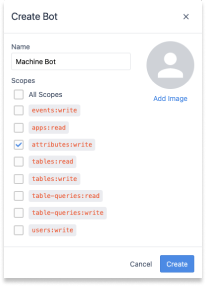
- Pojawi się okno modalne z kluczem API, sekretem i nagłówkiem uwierzytelniającym. Zapisz te informacje, ponieważ nie będzie można uzyskać do nich ponownego dostępu!
Konfiguracja nowej maszyny
Po skonfigurowaniu interfejsu API maszyny w instancji pojawi się nowe źródło danych maszyny. Aby wyświetlić to źródło danych, kliknij opcję „Hala produkcyjna” > „Maszyny”, a następnie przejdź do sekcji „Źródła danych maszyn”:
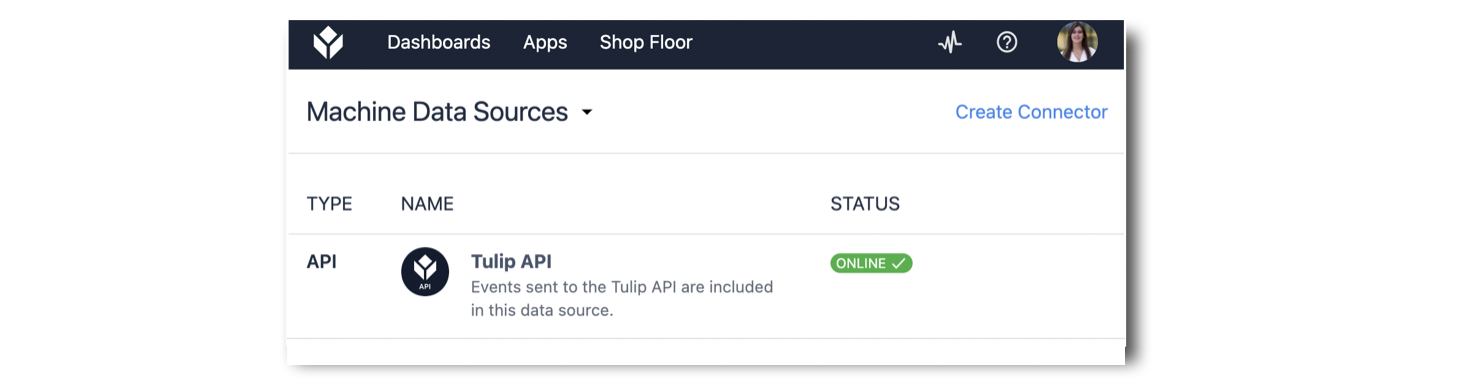
Należy utworzyć nową maszynę powiązaną z tym źródłem danych. Aby utworzyć nową maszynę, przejdź do sekcji Biblioteka maszyn i kliknij Utwórz maszynę.
Pojawi się następujące okno modalne:
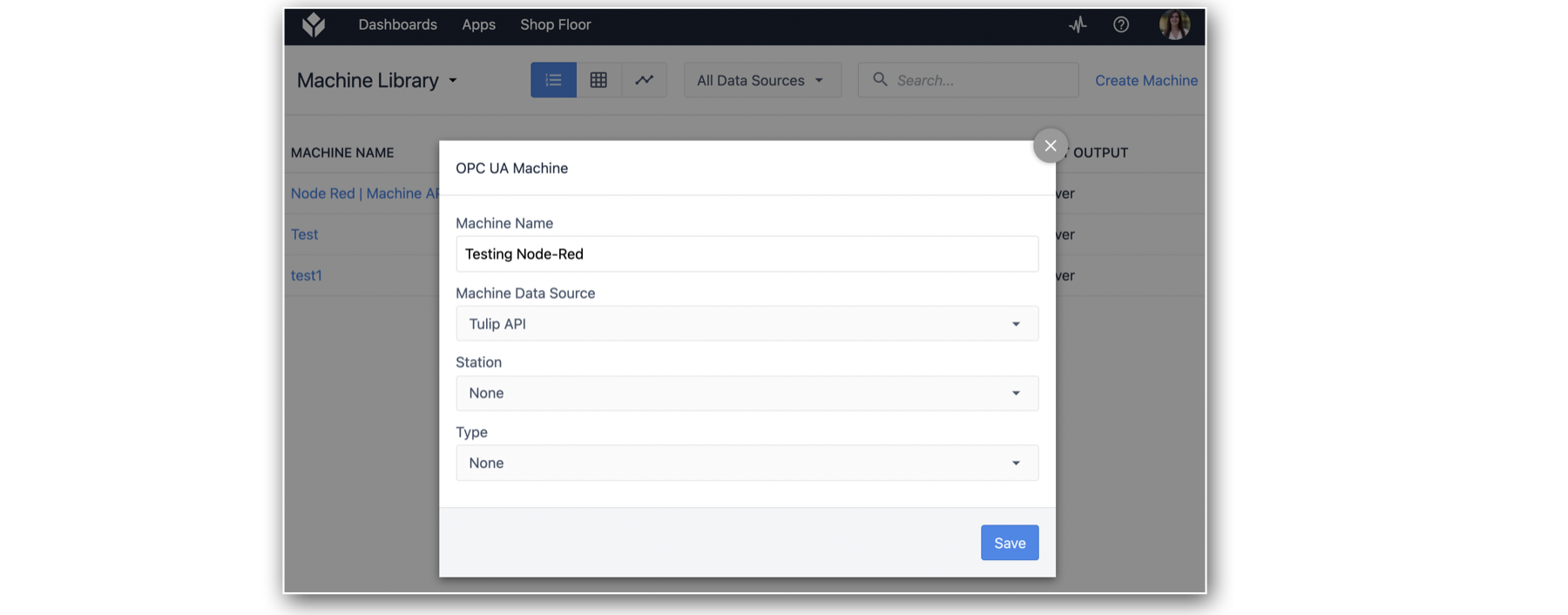
- Nazwa maszyny (wymagane): Nadaj nazwę swojej maszynie
- Źródło danych maszyny (wymagane): Wybierz Tulip API
- Stacja (opcjonalnie)
- Typ (wymagane): Jeśli typ nie jest dostępny, należy go najpierw utworzyć; w tym przykładzie utworzony typ nosi nazwę „default”
Teraz, gdy urządzenie zostało utworzone, musisz dodać atrybut. Kliknij przycisk „Edytuj” w prawym górnym rogu ekranu. Następnie kliknij przycisk „+” w prawym górnym rogu ekranu:
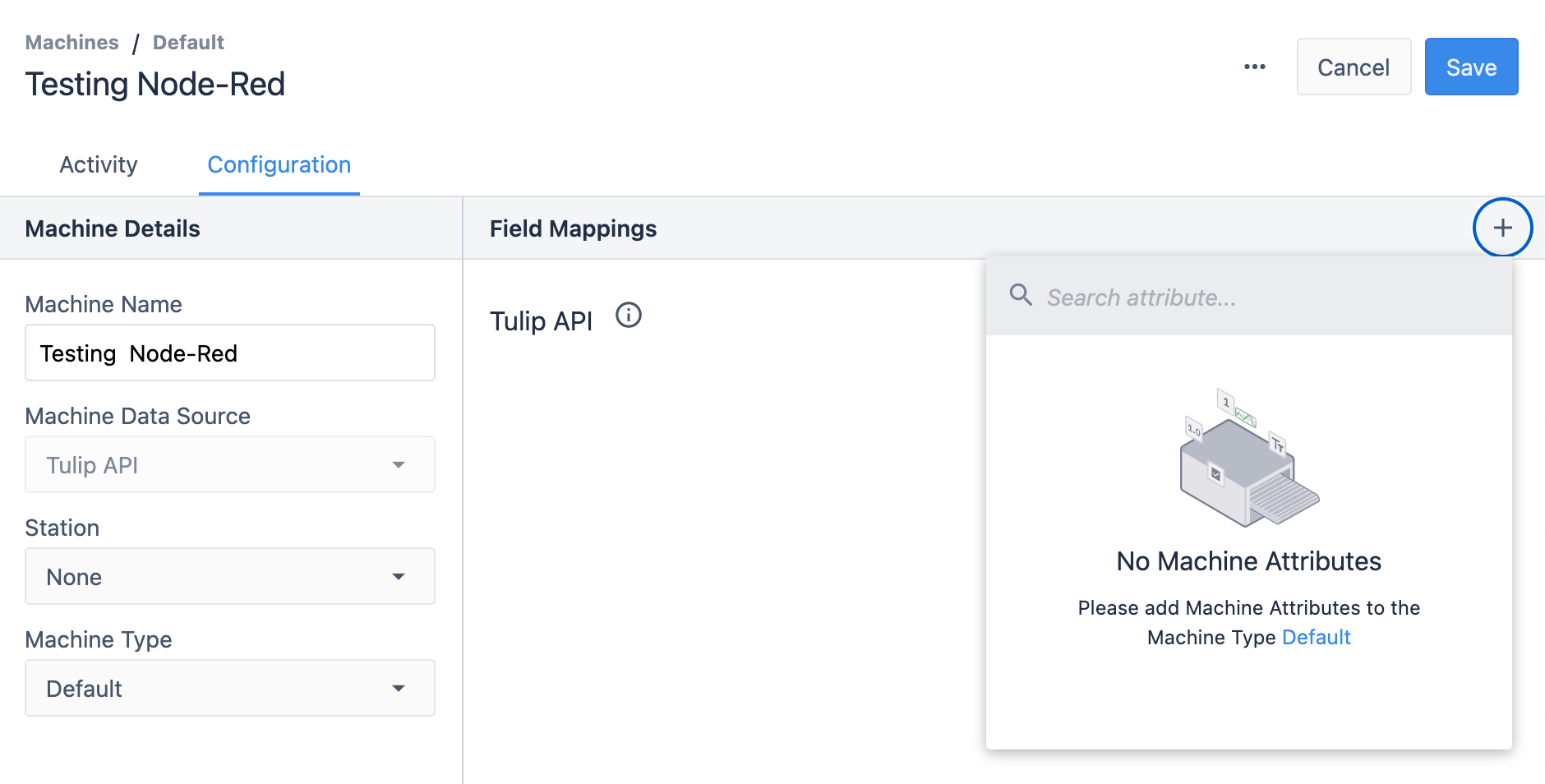
Ponieważ nie utworzono jeszcze żadnych atrybutów maszyny, naciśnij niebieski tekst „Typ maszyny” — w tym przypadku jest to „Default”.
Spowoduje to przejście do strony typu maszyny powiązanego z daną maszyną. Naciśnij przycisk „Edytuj” w prawym górnym rogu ekranu.
Następnie kliknij przycisk „+” obok opcji „Atrybuty maszyny” w lewym dolnym rogu.
Teraz kliknij opcję „+ Utwórz atrybut maszyny ” w prawym dolnym rogu
W tym przykładzie utworzymy atrybut licznika typu „Liczba całkowita”.
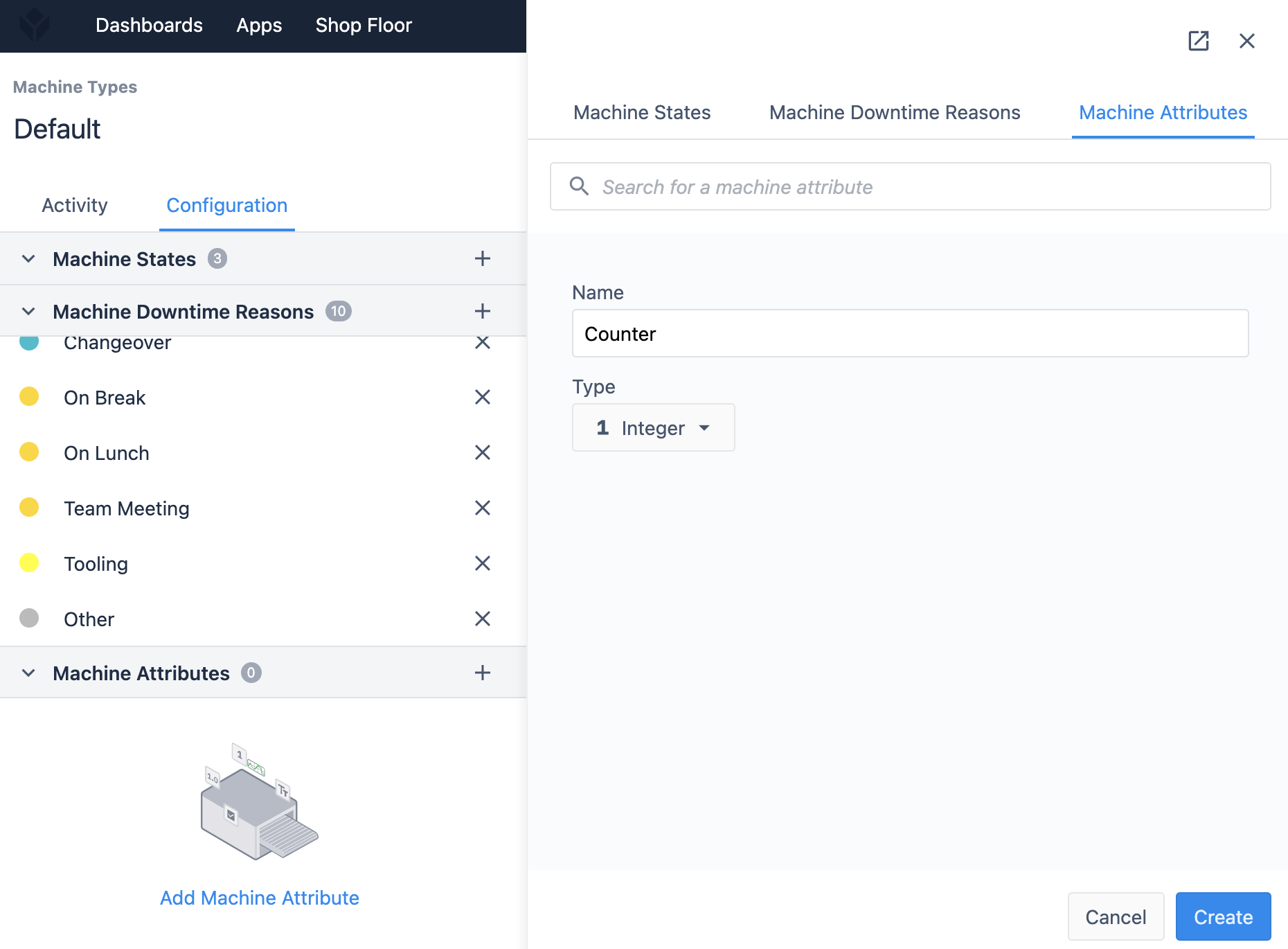
Po utworzeniu atrybutu kliknij „Atrybut licznika ” na liście atrybutów maszyny, a następnie naciśnij przycisk „Zapisz” w prawym górnym rogu
Wróć do strony swojej maszyny.
Teraz, gdy atrybut maszyny został utworzony, możesz go dodać do swojej maszyny. Naciśnij przycisk „Edytuj” w prawym górnym rogu. Następnie kliknij przycisk „+” w prawym górnym rogu i wybierz właśnie utworzony atrybut „Licznik ”:
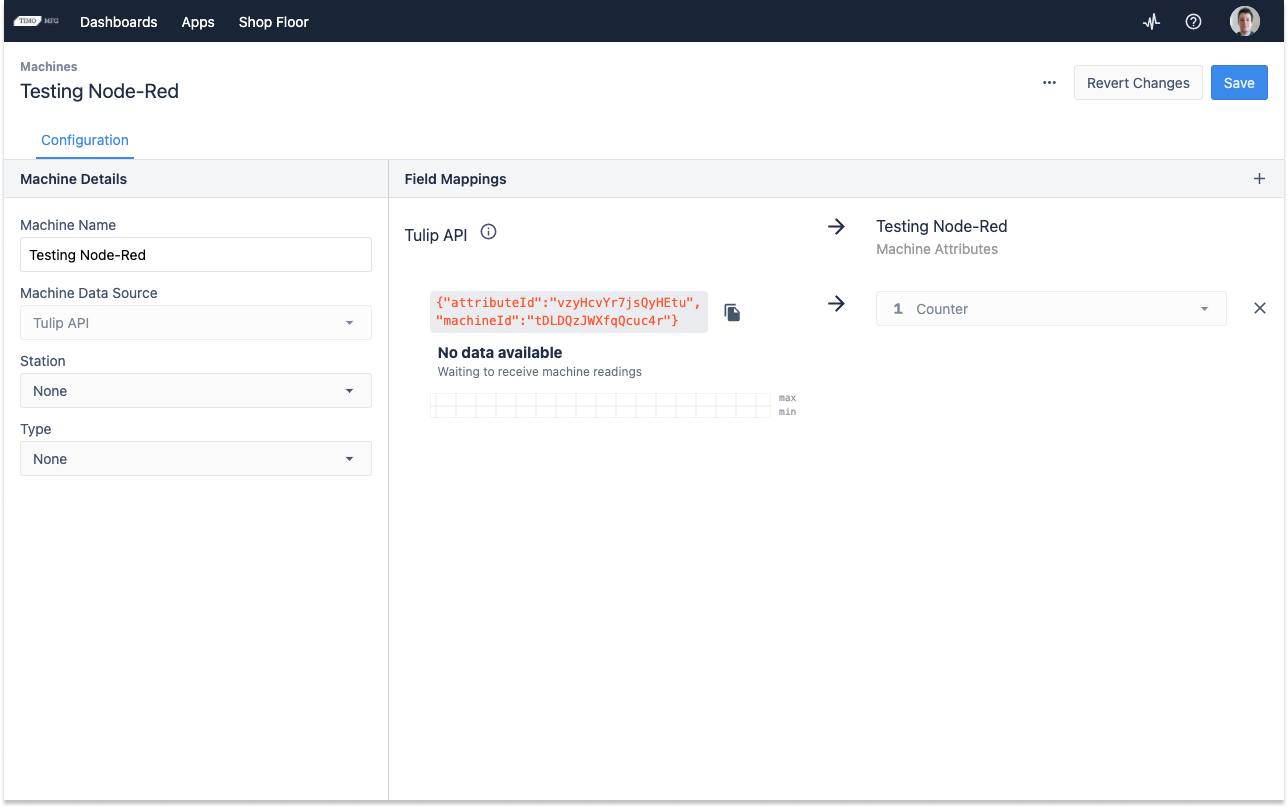
Kliknij przycisk „Zapisz” w prawym górnym rogu.
Twoja instancja Tulip jest teraz skonfigurowana z API maszyny, maszyną i atrybutem maszyny — teraz możesz wysyłać dane do maszyny Tulip z dowolnego miejsca!
W tym miejscu możesz zobaczyć identyfikatory attributeId i machineID dla atrybutu „Counter ”. Informacje te można skopiować, klikając ikonę, i zostaną one wykorzystane w treści żądania HTTP.
Aby to zrobić, musisz znać się na interfejsach API REST. Pełna dokumentacja dotycząca korzystania z punktu końcowego /attributes/report, w tym parametrów zapytania i formatu treści, znajduje się pod adresem your-company.tulip.co/apidocs lub pod linkiem na stronie API Tulip...

... a w dokumentacji znajduje się sekcja poświęcona monitorowaniu maszyn

Więcej informacji
Zapoznaj się z tym artykułem, jeśli chcesz poszerzyć swoje możliwości korzystania z API i dowiedzieć się, jak można je wykorzystać w połączeniu z Edge MC i Node-RED!