
Jednym ze sposobów długoterminowego przechowywania danych aplikacji Tulip jest funkcja „App Completions”. W tym artykule dowiesz się, jak to zrobić.
W tym artykule dowiesz się:* Dlaczego Twoja aplikacja powinna mieć przycisk „Zakończ”* Jakie są różne rodzaje wyzwalaczy zakończenia aplikacji* Jakie dane są zapisywane po zakończeniu lub anulowaniu aplikacji* Najlepsze praktyki dotyczące kończenia aplikacji
Read more about [completions](/r230/docs/<span translate=)">Completions data.
Jak zakończyć aplikację
Aby zapisać informacje z aplikacji Tulip, operator musi „zakończyć aplikację”. Aby to umożliwić, należy dodać do aplikacji przycisk „Zakończ”.
Za każdym razem, gdy operator użyje przycisku „Zakończ”, w zakładce „Zakończenia” zostanie dodany nowy wiersz. Każdy wiersz zawiera następujące wartości:
- Informacje o zakończeniu aplikacji, takie jak nazwa stacji, identyfikator operatora oraz data i godzina rozpoczęcia i zakończenia aplikacji.
- Wszystkie zmienne i ich wartości w momencie zakończenia aplikacji.
- Opcjonalnie: można zdecydować się na zapisanie wszelkich rekordów tabeli, które zostały załadowane do aplikacji w momencie jej zakończenia
Każda zmienna zdefiniowana w aplikacji (np. kod kreskowy, zalogowany operator, czas trwania, wynik kontroli) będzie stanowić kolumnę w tym widoku. Gdy operator „zakończy aplikację”, na liście zostanie utworzony kolejny wiersz.
Wartości we wszystkich krokach formularza zostaną zapisane i wyczyszczone po zakończeniu aplikacji.
W rzeczywistości, jeśli przejdziesz do zakładki „Zakończenia” w każdej poszczególnej aplikacji, właśnie to zobaczysz.
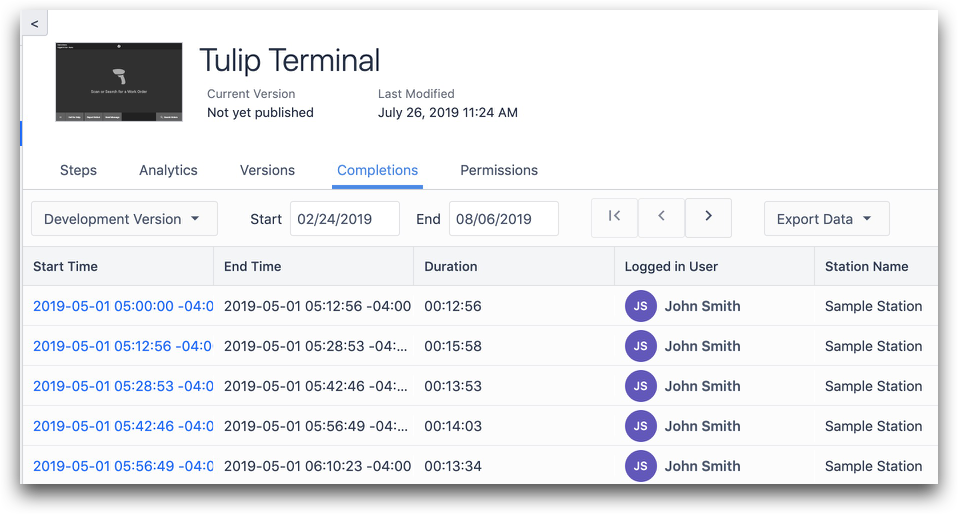
Istnieje kilka sposobów „zakończenia aplikacji” po jej wypełnieniu przez operatora.
Można użyć przycisku „Zakończ”, który jest wbudowany w edytor aplikacji, lub utworzyć niestandardowy wyzwalacz z przejściem „zakończ aplikację”.
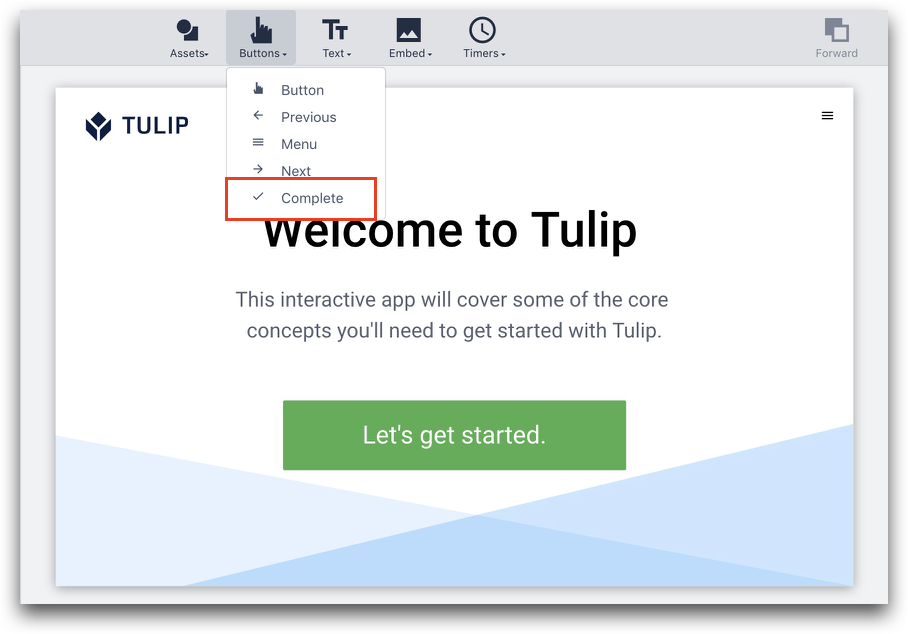
Przycisk „Zakończ”
Wybierz opcję „Przyciski ” z paska narzędzi, a następnie wybierz „Zakończ”.
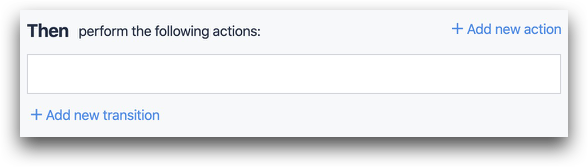
Przejście związane z zakończeniem aplikacji można dodać ręcznie za pomocą przycisku „Dodaj nowe przejścia”:
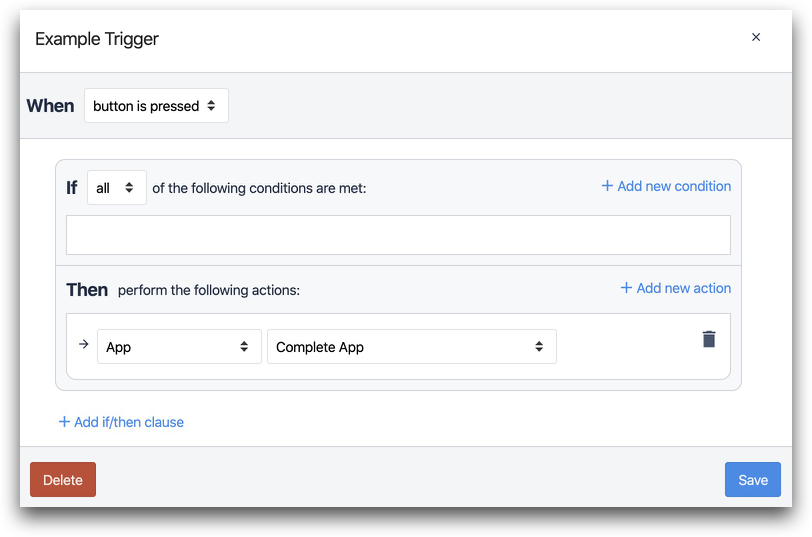
Użyj niestandardowego wyzwalacza:
W powyższym przypadku domyślna logika przycisku „Zakończ” brzmi:
- Gdy „przycisk zostanie naciśnięty”;
- wtedy „Aplikacja” -> „Zakończ aplikację”.
Możesz jednak dodać to przejście do dowolnego wyzwalacza, który odpowiada zakończeniu przepływu pracy. Na przykład:
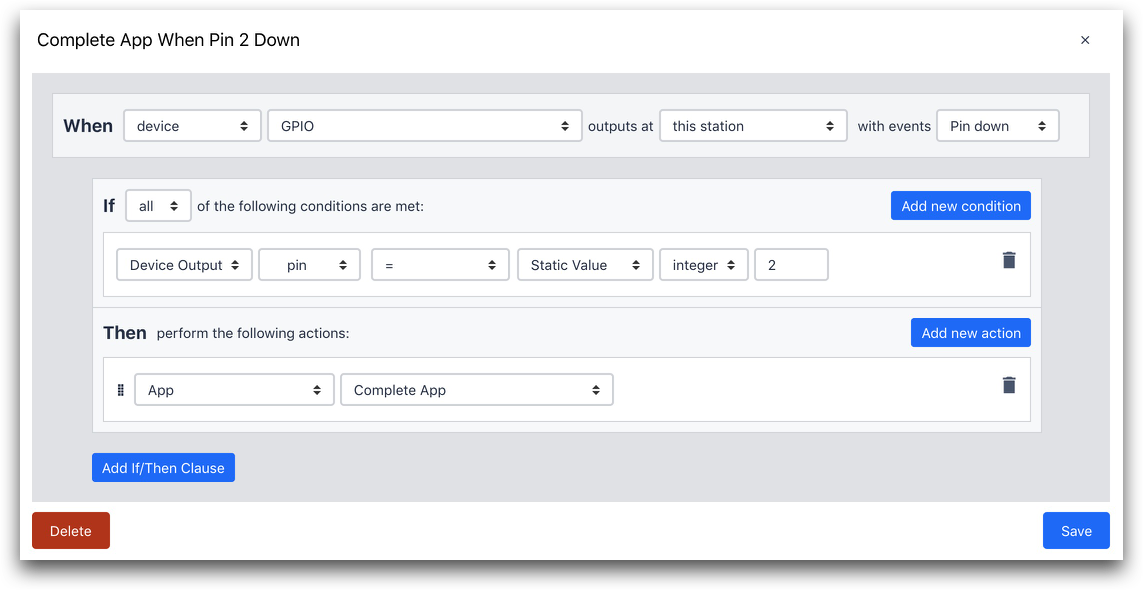
- Gdy „Urządzenie”, „GPIO” generuje sygnał wyjściowy w „tej stacji” z wydarzeniami „pin wciśnięty”
- Jeśli „Wyjście urządzenia” „pin” „=” „Wartość statyczna” „liczba całkowita” „2”
- Wówczas „Aplikacja” „Zakończ aplikację”
W tym przykładzie każde urządzenie IoT wysyłające sygnał „pin down” do pinu 2 bramki wejścia/wyjścia GPIO w tym kroku spowoduje zakończenie działania aplikacji.
Oprócz opcji „Zakończ aplikację” dostępne są jeszcze dwie inne opcje:
Zakończ, a następnie przejdź do: Zakończ aplikację, a następnie przejdź do innej aplikacji.
Zakończ, a następnie przejdź do kroku: zakończ działanie aplikacji, a następnie przejdź do innego kroku w tej samej aplikacji lub do określonego kroku w innej aplikacji.
Zakończ i przejdź do ekranu powitalnego: Zakończ aplikację, a następnie przejdź do ekranu powitalnego aplikacji. Aplikacja nie uruchomi się, dopóki operator nie naciśnie przycisku „Rozpocznij”.
Zakończ, a następnie wyloguj bieżącego użytkownika: Zakończenie aplikacji, a następnie wylogowanie bieżącego użytkownika
Zakończ, a następnie przejdź do aplikacji o określonej nazwie: Zakończ aplikację, a następnie przejdź do innej aplikacji, którą można określić za pomocą wartości z aplikacji w zmiennej itp.
Zakończ, a następnie przejdź do kroku według nazwy: Zakończ aplikację, a następnie przejdź do innego kroku w tej samej aplikacji, który można określić za pomocą wartości z aplikacji zapisanej w zmiennej itp.
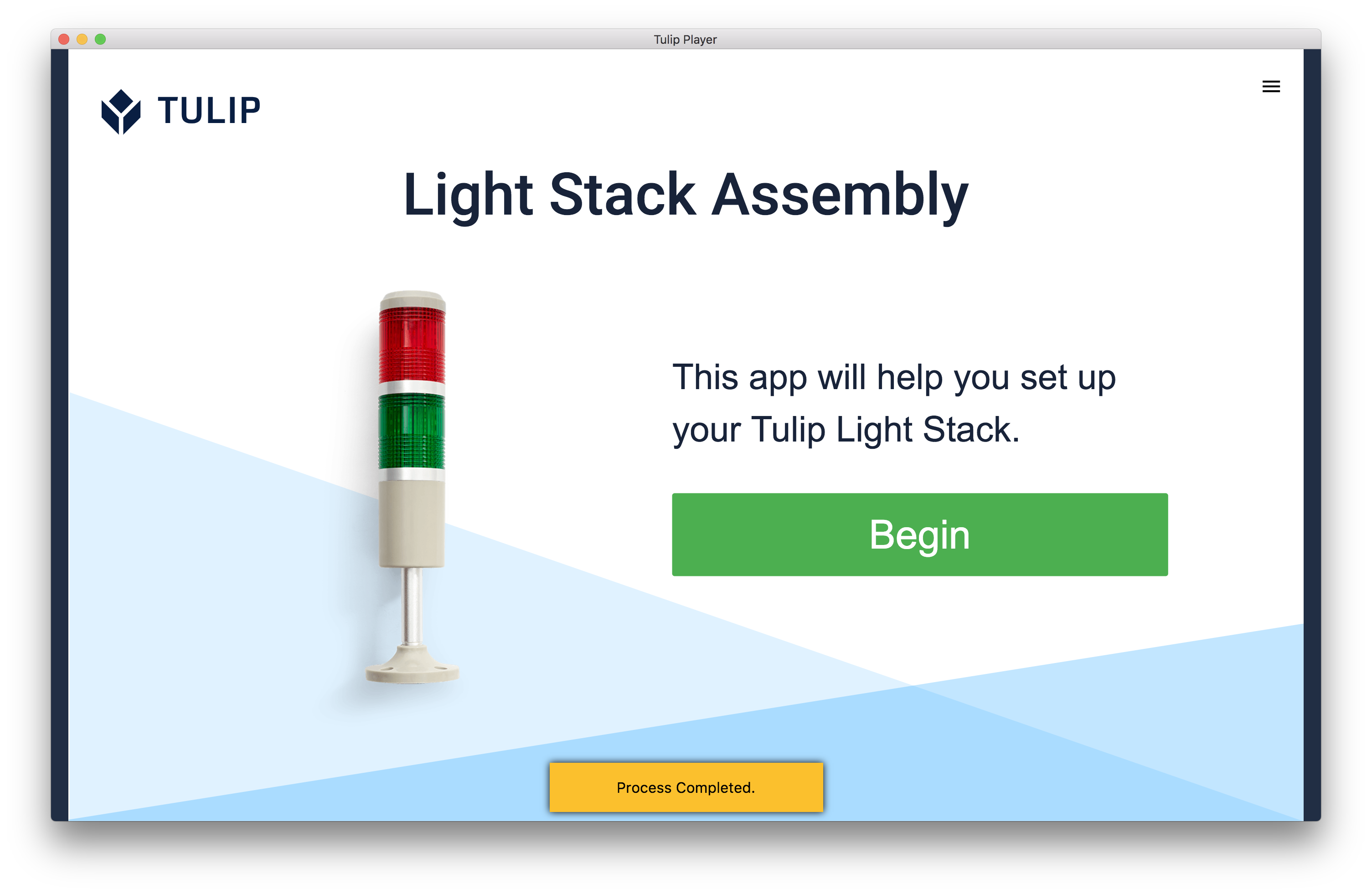
Uwaga: Aplikacje można zakończyć tylko wtedy, gdy są uruchamiane z poziomu odtwarzacza Tulip Player. Po zakończeniu aplikacji operator zobaczy komunikat pokazany poniżej.
Anulowanie aplikacji
Załóżmy, że NIE chcesz zapisywać danych z danego uruchomienia aplikacji. W takim przypadku będziesz chciał „anulować aplikację” i prawdopodobnie powrócić do konkretnego kroku. Spowoduje to usunięcie wszystkich danych zgromadzonych od momentu ostatniego otwarcia aplikacji.
Istnieje 5 przejść wyzwalających, które bezpośrednio odpowiadają przejściom wyzwalającym zakończenie aplikacji:
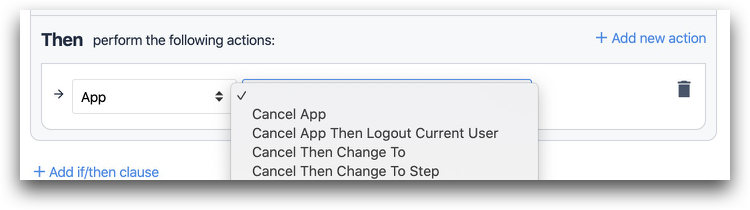
- Anuluj aplikację
- Anuluj, a następnie przejdź do
- Anuluj, a następnie przejdź do kroku
- Anuluj i przejdź do ekranu powitalnego
- Anuluj, a następnie wyloguj bieżącego użytkownika
Szczegóły techniczne dotyczące zakończenia działania aplikacji
Oto wszystkie punkty danych, które są automatycznie zapisywane przy każdym zakończeniu lub anulowaniu aplikacji:
- Czas rozpoczęcia: data i godzina, w której operator otworzył pierwszy krok
- Czas zakończenia: data i godzina, w której operator nacisnął przycisk „Zakończ” lub „Anuluj”
- Czas trwania: czas między godziną rozpoczęcia a godziną zakończenia
- Zalogowany użytkownik: na podstawie identyfikatora osoby, która zalogowała się do Tulip Player
- Nazwa stacji: nazwa stacji, na której korzystano z aplikacji, określona w zakładce „Hala produkcyjna”
- Komentarze: wszelkie komentarze dotyczące całej aplikacji, dodane w menu odtwarzacza
- Wersja: Wersja aplikacji w momencie jej zakończenia
- Anulowano: Informacja, czy aplikacja została anulowana, czy nie
- Identyfikator wykonania: Unikalny identyfikator tego konkretnego uruchomienia aplikacji
- Nazwa ostatnio wyświetlanego kroku: Nazwa kroku ostatnio wyświetlanego przed ukończeniem lub anulowaniem aplikacji przez użytkownika
Najlepsze praktyki
W konfiguracji hali produkcyjnej powszechną praktyką jest przypisanie „najnowszej opublikowanej wersji” aplikacji na poziomie grupy stanowisk lub konkretnego stanowiska.
Aby stacja mogła uruchomić najnowszą opublikowaną wersję, musi nastąpić jedna z poniższych czynności:
- Aplikacja zostanie ponownie uruchomiona za pomocą opcji Menu / Uruchom ponownie aplikację.
- Zastosowano przejście „Aplikacja / Zakończ aplikację...”.
- Zastosowano przejście „Aplikacja / Anuluj aplikację...”.
Z tego powodu najlepszą praktyką jest upewnienie się, że aplikacja Tulip korzysta z takiego przejścia w pewnym momencie swojego działania.
:::(Ostrzeżenie) (Używaj „Aplikacja / Zakończ aplikację” w aplikacjach bezinterfejsowych)
Jeśli korzystasz z „aplikacji bezinterfejsowej” (np. do uruchamiania wyzwalaczy typu „Maszyny i urządzenia”), rozważ dodanie wyzwalacza czasowego, który będzie regularnie wykonywał przejście „Aplikacja / Zakończ aplikację”.
Pod warunkiem, że stacja Tulip jest przypisana do opcji „Most recently published version ”, zapewni to uruchamianie aplikacji na ostatniopublished version, a także ograniczy problemy, które mogą wynikać z potencjalnych wycieków pamięci.
:::
Usuwanie danych po zakończeniu działania aplikacji
Aby zachować zgodność ze standardami GxP dotyczącymi produkcji, danych w Tulip nie można usuwać.
Istnieje jednak obejście tego ograniczenia. Można skopiować aplikację i usunąć starą wersję, co spowoduje utworzenie nowej tabeli bez żadnych wpisów.
Ukrywanie danych z zakładki „Zakończenia” w sekcji „Analizy”
Prawdopodobnie chcesz pominąć niektóre dane z zakładki „Zakończenia” w analizach. Możesz to teraz zrobić, znajdując rekord, który chcesz pominąć w zakładce „Zakończenia”, i odznaczając pole „Uwzględnij w analizach”. Spowoduje to przefiltrowanie analizy tak, aby nie uwzględniała tego rekordu.
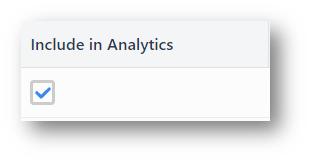
Wykluczenie tego rekordu z analizy nie spowoduje jego usunięcia z danych dotyczących ukończonych zadań, więc nie wpłynie to na eksport tych danych.
Więcej informacji
{{snippet.Czy znalazłeś to, czego szukałeś?}}