
Dowiedz się więcej o korzystaniu ze stacji i interfejsów, uruchamianiu aplikacji i tworzeniu różnych wersji aplikacji.
From r283 onwards, display devices are renamed interfaces.
W tym artykule dowiesz się:* Jak i kiedy tworzyć i przypisywać stacje i interfejsy* Kiedy testować aplikacje w trybie deweloperskim, a kiedy w odtwarzaczu Tulip Player* Jak publikować aplikację i tworzyć wersje aplikacji* Znaczenie zbierania opinii i iteracji aplikacji
Stacje
Stacja to wirtualny byt, w którym wykonywana jest praca lub proces. Każda instancja musi mieć skonfigurowaną stację, aby mogła działać. Stacje powinny imitować rzeczywiste stacje na hali produkcyjnej, aby można było uzyskać środowisko gotowe do produkcji w celu uruchamiania aplikacji.
Instancje mogą wykorzystywać do 10 000 stacji.
Nazwij stacje, aby dostosować je do pracy lub operacji wykonywanych na fizycznej stacji.
Przykłady - Testowanie - Linia montażowa 1- Pająk wodny
Dowiedz się więcej o stacjach tutaj.
Interfejsy
Interfejsy to fizyczne urządzenia używane do uruchamiania aplikacji. Każda stacja musi być mapowana 1:1 do interfejsu.
Nazwij interfejsy zgodnie z fizycznym urządzeniem.
Przykład - numer seryjny - etykieta urządzenia
Dowiedz się więcej o interfejsach tutaj.
Interfejsy są oddzielone od stacji, dzięki czemu w razie potrzeby można łatwo przełączyć interfejs, na przykład gdy urządzenie przestanie działać.
Poniższa grafika przedstawia związek między stanowiskami operacyjnymi z urządzeniami, interfejsem 1:1 do stacji i aplikacją działającą na interfejsie.

Fizyczna stacja może mieć więcej niż jeden interfejs, na przykład tabelę zleceń pracy na jednym interfejsie i instrukcje montażu na innym interfejsie. Jednak oba te interfejsy wymagają oddzielnych stacji dla wykonywanej pracy.
Przypisywanie aplikacji do stacji
Przypisywanie aplikacji do stacji powinno odbywać się najpierw na poziomie grupy stacji, jeśli ma to zastosowanie. Zapewnia to, że wszystkie stacje powiązane z określonym procesem używają tej samej aplikacji i wersji.
Stations should always be assigned to the most recent published version of an app, unless the station is for a developer. Make sure you pay attention to the version of the app, and update the assigned app version whenever needed.
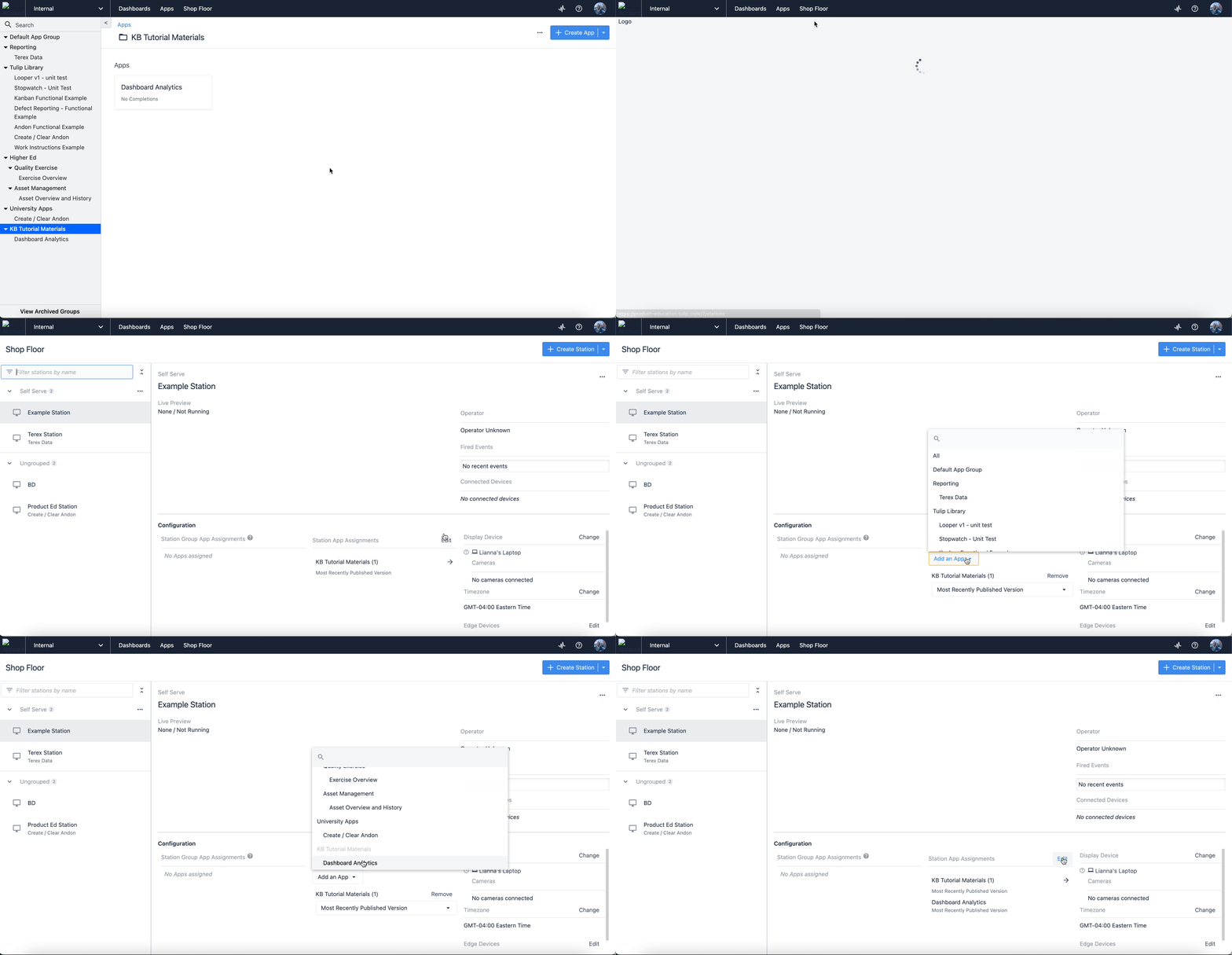
Aby przypisać aplikację do stacji:
- Przejdź do strony stacji, najeżdżając kursorem na kartę Shop Floor na górnym pasku nawigacyjnym.
- Wybierz stację, której chcesz użyć i kliknij przycisk Edit (Edytuj ) obok opcji przypisywania aplikacji do stacji.
- Kliknij menu rozwijane Add an App (Dodaj aplikację ) i wybierz z listy aplikację, którą chcesz przypisać.
- Kliknij przycisk Zapisz.
Only users with station management permissions can assign apps to a stations. Learn more here.
Publikowanie aplikacji
Cykl życia aplikacji składa się zazwyczaj z 2-4 faz, w zależności od złożoności procesu:
- Rozwój
- Zmiany mogą być wprowadzane swobodnie i elastycznie przez użytkowników z odpowiednimi uprawnieniami.
- Oczekujące zatwierdzenia [opcjonalnie]
- W tej fazie osoby zatwierdzające mogą przeglądać i testować aplikacje.
- Pending Release [opcjonalnie]
- W tej fazie aplikacje mogą być wykorzystywane do szkoleń i przygotowywane do wydania.
- Opublikowane
- W większości przypadków będą to wersje działające w hali produkcyjnej.
Więcej informacji na temat procesu publikowania aplikacji można znaleźć tutaj.
Po opublikowaniu aplikacji z jej pierwszego etapu rozwoju, została utworzona wersja aplikacji.
Opublikowana wersja jest niezmienną kopią wersji rozwojowej w momencie publikacji. Za każdym razem, gdy edytujesz aplikację po jej opublikowaniu, pracujesz w nowej wersji.
Dowiedz się, jak opublikować aplikację tutaj.
Wersje aplikacji
Podczas tworzenia aplikacji istnieją dwie różne wersje: wersja rozwojowa i wersja opublikowana. Wersja rozwojowa to iteracja aplikacji, która nie została udostępniona do użytku publicznego, podczas gdy wersja opublikowana została opublikowana i jest gotowa dla użytkowników.
Wersje rozwojowe aplikacji są pomocne przy wprowadzaniu zmian do już opublikowanej wersji, użytkownicy mogą nadal korzystać z opublikowanej wersji aplikacji, podczas gdy programiści pracują nad zmianami. Dane pozostają w tym samym stanie, gdy publikujesz nową wersję aplikacji, przenosząc je z poprzedniej.
Testowanie aplikacji w trybie deweloperskim
Podczas tworzenia aplikacji ważne jest, aby przetestować jej funkcjonalność, aby upewnić się, że przyciski, widżety, kroki i inne zasoby działają zgodnie z przeznaczeniem. W tym miejscu tryb deweloperski staje się niezbędny do testowania.
Developer Mode is meant to run in Google Chrome.
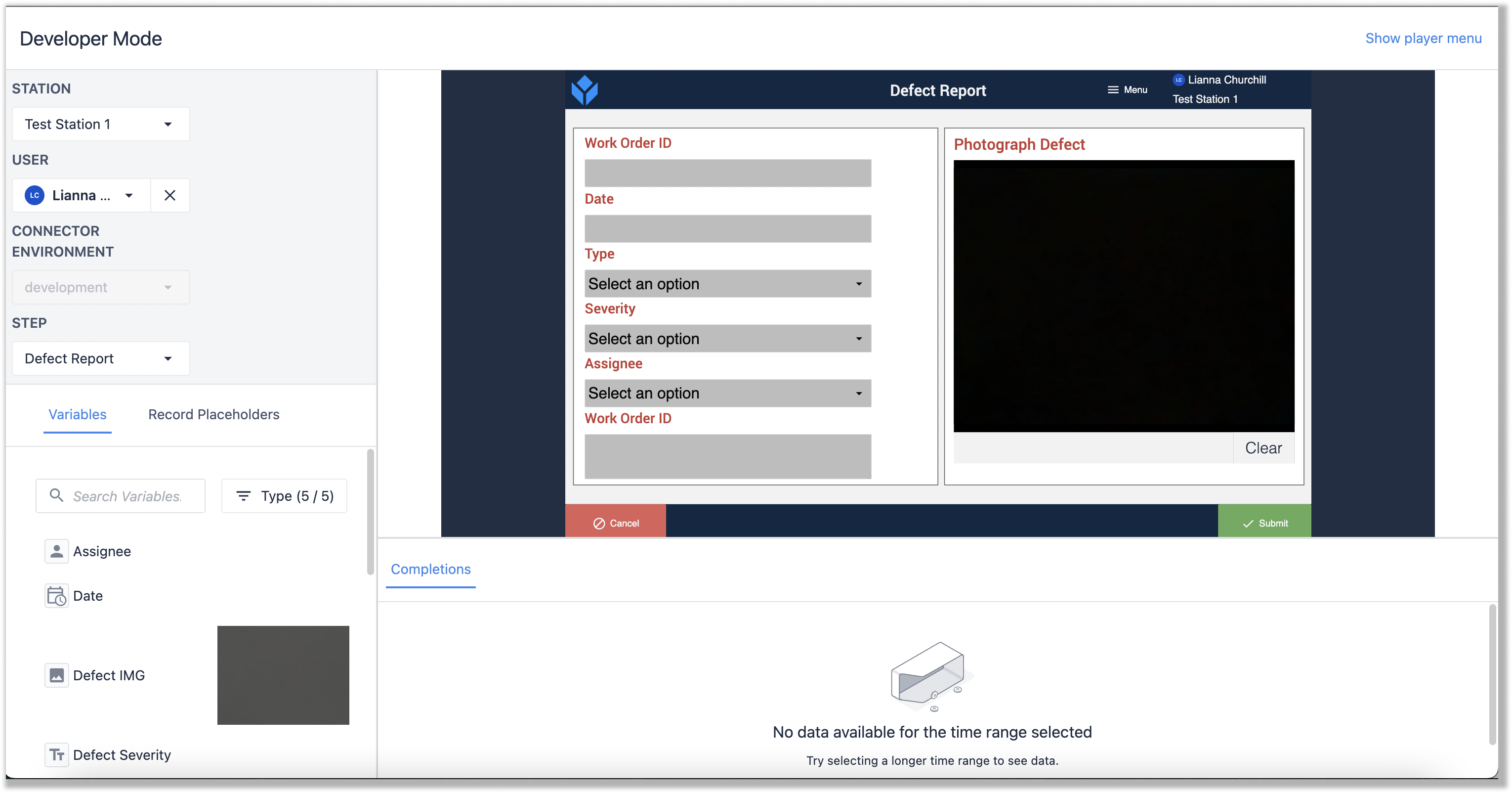
Tryb dewelopera to oddzielne okno od edytora aplikacji, które umożliwia korzystanie z aplikacji bez wpływu na jej wykorzystanie w produkcji. Oznacza to, że wprowadzane informacje nie będą zapisywane w tabelach, uzupełnieniach ani łącznikach. Tabele są odzwierciedlane w sposób, w jaki rozpoczynają się po otwarciu trybu dewelopera. Żadne zmiany wprowadzone w danych nie zostaną odzwierciedlone w rzeczywistych rekordach aplikacji.
Tryb dewelopera jest przydatny do debugowania informacji o zasobach i funkcjach w aplikacji, aby upewnić się, że logika działa poprawnie. Można szybko zdiagnozować problemy, aby zrozumieć błędy, które wymagają uwagi. Podczas testowania w trybie dewelopera masz również dostęp do zmiennych i symboli zastępczych rekordów, które są używane na każdym etapie.
Aggregations currently aren’t supported in Developer Mode.
Aby przejść do trybu dewelopera, kliknij przycisk Test znajdujący się w prawym górnym rogu stron App Info i App Editor. Otworzy się nowe okno pokazujące aplikację w trybie deweloperskim.
Przeczytaj więcej o funkcjach dostępnych w trybie deweloperskim tutaj.
Uruchamianie aplikacji w odtwarzaczu Tulip
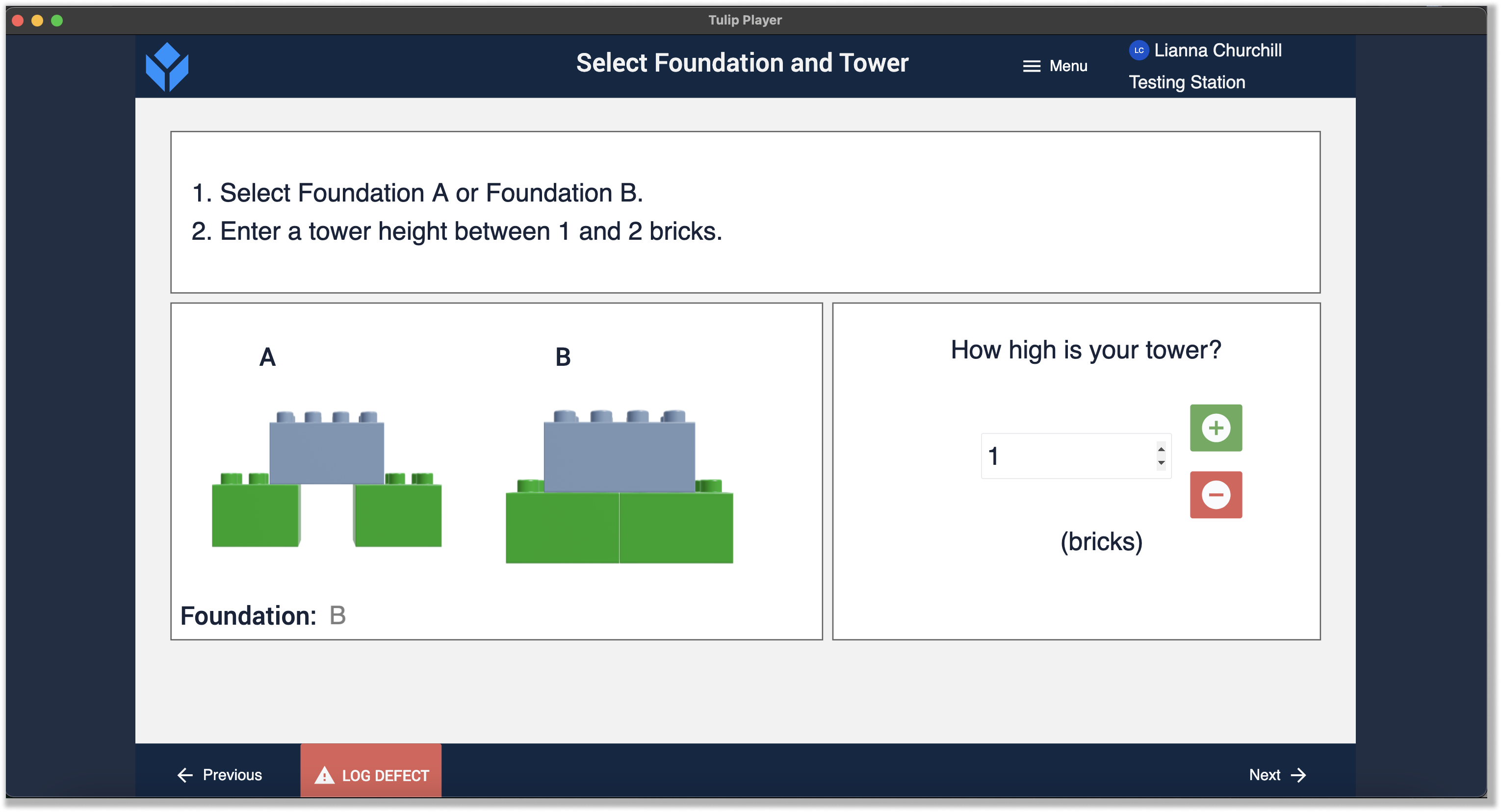
Tulip Player został zaprojektowany do uruchamiania aplikacji i przełączania się między nimi bez wysiłku. W odtwarzaczu Tulip Player doświadczasz dokładnie tego, co robią Twoi użytkownicy, z możliwością wywoływania funkcji konektorów, zapisywania w tabelach i rozmawiania z zewnętrznymi maszynami.
Tulip Player to zewnętrzna aplikacja, która uruchamia aplikacje, umożliwiając przełączanie się między aplikacjami w ramach instancji. Uruchamianie aplikacji przez Tulip Player powinno być wykonywane, gdy aplikacja jest gotowa do użycia.
Przed uruchomieniem aplikacji w odtwarzaczu należy pobrać Tulip Player, co można zrobić tutaj: Pobierz Tulip Player.
Aby otworzyć aplikację w odtwarzaczu Tulip Player, kliknij przycisk Uruchom w prawym górnym rogu ekranów Informacje o aplikacji i Edytor aplikacji (obok przycisku Test ). Otworzy się Tulip Player i można rozpocząć uruchamianie aplikacji.
Dowiedz się więcej o testowaniu aplikacji w Tulip Player tutaj.
Ulepszanie i iteracja aplikacji
Ulepszenia wersji aplikacji powinny opierać się na informacjach zwrotnych od operacji i użytkowników aplikacji oraz kierować się wskaźnikami KPI i celami określonymi w procesie tworzenia aplikacji.
Aby zebrać informacje zwrotne, przeprowadź testy użyteczności wkrótce po rozpoczęciu korzystania z aplikacji przez operację. Testowanie może obejmować obserwację użyteczności w celu odnotowania punktów niejasności, trudności, błędów lub nadmiernych przepływów pracy. Obserwacje te informują o niezbędnych zmianach w aplikacji.
Dowiedz się więcej o testowaniu użyteczności tutaj.
Kolejne kroki
Chcesz zanurzyć się głębiej? Zapoznaj się z tymi powiązanymi artykułami, aby rozwinąć zdobytą wiedzę:* Tworzenie i zarządzanie wersjami aplikacji* Intro: Zarządzanie użytkownikami* Wprowadzenie: Konfiguracja instancji Tulip
Czy znalazłeś to, czego szukałeś?
Możesz również udać się na stronę community.tulip.co, aby opublikować swoje pytanie lub sprawdzić, czy inni mieli do czynienia z podobnym pytaniem!