
To download the app, visit: [widget](https://library.tulip.co/apps/scheduling-custom-<span translate=)">Library
Cel
Niestandardowy widget planowania stanowi innowacyjne rozwiązanie do zarządzania zadaniami. Widget ten jest przeznaczony do użytku w aplikacjach Tulip w celu pobierania zadań lub zleceń z bazy danych, z których każde ma swój unikalny czas trwania.
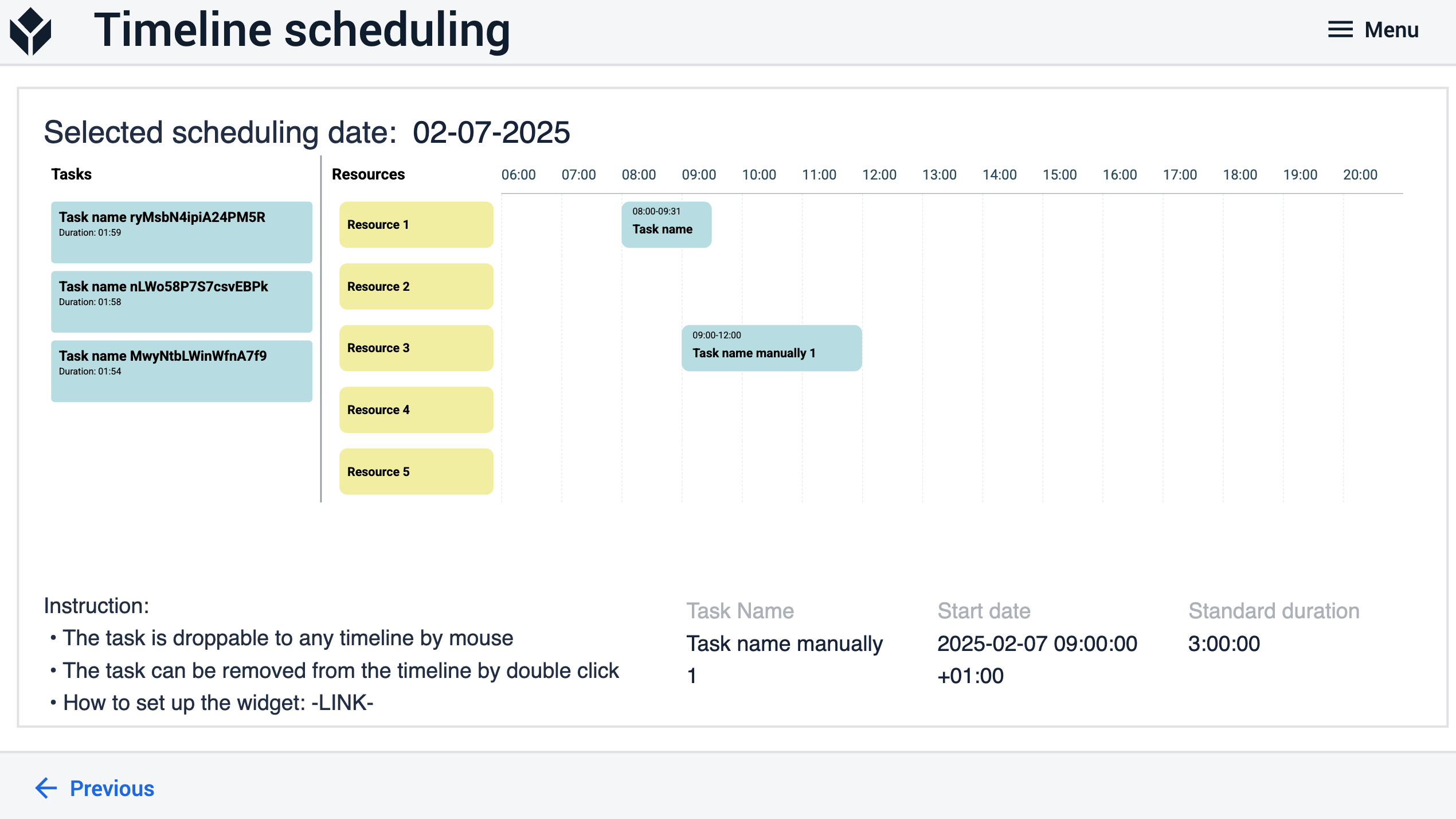
Zadania są wyświetlane po lewej stronie widżetu w postaci listy ułożonej pionowo. Przez przeciągnięcie i upuszczenie zadań na jeden z zasobów znajdujących się po prawej stronie widżetu planowania można zaplanować zadania lub zlecenia na osi czasu. Taka alokacja powiązuje zadanie lub zlecenie z konkretnym zasobem, wskazując, kiedy zasób ten się nim zajmie.
Zasadniczo ten niestandardowy widget usprawnia proces przypisywania zadań, ułatwiając wizualne powiązanie zadań z zasobami dzięki intuicyjnej funkcji „przeciągnij i upuść”, zapewniając w ten sposób skuteczne zarządzanie i planowanie w interfejsie Tulip.
Konfiguracja
Podczas konfiguracji widżetu niektóre parametry są obowiązkowe, podczas gdy inne są opcjonalne i mają wartości domyślne.
Aby nawiązać połączenie z systemem klienta, widżet wymaga następujących danych:
- Adres URL instancji klienta
- Token uwierzytelniający uprawniający do dostępu zamiast danych logowania
- Jeśli klient nie korzysta z domyślnego obszaru roboczego (DEFAULT Workspace), należy również podać identyfikator obszaru roboczego (Workspace ID).
Po pomyślnym uwierzytelnieniu widżet „Scheduling” musi uzyskać dostęp do zasobów, które są pobierane z listy. Zasoby mogą pochodzić ze zmiennych lub zapytania do tabeli.
Zadania dla widżetu planowania są pobierane z tabeli Tulip na podstawie identyfikatora tabeli i jej pól. Ponieważ można je dostosowywać, widżet planowania zapewnia dodatkową elastyczność w przypadku korzystania z innej tabeli.
Widżet planowania posiada następujące parametry do ustawienia:
Parametry obowiązkowe
Zasoby: jest to lista tekstowa, która może pochodzić z tabeli, ale w tym przypadku jest zarządzana jako zmienna aplikacji.Nazwy kolumn: identyfikatory pól można znaleźć na poziomie tabeli zadań; należy je dodawać pojedynczo.
Tabelę „Task” można znaleźć w następujący sposób: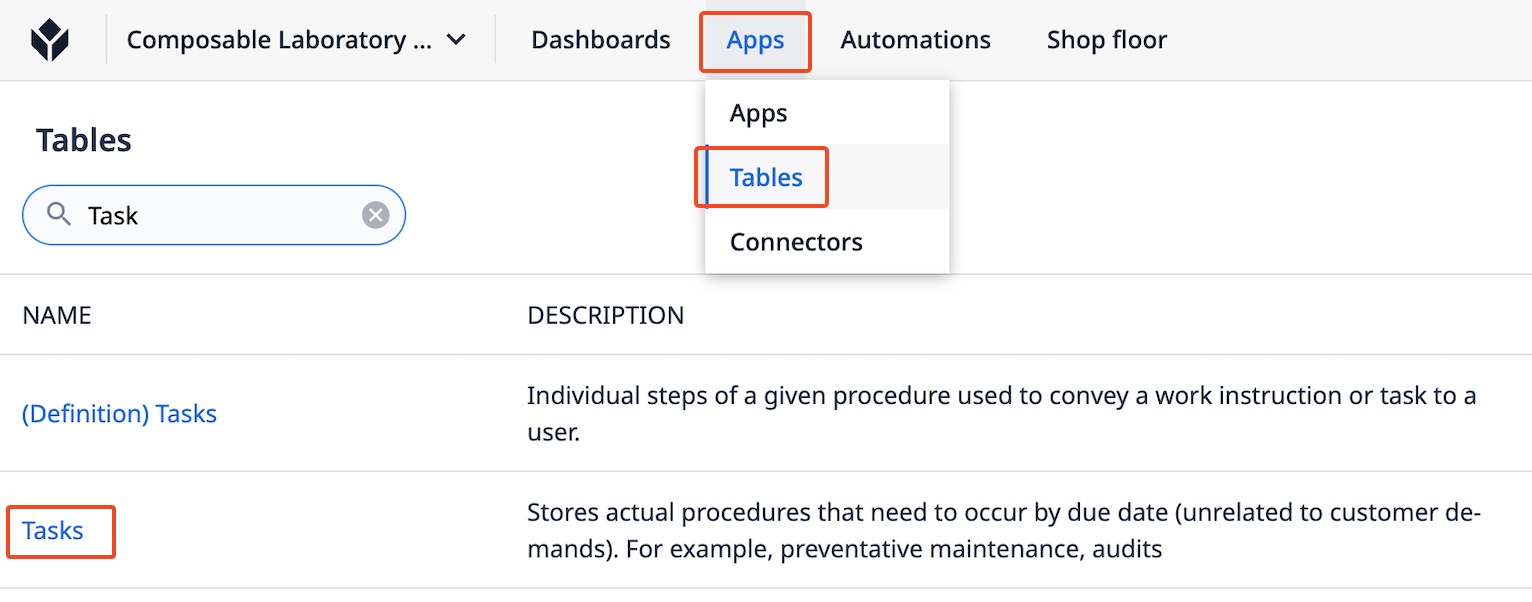
Identyfikator pola można znaleźć w następujący sposób: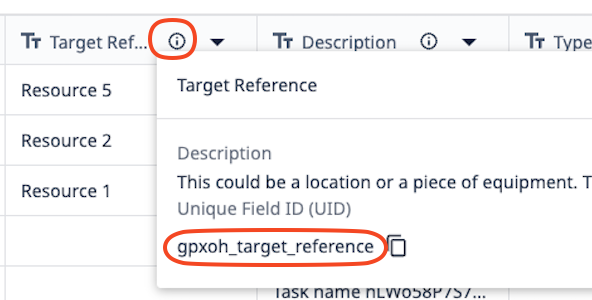
- Identyfikator zadania
- Nazwa zadania
- Nazwa kolumny „Status”
- Nazwa kolumny „Start”
- Nazwa kolumny „Koniec”
- Nazwa kolumny „Czas trwania”
- Nazwa kolumny „Zasób”
Token uwierzytelniania podstawowego: kliknij swój profil w prawym górnym rogu, wybierz „Ustawienia konta”, kliknij „Tulip API” w lewym panelu i postępuj zgodnie z instrukcjami, aby utworzyć konto serwisowe.Adres URL konta: np.: twoje-konto.tulip.co Identyfikator tabeli zadań: identyfikator tabeli można znaleźć na poziomie tabeli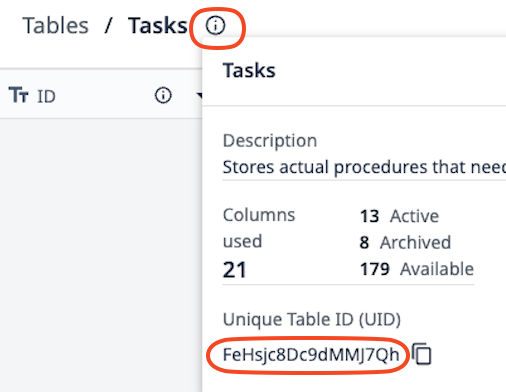
Data planowania: Na który dzień chcesz zaplanować zadanie? Jest to pole typu datetime.
Parametry opcjonalne
Początek dnia: początek osi czasu. Wartość domyślna to 06:00. Koniec dnia: koniec osi czasu. Wartość domyślna to 21:00 Jednostka czasu w ramach godziny: wartość domyślna to 10 (w minutach), co oznacza, że podczas przesuwania zadania na osi czasu możesz wybrać np. 07:10 lub 07:20..., a każdy krok wynosi 10 minut. Jeśli zmienisz tę wartość na 30, będziesz mógł wybrać 07:00, 07:30... – każdy krok wynosi 30minut. Szerokość kroku: szerokość jednego kroku w pikselach; za pomocą tego parametru możesz ustawić szerokość widżetu. Wartość domyślna to 13. Szerokość nazwy zasobu: szerokość kolumny zasobu w pikselach. Wartość domyślna to220. Nakładanie się: widżet obsługuje nakładanie się zadań. Wartość domyślna to false.Okienko informacyjne: jest to wyskakujące okienko służące do wyświetlenia nazwy zadania, jeśli została ona przycięta. Wartość domyślna to**„false”. Statusy (ta opcja jest dostępna, jeśli okienko informacyjne jest włączone):** Widżet planowania działa z dwoma stałymi statusami: „Zaplanowane” i „Nieplanowane”. Dodatkowo umożliwia definiowanie dodatkowych statusów, takich jak „Zakończone” lub „Anulowane”. W przypadku statusów niestandardowych można określić kolor, a także skonfigurować zachowanie domyślne (ShowByDefault). Na podstawie parametru ShowByDefault widget automatycznie ukrywa zadania, jeśli wartość ShowByDefault wynosi „no”, lub wyświetla zadania, jeśli wynosi „yes”.
Statusy niestandardowe można znaleźć w polu informacyjnym.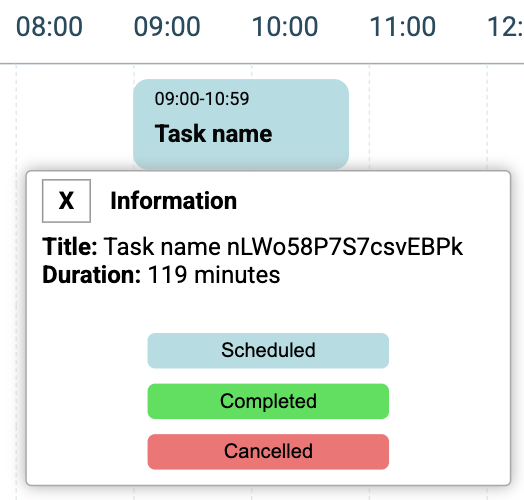
Podświetl bieżący przedział czasowy: Wyświetla pionową linię wskazującą postęp w czasie rzeczywistym, pokazującą naszą aktualną pozycję na osi czasu. Wartością domyślną jest „false”.
Wyzwalacze
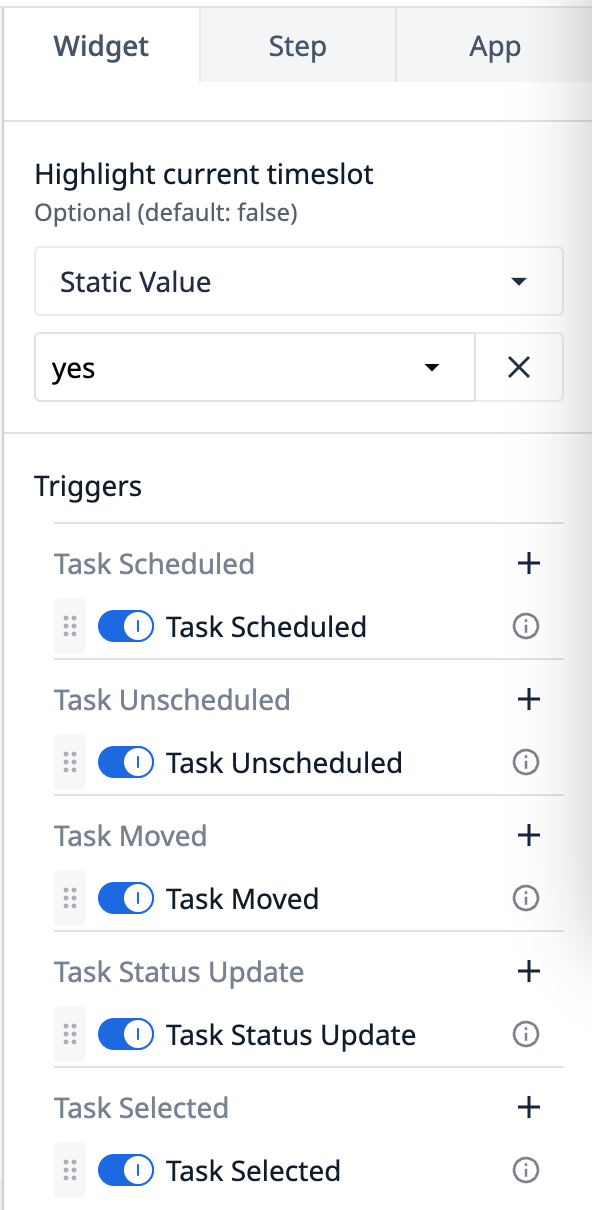
W widżecie planowania dostępne są następujące zdarzenia:
Zadanie zaplanowane: zadanie dodane doosi czasu Zadanie odplanowane: zadanie usunięte z osi czasu Zadanie przeniesione: zadanie właśniezostało przeplanowane Aktualizacja statusu zadania: w przypadku korzystania zestatusów niestandardowychZadanie wybrane: kliknięto na zaplanowane zadanie
Każdy wyzwalacz powoduje następujące efekty, z wyjątkiem „Zadanie wybrane” i „Aktualizacja statusu zadania”:
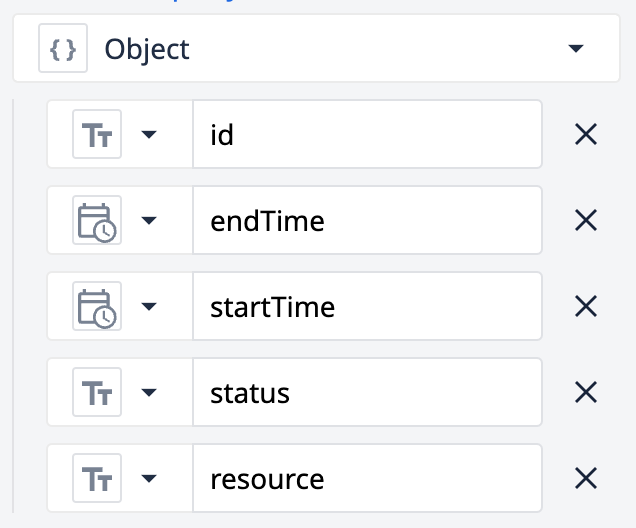
Wynikiem zdarzenia „Zadanie wybrane” jest identyfikator zadania. Można go wykorzystać na przykład do załadowania rekordu.
Jak to działa
Zadania są pobierane poprzez wywołanie API z tabeli zadań w bazie danych, natomiast zasoby są pobierane z parametrów widżetu. Zadania są wyświetlane po lewej stronie, a zasoby są wyświetlane pionowo po prawej stronie widżetu planowania. Każdy zasób posiada dzienną oś czasu, na której można umieszczać zadania. Zadania przypisane wcześniej pojawiają się automatycznie na osi czasu po ponownym załadowaniu widżetu. Gdy zadanie zostanie powiązane z zasobem, otrzymuje ono godziny rozpoczęcia i zakończenia dla zaplanowanego dnia i będzie widoczne na osi czasu widżetu planowania tylko w tym konkretnym dniu.Widżet „Planowanie” współpracuje z tabelą zadań CDM w bazie danych w celu rejestrowania nowych harmonogramów, przesunięć zadań w czasie lub między zasobami oraz usuwania zadań z osi czasu zasobu poprzez dwukrotne kliknięcie (co powoduje przejście zadania w stan nieplanowany). Te procesy działające w tle wykorzystują wbudowaną funkcję fireEvent. Więcej informacji na temat funkcji fireEvent można znaleźć TUTAJ{target=_blank}. Dodatkowe funkcje:
- Obsługa nakładania się zadań poprzez ustawienie parametru „Overlap” na wartość true, przydatna do obsługi zadań wykonywanych jednocześnie na tym samym zasobie.
- Aktywacja okienka informacyjnego poprzez ustawienie parametru „Infobox” na wartość „true”, co powoduje wyświetlenie po kliknięciu małego okienka z pełną nazwą zadania, ponieważ czasami nazwa może nie zmieścić się na osi czasu.
Jak utworzyć konto usługowe
Prior to r383, Service Accounts were called "API Tokens".
Tutaj{target=_blank} można znaleźć szczegółowe informacje na temat tworzenia konta usługowego.
Więcej informacji
Jeśli chcesz dowiedzieć się więcej o custom widgets, odwiedź poniższą stronę:Custom Widgets Przegląd{target=_blank}