
Cel
Dowiedz się, jak wyświetlać dane maszyn na żywo w aplikacji za pomocą 3 różnych wizualizacji
W tym artykule dowiesz się...
- Jak uzyskać podgląd danych maszynowych w czasie rzeczywistym w aplikacji
Po dodaniu maszyny i utworzeniu atrybutu na stronie „Maszyny” możesz rozpocząć śledzenie danych maszyny w czasie rzeczywistym.
Many of the concepts in this article are also covered in detail on Tulip University.
Jak dodać widżet maszyny do aplikacji
Dostępne są trzy widżety zaprojektowane specjalnie do monitorowania maszyn, które mogą wyświetlać atrybuty maszyny lub jej stan:
- Atrybut maszyny
- Stan maszyny
- Oś czasu maszyny
Typowe konfiguracje
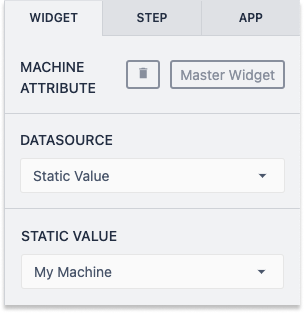
Pierwszym krokiem dla wszystkich widżetów maszyn jest wybranie źródła danych i maszyny. To łączy widżety z konkretną maszyną lub zmienną.
- W sekcji „Źródło danych” wybierz opcję „Wartość statyczna” lub „Zmienna”. Opcja „Wartość statyczna ” pozwala wybrać konkretną maszynę do wyświetlenia, natomiast op cja „Zmienna” umożliwia zmianę maszyny na podstawie zmiennej podczas działania aplikacji.
- W zależności od wyboru dokonanego w kroku 1 możesz wybrać maszynę z listy posiadanych maszyn lub zmienną z listy zmiennych maszyn.
Atrybut maszyny
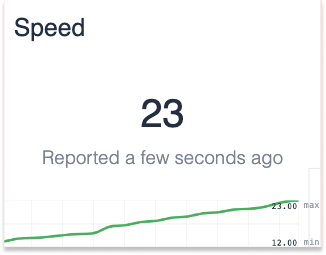
Ten widget pozwala wyświetlić aktualną wartość pojedynczego atrybutu maszyny.
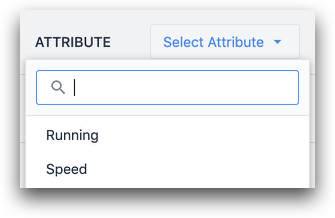
Aby z niego skorzystać, wystarczy wybrać żądany atrybut z panelu bocznego.
Stan maszyny
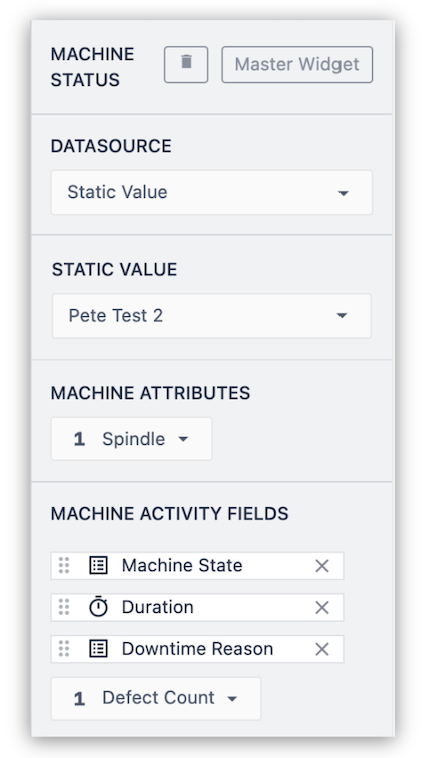
Zapewnia to podgląd na żywo „stanu” maszyny, a także ostatniej wartości dowolnego z jej atrybutów.
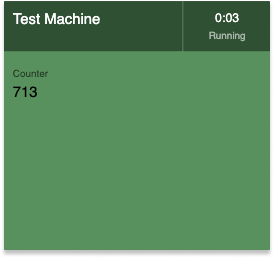
Po dokonaniu wyboru możesz określić, które pola aktywności maszyny i atrybuty maszyny chcesz wyświetlać w widżecie.
Po wybraniu typu maszyny i atrybutów można dodać do widżetu dowolne pola historii aktywności. Zazwyczaj obejmują one przyczynę przestoju i status.
Oś czasu maszyny
Oś czasu maszyny pokazuje zmiany statusu maszyny w wybranym okresie.

Można wybrać zakres czasowy lub ręcznie ustawić czas rozpoczęcia i zakończenia.
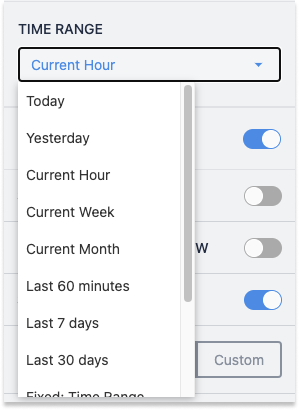
UWAGA: na osi czasu wyświetlanych jest tylko 300 punktów danych. Jeśli wybierzesz przedział czasowy zawierający więcej punktów danych, na osi czasu pojawi się informacja o osiągnięciu limitu.
Dodatkowe opcje konfiguracji
Na osi czasu maszyny można włączać i wyłączać następujące opcje:
- Pokaż klucz
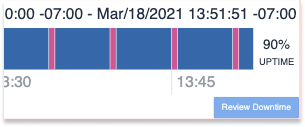
- Pokaż procent czasu pracy
- Pokaż nagłówek
Włącz przegląd przestojów
Po włączeniu tej opcji pojawi się przycisk, który pozwala operatorom zaktualizować przyczynę przestoju dla każdego okresu, w którym maszyna była wyłączona.
Więcej informacji
Czy znalazłeś to, czego szukałeś?
Możesz również przejść na stronę community.tulip.co, aby zadać pytanie lub sprawdzić, czy inni mieli podobny problem!