
Skorzystaj z tego przewodnika po usuwaniu błędów, aby przywrócić działanie odtwarzacza Tulip Player.
Istnieje kilka metod, które można wykorzystać, aby przywrócić działanie odtwarzacza Tulip Player.
Metody te powinny pomóc w ustaleniu pierwotnej przyczyny problemu.
Przetestuj odtwarzacz w przeglądarce Google Chrome
- Spróbuj otworzyć dowolną stronę internetową w przeglądarce Google Chrome, np. google.com.
Jeśli inne strony internetowe (takie jak https://google.com lub strona internetowa Twojej firmy) również się nie ładują, problem prawie na pewno dotyczy połączenia Twojego komputera z Internetem. Dział IT powinien być w stanie pomóc Ci w nawiązaniu połączenia.
- Spróbuj otworzyć adres https://{Twoja instancja Tulip}.tulip.co/player w przeglądarce Google Chrome.
Na przykład: https://acme.tulip.co/player.
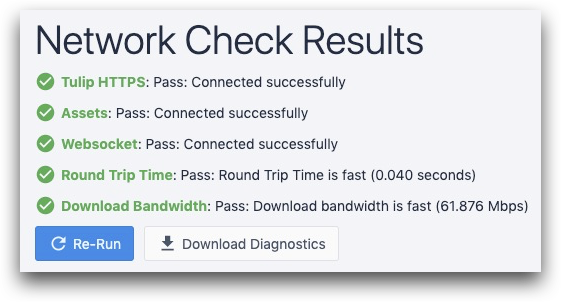
- Jeśli to nie zadziała, otwórz ekran „Network Check” w oknie przeglądarki pod adresem https://{Twoja instancja Tulip}.tulip.co/networkCheck.
Sprawdź, czy wszystkie testy zakończyły się powodzeniem. Jeśli nie, zrób zrzut ekranu tego okna i kliknij „Pobierz dane diagnostyczne”. Wyślij zrzut ekranu i plik z danymi diagnostycznymi na adres support.tulip.co, a przedstawiciel firmy Tulip będzie mógł Ci pomóc.
Możesz również udostępnić te pliki swojemu wewnętrznemu zespołowi IT, aby pomógł Ci rozwiązać ten problem.
- Jeśli wszystkie testy w kroku 3 zakończyły się powodzeniem, spróbuj otworzyć odtwarzacz w oknie „incognito” przeglądarki Google Chrome, wpisując jako adres URL https://{Twoja instancja Tulip}.tulip.co/player.
Jeśli strona się załaduje, a odtwarzacz Tulip do pobrania nie, prawdopodobnie dział IT ma określone ustawienia proxy blokujące wszystko, co nie jest dozwolone przez ten serwer.
With the assistance of your IT team, use this guide to use the Tulip Player with a proxy server
- Jeśli połączenie działa prawidłowo i nie ma proxy ani ustawień proxy, sprawdź, czy ustawienia zapory sieciowej nie blokują odtwarzacza Tulip.
Przetestuj odtwarzacz w aplikacji
- Otwórz aplikację Tulip Player na komputerze.
- Przejdź do menu „Narzędzia ” i wybierz opcję „Sprawdź połączenie sieciowe”.
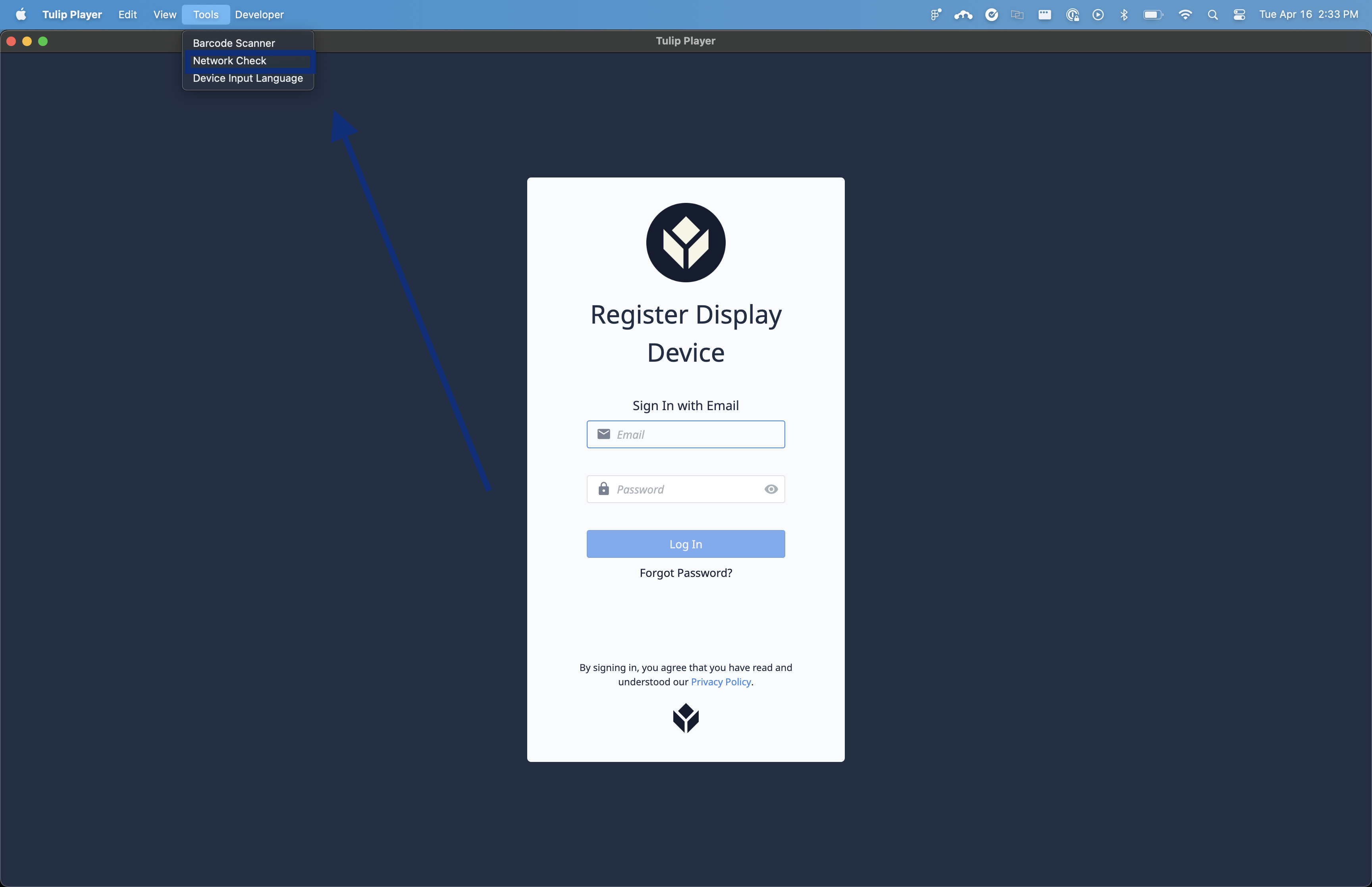
Sprawdź, czy wszystkie testy zakończyły się powodzeniem. Jeśli nie, zrób zrzut ekranu i naciśnij „Pobierz dane diagnostyczne”. Wyślij zrzut ekranu i plik z danymi diagnostycznymi na adres support.tulip.co, a przedstawiciel firmy Tulip będzie mógł Ci pomóc.
Możesz również udostępnić te pliki swojemu wewnętrznemu zespołowi IT, aby pomógł Ci rozwiązać ten problem.
Zrób zrzut dzienników odtwarzacza
W razie potrzeby możemy poprosić Cię o dostarczenie logów z odtwarzacza. Aby to zrobić: 1. Otwórz odtwarzacz i wybierz opcję „Developer”, a następnie „Toggle Development Tools (Content)” na górnym pasku. 2. W oknie narzędzi programistycznych wybierz opcję „Console”. 3. Kliknij prawym przyciskiem myszy na logi i wybierz opcję „Save As”. 4. Załącz ten plik dziennika do zgłoszenia do pomocy technicznej.
Sprawdź podłączone urządzenia
Jeśli występują problemy ze skanerem kodów kreskowych, pedałem nożnym lub czytnikiem RFID podłączonym bezpośrednio do komputera z systemem Windows, na którym działa odtwarzacz Tulip, upewnij się, że urządzenie jest przez nas obsługiwane, a następnie spróbuj odłączyć urządzenie, odczekaj kilka sekund i podłącz je ponownie.
Zobacz ten przewodnik dotyczący urządzeń obsługiwanych przez Tulip.
Uruchom ponownie program Tulip Player
Istnieją dwa typowe objawy wskazujące, że program Tulip Player wymaga zresetowania:
- Ekran staje się pusty i nie można go przywrócić poprzez zamknięcie i ponowne uruchomienie programu Tulip Player.
- Aplikacja „działa” w Tulip Player, ale nie można nacisnąć żadnych przycisków w jej obrębie, a aplikacja nie aktualizuje się po wprowadzeniu zmian w Edytorze aplikacji.
Istnieją dwa sposoby zresetowania odtwarzacza Tulip:
Reset programowy
- Uruchom ponownie odtwarzacz Tulip Player, jeśli masz problemy z dostępem do konkretnego kroku lub odtwarzacz utknął na danym kroku.
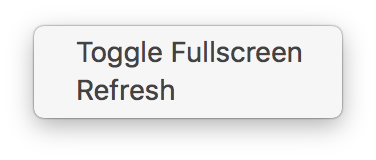
Jeśli aplikacja odtwarzacza jest w trybie pełnoekranowym, naciśnij i przytrzymaj (na urządzeniu dotykowym) lub kliknij prawym przyciskiem myszy (na urządzeniu z myszą) i wybierz opcję Przełącz tryb pełnoekranowy, aby wyjść z trybu pełnoekranowego.
Następnie kliknij przycisk „X” w prawym górnym rogu okna, aby zamknąć odtwarzacz Tulip Player. Alternatywnie, na urządzeniu dotykowym przesuń palcem w prawo od lewej krawędzi ekranu, aby wyświetlić przełącznik aplikacji systemu Windows, a następnie kliknij przycisk „X” w prawym górnym rogu okna Tulip, aby je zamknąć. Następnie ponownie otwórz aplikację.
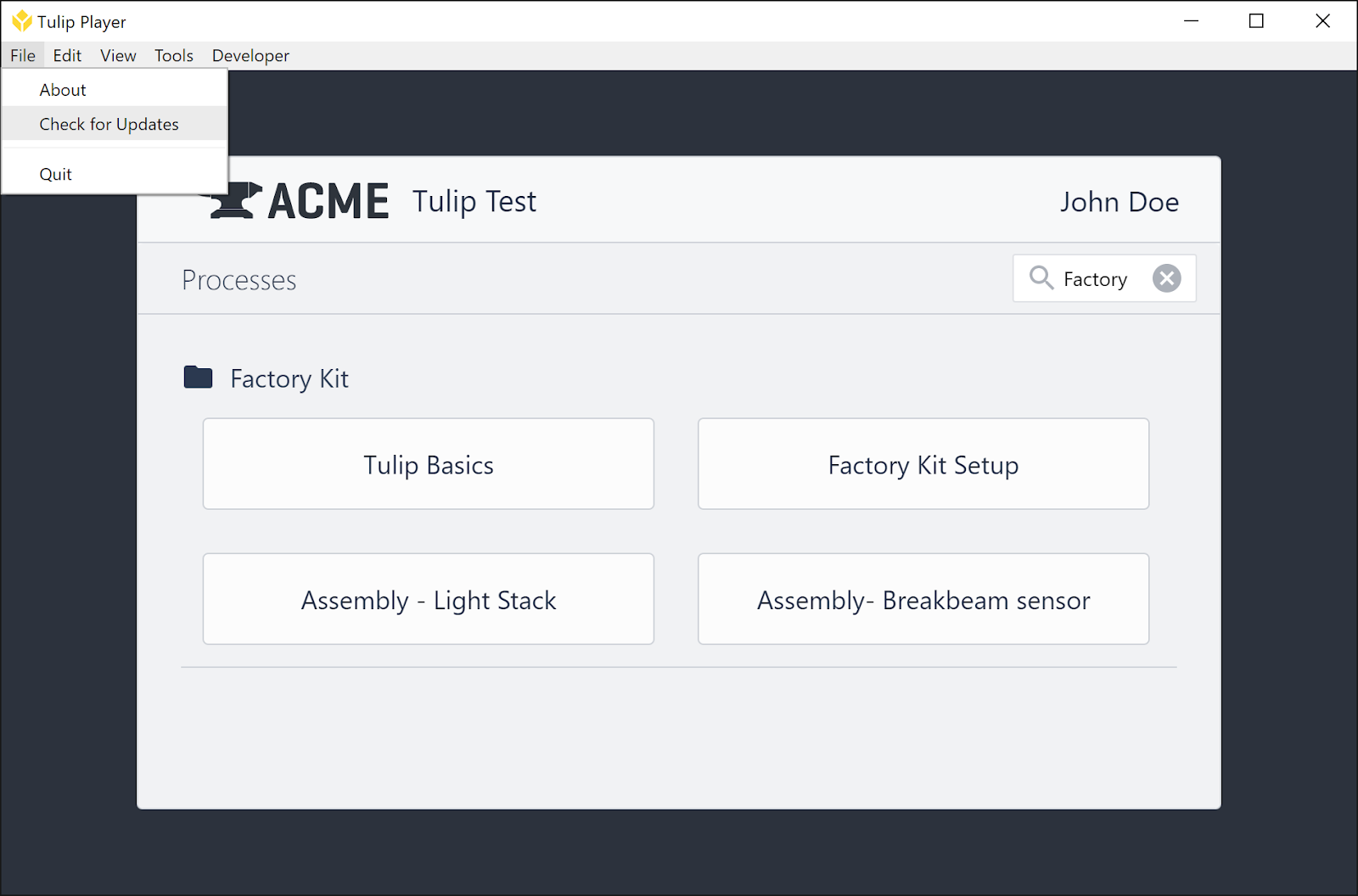
- Jeśli powyższy krok nie zadziała, sprawdź dostępność aktualizacji. W odtwarzaczu Tulip Player wybierz opcję „Plik”, a następnie „Sprawdź aktualizacje” i zaktualizuj aplikację, jeśli jest dostępna aktualizacja.
- Uruchom ponownie komputer. Otwórz menu systemu Windows, klikając ikonę Windows w lewym dolnym rogu ekranu, a następnie wybierz opcję „Uruchom ponownie” z menu zasilania.
Twardy reset
Jeśli żadna z powyższych czynności nie rozwiąże problemu, możesz spróbować zresetować program Tulip Player.
You will need to re-authenticate the device after performing a hard reset.
- Przejdź do opcji „Programista” na pasku menu i wybierz „Wyczyść wszystkie dane”. Gdy pojawi się okienko, wybierz „Potwierdź ”.
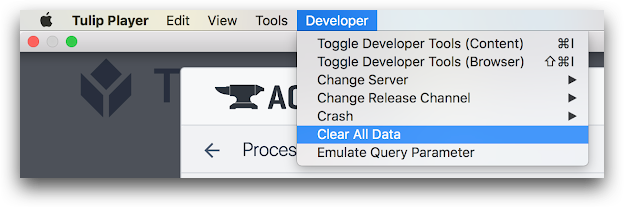
- Spowoduje to zamknięcie i ponowne otwarcie programu Tulip Player z następującym ekranem. Wpisz nazwę swojego konta Tulip w puste pole i kliknij „Zarejestruj”.
Type only the name and not the entire url. Ex: If your Tulip account is mytulip.tulip.co, then type only mytulip).
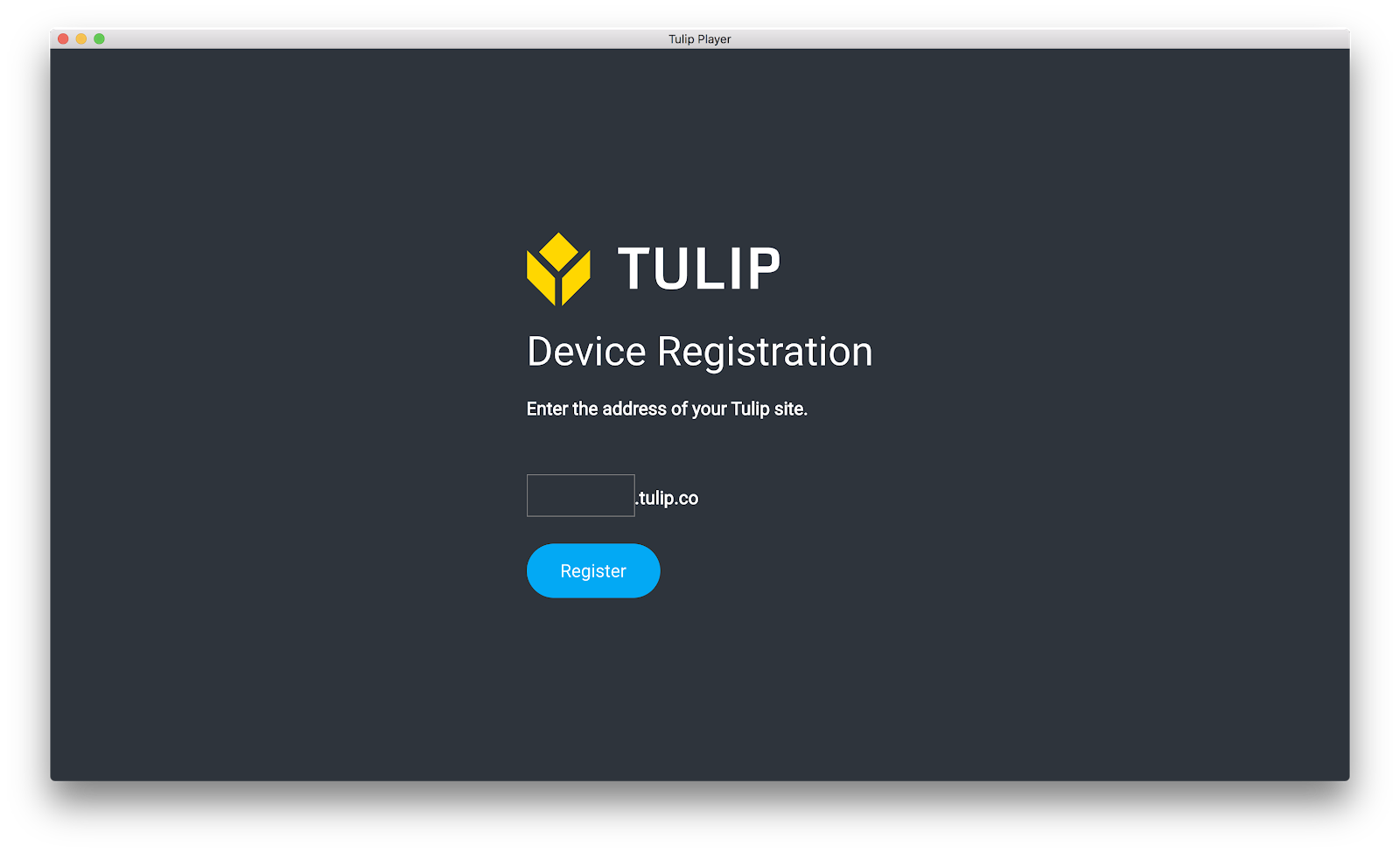
- Na tym ekranie wprowadź swój adres e-mail i hasło zgodnie z wyświetlonymi instrukcjami.
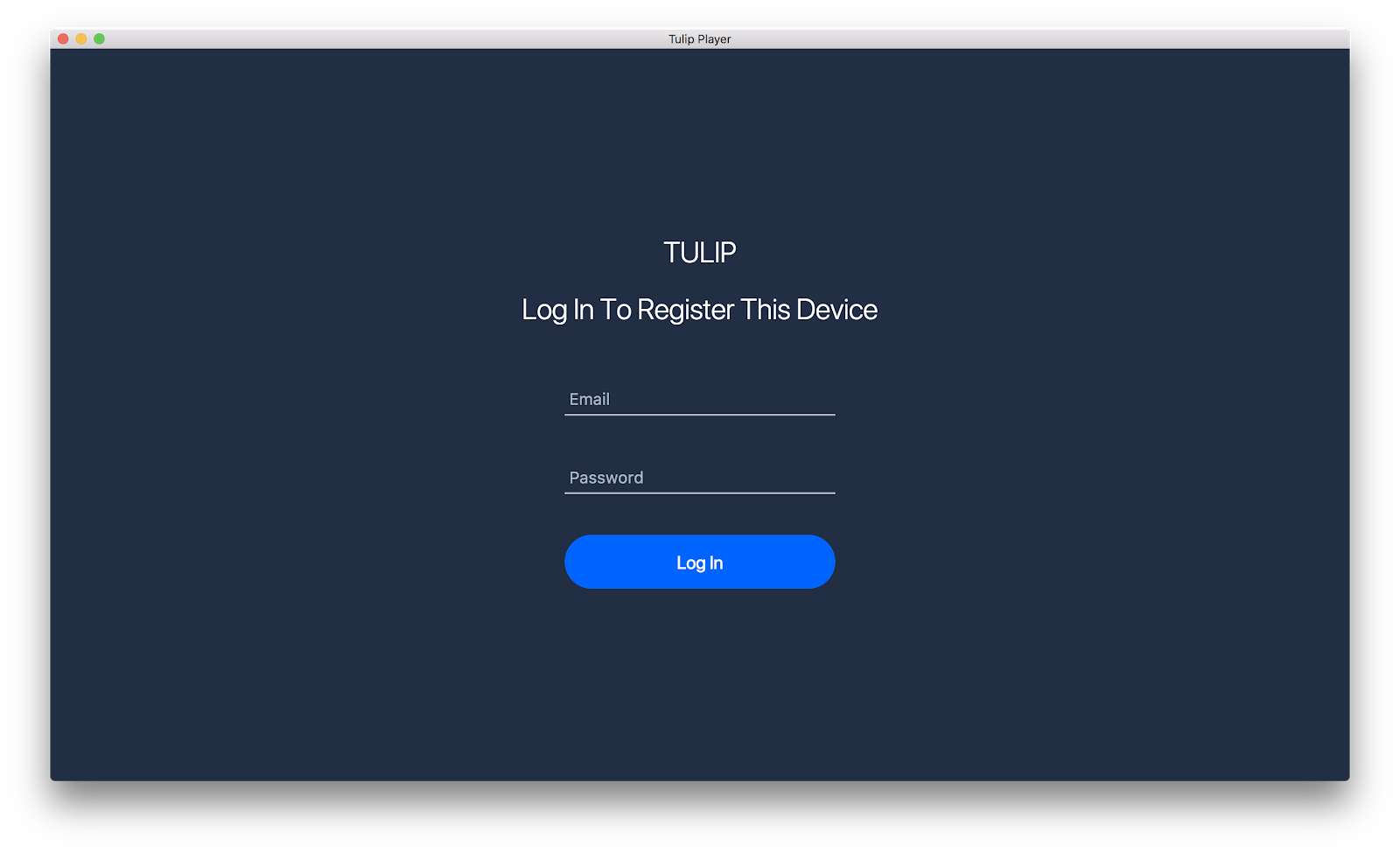
- Na następnym ekranie dodaj nazwę urządzenia, a następnie, gdy pojawi się monit, wprowadź identyfikator identyfikatora. Jeśli nie jesteś pewien swojego identyfikatora, użyj identyfikatora 0000.
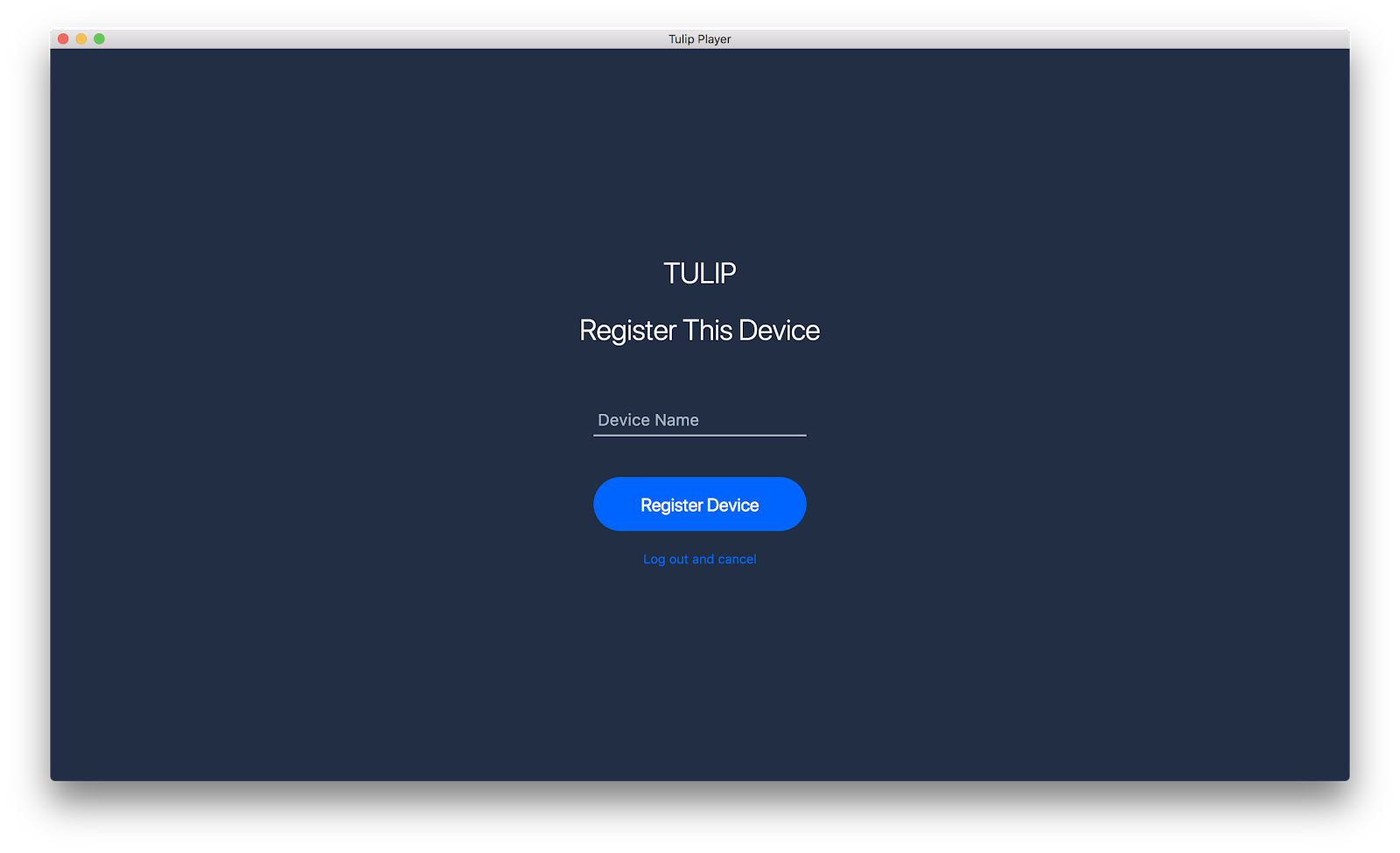
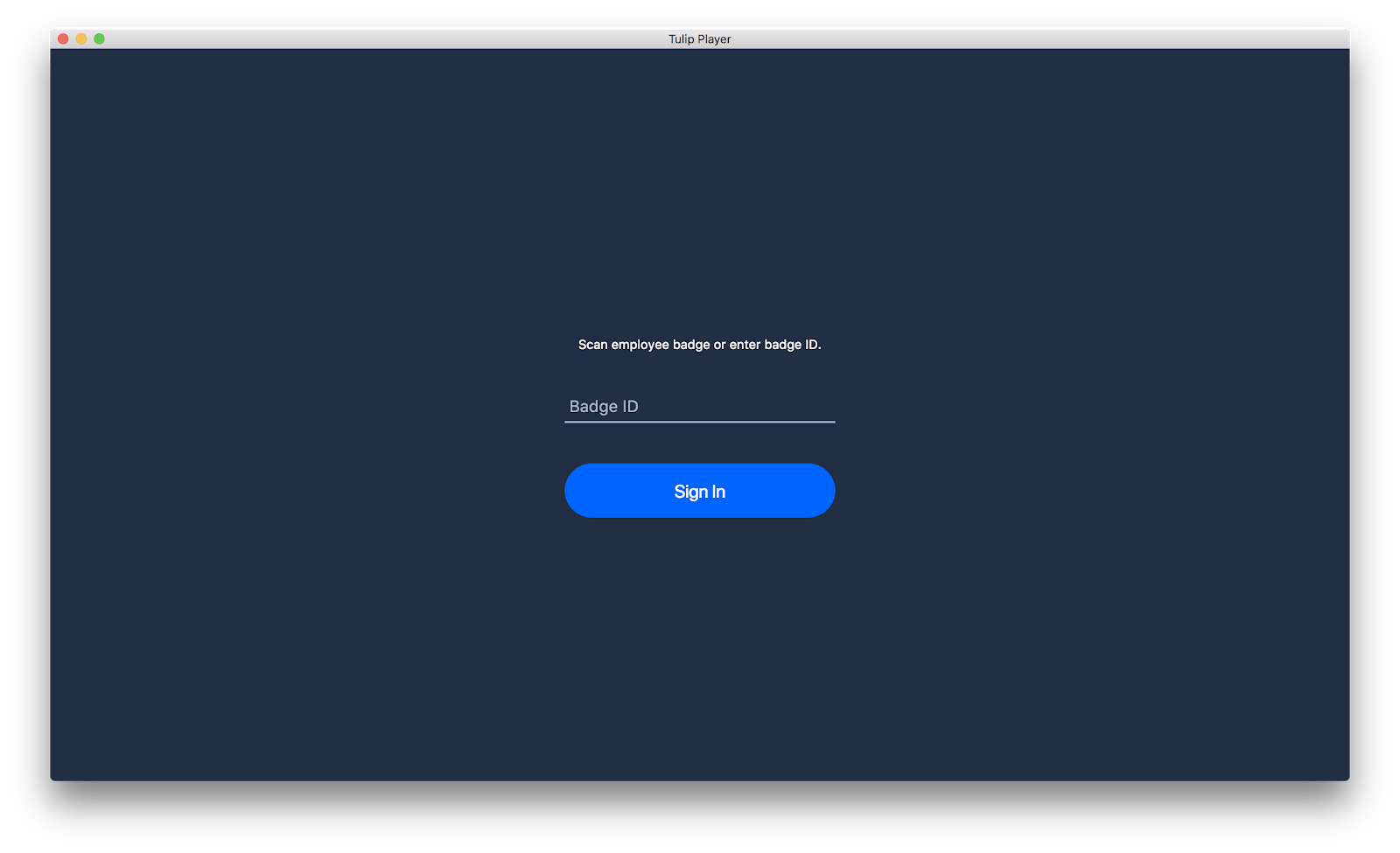
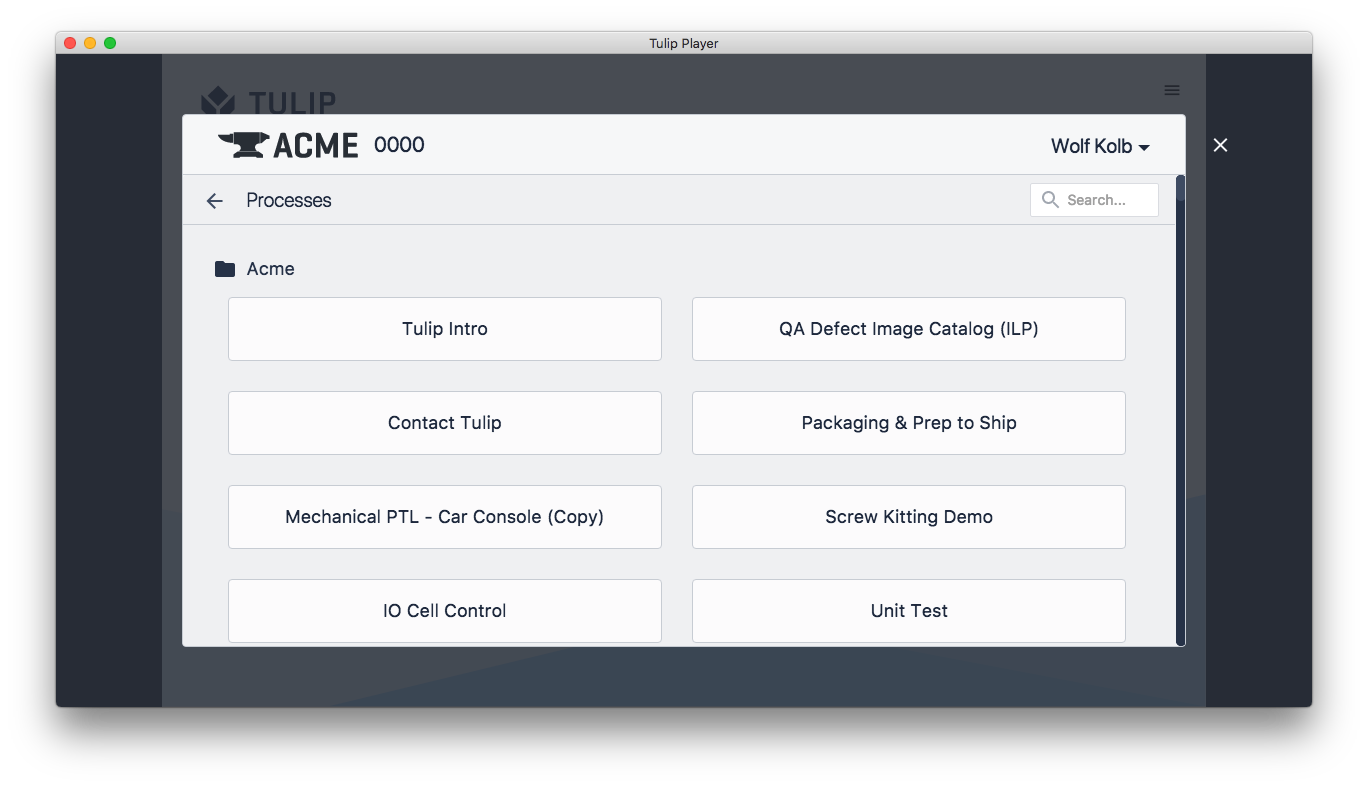
- Spowoduje to przejście do następnej zakładki. Wybierz aplikację, którą chcesz uruchomić w odtwarzaczu Tulip Player.
Poproś o pomoc
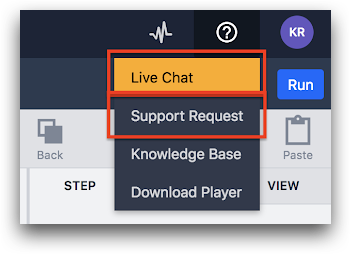
Jeśli musisz zresetować aplikację Tulip Player (krok 6) lub często napotykasz problemy z aplikacją, prześlij zgłoszenie do pomocy technicznej, abyśmy mogli zbadać sprawę.
Zgłaszając błąd w aplikacji Tulip Player, podaj numer seryjny swojego urządzenia (który można sprawdzić w oknie dialogowym Plik -> Informacje ), abyśmy mogli jak najszybciej rozwiązać Twój problem.