

Dowiedz się, jak zorganizować dane wyjściowe łącznika HTTP.
Przegląd
Edytor funkcji łączników w Tulip pozwala na strukturyzowanie danych zwracanych przez funkcje łączników w taki sposób, aby były one użyteczne i możliwe do wykorzystania w aplikacjach. W tym artykule omówimy podstawy formatowania danych wyjściowych funkcji łączników Output, przedstawiając:
- Pojęciem danych wyjściowych łącznika
- Narzędzia dostępne do formatowania danych wyjściowych
- Różne popularne formaty danych wyjściowych
Czym są dane wyjściowe?
Wyniki służą do definiowania i porządkowania wyników zwracanych przez funkcję łącznika. Pozwalają one wyodrębnić informacje istotne dla aplikacji z większego treści zwracanej przez HTTP.
Jak zorganizować dane wyjściowe
Znajdź sekcję „Wyniki” w lewym dolnym rogu edytora funkcji łącznika.
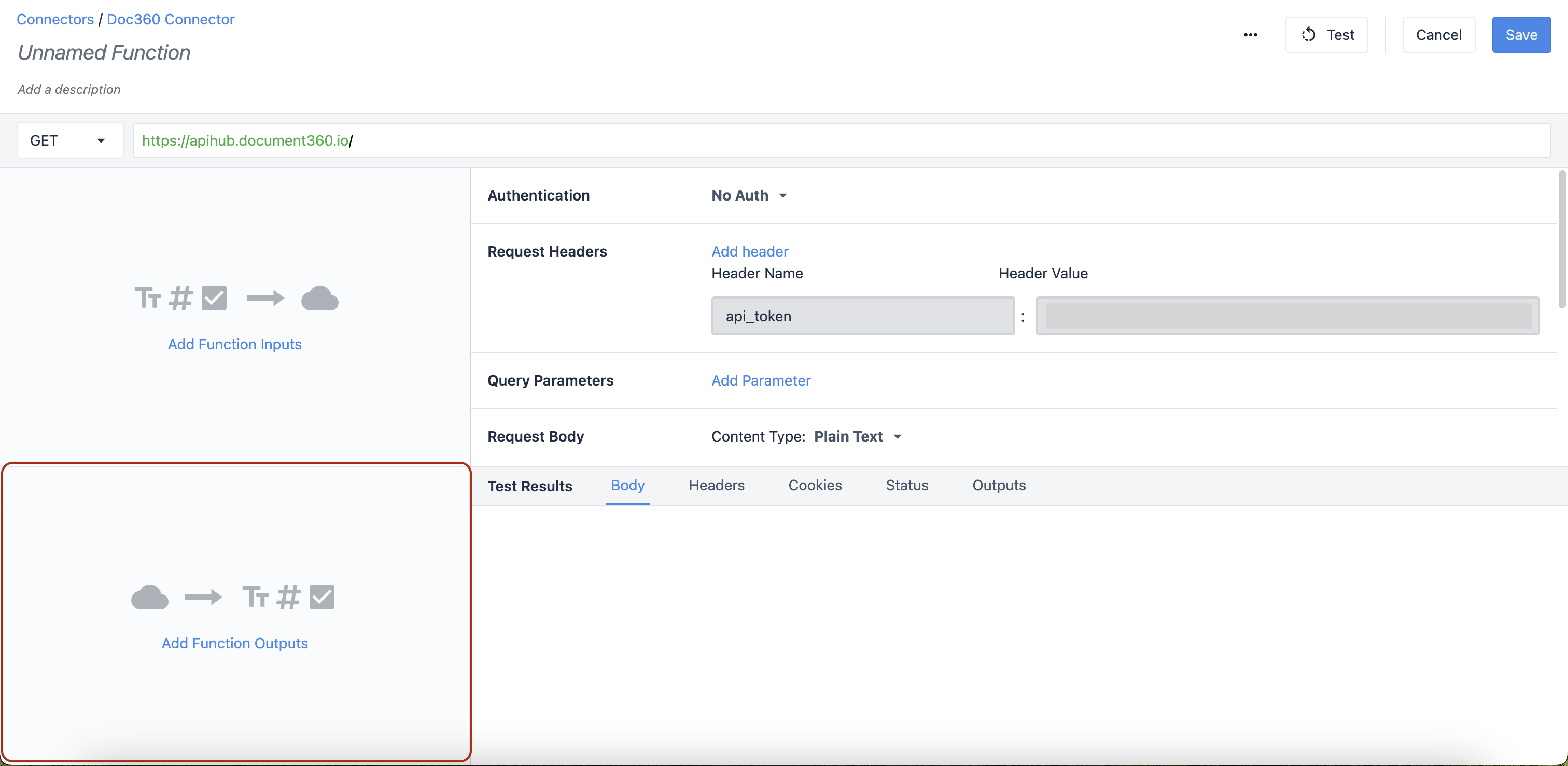
Aby rozpocząć dodawanie wyjść, kliknij opcję Dodaj wyjścia funkcji.
Dobrą praktyką jest nadawanie wyjściom nazw, które pozwalają je łatwo zidentyfikować. Nazwy te pojawiają się w aplikacjach jako zmienne, dlatego ważne jest, aby można je było odróżnić.

Aby zrozumieć wyniki żądania HTTP, należy najpierw zapoznać się ze strukturą obiektu zwracanego w wynikach testu. Poniższy schemat ilustruje, w jaki sposób wyniki są podzielone na sekcje obiektów i tablic.
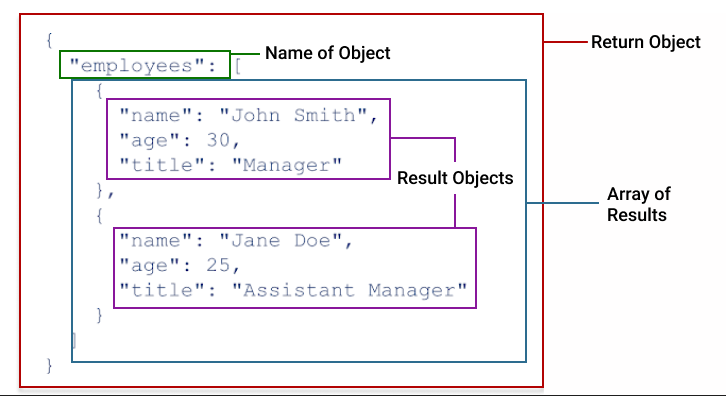
If you haven’t worked with JSON before, you may be unfamiliar with two critical datatypes, objects and arrays. Arrays are lists of values of the same type. For example, [1,2,3,5], or [oak, elm, alder, hickory]. Values in arrays are contained within square brackets, [ ]. Objects are a datatype for holding key:value pairs. The key:value pairs within an object can be of multiple different types, including arrays and nested objects. Objects are contained with curly brackets, { }.
Więcej informacji na temat obiektów i tablic można znaleźć w artykule „Zrozumienie tablic i obiektów w wynikach funkcji łącznika”.
Notacja kropkowa
W przypadku łączników HTTP wyniki wykorzystują format zwany . Notacja kropkowa umożliwia dostęp do wartości zawartych w obiekcie. Notacja kropkowa jest przydatna do wyodrębniania tylko tych danych, które są potrzebne, z dużego treści odpowiedzi JSON, a także zapewnia większą elastyczność w formatowaniu funkcji łączników HTTP. Mówiąc prościej: jest to ustrukturyzowany format oparty na wartościach zagnieżdżonych jedna w drugiej.
Przyjrzyjmy się na przykładzie, jak notacja kropkowa jest wykorzystywana w wynikach łączników.
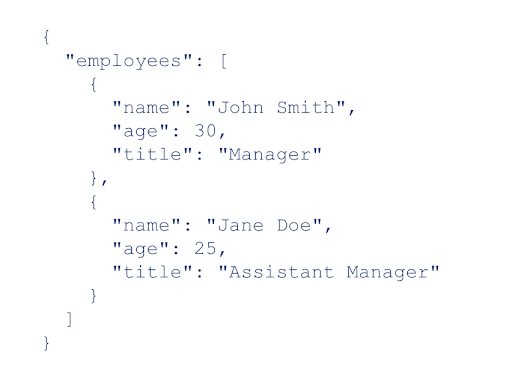
Poniższy przykładowy obiekt o nazwie „employees” zawiera tablicę obiektów z danymi szczegółowymi dotyczącymi każdego pracownika. Jeśli chcemy uzyskać dostęp wyłącznie do stanowiska każdego pracownika, używamy składni: employees.title. Używamy kropki, aby uzyskać dostęp do wartości powiązanych z kluczami, które nas interesują. Załóżmy, że chcemy uzyskać tylko pierwszy wynik. Możemy to określić, dodając pozycję indeksu pomiędzy nazwą obiektu głównego „employees” a wartością, która nas interesuje, czyli „title”. Składnia wyglądałaby następująco: employees.0.title. W przypadku bardziej złożonych obiektów może być konieczne zagłębienie się w obiekt, aby pobrać potrzebne informacje.
Pójdźmy o krok dalej i spójrzmy na kolejny przykład. Załóżmy, że chcemy stworzyć funkcję łącznika do pobierania informacji związanych z artykułami w Bazi wiedzy. Nasz łącznik zwraca następujący obiekt JSON o nazwie „data”, zawierający dane dotyczące konkretnego artykułu:
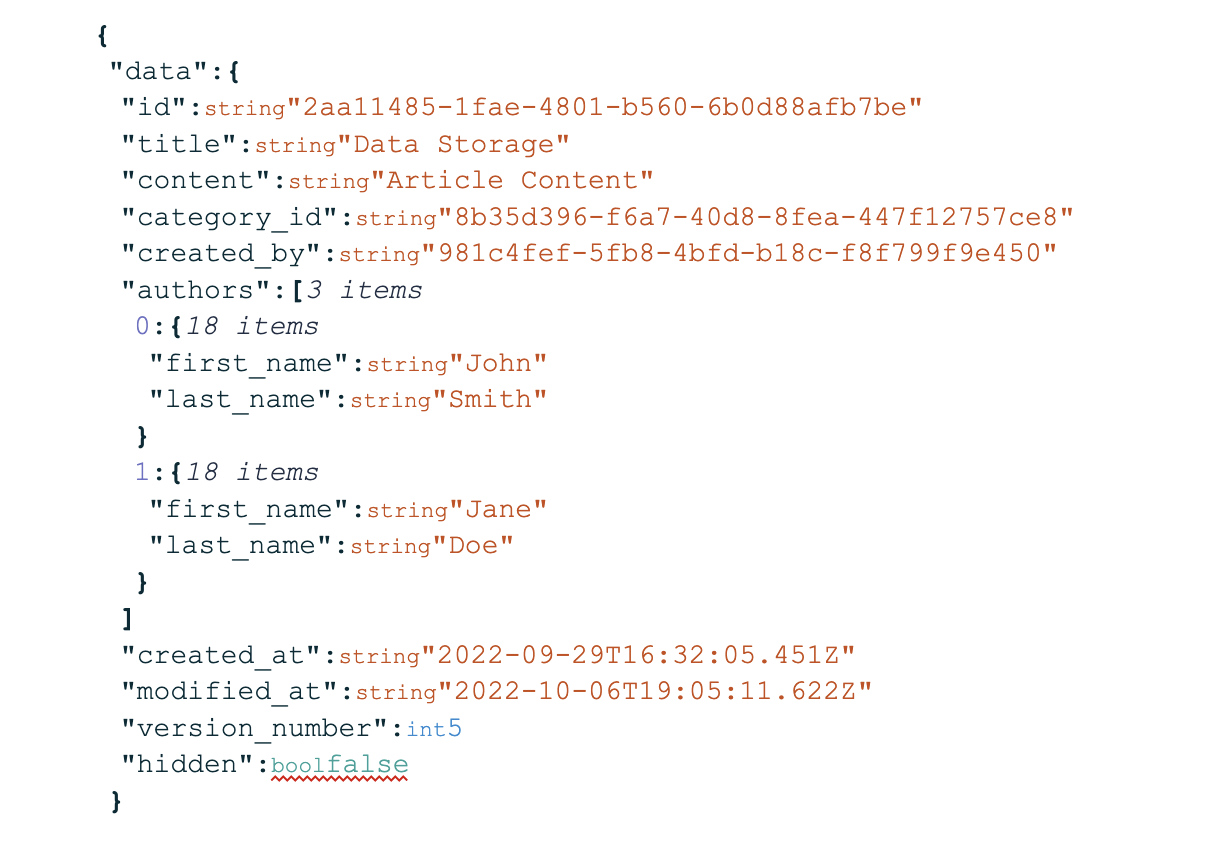
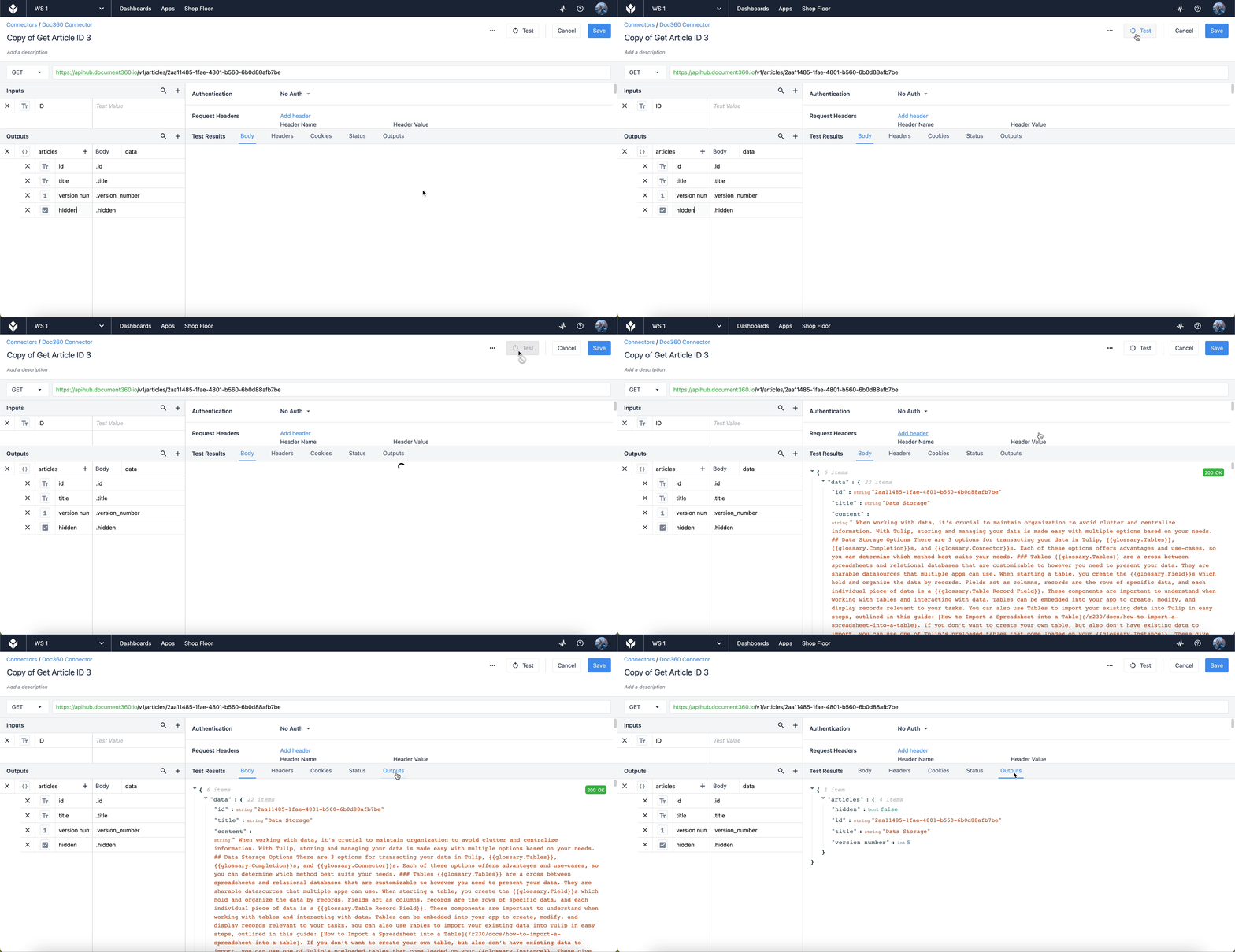
Gdybyśmy chcieli pobrać tylko, powiedzmy, identyfikator (ID), tytuł, wersję oraz informację, czy artykuł jest ukryty, musielibyśmy to określić za pomocą sekcji „outputs”. Zobaczmy, jak notacja kropkowa wygląda w sekcji „outputs” edytora:
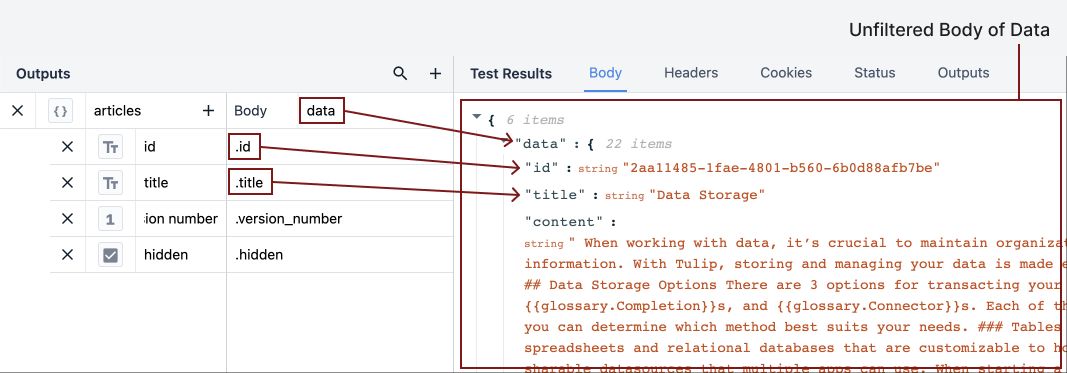
Aby pobrać wyniki, takie jak „id” i „title”, musimy określić, gdzie te wyniki znajdują się w obiekcie JSON. Treścią wyjścia jest „data”, co odpowiada pierwszej pozycji w menu rozwijanym w sekcji Wyniki testu. Każdy wynik w menu rozwijanym „data” jest zagnieżdżony w tym obiekcie. W sekcji „Outputs ” kropka oznacza przejście o jedną warstwę w głąb obiektu „data”.
It doesn’t matter whether the dot is placed in the body, or in front of individual properties, so long as there is a dot separating each layer of the JSON.
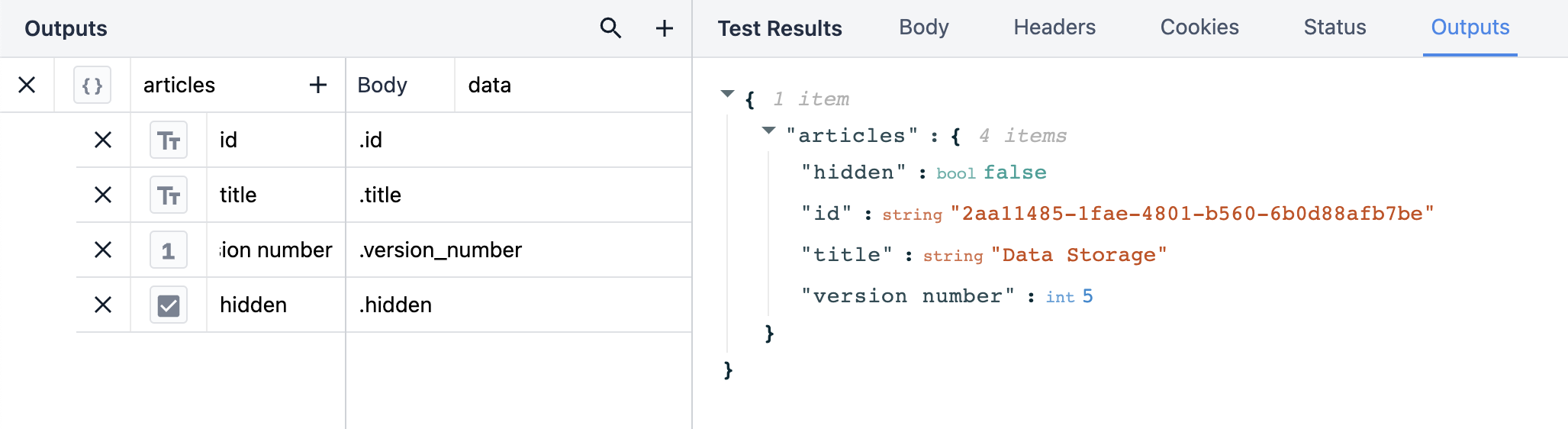
Po kliknięciu zakładki „Wyniki” w sekcji „Wyniki testów ” filtrujemy pozostałe dane, dzięki czemu widzimy tylko te informacje, które nas interesują.
Innym sposobem zapisania wyników jest użycie pojedynczego wiersza. Pokazuje to pełną ścieżkę w jednym zapytaniu.
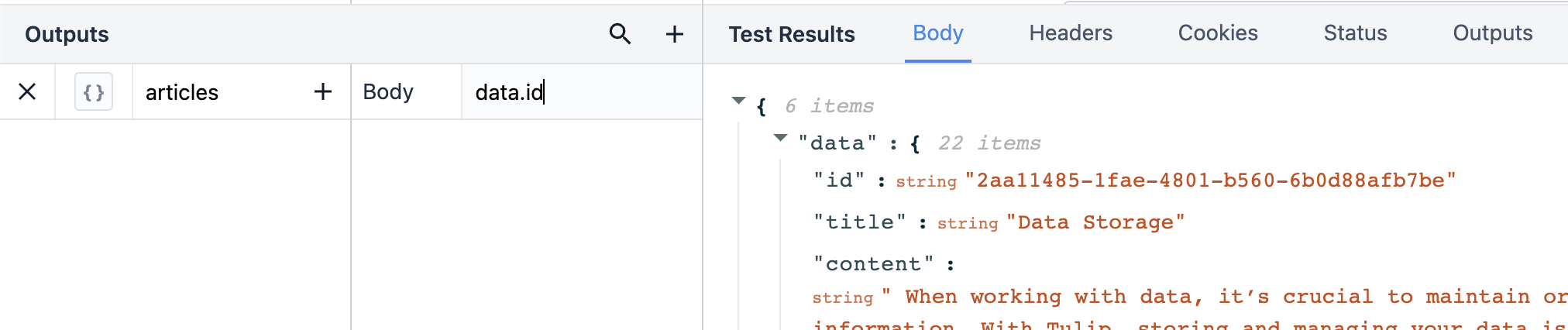
Aby w prosty sposób wpisać ścieżkę wyników, można również kliknąć wiersz danych, aby dodać go jako nowy wynik.
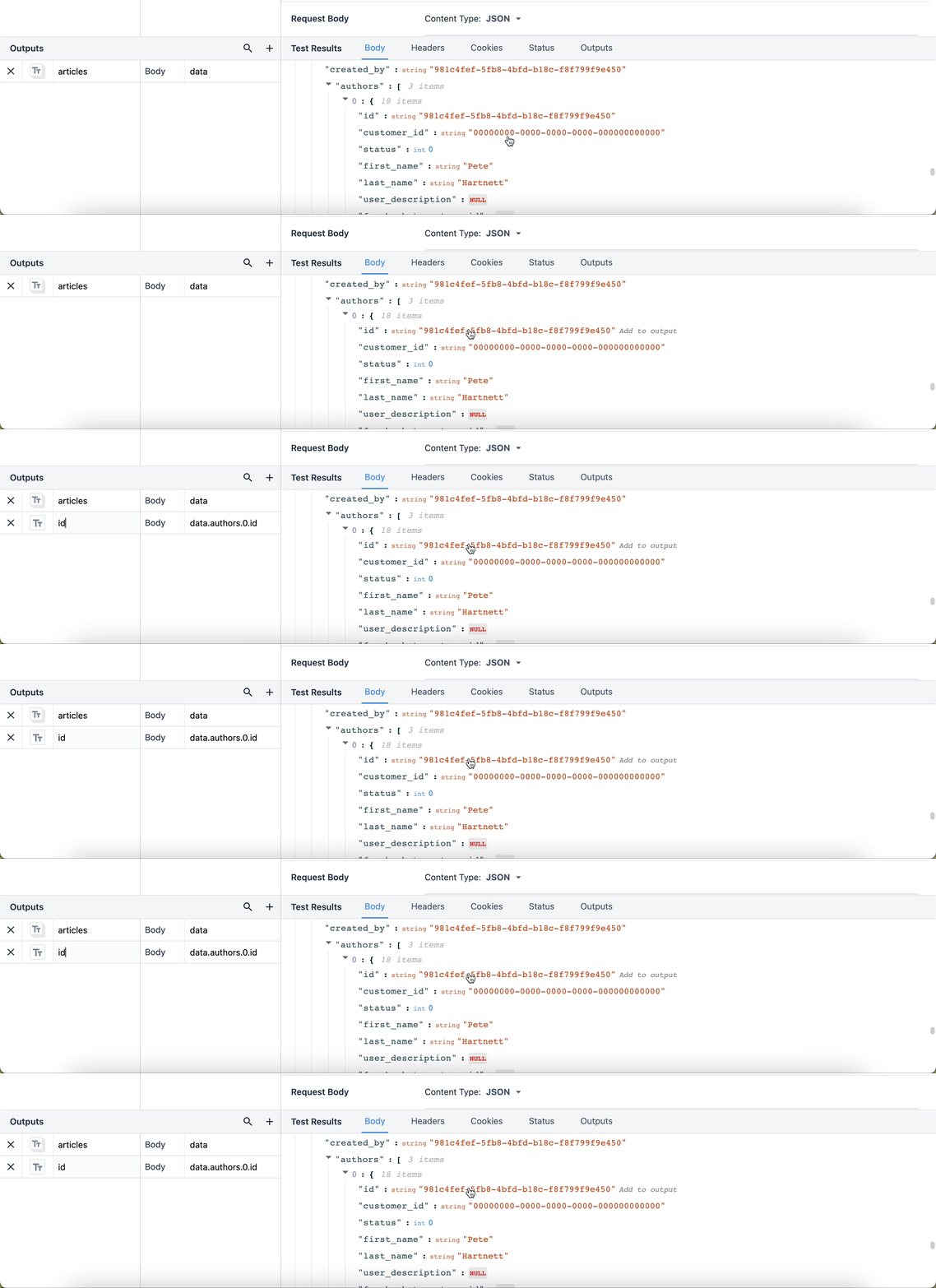
Więcej informacji na temat stosowania notacji kropkowej znajdziesz w tym źródle: Processmaker: Notacja kropkowa JSON.
Wyniki wyjściowe
Istnieje wiele sposobów strukturyzowania wyników, ale to, jak to zrobisz, zależy całkowicie od tego, co chcesz osiągnąć z danymi w swoich aplikacjach. Zanim zaczniesz strukturyzować wyniki, zastanów się nad swoim celem końcowym. Czy chcesz wyświetlać różne typy danych w osobnych zmiennych? A może masz te same typy danych w jednej tablicy, którą po prostu chcesz przeanalizować w poszukiwaniu istotnych informacji?
Poniższe przykłady opierają się na tej samej funkcji łącznika, a w każdym przypadku treść wyników testu jest taka sama. Dane wyjściowe różnią się jednak w zależności od sposobu ich strukturyzacji.
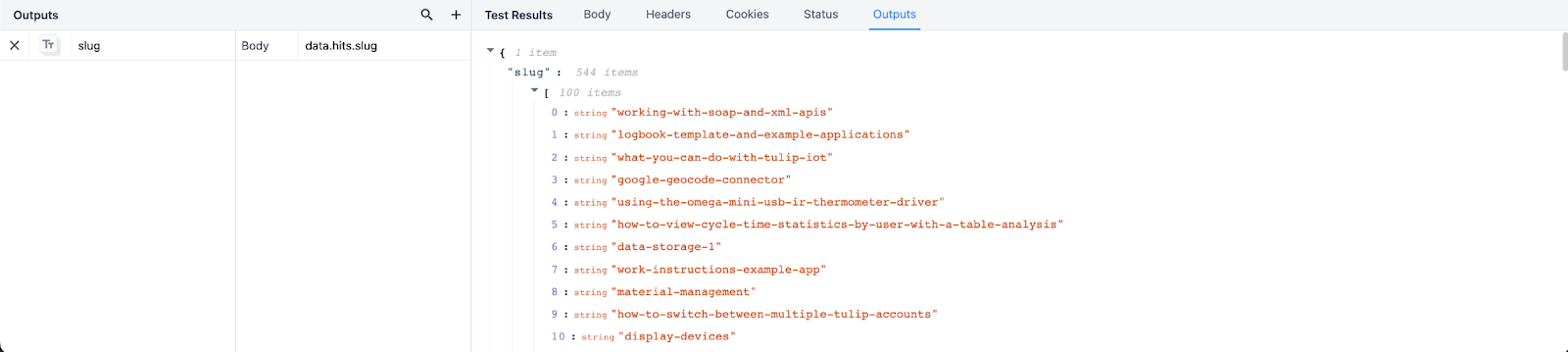
Poniższy przykład pokazuje, w jaki sposób łącznik generuje dane wyjściowe dla ścieżki JSON data.hits.slug. Ze względu na strukturę tego wyniku łącznik zwraca dużą tablicę zawierającą wszystkie skróty adresów URL artykułów z bazy wiedzy. W naszych aplikacjach do tego wyniku zwracanego przez łącznik będziemy mieli dostęp za pośrednictwem zmiennej typu tablica.
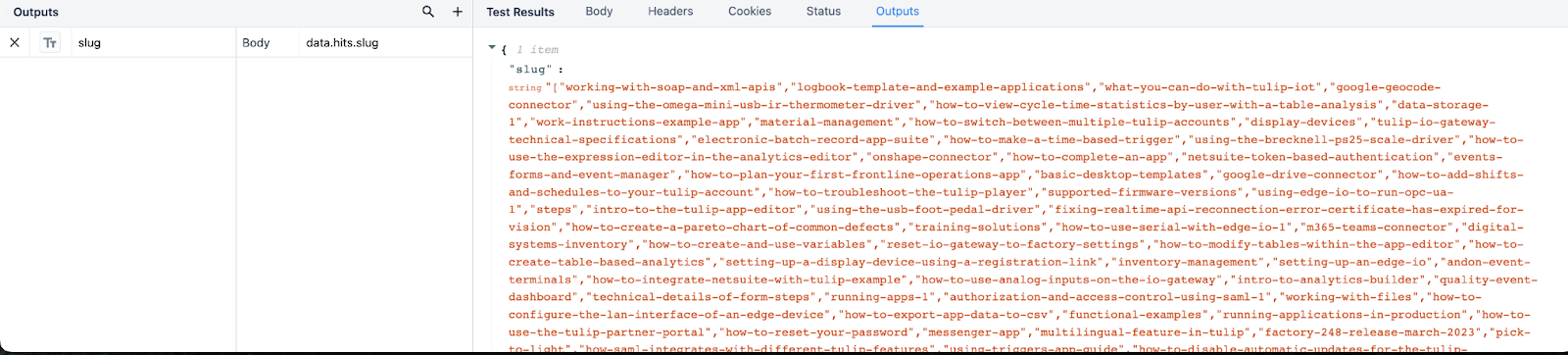
Możemy zorganizować dane wyjściowe jako listę obiektów i wyodrębnić poszczególne typy danych z wyników, tworząc wiele obiektów danych, które mogą być wyświetlane osobno w aplikacjach.
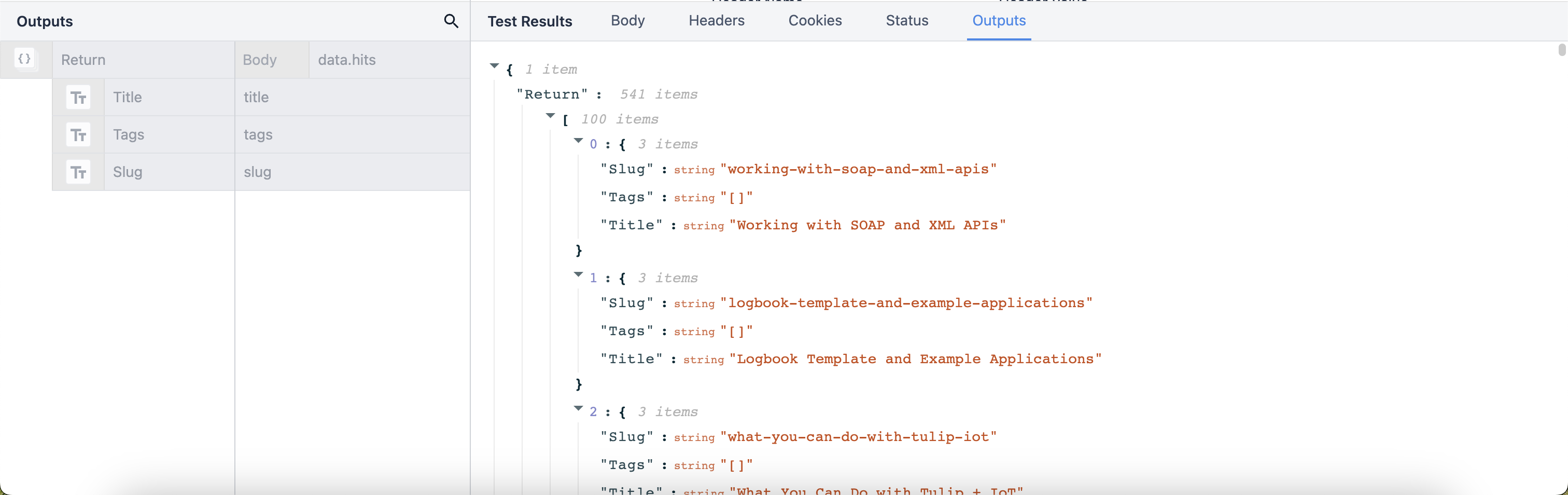
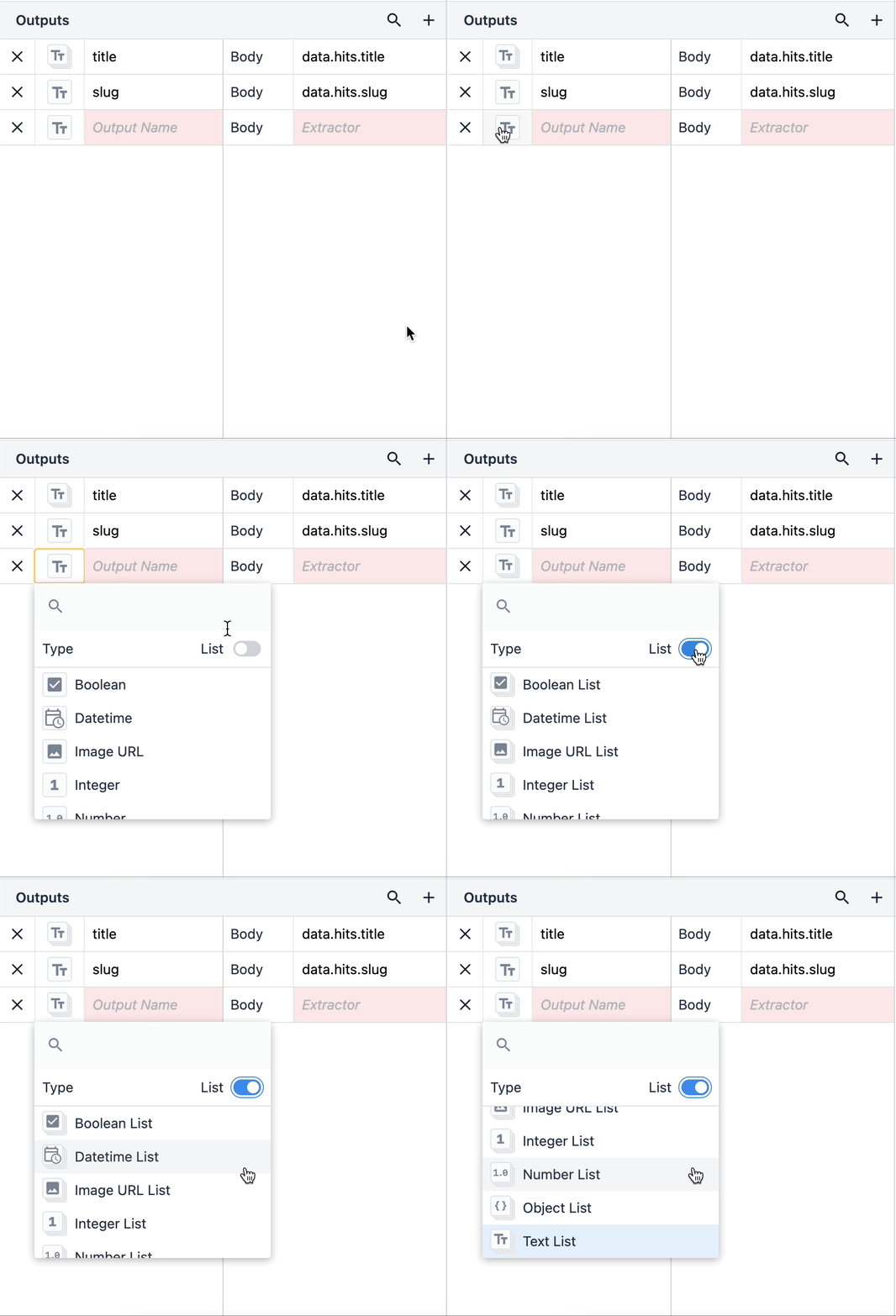
Listy obiektów to obiekty zawierające w sobie wiele zagnieżdżonych typów danych. Aby korzystać z list obiektów, należy kliknąć typ danych wyjściowych i przełączyć przełącznik „Lista” w prawym rogu.
Posiadając listę obiektów, można z łatwością wykorzystywać różne typy danych jako pojedyncze elementy w swoich aplikacjach.
Wracając do powyższego przykładu, przekształćmy ścieżkę wyjściową data.hits.slug w listę. Na poniższych wynikach widać, że Tulip strukturyzuje wynik tego łącznika jako tablicę slugów, przy czym obok każdej wartości podana jest jej pozycja indeksowa.
Mając na uwadze to zrozumienie danych wyjściowych, możesz teraz przypisać je do własnych funkcji łączników i zoptymalizować wyniki zwracane przez łączniki!
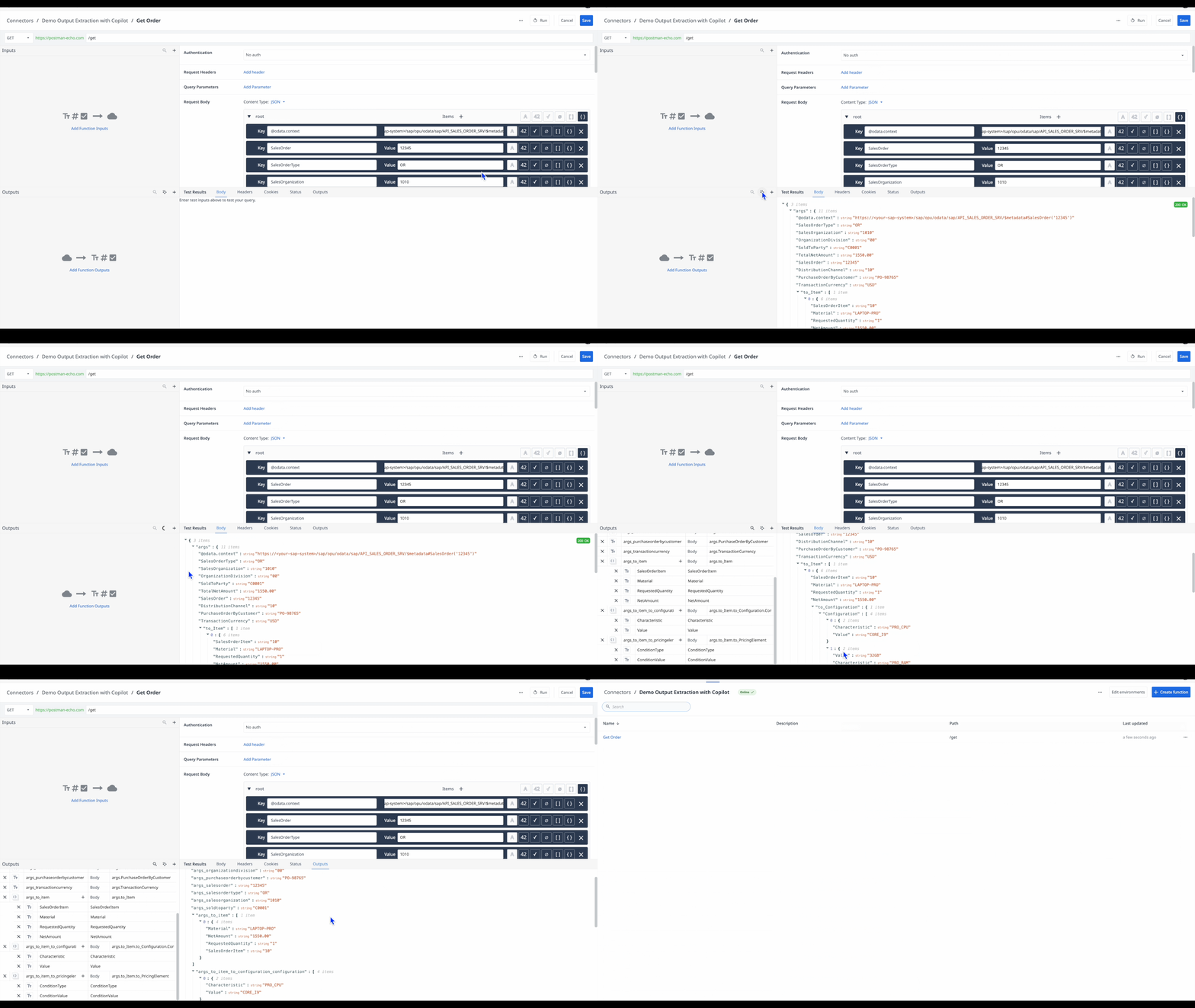
Wykorzystaj Tulip AI do ekstrakcji danych wyjściowych
Szybko uporządkuj swoje dane wyjściowe, korzystając z przykładów i pojęć omówionych już w tym artykule, takich jak ( i Lista obiektów).
Tulip AI zapewnia potężne narzędzie do automatycznej analizy odpowiedzi JSON w wynikach testów i generowania odpowiednich ścieżek w notacji kropkowej. Próbuje ono odtworzyć zagnieżdżoną strukturę obiektów, ale w razie potrzeby spłaszcza złożone tablice lub obiekty.
Tulip AI nie zmienia istniejących wyników i ekstrakcji. Generuje jedynie nowe lub nieokreślone wcześniej wyniki, aby przyspieszyć początkowy proces konfiguracji wyników.
Po wygenerowaniu wyników przez Tulip AI należy je sprawdzić pod kątem celu aplikacji.
Podczas weryfikacji należy postępować zgodnie z następującymi najlepszymi praktykami:* Usuń wszelkie niepotrzebne dane wyjściowe* Zmień nazwy zmiennych dla większej przejrzystości* Ręcznie dostosuj strukturę danych wyjściowych (np. upewniając się, że tablice są poprawnie ustawione jako listy obiektów)
Te kroki gwarantują, że wyodrębniasz wyłącznie dane niezbędne dla Twojej aplikacji.
Więcej informacji
- Korzystanie z łączników HTTP w aplikacjach
- Wyświetlanie interaktywnych list rekordów tabeli lub wyników działania łącznika w aplikacjach
{{snippet.Czy znalazłeś to, czego szukałeś?}}