

Niniejszy przewodnik pomoże Ci zrozumieć pełen zakres możliwości łączników HTTP.
Jeśli chcesz podłączyć do Tulip system zewnętrzny, taki jak MES lub ERP, musisz skorzystać z łącznika HTTP. Łączniki HTTP Tulip mogą współpracować z większością typów interfejsów API HTTP, w tym REST i SOAP.
For a step-by-step walkthrough of this feature, take the [connectors](https://university.tulip.co/learn/courses/82/build-and-use-http-<span translate=)-in-apps">HTTP Connectors University course!
Konfiguracja złącza HTTP
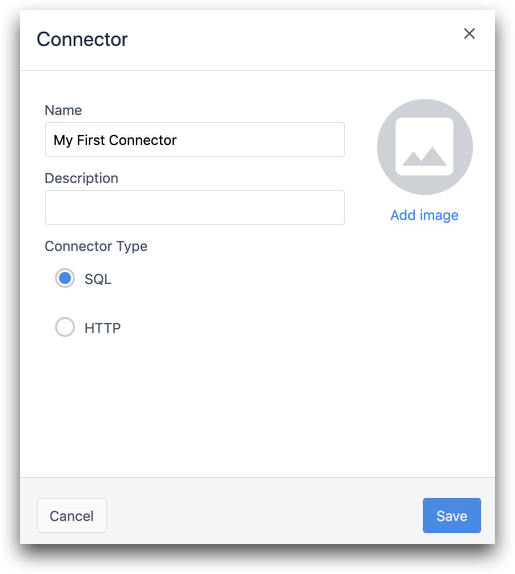
Kliknij opcję Dodaj łącznik w prawym górnym rogu strony Łączniki, a następnie nadaj nazwę łącznikowi i wybierz opcję HTTP.
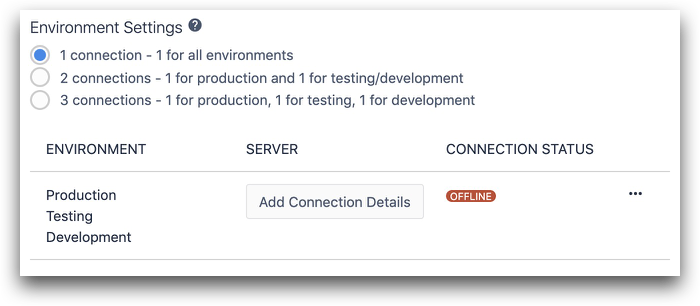
W zakładce Environment wybierz środowisko łącznika.
Wybierz opcję „Dodaj szczegóły połączenia”, aby dodać więcej informacji o serwerze, do którego chcesz wysłać zapytanie.
Szczegóły połączenia
Host: Podaj tylko domenę, do której chcesz wysłać zapytanie. Nie dodawaj http:// ani https://. Np. myaccount.restlet.api.netsuite.com
Port: Powinien być określony przez usługę, do której wysyłasz zapytanie. Żądania HTTP zazwyczaj korzystają z portu 443.
TLS: Wybierz „Tak”, jeśli korzystasz z protokołu HTTPS, a „Nie”, jeśli korzystasz wyłącznie z protokołu HTTP.
Kliknij przycisk „Testuj”, aby sprawdzić, czy udało się nawiązać połączenie z serwerem, a następnie kliknij „Zapisz”.
Edytuj, powiel lub usuń łącznik
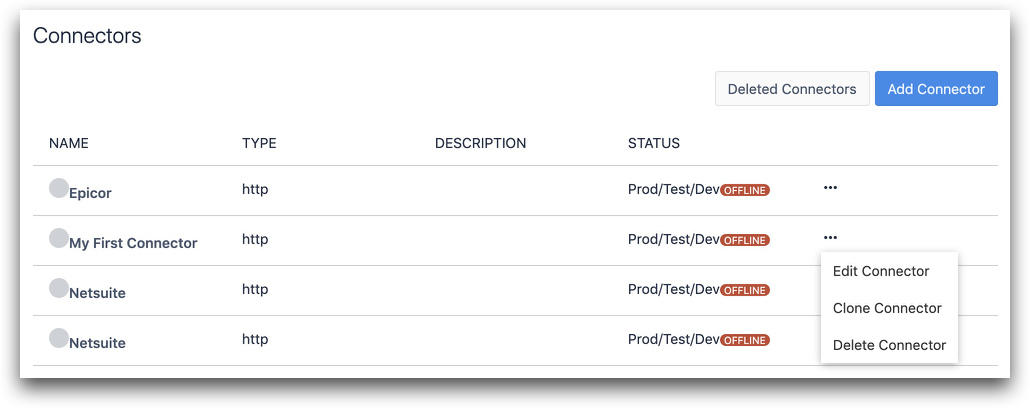
Aby edytować, powielić lub usunąć łącznik, wróć do strony Łączniki, a następnie kliknij ikonę menu z trzema kropkami po prawej stronie łącznika.
Kolejne kroki
Dowiedz się, jak korzystać z funkcji łączników do wykonywania API Call tutaj.
Więcej informacji
Czy znalazłeś to, czego szukałeś?
Możesz również przejść na stronę community.tulip.co, aby zadać pytanie lub sprawdzić, czy inni mieli podobny problem!