
Łatwe śledzenie i realizacja otwartych zleceń konserwacyjnych w celu zwiększenia wydajności dzięki aplikacji CMMS Maintenance Order Execution::: (info) ()
To download the app, visit: [tulip](https://<span translate=).co/library/apps/maintenance-order-execution/">Library
:::
Cel aplikacji „Realizacja zleceń konserwacyjnych”
Aplikacja „Realizacja zleceń konserwacyjnych” zapewnia technikom konserwacyjnym łatwy sposób przeglądania i realizacji otwartych zleceń pracy. Usprawnienie tego procesu pomoże zmniejszyć nieplanowane przestoje i zwiększyć czas sprawności. Po zakończeniu zleceń pracy aplikacja udostępnia kierownikom konserwacji cyfrowy ślad, który zwiększa przejrzystość produkcji i identyfikowalność.
Konfiguracja aplikacji
Aby przygotować aplikację do użytku produkcyjnego, należy wprowadzić następujące konfiguracje:
- Aktualizacja przyczyny opóźnień: zaktualizuj krok „Przyczyna opóźnień ” o informacje istotne dla Twojej działalności
- Aktualizacja tabel: Zaktualizuj tabelę (fizyczny artefakt) „Sprzęt i aktywa” o odpowiednie szczegóły dotyczące sprzętu (lub zmodyfikuj aplikację tak, aby pobierała dane z łącznika, jeśli istniejące szczegóły dotyczące sprzętu znajdują się w systemie ERP
Tabele i symbole zastępcze rekordów
Aplikacja korzysta z tabel (Artefakty procesowe) „Działania”, „Sprzęt” i „Aktywa ”. Wykorzystuje tabelę (Artefakty procesowe) „Działania” do interakcji z zleceniami konserwacyjnymi, ich aktualizacji i zarządzania nimi. Aplikacja korzysta z tabeli „Sprzęt i aktywa ” do interakcji ze sprzętem.
Struktura aplikacji
W pierwszym kroku aplikacji użytkownik może przeglądać zlecenia konserwacyjne. Ponadto użytkownik może zastosować filtr, aby wyświetlić wyłącznie dzisiejsze otwarte zlecenia konserwacyjne.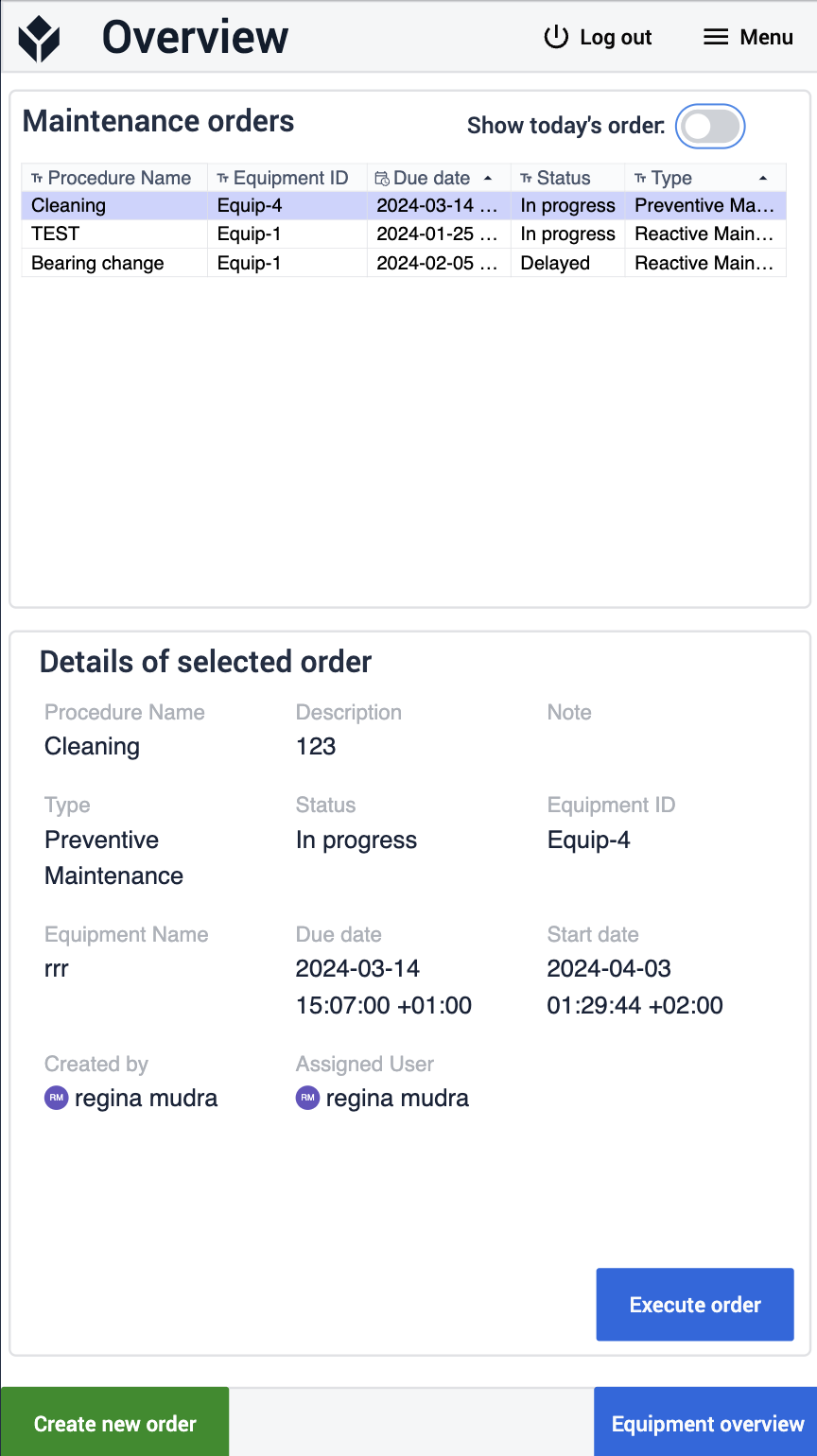
Może również utworzyć nowe zlecenie, klikając przycisk „Utwórz nowe zlecenie ”, co powoduje przejście do etapu „Dodaj zlecenie ”. 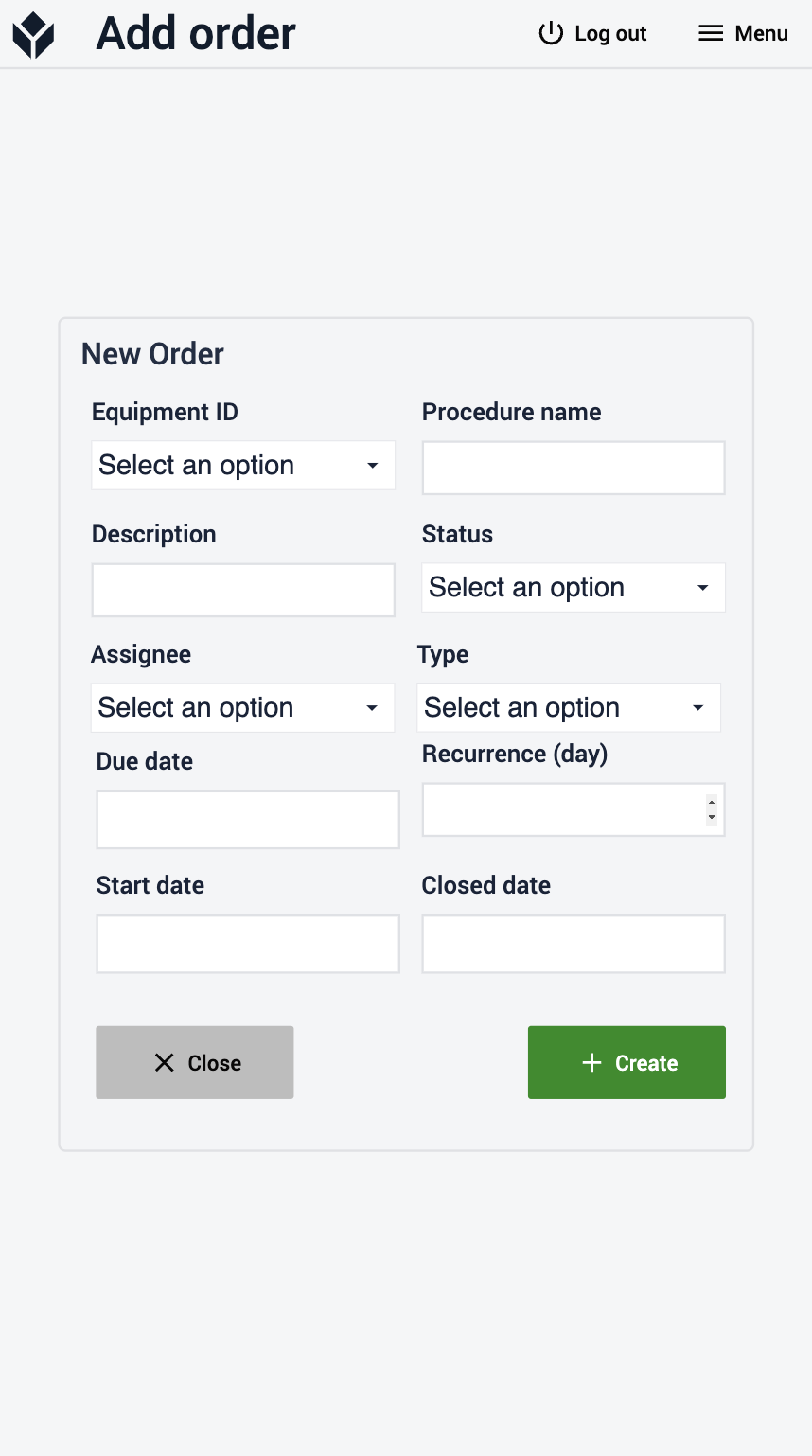
Jeśli użytkownik kliknie przycisk „Zrealizuj zlecenie ” na etapie „Przegląd ”, aplikacja przejdzie do etapu „Zrealizuj zlecenie ”.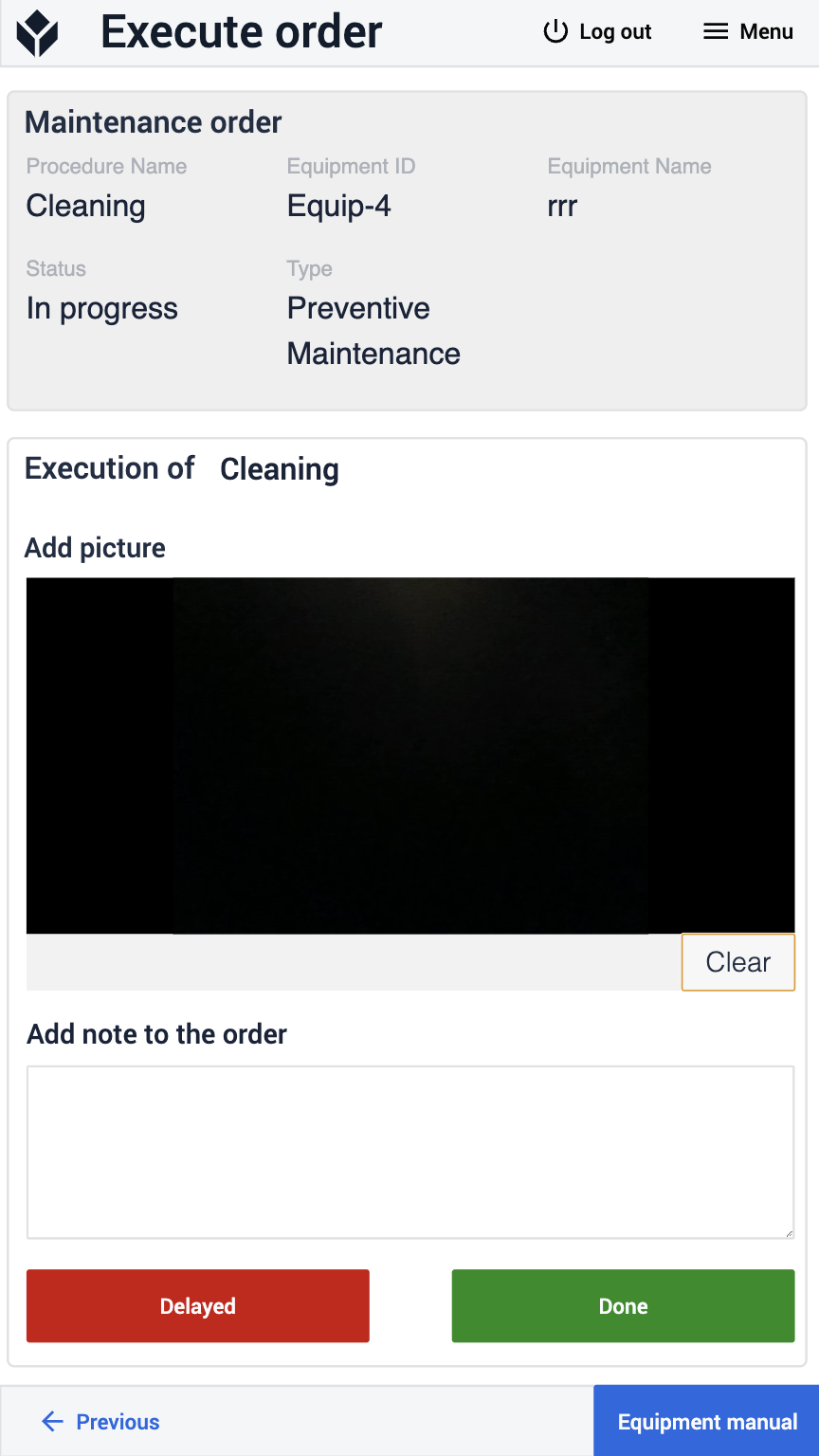
Na tym etapie użytkownik może zrealizować zlecenie, klikając przycisk „Gotowe ”, lub je odroczyć, klikając przycisk „Odłóż ”.
Jeśli użytkownik chce uzyskać dostęp do instrukcji obsługi sprzętu, może to zrobić, klikając przycisk „Instrukcja obsługi sprzętu ”. W takim przypadku aplikacja przejdzie do etapu „Instrukcja obsługi sprzętu ”.
Na tym etapie użytkownik może zadawać pytania, a aplikacja, z pomocą Frontline Copilot™, znajdzie najdokładniejszą odpowiedź i wyświetli ją.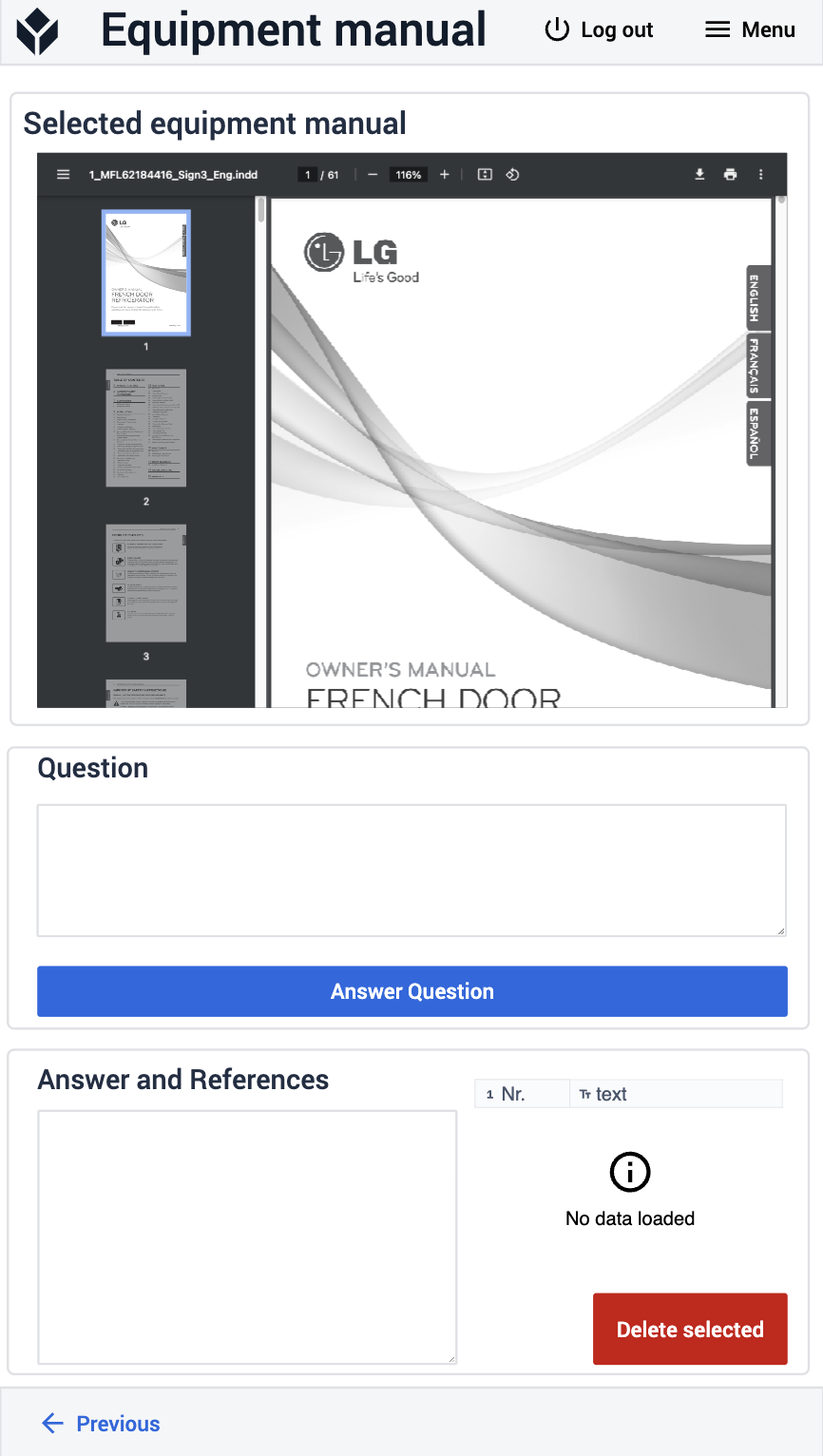
Na etapie „Realizacja zlecenia ”, jeśli użytkownik zdecyduje się opóźnić zlecenie, aplikacja przejdzie do etapu „Powód opóźnienia ”. Jeśli użytkownik wybierze tutaj powód, aplikacja zapisze tę informację w zleceniu konserwacyjnym, a następnie powróci do strony „Przegląd ”.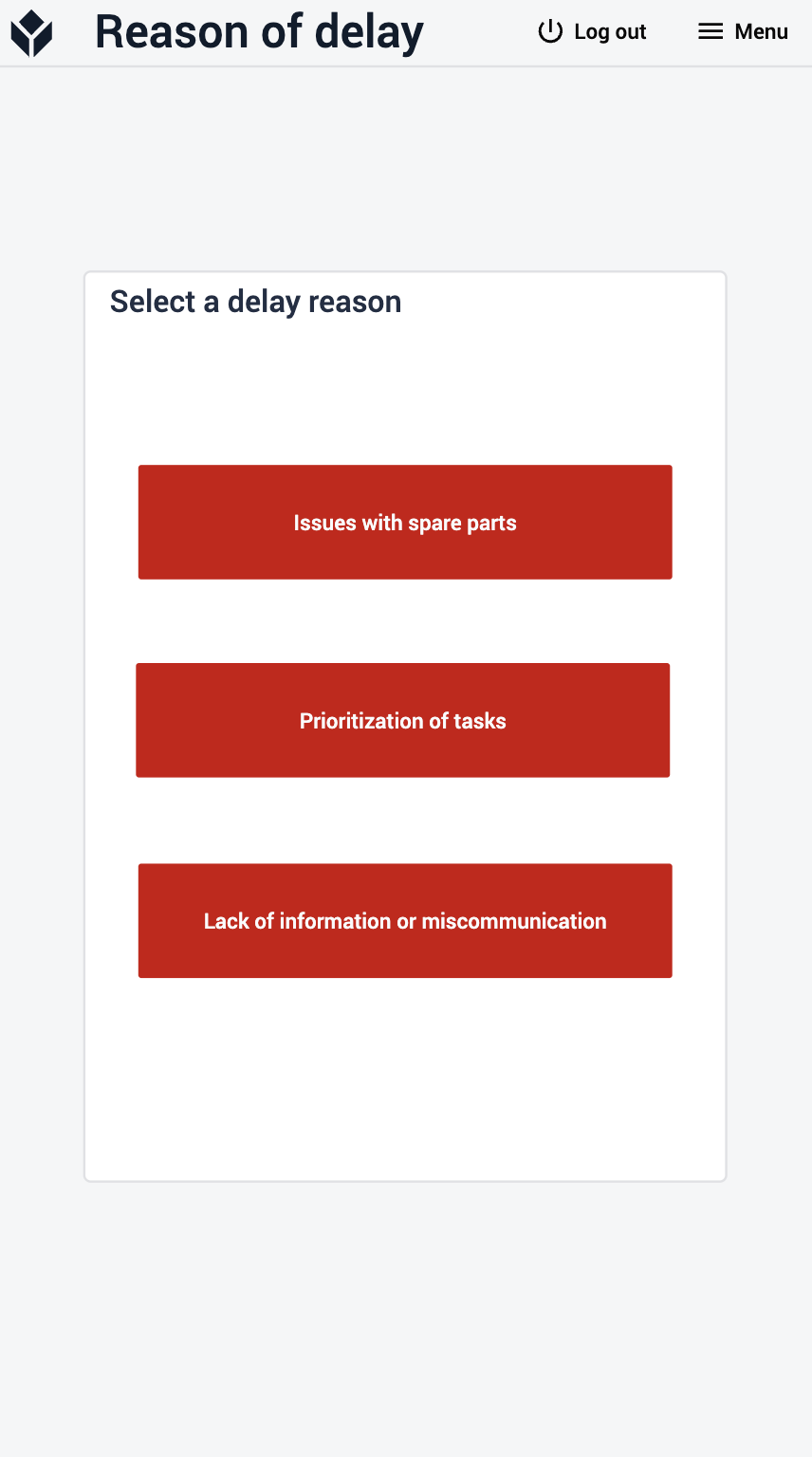
Na etapie „Przegląd ”, jeśli użytkownik kliknie przycisk „Przegląd sprzętu ”, aplikacja przejdzie do etapu „Przegląd sprzętu ”.
W tym miejscu użytkownik może wyświetlić listę urządzeń, a po dokonaniu wyboru zostaną wyświetlone szczegółowe informacje o wybranym urządzeniu. Użytkownik może również utworzyć nowe zlecenie, klikając przycisk „Utwórz nowe zlecenie ”. 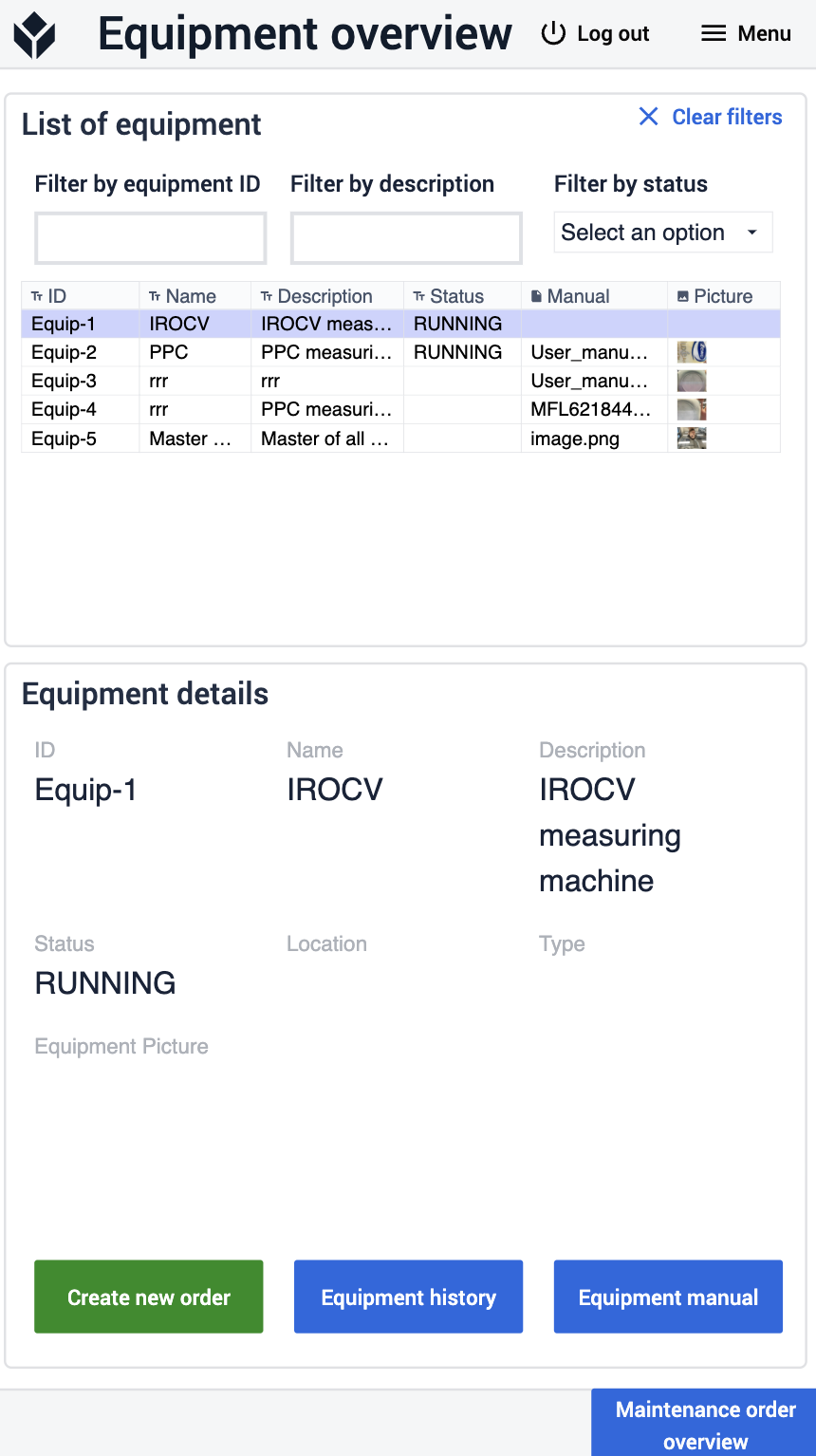
Aby wyświetlić historię sprzętu, użytkownik musi kliknąć przycisk „Historia sprzętu ”. Spowoduje to przejście do etapu „Historia sprzętu ”, na którym wyświetlane są wszystkie poprzednie zlecenia pracy dotyczące wybranego sprzętu.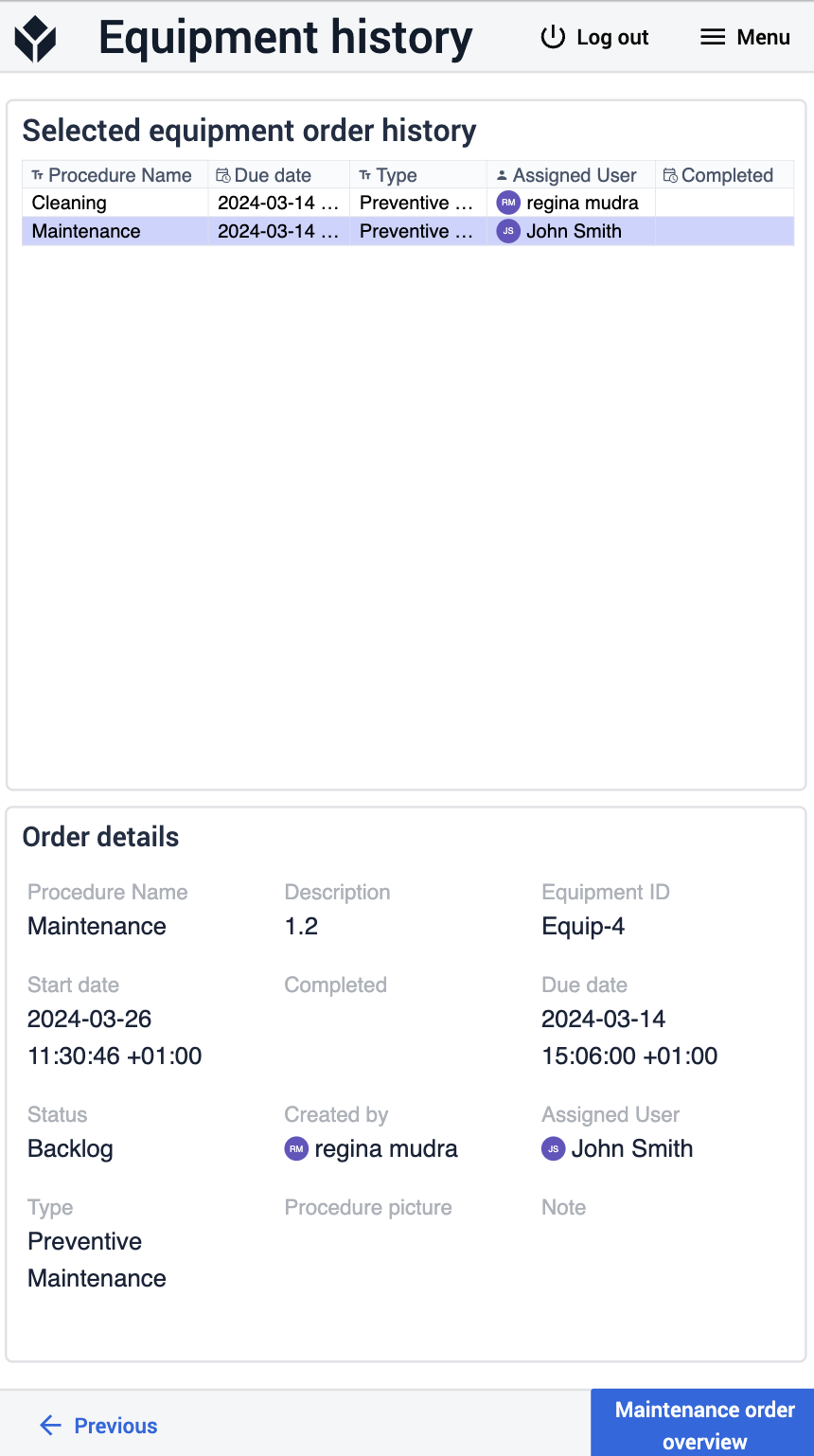
Opcje połączenia aplikacji z innymi aplikacjami
Aplikacja„Zarządzanie zleceniami konserwacyjnymi”
Aplikacja „Realizacja zleceń konserwacyjnych ” służy do realizacji zleceń utworzonych lub zarządzanych przez aplikację „Zarządzanie zleceniami konserwacyjnymi ”.