
Para atualizar detalhes sobre usuários individuais do Tulip, utilize os “Campos do usuário” na página Usuários, em Configurações
Neste artigo, você aprenderá...* Como adicionar campos a usuários e operadores individuais* Como atualizar esses campos a partir de um aplicativo
Os usuários do Tulip geralmente desejam ver uma visualização em tempo real do trabalho em andamento de cada operador. Ou talvez você queira criar uma matriz de competências que possa ser atualizada sempre que um operador concluir um novo treinamento.
Para fazer isso, você pode usar os “Campos do usuário” na página Usuários, em Configurações, para criar campos personalizados para todos os usuários e, em seguida, atualizá-los em tempo real a partir de seus aplicativos.
Veja a seguir como configurar os Campos do usuário e atualizá-los em um aplicativo.
Criação de campos de usuário
É importante observar que você precisará ter o nível de usuário “Proprietário da conta” para criar campos de usuário, pois precisará ter acesso às suas “Configurações”.
Para acessar suas “Configurações”, clique no seu ícone no canto superior direito e selecione “Configurações”. Em seguida, selecione “Usuários”.
Os “Campos personalizados” têm uma aba própria na sua lista de usuários:
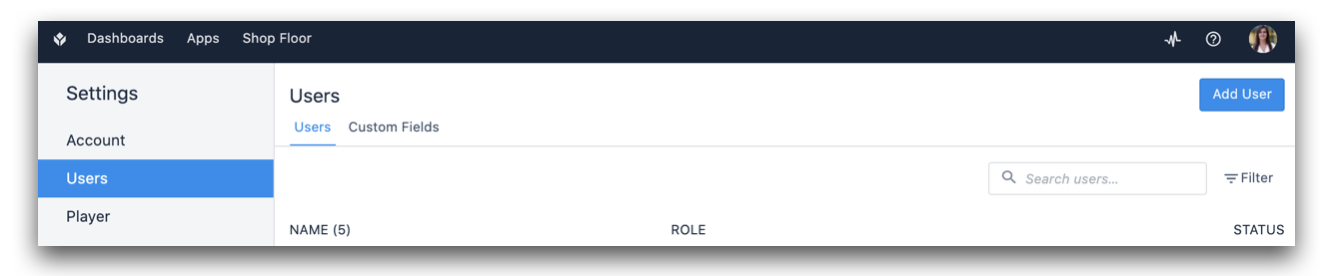
Ao clicar na aba “Campos personalizados”, todos os operadores e administradores da sua conta serão listados automaticamente.
Para criar um novo campo para todos os usuários, selecione o botão “+” e, em seguida, escolha um tipo de dados na lista em “Tipo de campo”.
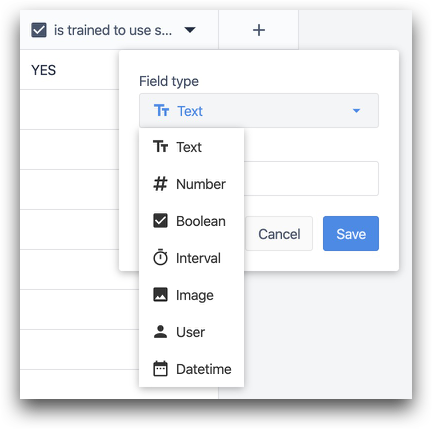
Você pode adicionar ou excluir campos a qualquer momento usando a seta para baixo ao lado de cada campo.
Atualização de campos de usuário nos aplicativos
Você pode usar gatilhos em seus aplicativos para atualizar campos de usuário em tempo real.
No exemplo abaixo, você pode atualizar se uma pessoa foi treinada para usar uma serra por meio de “Manipulação de dados”:
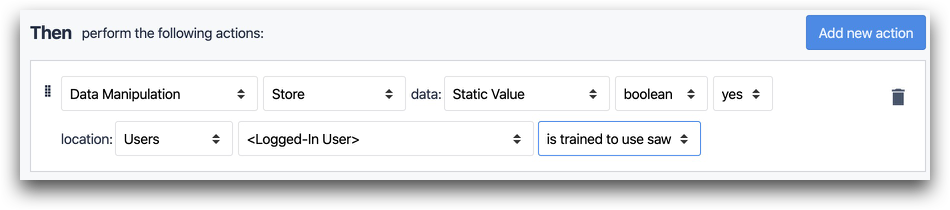
- “Manipulação de dados” “Armazenar” dados: “Valor estático” “booleano” “sim” localização: “Usuários” “Usuário conectado” (campo)
Você pode usar o campo “Usuário conectado” em “Usuários” para referenciar o usuário que está conectado ao aplicativo.
Nas instruções “Se”, selecione “Usuários” no menu suspenso para fazer referência a um campo específico:
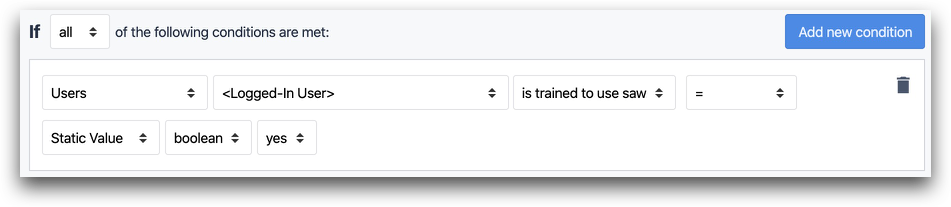
- “Usuários” “Usuário conectado”...
Selecionando um usuário em uma tabela incorporada
Digamos que você queira permitir que um operador atribua uma tarefa a um técnico de manutenção de máquinas a partir de uma lista de seus técnicos de máquinas.
Você precisará:
- Adicionar um espaço reservado para o usuário
- Adicionar uma tabela interativa à etapa
- Vincular o marcador de registro à tabela incorporada
- Adicionar um gatilho que seja acionado quando qualquer linha da tabela for selecionada
Veja como fazer isso.
Para mais detalhes, consulte este guia sobre o widget “Tabela Incorporada”
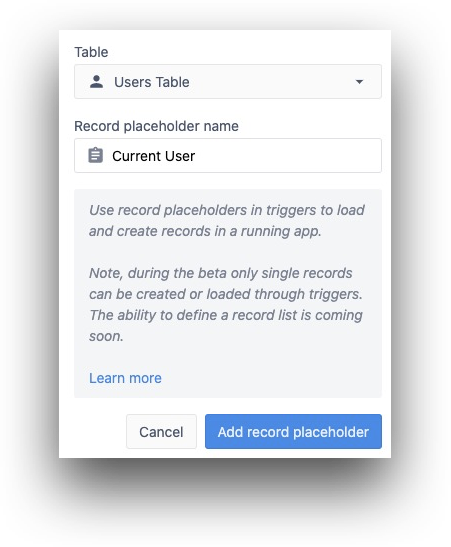
Placeholder de registro para um usuário
Vá até a aba “Registros” no lado esquerdo do Editor de Aplicativos e selecione “Adicionar Placeholder de Registro”. Em seguida, escolha “Tabela de Usuários” na lista suspensa e nomeie o placeholder onde você armazenará o usuário e seus campos.
Em seguida, carregue os detalhes do usuário no aplicativo da seguinte maneira: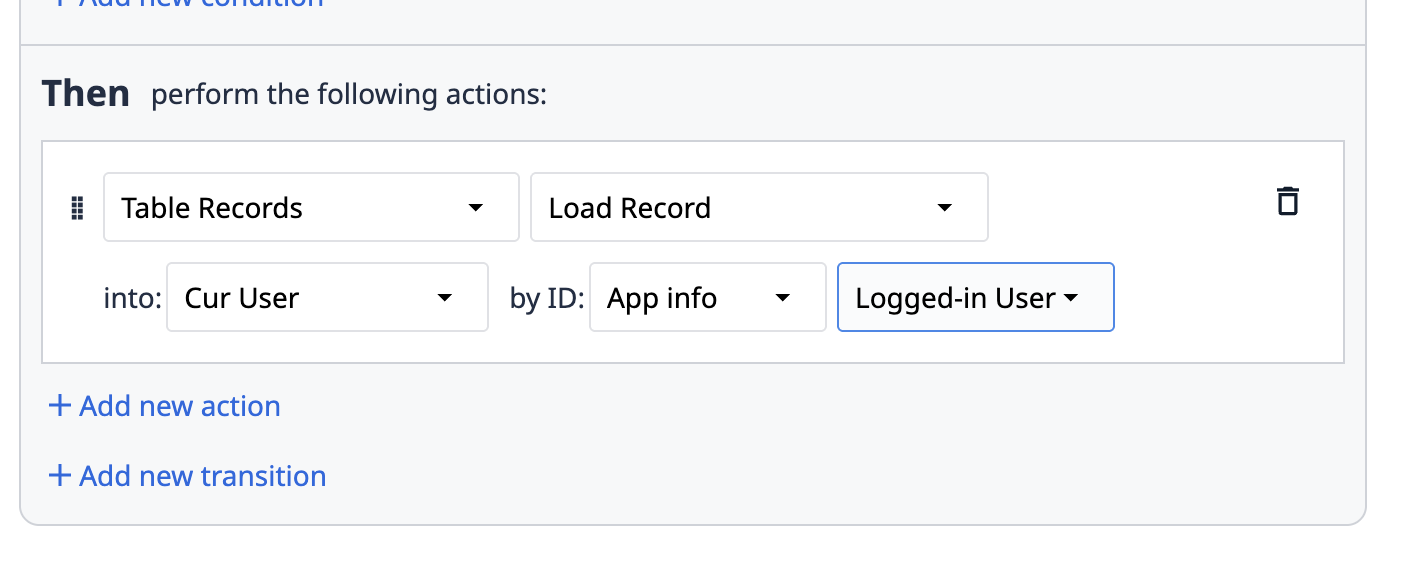 {height="" width="500px"}* “Registros da Tabela” “Carregar Registro” em (nome do placeholder de registro) por ID: “Informações do Aplicativo” “Usuário conectado”
Adicionar tabela interativa à etapa
Adicione uma tabela interativa usando a barra de widgets.
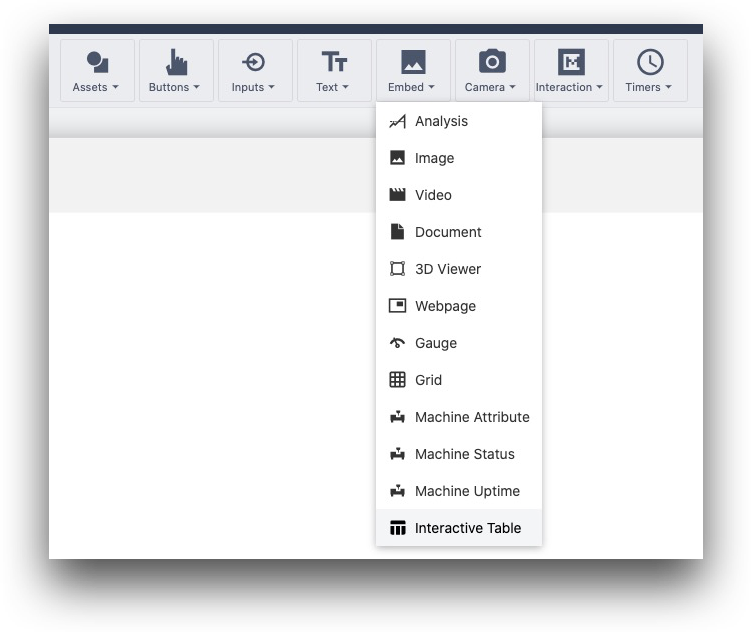
Vincule o placeholder de registro à tabela
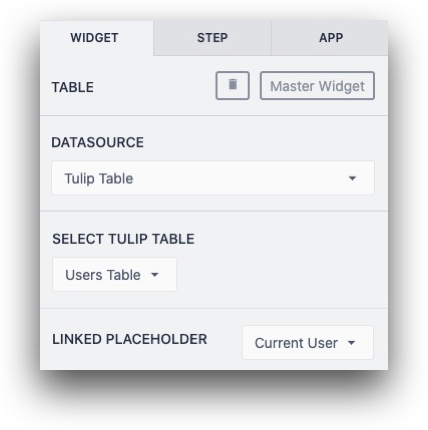
Selecione a tabela interativa e, em seguida, escolha a tabela “Usuários” e o placeholder de registro para preencher a lista.
Adicionar um gatilho
No mesmo painel lateral, adicione um gatilho que seja acionado quando qualquer linha for selecionada.
Então, você pode enviar um e-mail para o usuário que acabou de selecionar, por exemplo.
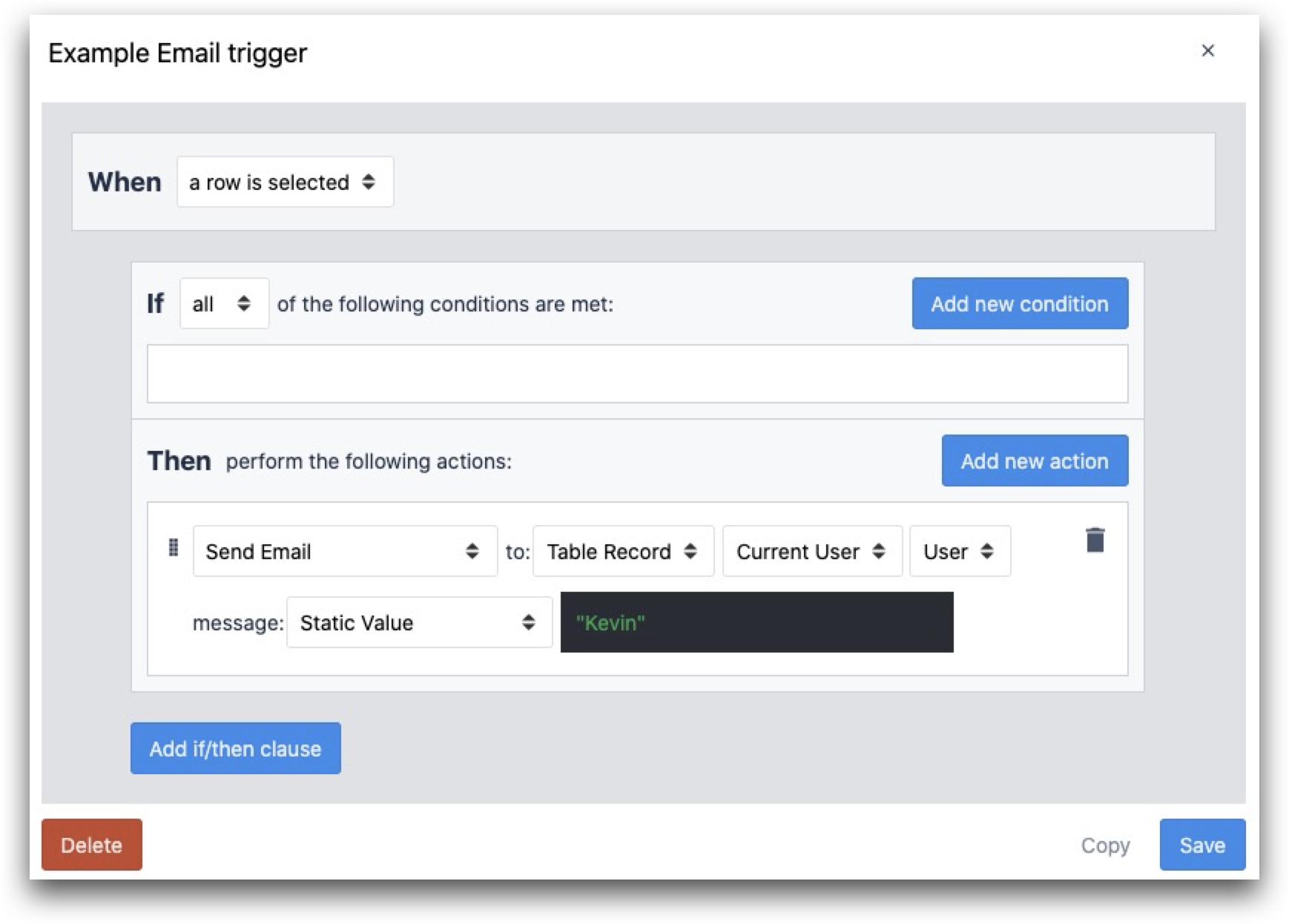
QUANDO* uma linha for selecionada
ENTÃO* “Enviar e-mail” para: “Registro da tabela” “Usuário atual” “Usuário” mensagem: “Valor estático”
Exportação de registros de usuários
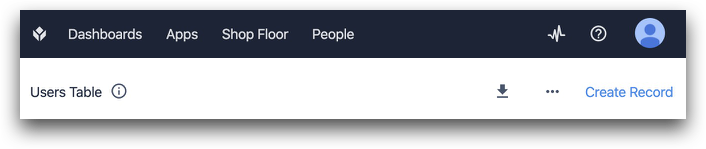
Você pode exportar manualmente todos os dados do usuário para um arquivo CSV clicando no ícone “Baixar” no canto superior direito da tela “Campos do usuário”:
Exemplos
- Como configurar uma matriz de competências no Tulip
- Como acompanhar as atribuições de operadores no Tulip
Você encontrou o que estava procurando?
Você também pode acessar community.tulip.co para postar sua dúvida ou ver se outras pessoas já tiveram uma dúvida semelhante!