

Czym jest Twoja instancja Tulip?
Platforma Tulip składa się z dwóch głównych elementów:
Instancja Tulip – dostępna za pośrednictwem przeglądarki internetowej pod adresem URL instancji przy użyciu nazwy użytkownika i hasła lub SSO/SAML (struktura adresu URL: .tulip.co). Zawiera wszystkie ustawienia konta i służy do tworzenia aplikacji oraz zarządzania nimi.
Odtwarzacz Tulip – oddzielna aplikacja służąca do uruchamiania stworzonych przez Ciebie aplikacji. Można ją pobrać{target=_blank} lub uruchomić w przeglądarce internetowej. Odtwarzacz stanowi interfejs, za pomocą którego operatorzy będą korzystać z aplikacji na hali produkcyjnej i wymaga logowania za pomocą SSO/SAML lub identyfikatora Badge ID.
Więcej informacji
Wprowadzenie do platformy
Zanim zagłębimy się w funkcje administracyjne, przyjrzyjmy się pokrótce Twojej instancji Tulip. Właściciele kont muszą zrozumieć każdy obszar swojej instancji, aby móc zarządzać ustawieniami i dostępem użytkowników.
Przed ustaleniem poziomu dostępu, jakiego potrzebuje użytkownik, należy zrozumieć, jak działa Tulip i co się dzieje, gdy użytkownik wprowadza zmiany w poszczególnych obszarach platformy. Na przykład zmiany w tabelach są wprowadzane natychmiast, natomiast aplikacje podlegają kontroli wersji, co oznacza, że można je edytować bez wpływu na środowisko produkcyjne; zmiany nie wchodzą w życie, dopóki nie zostaną opublikowane.
| Funkcja platformy | Kiedy zmiany wchodzą w życie? |
|---|---|
| Edytor aplikacji | Po opublikowaniu |
| Edytor tabel | Natychmiast |
| Edytor analiz | Po zapisaniu |
| Edytor automatyzacji | Po opublikowaniu |
| Menedżer hali produkcyjnej | Po zapisaniu |
Twoja instancja to miejsce, w którym twórcy aplikacji lub programiści-amatorzy będą tworzyć aplikacje, tabele oraz analizy i pulpity nawigacyjne wykorzystywane na hali produkcyjnej, a także miejsce, w którym będziesz zarządzać ustawieniami i dostępem w każdym z tych obszarów.

Panele kontrolne
Twórz pulpity nawigacyjne i uzyskaj dostęp do edytora analitycznego, który służy do tworzenia wizualizacji na podstawie danych z aplikacji Tulip, tabel i maszyn.
Właściciele kont są odpowiedzialni za zapewnienie, że tylko uprawnieni użytkownicy mają dostęp do przeglądania lub edycji pulpitów nawigacyjnych i analiz.
Aplikacje
Twórz aplikacje oraz wszelkie powiązane systemy i struktury przechowywania danych związane z danym przypadkiem użycia lub rozwiązaniem. Obejmuje to edytor aplikacji, edytor tabel oraz edytor łączników.
Właściciele kont są odpowiedzialni za ustawianie ról aplikacji, ograniczeń oraz poziomu dostępu do platformy. Na przykład:
- Dostęp do Kreatora aplikacji
- Dostęp do edytora tabel
- Dostęp do edytora analiz
- Dostęp do edytora łączników
- Dostęp operatora
Warto zadbać o to, by dostęp do poszczególnych obszarów instancji oraz do aplikacji uruchomionych w odtwarzaczu miały wyłącznie osoby, które przeszły odpowiednie szkolenie. Wymóg zdania egzaminów w Tulip University{target=_blank} może stanowić dobrą alternatywę dla własnego wewnętrznego programu szkoleniowego.
Automatyzacje
Usprawnij i zautomatyzuj procesy, aby działały nieprzerwanie w tle za pomocą . W przeciwieństwie do aplikacji, które działają tylko wtedy, gdy są otwarte lub używane, automatyzacje umożliwiają uruchamianie przepływów procesów za pomocą timera lub zdarzenia. Automatyzacje stanowią oddzielny pakiet oparty na wykorzystaniu.
Właściciele kont są odpowiedzialni za zapewnienie, że tylko uprawnieni użytkownicy mają dostęp do przeglądania lub edycji automatyzacji.
Hala produkcyjna
Tworzenie i zarządzanie uprawnieniami dostępu do stacji Tulip, przypisywanie aplikacji i Interface (urządzeń wyświetlających) do stacji oraz konfigurowanie i zarządzanie maszynami, urządzeniami brzegowymi i systemami wizyjnymi.
Właściciele kont, często we współpracy z działem IT, są odpowiedzialni za:
- Tworzenie interfejsów i zarządzanie nimi
- Tworzenie stacji i zarządzanie nimi
- Zapewnienie, że na każdej stacji działa właściwa wersja aplikacji
- Przypisywanie aplikacji do stacji
Ustawienia instancji
W swojej instancji znajdziesz ustawienia konta i/lub obszaru roboczego, w zależności od typu konta.
Właściciele kont są odpowiedzialni za skonfigurowanie początkowych ustawień konta/obszaru roboczego oraz ich wyglądu:
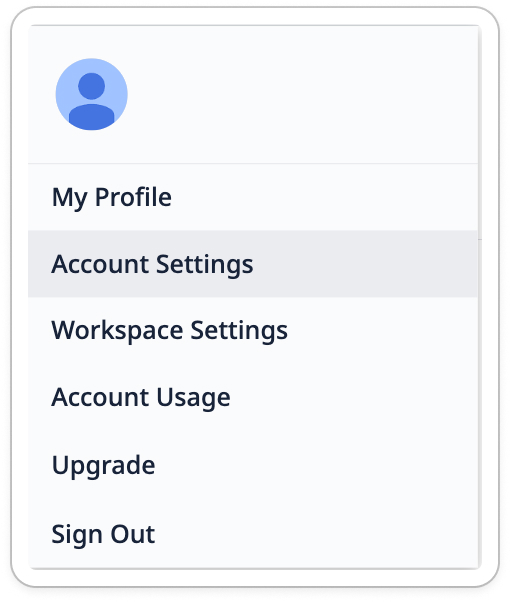
Ustawienia konta
Ustawienia konta mają zastosowanie do całej instancji. Jeśli masz włączone obszary robocze, musisz przejść do sekcji „Ustawienia obszaru roboczego”, aby dostosować każdy obszar roboczy. Ustawienia konta Tulip mogą obejmować następujące opcje, w zależności od typu konta:
| Opcja | Plan (od) | Kiedy stosować |
|---|---|---|
| Konto | Essentials | Skonfiguruj nazwę i wygląd swojej instancji. |
| App Exchange | Enterprise | Utwórz bibliotekę aplikacji w obszarze roboczym i udostępniaj je innym obszarom roboczym oraz instancjom. |
| Paleta kolorów | Podstawy | Zmieniaj opcje palety w Edytorze aplikacji, aby pomóc twórcom aplikacji zachować spójność z wizerunkiem marki. |
| Niestandardowe widżety | Profesjonalny | Umożliwia tworzenie widżetów przy użyciu niestandardowego kodu HTML, JavaScript i CSS. |
| Data i godzina | Podstawowe | Wybierz domyślną strefę czasową i dostosuj format daty i godziny. *Gdy włączone są obszary robocze, to ustawienie dotyczy wyłącznie formatu daty, natomiast strefy czasowe można konfigurować w ustawieniach obszaru roboczego. |
| Urządzenia brzegowe | Wersja Professional | Skonfiguruj automatyczne aktualizacje oprogramowania sprzętowego i określ, kiedy mają się one odbywać. |
| Tulip AI | Essentials | Włączaj i wyłączaj funkcje AI. |
| Tulip API | Professional | Korzystaj z Tulip API do odczytu i zapisu w bazie danych Tulip (zobacz: dokumentacja Tulip API). |
| Dostęp do sieci | Podstawy | Skonfiguruj listę dozwolonych adresów IP, aby zastąpić domyślne ustawienia, które zezwalają na dostęp do konta Tulip z dowolnej lokalizacji. |
| Odtwarzacz | Podstawowe | Skonfiguruj ustawienia odtwarzacza. |
| Użytkownicy | Podstawowe | Tworzenie i edycja użytkowników oraz ról użytkowników w Tulip. |
| Obszary robocze | Przedsiębiorstwo | Tworzenie nowych lub przeglądanie istniejących obszarów roboczych. |
Więcej informacji
Wykorzystanie konta
Strona „Wykorzystanie konta” zawiera ogólny przegląd wykorzystania w całej instancji. Wykorzystanie jest podzielone na karty dotyczące maszyn, interfejsów, automatyzacji i Tulip AI.
Dane na stronie „Wykorzystanie konta” są pomocne w:
- Śledzenie funkcji platformy opartych na wykorzystaniu zasobów
- Alokacji zasobów
- Planowanie wydajności
- Komunikację z interesariuszami
Gdy limity produktu zbliżają się do wyczerpania, są one wyróżnione na stronie „Wykorzystanie”. Regularnie sprawdzaj stronę „Wykorzystanie konta”, aby być na bieżąco z zużyciem zasobów. Pomoże Ci to upewnić się, że nie przekraczasz limitów planu i pozwoli przewidzieć ewentualne przekroczenia.
Wykorzystaj te dane do komunikacji z interesariuszami na temat sposobu korzystania z platformy Tulip. Może to pomóc w uzasadnieniu wniosków o dodatkowe zasoby lub obecnych inwestycji w platformę.
Wykorzystaj dane historyczne dostępne na stronie „Wykorzystanie konta”, aby prognozować przyszłe zapotrzebowanie na zasoby. Może to pomóc w realokacji zasobów, budżetowaniu oraz planowaniu dodatkowych zasobów w razie potrzeby.
W celu zewnętrznego monitorowania dane dotyczące wykorzystania w ujęciu miesięcznym można wyeksportować do pliku .csv.
Więcej informacji
Ostatnia aktywność
Kanał „Ostatnia aktywność” na ekranie głównym Tulip pokazuje wiele rodzajów zdarzeń na koncie Tulip Twojej firmy. Możesz go użyć, aby sprawdzić:
- Które aplikacje zostały ostatnio zmodyfikowane
- Które analizy zostały dodane
- którzy użytkownicy utworzyli konta
- I wiele więcej