了解完井记录的基础知识,以及如何优化这些记录以应用于您的应用程序数据。
概述
完成记录是一组不可变的数据集,用于存储来自 Tulip 应用程序的值。当应用程序完成时,记录会自动保存。您还可以使用触发器在任何认为有价值的时刻(例如流程完成时)保存数据。
“完成”是一种数据存储方式,与“表格”类似。但与表格不同的是,“完成”记录无法被修改或更改,从而确保数据的真实性。Tulip 建议在数据收集方法中同时使用“完成”和“表格”。
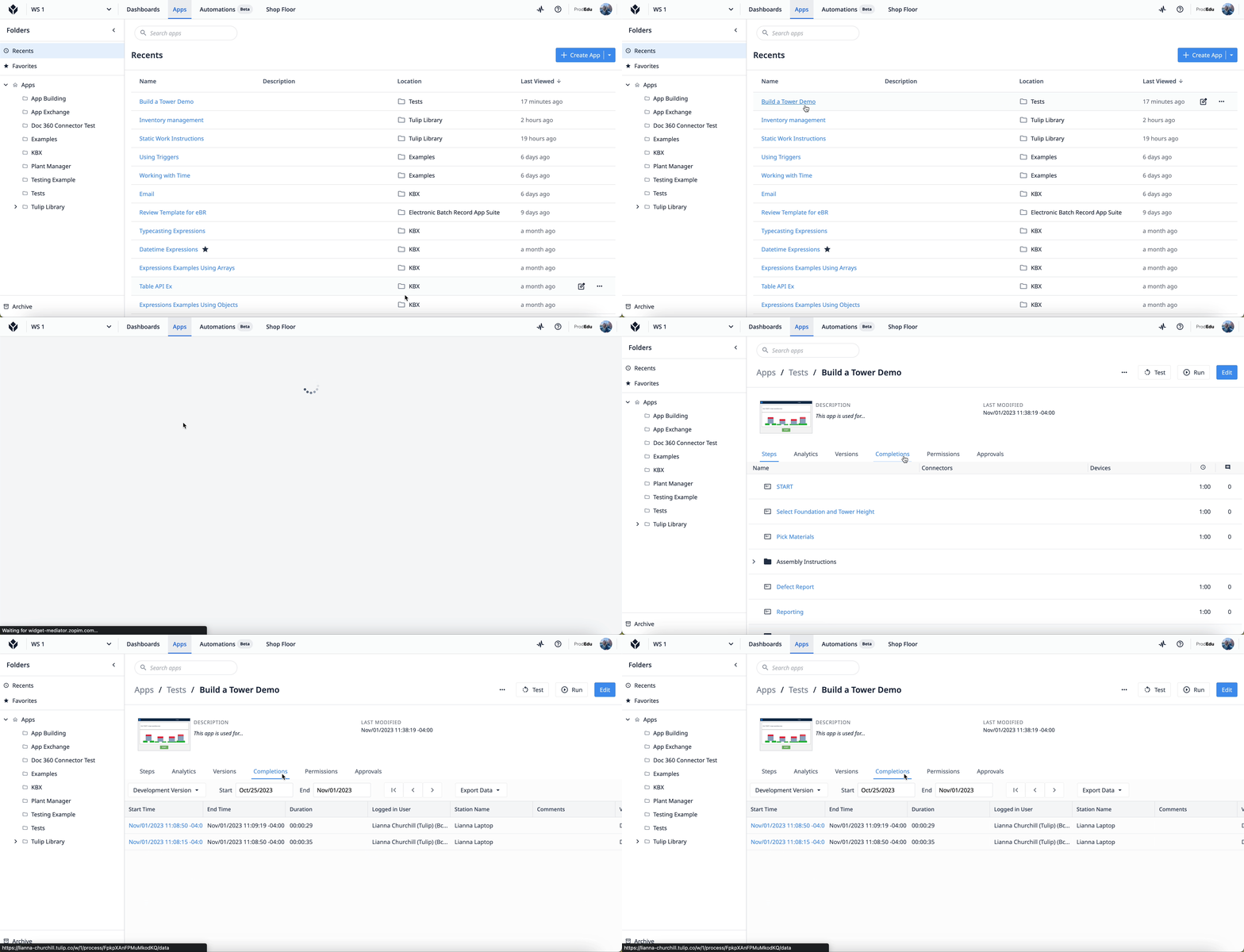
要访问应用程序的完成记录,请转到**“应用信息**”页面并点击**“完成**”选项卡。
每当应用完成或被取消时,系统会自动保存若干完成数据字段,例如:
- 应用时长
- 开始和结束时间
- 每个已完成步骤的持续时间
- 登录用户
- 站点名称
- 备注
- 应用版本
- 执行 ID
- 已取消(无论应用是否被取消)
来自“电子签名”小部件的签名数据也会保存到完成记录中。您可以使用变量并配置触发器来保存其他信息。
何时使用完成记录
完成记录会存储来自变量、应用步骤、时间戳、用户信息、电子签名等内容的值。虽然您也可以使用表格来存储数据,但在某些特定场景下,使用完成记录更为合适,例如:
- 用户或设备捕获的值,包括照片、关键工艺参数的记录结果、传感器读数等。
- 与捕获值配对的计量单位。最佳实践是除了测量变量外,还将计量单位变量单独存放。
- 确保历史记录易于人类阅读的上下文信息。例如,步骤名称或在每个应用程序周期开始时捕获的唯一 ID,以便于搜索
- 捕获流程应用的周期时间,细化至应用中每个步骤的级别
保存完成数据
Completion data only saves when you run an app. Testing an app in development mode will not save completion records, however it will show a simulated completion record.
完成应用程序
虽然当用户完成应用时,完成数据会自动保存,但仍需有一个带有“过渡”操作的触发器来完成该应用。
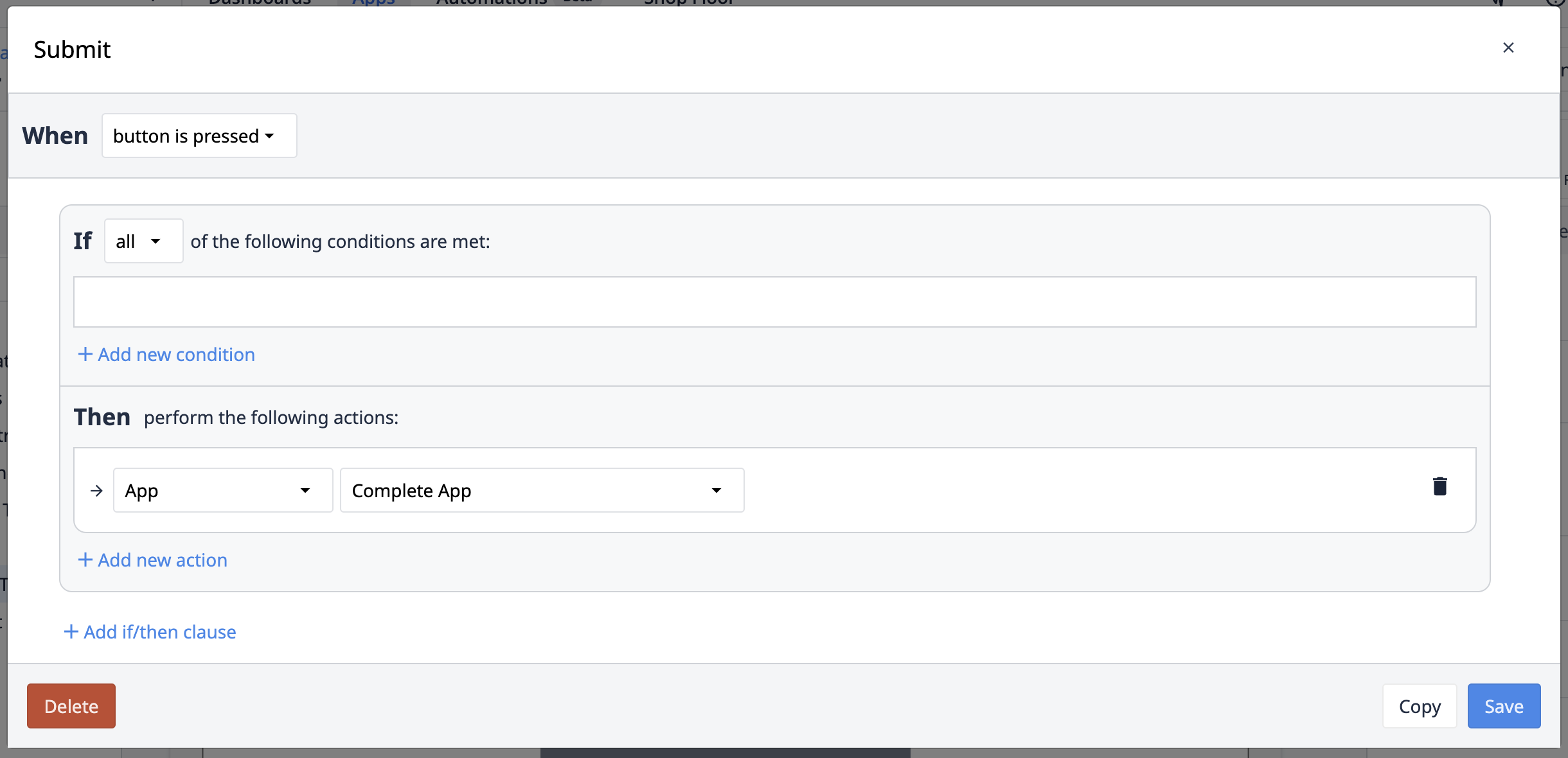
完成应用将……
- 保存应用中的所有元数据字段
- 存储所有应用变量的当前值
- 将所有已加载表记录的当前字段值连同一个时间戳一起存储
- 将所有变量重置为默认值(除非已设置为“完成时不清除”)
- 清除所有表格记录占位符
- 加载应用的最新发布版本*
*如果该站点已配置为运行最新发布的版本
取消应用
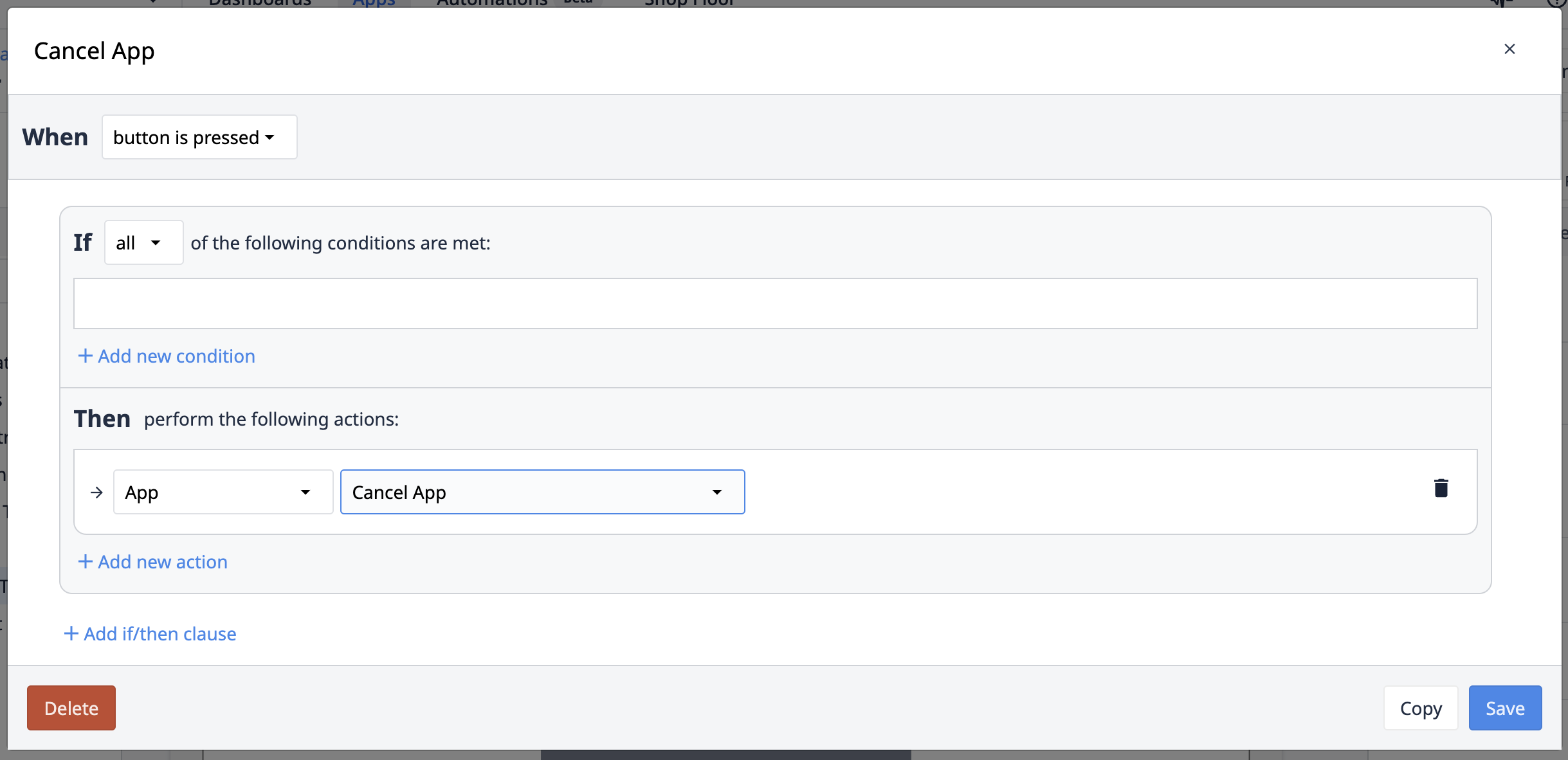
“取消应用”过渡操作与**“完成应用**”执行相同的操作,此外还具有将应用中所有变量重置为默认值的功能。
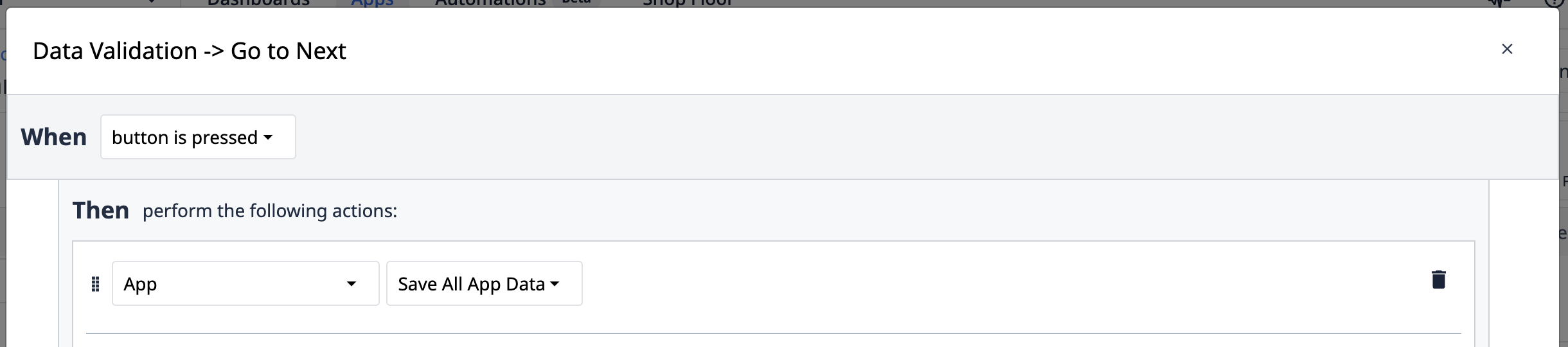
保存所有应用数据
此操作会保存元数据字段、变量的当前值以及应用程序中已加载表记录的字段值。与**“完成应用程序**”过渡不同**,“保存所有应用程序数据”**不会将变量重置为默认值,也不会清除表记录占位符。
技术行为
完成记录的保存由以下触发器发起:1.“保存所有应用数据”操作2. 任何“取消”/“完成应用”操作。
在以下场景中也会触发完成操作:1. 用户注销,且该实例已启用“验证模式”2. 播放器账户设置中的**“操作员注销时取消正在运行的应用**”已启用
在完成保存过程中,Tulip 会对应用数据进行快照,将其发送至服务器并写入数据库。随后,系统会从其他 Tulip 服务中记录有关该快照的补充信息。
对于表记录,完成操作仅在完成过程开始时对记录 ID进行快照。完成操作中的记录 ID 用于请求完整的记录数据。因此,完成操作不会立即捕获表记录的全部字段值。此行为可最大限度地减少数据传输量并缩短系统加载时间。
Because of this behavior, it is possible for a completion save action to initiate, and then a table record update action occurs before the completion save has been processed. This scenario may result in the completion record capturing the updated table record value, instead of the original record value at the time the completion save action was initiated.
为避免完成记录中出现表记录数据不一致的情况,请考虑采用以下方法:* 为**“保存所有应用数据**”操作和**“表记录更新**”操作分别设置独立的触发器* 在启动完成保存操作之前,将关键记录字段保存到变量中
限制与最佳实践
完成记录便于存储不可变的数据记录;但是,存储的数据无法离线发送至第三方系统(例如商业智能平台)。此外,完成记录也不能用作其他变量或触发器操作的输入。
在运营/流程应用中,应在流程结束时保存完成记录。特别是在 GxP 行业,建议在退出任何流程步骤时使用**“保存所有应用数据**”操作。
在非操作流程用例中(例如工单管理应用),应在流程结束时(例如创建工单完成后)生成完成记录,以便建立应用使用情况的简单审计追踪。这些完成记录可立即回答以下问题:
- 应用程序上次使用的时间及使用者是谁?
- 该应用的使用频率如何?
- 该应用是否被取消,以及在哪个步骤被取消?
最佳实践是在应用程序中的单个流程完成后清除变量中的数据。每个变量还应遵循良好的命名规范,特别是如果您计划通过“记录历史”小部件查看数据时。
查看应用中的完成记录
在应用程序中使用完成记录数据有两种方式:* 在Analysis 中* 在“记录历史”小部件中
请注意,无法通过Tulip Table API 访问完成记录中的数据。
在分析中使用完成记录
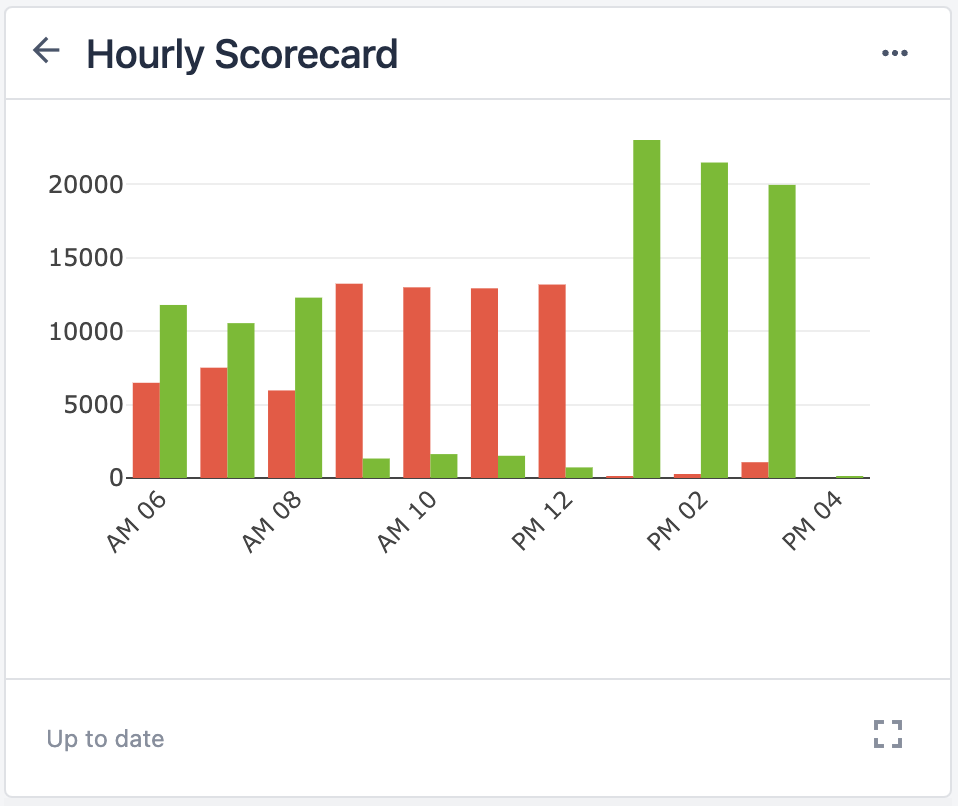
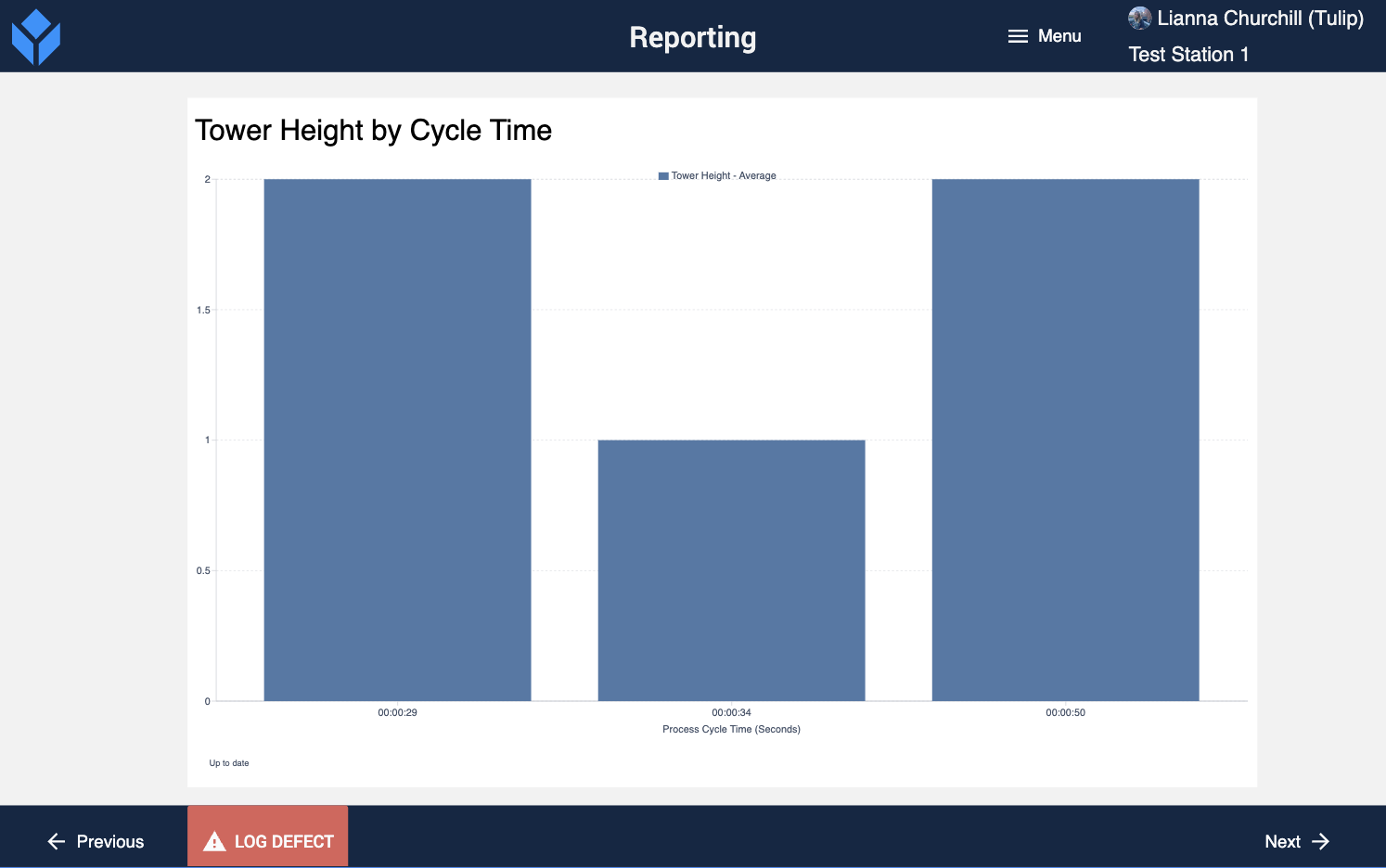
就像使用 Analytics 从表格或机器数据创建分析一样,您也可以使用应用程序数据创建分析。将分析嵌入应用程序中,以显示有关循环时间、班次时长或完成数量的信息。
可基于一个或多个应用程序创建新的分析。创建分析后,在应用程序中使用“分析”小部件,并选择要嵌入的分析。
记录历史小部件
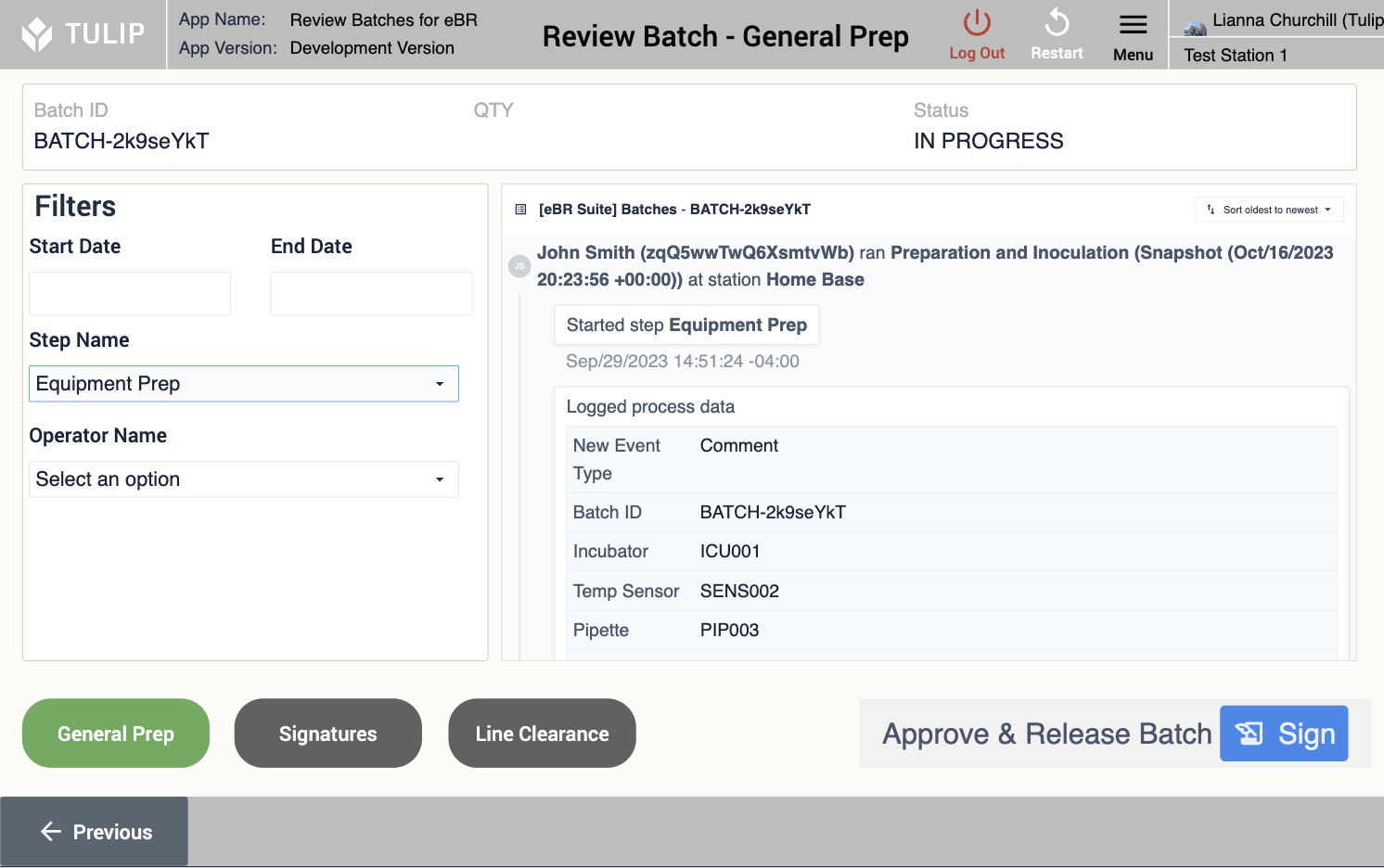
Digital Record History 小部件会显示与每条完成记录相关的过程数据。这是一个可滚动的小部件,您还可以对其应用过滤器以筛选记录。您还可以查看电子签名数据。请阅读《使用记录历史小部件查看表格记录的变更》以了解如何配置此小部件。
The record history widget is available only for Enterprise customers.