
场景
在生产过程中,可能会发生各种类型的事件。每个事件都可能设有截止日期。此自动化流程的目的是检查是否存在已过截止日期但尚未处理的事件。如果存在,该自动化流程会将事件的严重性更新为 P0,并向事件负责人发送关于逾期事件的通知。
自动化流程
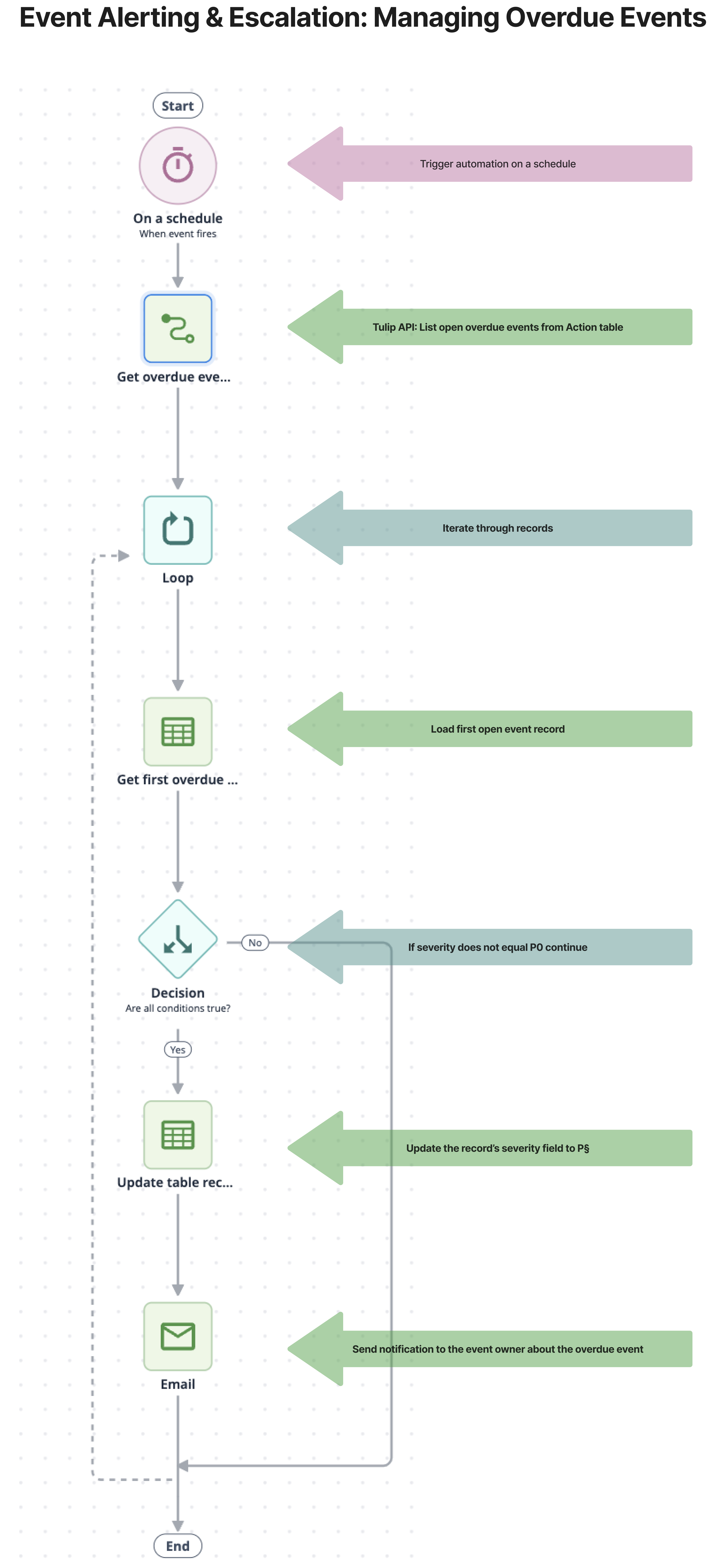
配置自动化
先决条件
此自动化流程利用 Tulip 表连接器功能,从需要修改的表中提取记录。该连接器会与自动化流程同时安装在实例上。为确保连接器正常运行,必须配置以下设置:
设置身份验证
Prior to r383, Service Accounts were called "API Tokens".
- 在实例上创建一个具有读取 Tulip 表所需权限的服务账户。如果已经存在具有所需访问权限的服务账户,则可以跳过此步骤。
If you are using multiple workspaces, create the Service Account under the workspace settings during the setup process for the workspace where you want to use the automation. Otherwise, you will need to define the workspace in the connector function.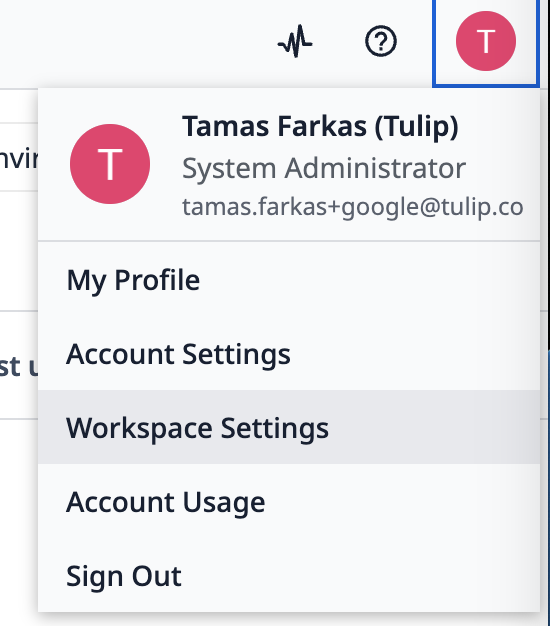
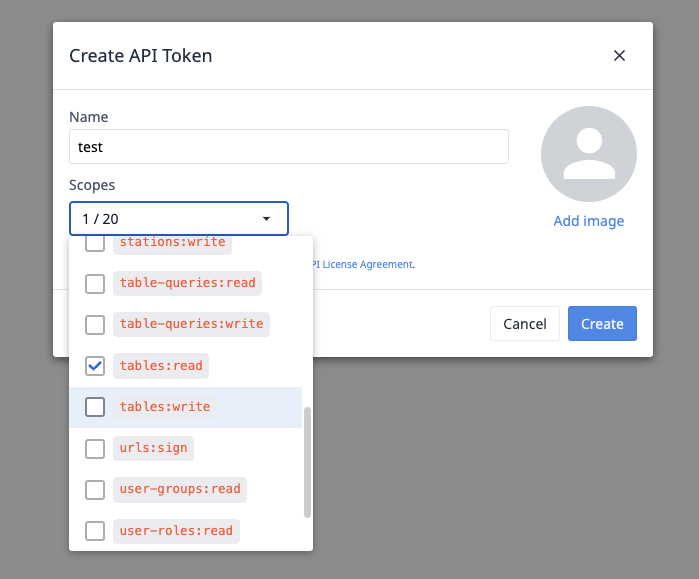
- 在连接器中输入服务账户详细信息以进行身份验证。
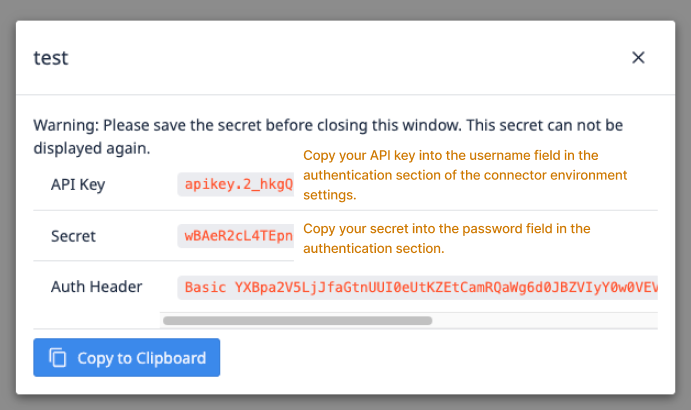
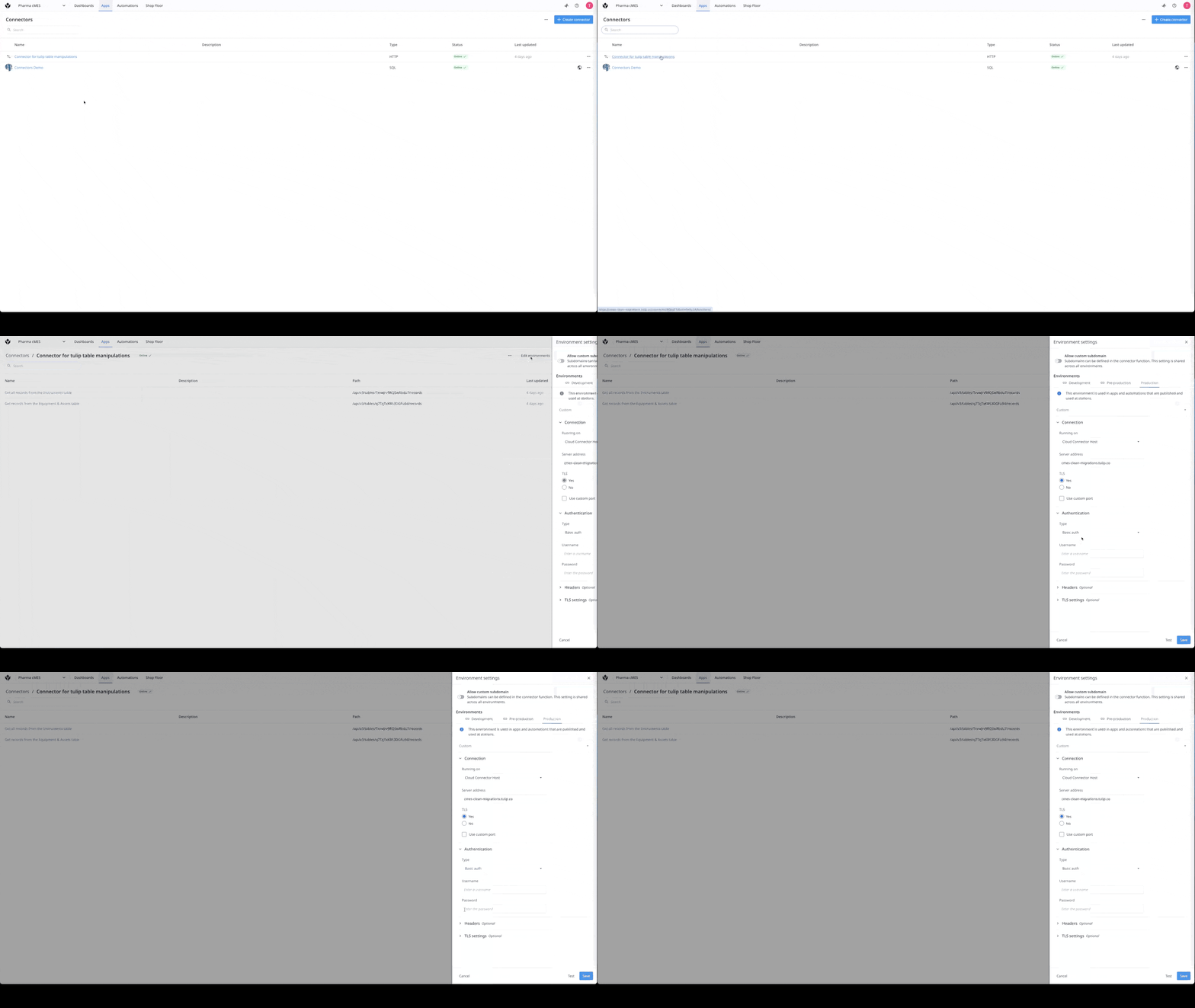
如需了解有关连接器的更多信息,请参阅此链接:如何创建连接器。
设置服务器地址
除了连接器的身份验证外,还必须配置服务器地址。在连接器环境设置中,将实例 URL 粘贴到您希望使用自动化功能的该环境的“服务器地址”字段中。
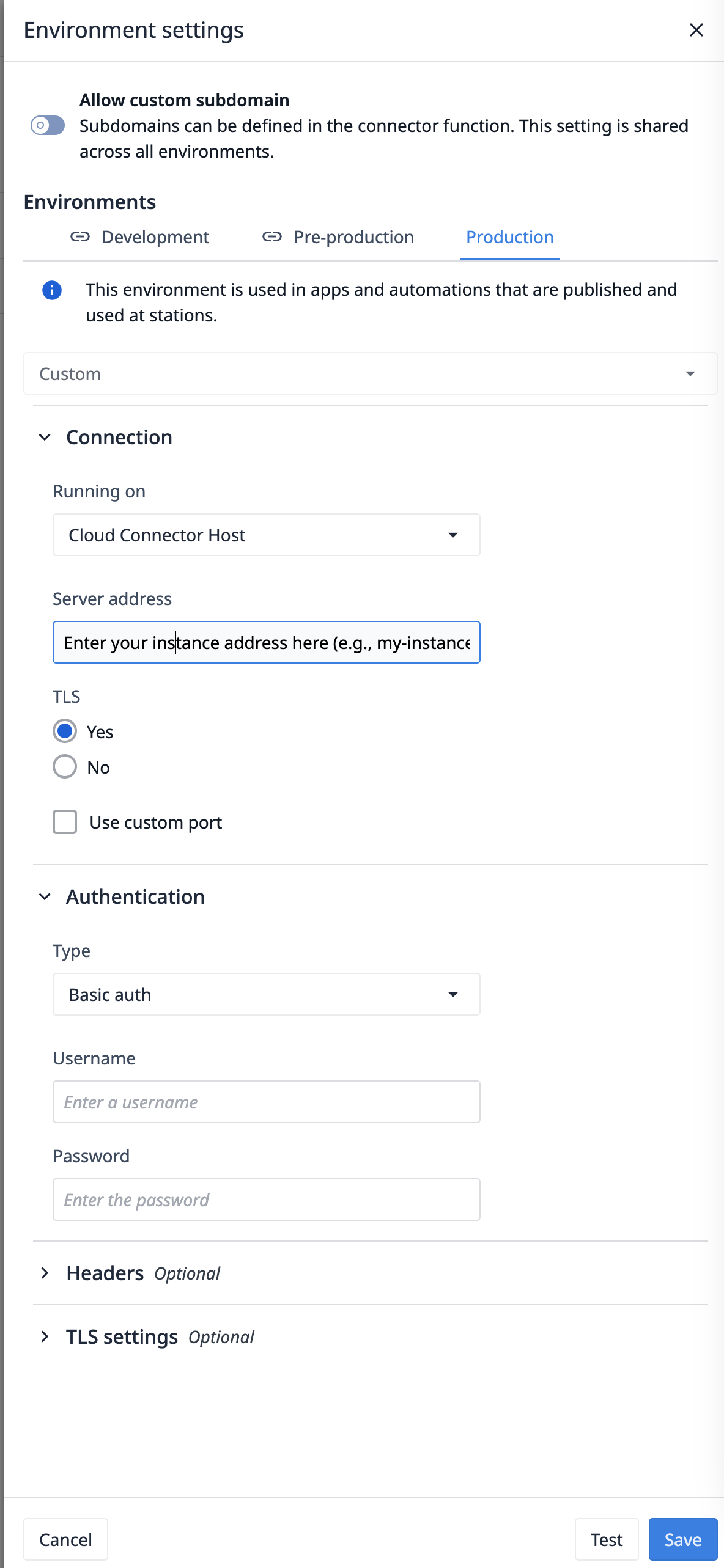
修改自动化流程
在自动化流程中,您可以修改几乎所有内容以适应您的业务流程。
若要针对其他表调整自动化
若要将自动化流程应用于其他数据表,您需要修改**“从操作表中列出逾期事件**”函数中的数据表 ID,该函数位于**“Tulip 数据表操作连接器”**下。只需将数据表 ID 更新为与您希望从中检索列表的数据表对应的 ID 即可。

修改连接器函数后,您只需更新自动化流程中的表数据即可。在块配置中,找到“表”字段下的相应表。
修改严重性
建议根据您的流程调整严重性级别。目前在此场景中,我们使用 P0 作为最高严重性选项。
修改通知
目前,自动化流程会发送一封电子邮件,通知事件负责人有关逾期事件的情况。您可以根据需要修改电子邮件的收件人、主题和正文内容。