

请参考本指南,了解如何将 SQL 数据库集成到 Tulip 中
在本文中,您将学习:*如何设置 SQL 连接器* 连接超时上下文
若要将外部数据库连接到 Tulip,您需要使用 SQL 连接器。
设置 SQL 连接器
首先,请按照“连接器”中的步骤创建连接器——为其命名、选择主机并选定连接器类型。完成这些步骤后,即可设置连接详细信息。
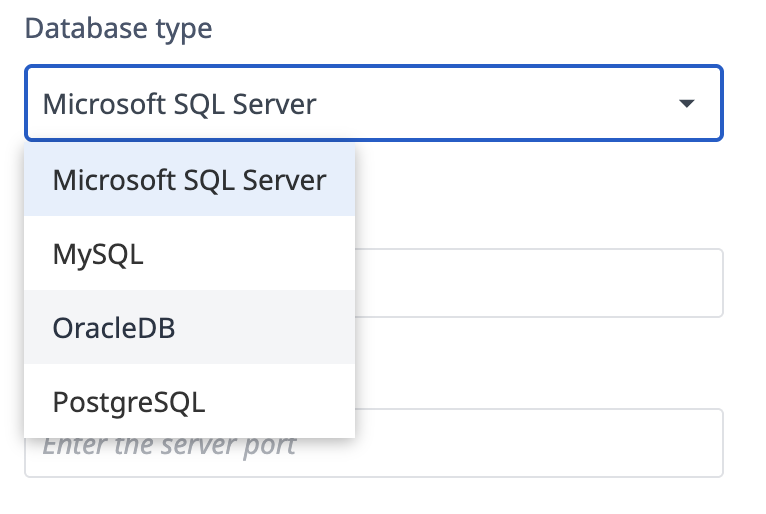
1. 选择数据库类型
Tulip 支持:
- Microsoft SQL Server
- MySQL
- Oracle 数据库
- PostgreSQL
2. 输入您的服务器详细信息
- **服务器地址:**托管您数据库的 IP 地址或主机名。
- **服务器端口:**数据库监听的端口(例如,MySQL:3306,PostgreSQL:5432,SQL Server:1433)。
- **SSL:**如需对连接进行加密,请启用此选项(可能需要额外设置,如 SSL 模式或证书)。
3. 输入身份验证信息
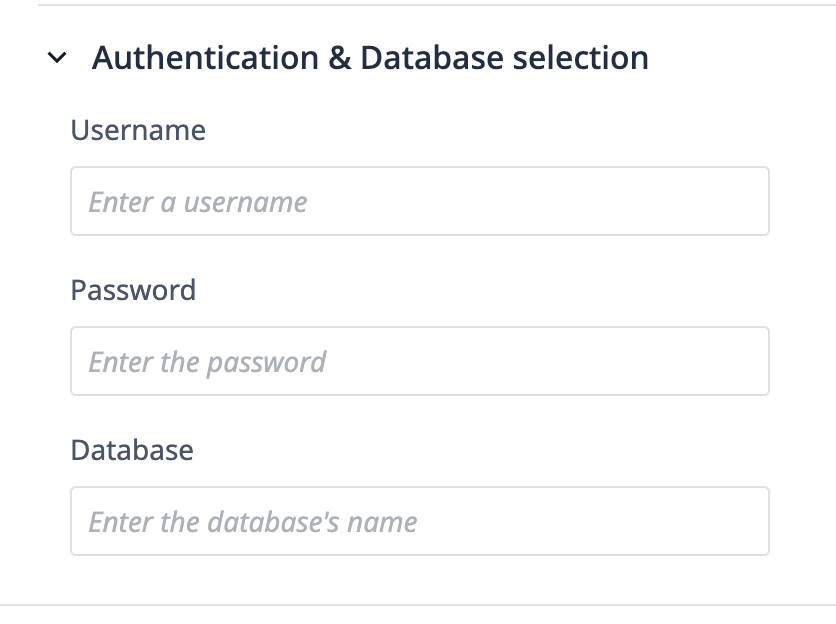
对于 MySQL、Oracle 数据库和 PostgreSQL
- **用户名:**具有相应权限的数据库账户名。
- **密码:**该账户的密码。
- **数据库名称:**您要连接的具体数据库。
针对 Microsoft SQL Server
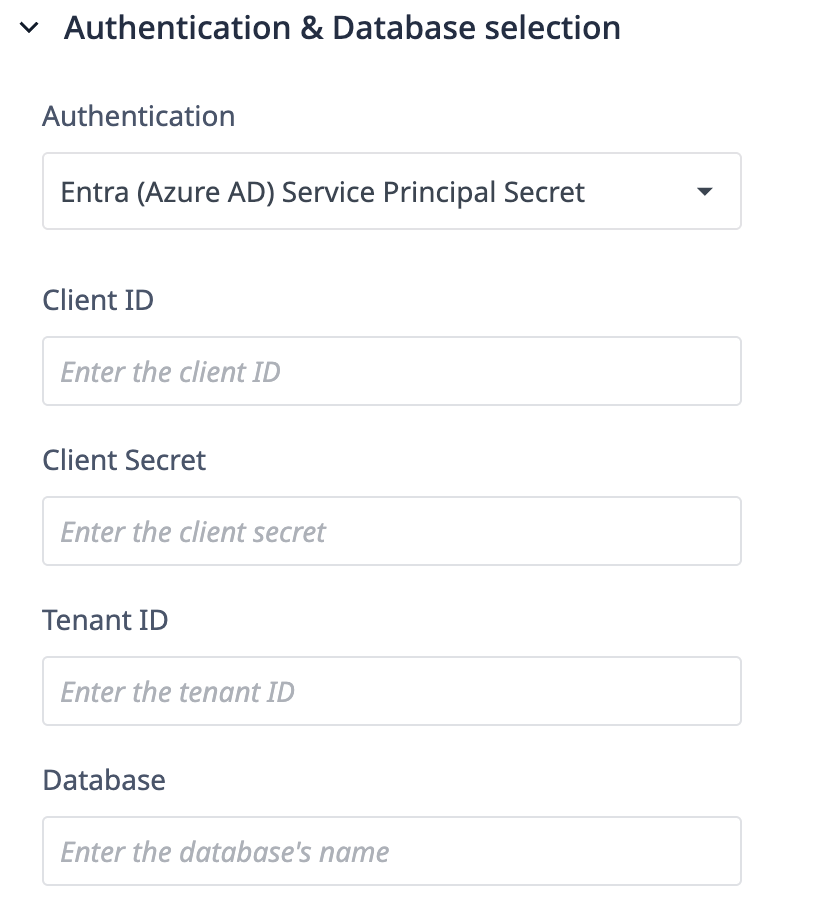
您可以使用用户名和密码登录,或使用Entra(Azure AD)服务主体密钥登录。
注意:Entra 身份验证即将成为强制要求。
除数据库名称外,您还需要:
- **客户端 ID:在 Entra ID 中注册应用时生成(位于“身份验证”选项卡中)。
- **客户端密钥:客户端 ID 的“密码”(位于“证书和密钥”选项卡中)。
- **目录(租户)ID:您组织的唯一 Azure AD ID(位于“身份验证”选项卡中)。
- **数据库名称:**您要在服务器上连接的数据库。
连接详细信息
连接机制
Tulip 通过运行时环境提供的、针对特定数据库供应商的驱动程序连接数据库,而非使用 ODBC 或 JDBC。
连接器超时/错误将关闭连接
有关连接器的限制,请参见此处。
当 SQL 连接器函数超时或发生错误(例如连接失败、连接器所配置的数据库返回错误代码)时,连接器主机将自动关闭连接。