您的 Tulip 实例是什么?
Tulip 平台由两个主要组件构成:
Tulip 实例——通过网页浏览器使用您的实例 URL 及用户名和密码,或通过 SSO/SAML 登录(URL 结构:.tulip.co)。它包含所有账户设置,也是您构建和管理应用程序的地方。
Tulip Player——一个独立的应用程序,用于运行您构建的应用程序。它可{target=_blank}下载,也可通过网页浏览器访问。Player是操作员在现场与应用程序交互的界面,需要使用SSO/SAML或工作证ID登录。
进一步阅读
平台简介
在深入探讨管理控制功能之前,让我们先简要了解一下您的 Tulip 实例。账户所有者需要了解实例的各个区域,以便管理控制项和用户访问权限。
在确定用户所需的访问级别之前,了解 Tulip 的工作原理以及用户在平台各区域进行更改时会发生什么非常重要。例如,对表的更改会立即生效,而应用程序则受版本控制,这意味着您可以编辑应用程序而不影响生产环境;更改只有在发布后才会生效。
| 平台功能 | 更改何时生效? |
|---|---|
| 应用编辑器 | 发布时 |
| 表编辑器 | 立即 |
| 分析编辑器 | 保存时 |
| 自动化编辑器 | 发布时 |
| 车间经理 | 保存时 |
您的实例是应用构建者或公民开发者构建用于车间的应用、表格以及分析/仪表盘的地方,也是您管理这些区域内设置和访问权限的地方。

仪表盘
创建仪表板并访问分析编辑器,该编辑器用于基于 Tulip 应用、数据表和机器数据构建可视化内容。
账户所有者有责任确保只有适当的用户才拥有查看或编辑仪表盘和分析的权限。
应用程序
构建应用程序以及用例/解决方案中涉及的任何关联系统/数据存储结构。包括应用程序编辑器、数据表编辑器和连接器编辑器。
账户所有者负责设置应用角色、限制以及平台访问级别。例如:
- 应用构建器访问权限
- 表编辑器访问权限
- 分析编辑器访问权限
- 连接器编辑器访问权限
- 操作员访问权限
您需要确保只有经过充分培训的人员才能访问实例的各个区域以及在播放器中运行的应用程序。要求用户通过Tulip University{target=_blank}的考试,可以作为您内部培训计划的一个良好替代方案。
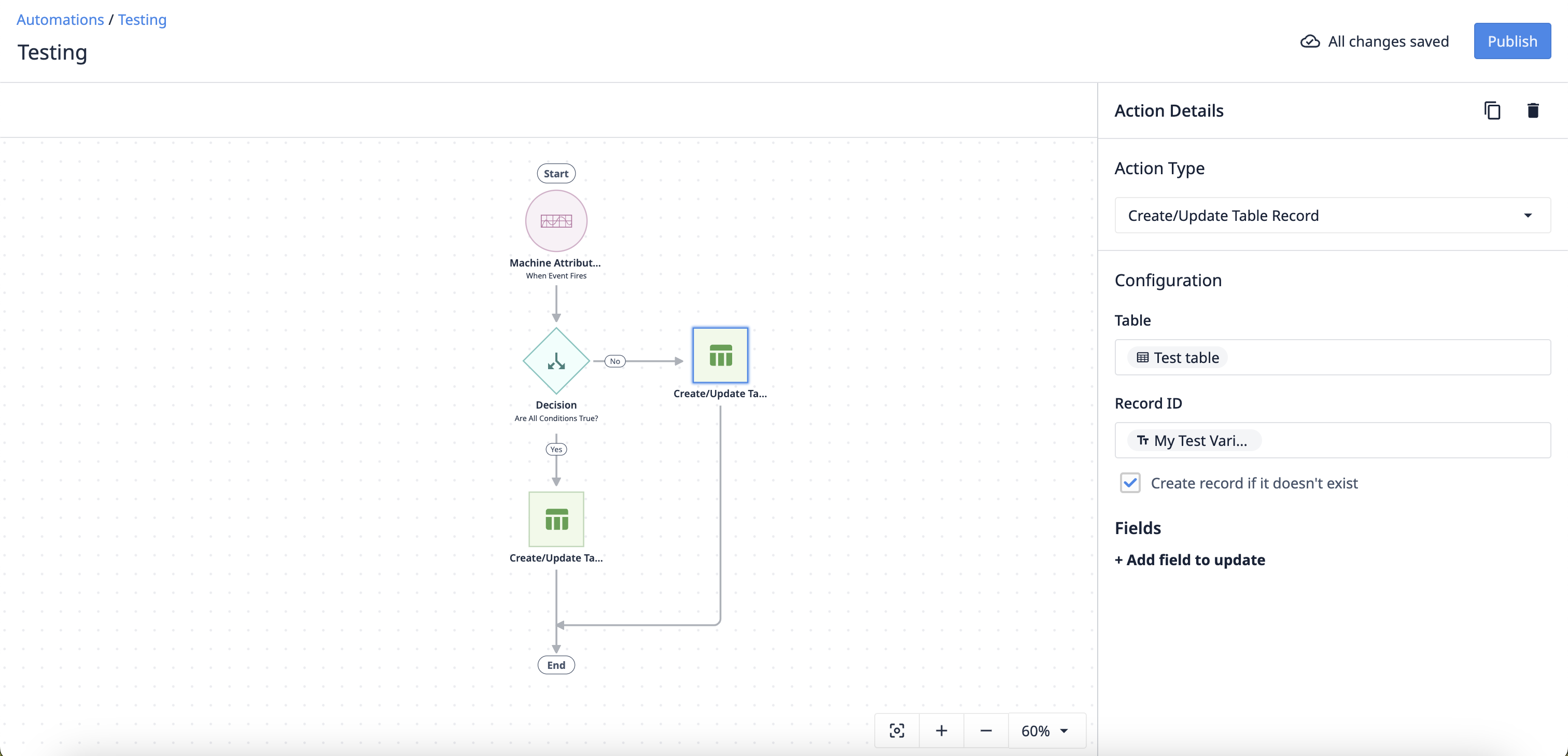
自动化
使用 Automations Editor 可以简化和自动化流程,使其在后台持续运行。与仅在打开或使用时运行的应用程序不同,自动化支持通过定时器或事件触发流程。自动化属于独立的、按使用量计费的套餐。
账户所有者有责任确保仅授权用户拥有自动化流程的查看或编辑权限。
车间
创建并管理 Tulip 工作站的访问权限,将应用程序和 Interface(显示设备)分配给工作站,并设置及管理机器、边缘设备和视觉系统。
账户所有者通常需与IT部门协作,负责:
- 创建和管理界面
- 创建和管理工作站
- 确保每个工作站运行的是正确版本的应用程序
- 将应用程序分配给工作站
实例设置
在您的实例中,您将根据账户类型找到相应的账户和/或工作区设置。
账户所有者负责配置初始的账户/工作区设置和外观:
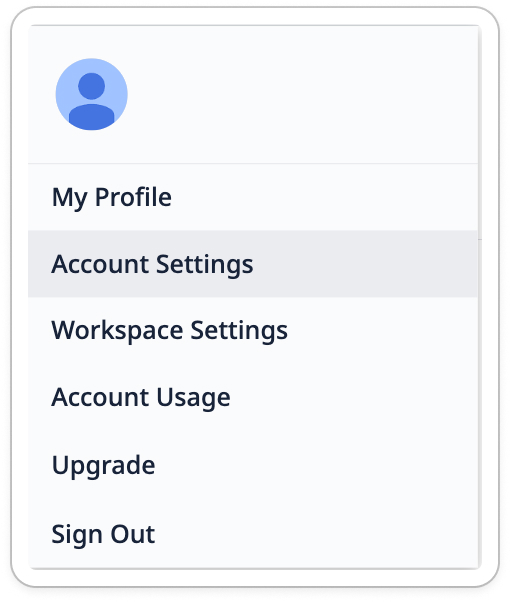
账户设置
账户设置适用于整个实例。如果您已启用工作区,则需要转到“工作区设置”来自定义每个工作区。根据您的账户类型,您的 Tulip 账户设置可能包含以下控制选项:
| 控制项 | 套餐(起价) | 适用场景 |
|---|---|---|
| 账户 | 基础版 | 设置实例的名称和外观。 |
| 应用商店 | 企业版 | 在工作区内创建应用库,并将这些应用与其他工作区和实例共享。 |
| 调色板 | 基础功能 | 在应用编辑器中更改调色板选项,以帮助应用构建者保持品牌一致性。 |
| 自定义小部件 | 专业版 | 支持使用自定义 HTML、JavaScript 和 CSS 创建小部件。 |
| 日期和时间 | 基础版 | 选择“默认时区”,并自定义“日期和时间”格式。*当启用工作区时,此设置仅适用于日期格式,而时区可在工作区设置中进行配置。 |
| 边缘设备 | 专业版 | 设置自动固件更新,并确定更新时间。 |
| Tulip AI | 基础版 | 启用/禁用 AI 功能。 |
| Tulip API | 专业版 | 使用 Tulip API 对 Tulip 数据库进行读写操作(参见:Tulip API 文档)。 |
| 网络访问 | Essentials | 配置您的 IP 白名单,以覆盖默认设置——默认设置允许从任何位置访问 Tulip 账户。 |
| 播放器 | Essentials | 配置播放器设置。 |
| 用户 | 基础功能 | 创建和编辑 Tulip 用户及用户角色。 |
| 工作区 | 企业 | 创建新工作区或查看现有工作区。 |
延伸阅读
账户使用情况
“账户使用情况”页面提供了您整个实例使用情况的高级概览。使用情况按机器、接口、自动化和 Tulip AI 分类显示在卡片中。
“账户使用情况”页面中的数据有助于:
- 跟踪平台中基于使用量的功能
- 资源分配
- 容量规划
- 与利益相关方沟通
当产品配额临近上限时,“使用情况”页面会对其进行高亮显示。请定期查看“账户使用情况”页面,及时了解您的资源消耗情况。这将有助于您确保使用量在套餐配额范围内,并能预判任何潜在的超额情况。
利用这些数据向利益相关者说明 Tulip 平台的使用情况。这有助于支持申请额外资源,或证明当前对该平台的投资是合理的。
利用“账户使用情况”页面上的历史数据来预测未来的资源需求。这有助于重新分配资源、制定预算,并在必要时规划新增资源。
若需进行外部跟踪,可将按月统计的使用数据导出为 .csv 文件。
进一步阅读
近期活动
Tulip 主屏幕上的“近期活动”动态会向您展示公司 Tulip 账户中的多种类型的事件。您可以通过它查看:
- 哪些应用最近进行了更改
- 新增了哪些分析
- 哪些用户已创建账户
- 以及更多内容