
:::(Warning) Before a user is able to perform certain actions on ANY app, they must have the correct Role in the platform. See this guide to Default Roles{target=_blank} or this guide to Custom Roles{target=_blank} to learn how to manage role capabilities across all apps.
:::
以下是防止某些 Tulip 用户修改单个应用程序的方法。
在您的 Tulip 实例中,您可能需要限制特定应用的编辑权限。例如,某条生产线的工程师可能仅被授予编辑与其生产线相关应用的权限。
Tulip 中每个应用都设有相应的权限。但是,用户必须同时具备两种不同类型的权限,才能在特定应用上成功完成操作:1. 包含该权限的角色;2. 该特定应用的正确权限层级(如下所列)
每个层级的应用权限都会继承上一层级的权限。以下说明了应用相关的不同操作如何映射到不同的应用权限和高级角色权限。
| 层级 | 功能 | 应用权限级别 | 所需角色权限 |
|---|---|---|---|
| 1 | 查看应用内容 | 查看 | 查看应用 |
| 1 | 查看应用的自动补全 | 查看 | 查看应用 |
| 1 | 复制应用 | 查看 | 创建、编辑、归档应用 |
| 1 | 导出应用 | 查看 | 导出应用程序 |
| 1 | 使用开发模式{target=_blank} |
查看 | 进入开发模式 |
| 1 | 批准应用 | 查看 | 批准应用 |
| 1 | 恢复应用 | 查看 | 创建、编辑、归档应用 |
| 1 | 导入新版本 | 查看 | 导入应用程序 |
| 2 | 编辑应用 | 编辑 | 编辑应用 |
| 2 | 归档应用 | 编辑 | 创建、编辑、归档应用 |
| 2 | 重命名应用 | 编辑 | 编辑应用 |
| 2 | 移动应用 | 编辑 | 编辑应用 |
| 2 | 恢复应用版本 | 编辑 | 创建、编辑、归档应用 |
| 3 | 发布应用的新版本 | 发布 | 创建、编辑、归档应用 |
| 4 | 修改应用权限 | 拥有 | 创建、编辑、归档应用 |
| 4 | 指派审批人 | 所有者 | 可指派审批人 |
若要更改单个应用的编辑权限,请在“应用摘要”视图中点击“权限”选项卡。
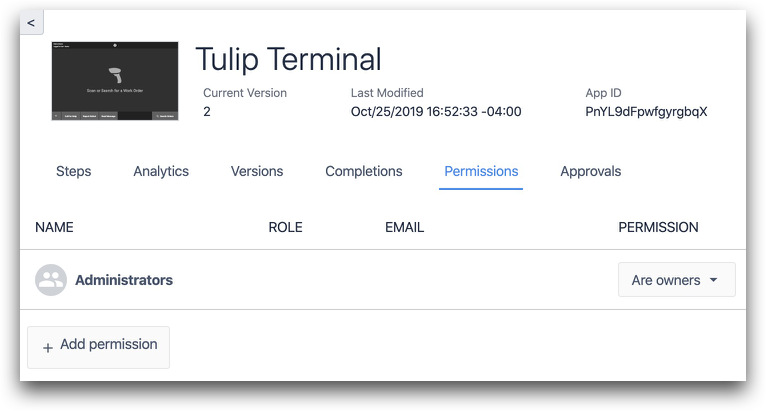
如何限制应用编辑权限
所有账户所有者和 Workspace 所有者对每个应用都拥有“所有者”权限。这允许具有高权限的用户对应用进行修改。
根据您的账户和工作区配置,所有新应用将采用以下默认设置之一:1. 所有 Tulip 用户均为每个新应用的“所有者”2. 仅应用创建者是新应用的所有者(与账户所有者和工作区所有者并列)。
若要限制可编辑应用的用户范围,请点击“添加权限”,并将其添加为应用所有者(若您尚未被列为所有者)。
然后,点击勾号以确认更改。
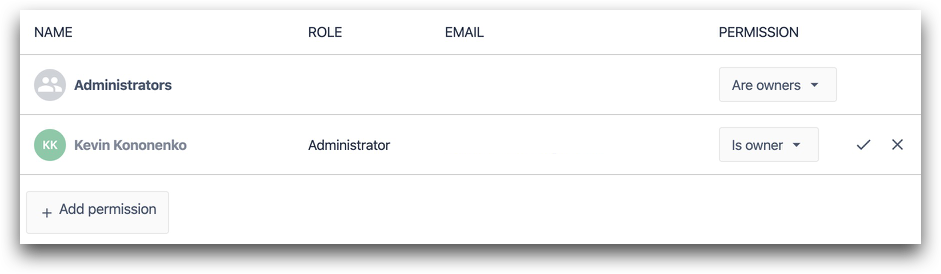
添加其他应成为应用所有者或编辑者的 Tulip 用户。
接着,将“所有人”的权限更改为“可查看”。点击勾号以确认该更改。这将防止其他用户修改该应用。
默认情况下,所有 Tulip 用户均可查看您 Tulip 账户内(或其所属工作区中)的任何应用。
复制和导入应用时的权限变更
当您将应用复制或导入到新实例时,所有权限都会自动重置为您的账户或工作区的默认设置。具体取决于您的账户配置。
您找到想要的信息了吗?
您也可以访问community.tulip.co发布问题,或查看其他人是否遇到过类似问题!