
本文是 Tulip Player 中所有菜单及可能交互操作的完整参考指南。
From r283 onwards, display devices are renamed interfaces.
Tulip 应用有两种不同的运行方式:
- 开发者模式——开发者模式用于测试您的应用程序。数据不会写入您的 Tulip 数据表,因此生产数据不会受到测试的影响。
- Tulip Player— Tulip Player 是一款用于在生产环境中运行应用程序的程序。您可以将 Tulip Player 作为应用程序下载到设备上,或在网页浏览器中运行该播放器。

Tulip Player 与 Tulip Web Player 的区别
有两种方式可以运行播放器:
- Tulip Player 应用程序(支持Windows、macOS 或Android)
- Tulip Web Player(在 Chrome 浏览器中运行,或在iOS 系统的 Safari 浏览器中通过网页浏览器打开)
建议在可能的情况下使用 Tulip Player 应用程序。与 Tulip Web Player 相比,该应用程序提供了更丰富的功能。
适用于 Windows 的 Tulip Player
Tulip Player Windows 应用程序提供了更丰富的功能:
更沉浸式的用户体验:
- Tulip Player Windows 应用程序会在重启后保留其窗口大小、位置和全屏状态。如果您希望 Tulip Player 始终显示在同一位置,或始终处于最大化状态,此功能将非常有用。
- Tulip Player Windows 应用程序提供专属的用户体验。它仅可用于访问 Tulip 应用程序,无法访问 Facebook。
更优的硬件访问能力:
- Tulip Player Windows 应用程序支持Tulip Vision
- 它可以在 Tulip 应用内打开本地计算机上的文件。
- 在某些情况下,硬件条形码扫描仪的性能会更佳。
- 它支持多种硬件设备,相关列表可在此处查看
更佳的身份验证体验:
- 管理员只需针对每台物理计算机对 Tulip Player Windows 应用进行一次身份验证。相比之下,Tulip Web Player 则需要为每位操作员分别进行身份验证。在某些情况下,可使用可共享的工作站链接来规避这一限制。
- 对于 Tulip Player Windows 应用,凭据会安全地保存在文件系统中。这使得操作员更难意外注销其工作站,否则将需要管理员重新注册。
- Tulip Player Windows 应用可注册到多个 Tulip 实例中,例如,这使得在预发布环境和生产环境实例之间切换变得更加容易。
- Tulip Player Windows 应用和 Tulip App Editor 可以同时使用。您必须先从 App Editor 注销,才能访问 Tulip Web Player。
诊断:
- Tulip Player Windows 应用程序使日志更易于访问。
- Tulip Player Windows 应用程序可收集其运行所在计算机的更详细信息。
下载播放器
在您的 Tulip 实例中下载播放器。
- 打开**“帮助”菜单**(菜单栏中的问号图标),然后选择**“下载播放器”**。

- 根据您的操作系统(Mac 或 Windows)选择相应的下载选项。下载应会自动开始。
此外,您也可以访问download.tulip.co。
如果您使用的是 Android 设备,可以从Google Play 商店下载该应用。
- 下载完成后,如果播放器未自动启动,请导航至下载目录并运行“Tulip Player”文件。
播放器安装在 C:\Users\AppData\Local\tulip-player-desktop
In addition, Player uses C:\ProgramData\tulip folder to store global configuration. All users on the PC using Tulip must have Read, Write and Modify permissions on that folder and all files within that folder
- 加载画面结束后,您将看到一条提示,要求您注册 Tulip Player。
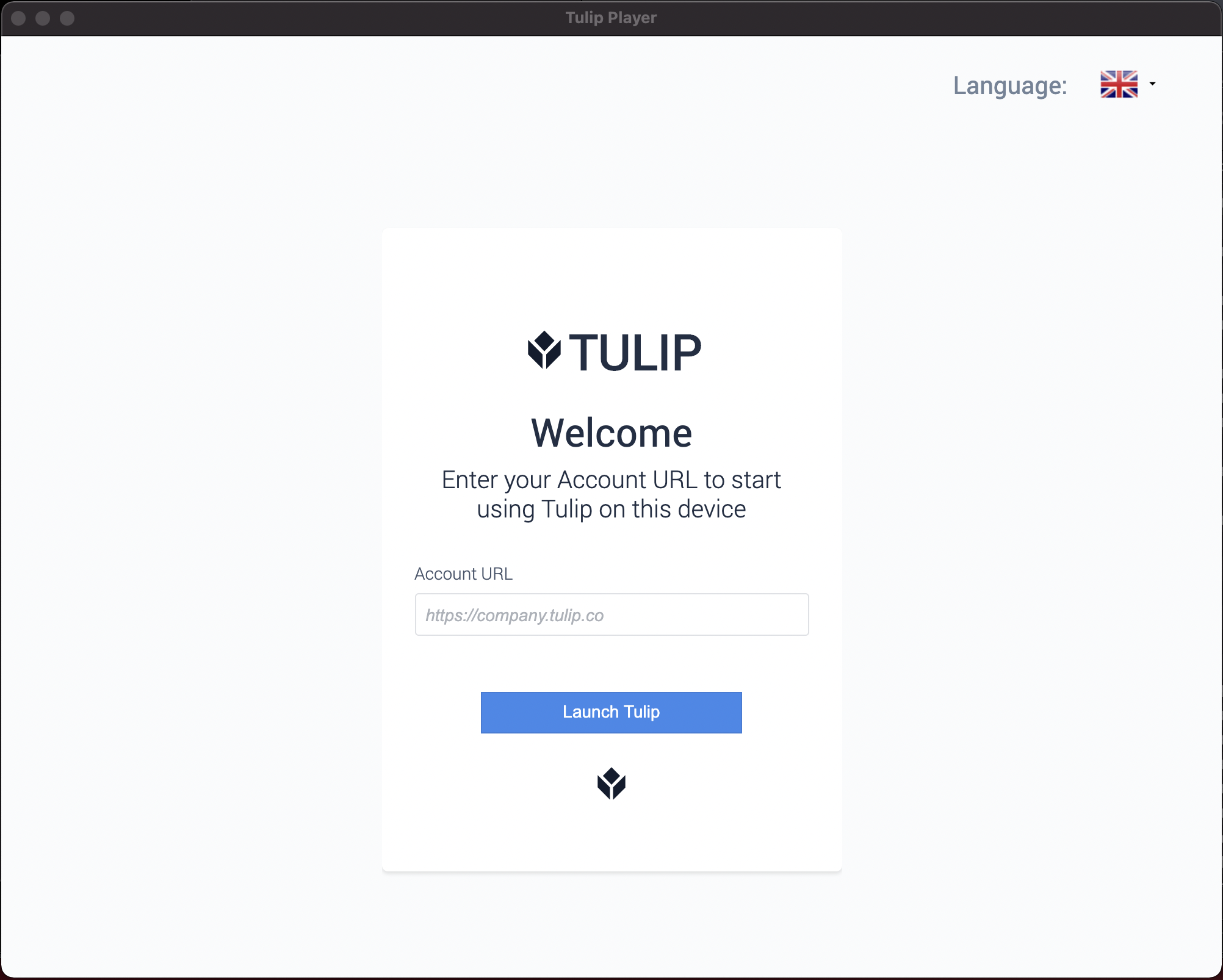
注册 Tulip Player
现在您已经打开了 Tulip Player,必须将其注册到您的 Tulip 实例上。
- 在**“设备注册**”屏幕上,在**“实例 URL**”字段中输入您的 Tulip 实例名称。 当您在浏览器中访问 Tulip 时,地址栏中“ .tulip.co”前面的部分即为您的实例名称。例如,下图中该 Tulip 实例的名称为petehartnett.tulip.co。

- 点击**“启动**”,然后使用您的 Tulip 用户名和密码登录。(该账号是在您首次登录 Tulip 时创建的。)
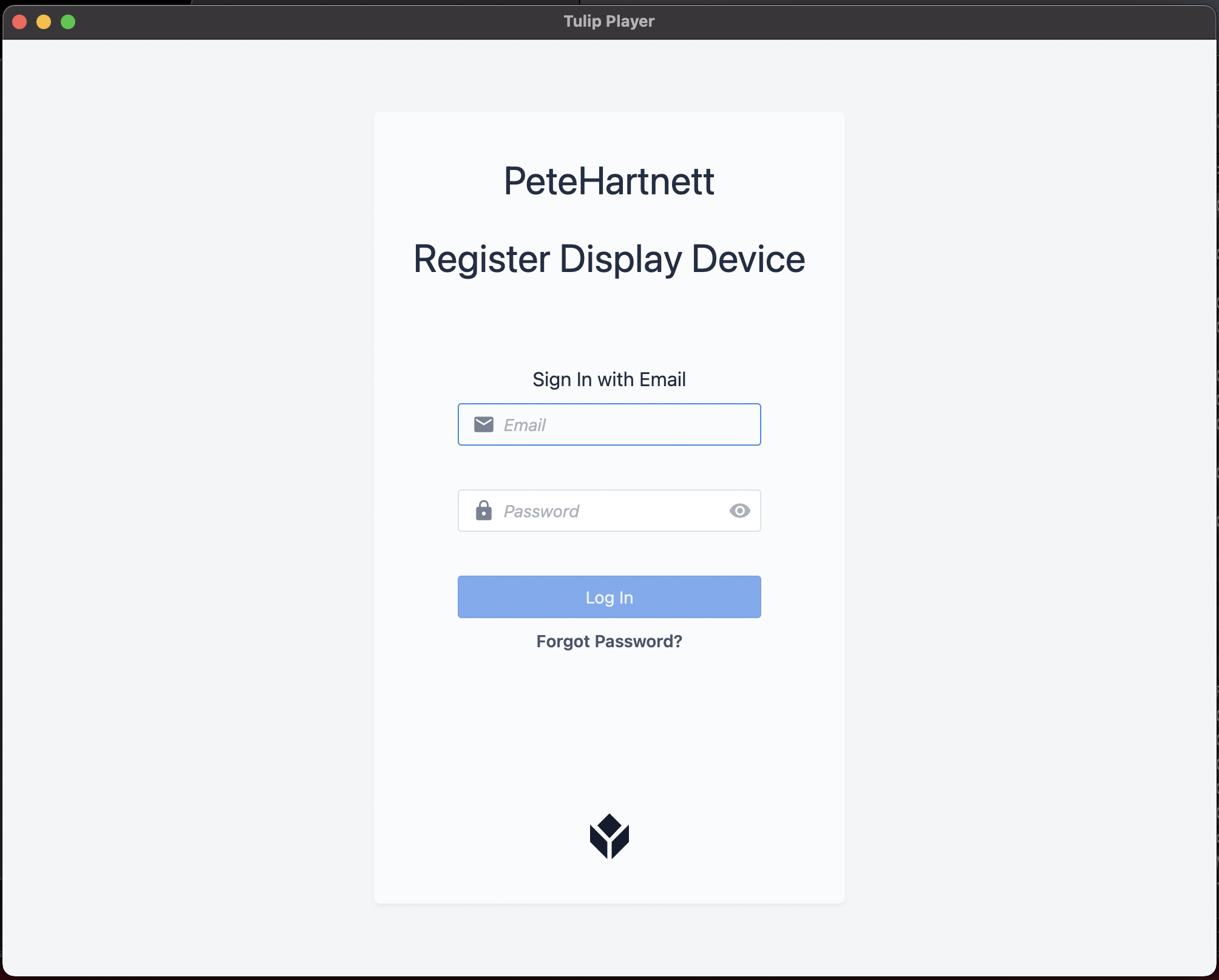
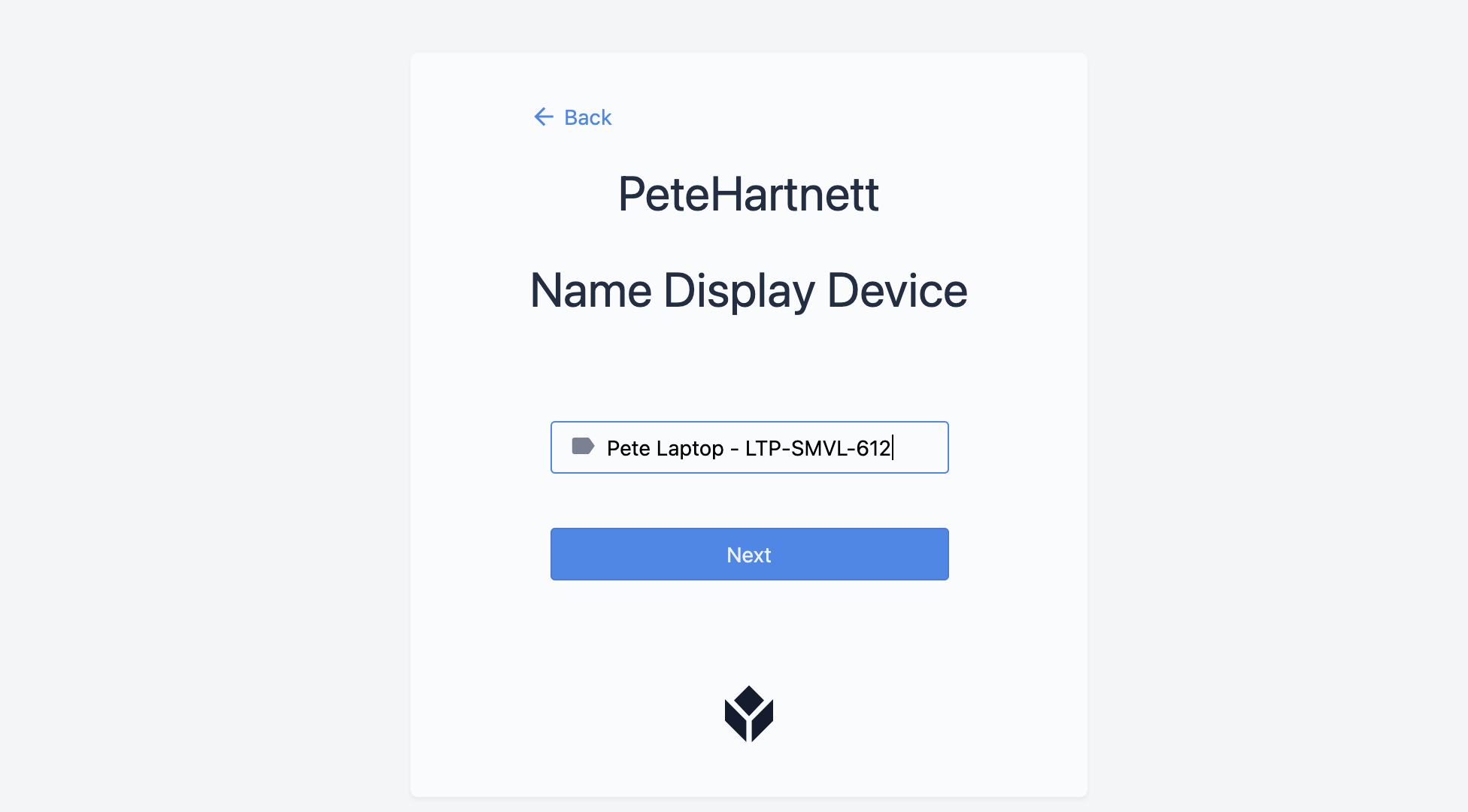
- 注册您正在运行 Tulip Player 的 Interface。
大多数客户会使用 IT 部门分配的计算机名称作为设备名称。我们建议您为运营中所有运行 Tulip的设备制定统一的命名规范。这样可以轻松识别哪些设备对应于实际的生产车间。当您需要在实例中管理大量设备时,这将使后续操作更加简便。
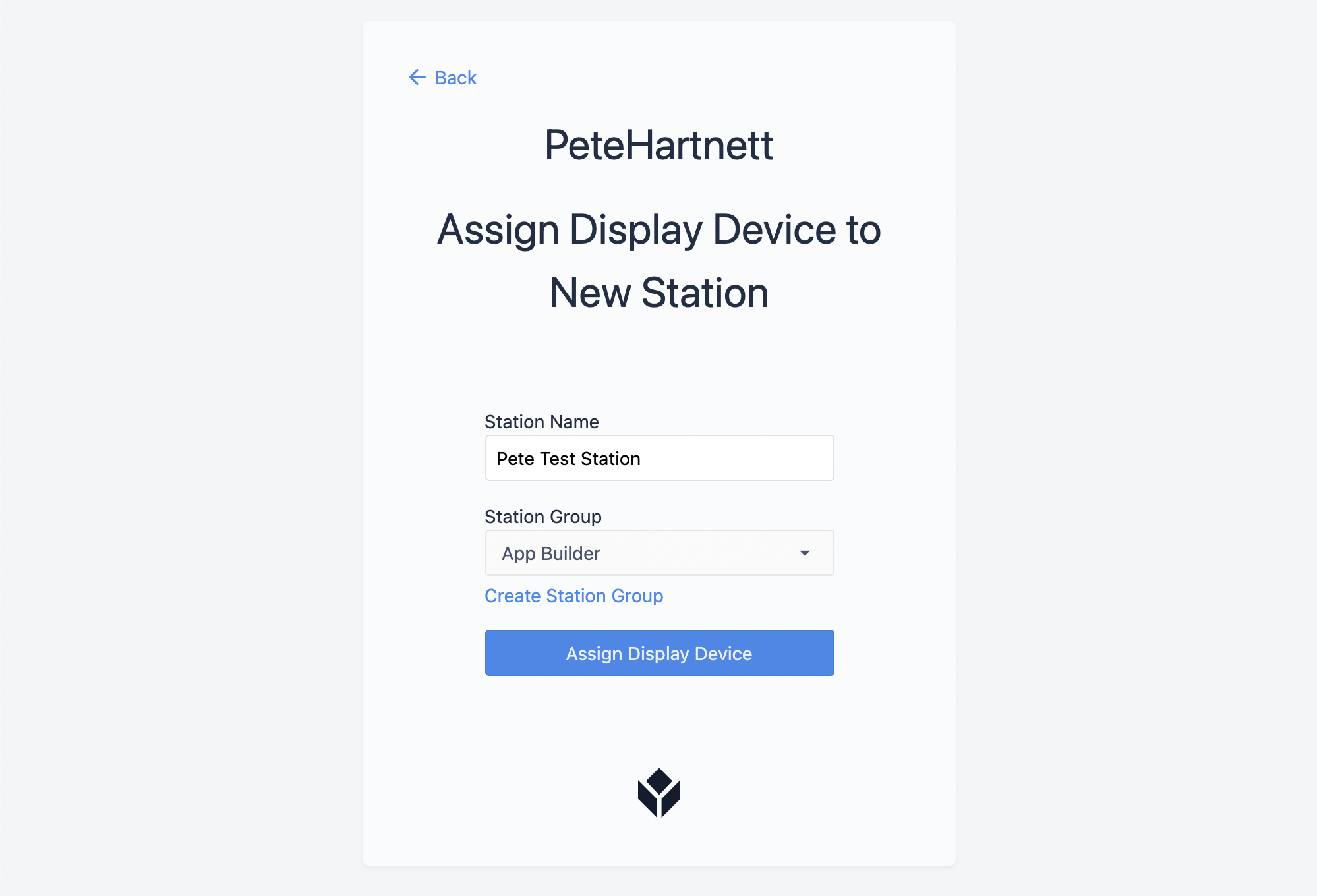
- 将该接口分配给一个工作站。
如果您是首次运行该应用程序,可能尚未设置任何工作站。
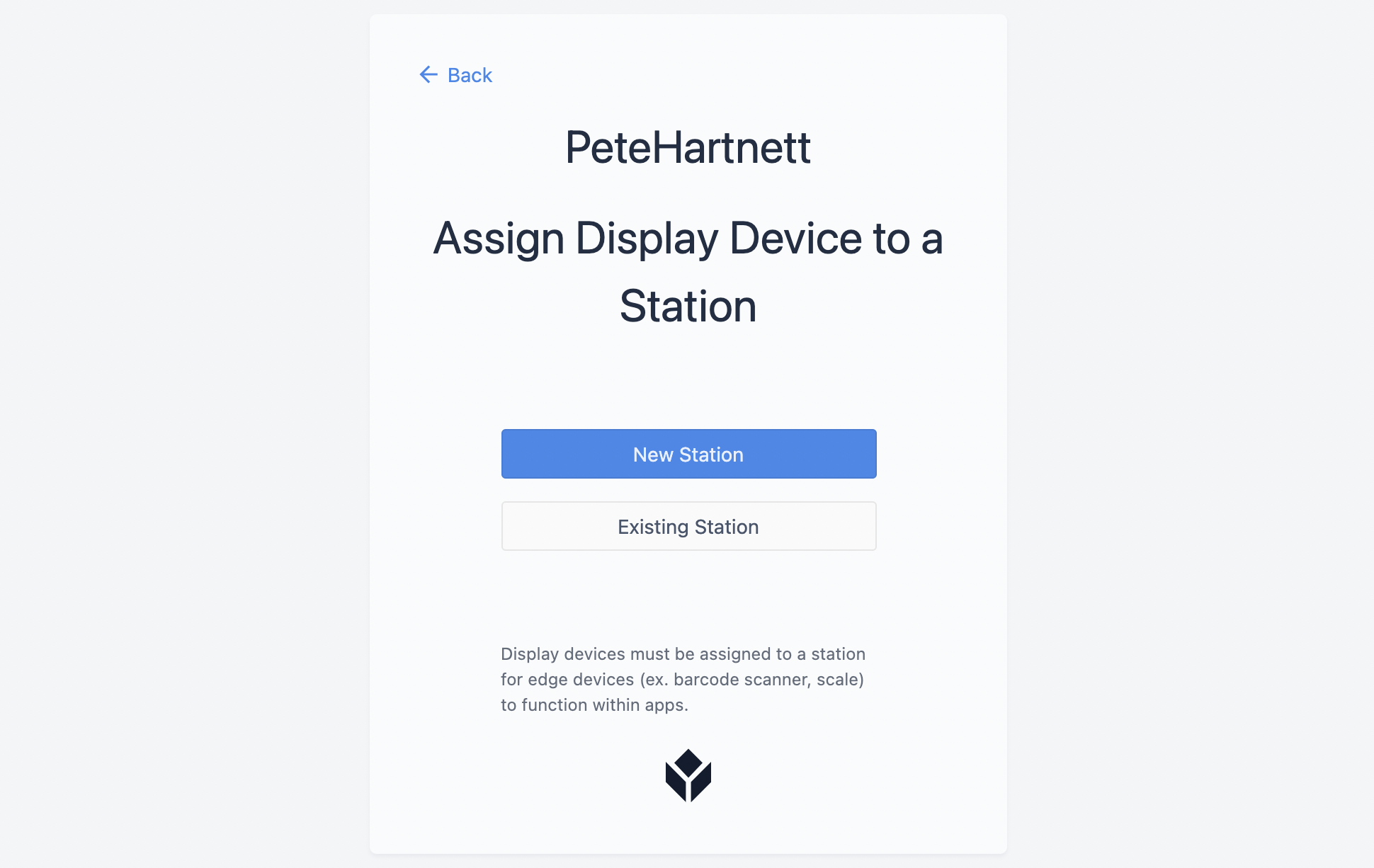
点击**“新建工作站**”,输入新工作站名称(例如,如果您正在测试应用程序,可输入“My Name Test”),并将该工作站分配到**“App Builders**”工作站组,以便访问所有正在开发中的应用程序。
点击此处了解有关设置工作站的更多信息。
- 输入徽章 ID以登录此设备。徽章 ID 在您的 Tulip 实例的**“用户设置**”中进行管理。
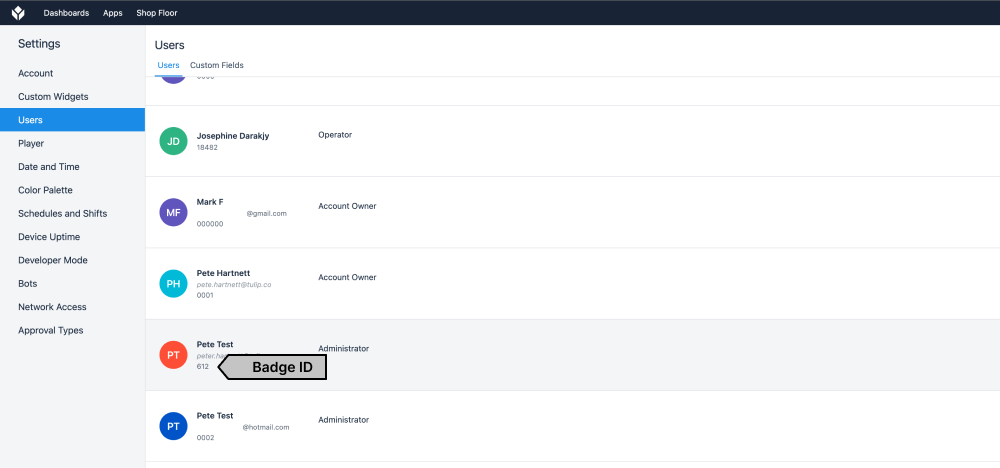
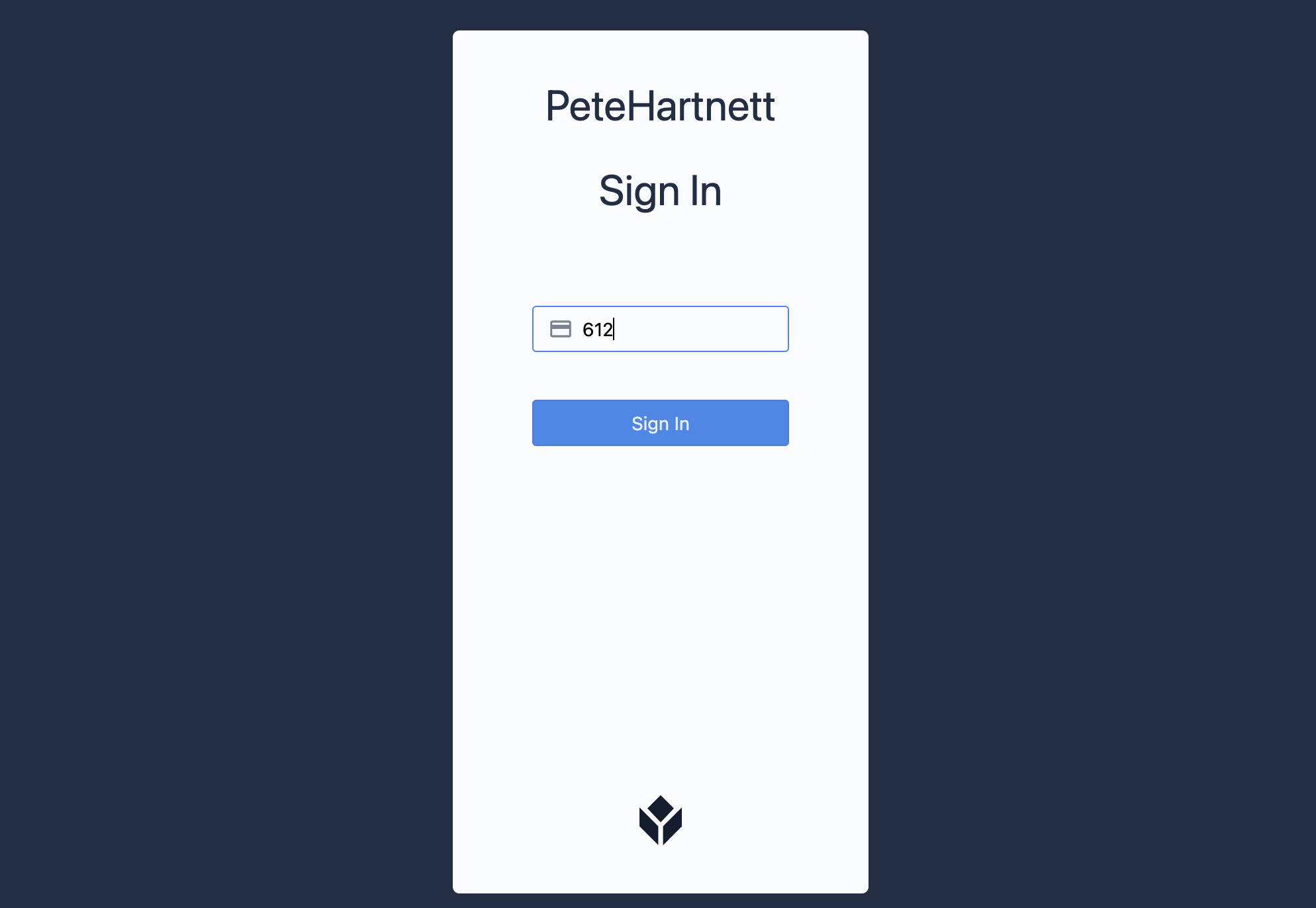
Every Tulip instance has a generic user with the badge ID "0000". Use this badge ID for testing if you don't have access to the account settings.
自动创建工作站和设备
Please speak to your Tulip representative to enable this feature.
Users must have an email and password in order to set up the Tulip Player. Your instance must also use SAML for authentication.
使用**“自动配置”**功能,可在用户首次成功登录 Tulip Player 时自动设置接口和工作站。
要启用此功能,请在“账户设置”或“工作区设置”中导航至**“工作站和接口”**。
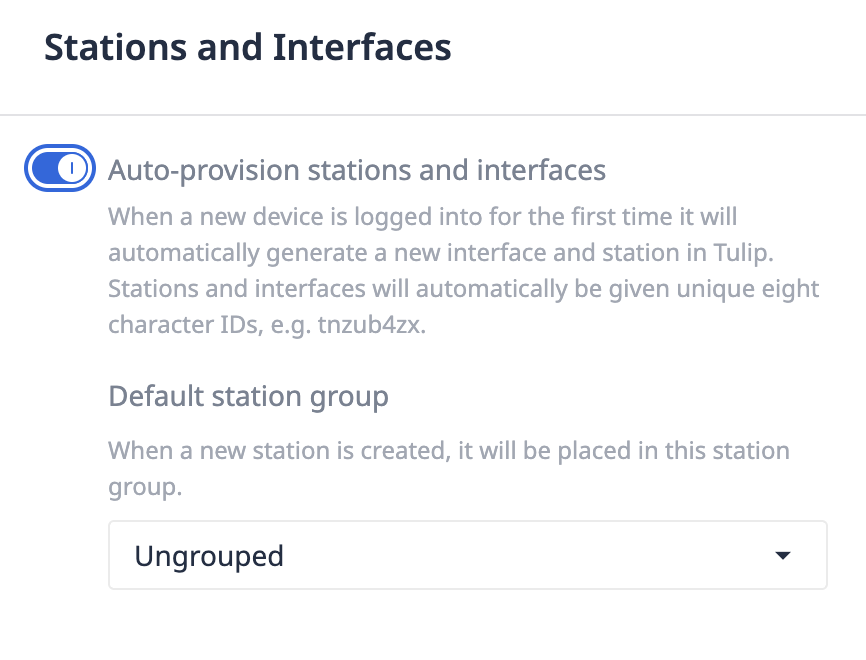
选择一个默认工作站组,所有新工作站都将自动分配到该组中。这将决定用户首次登录时可用的应用程序。
这意味着该工作区中的所有工作站和设备将在用户首次登录 Player 时自动配置。用户将无法再选择:* 工作站名称* 接口名称* 工作站组
具体流程如下:1. Tulip 管理员向所有希望注册播放器的员工提供一个链接——例如 customer.tulip.co。2. 当员工需要设置其 Player 时,他们下载 Player 并输入该 URL。3. 他们首次登录。4. 系统根据默认站点组为其分配应用程序,并允许其进入 Tulip。
运行应用程序
- 选择您想要测试的应用程序。随着您在实例中构建更多应用程序**,“App Viewers**”工作站组中的任何工作站都将能够测试这些应用程序。
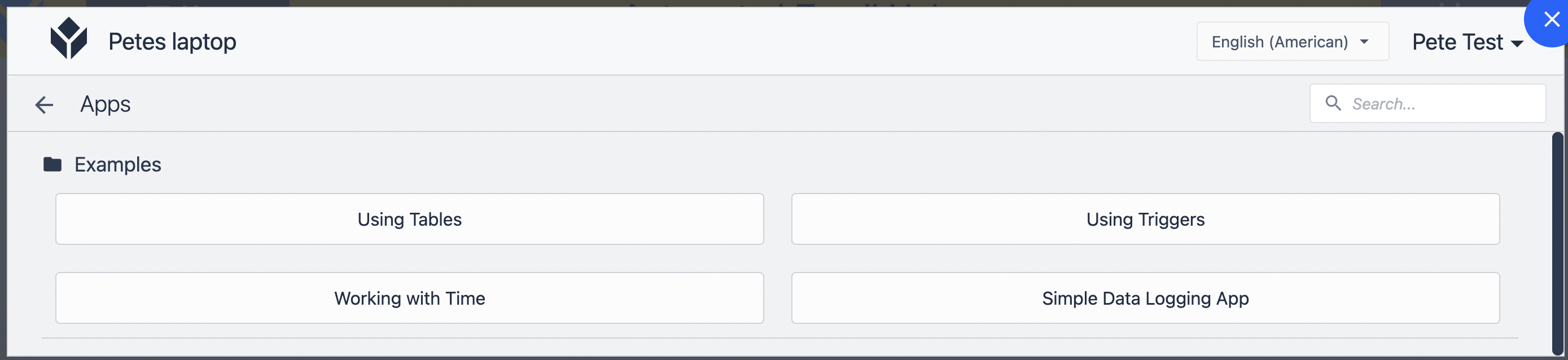
- 点击**“开始”**以启动您的应用。
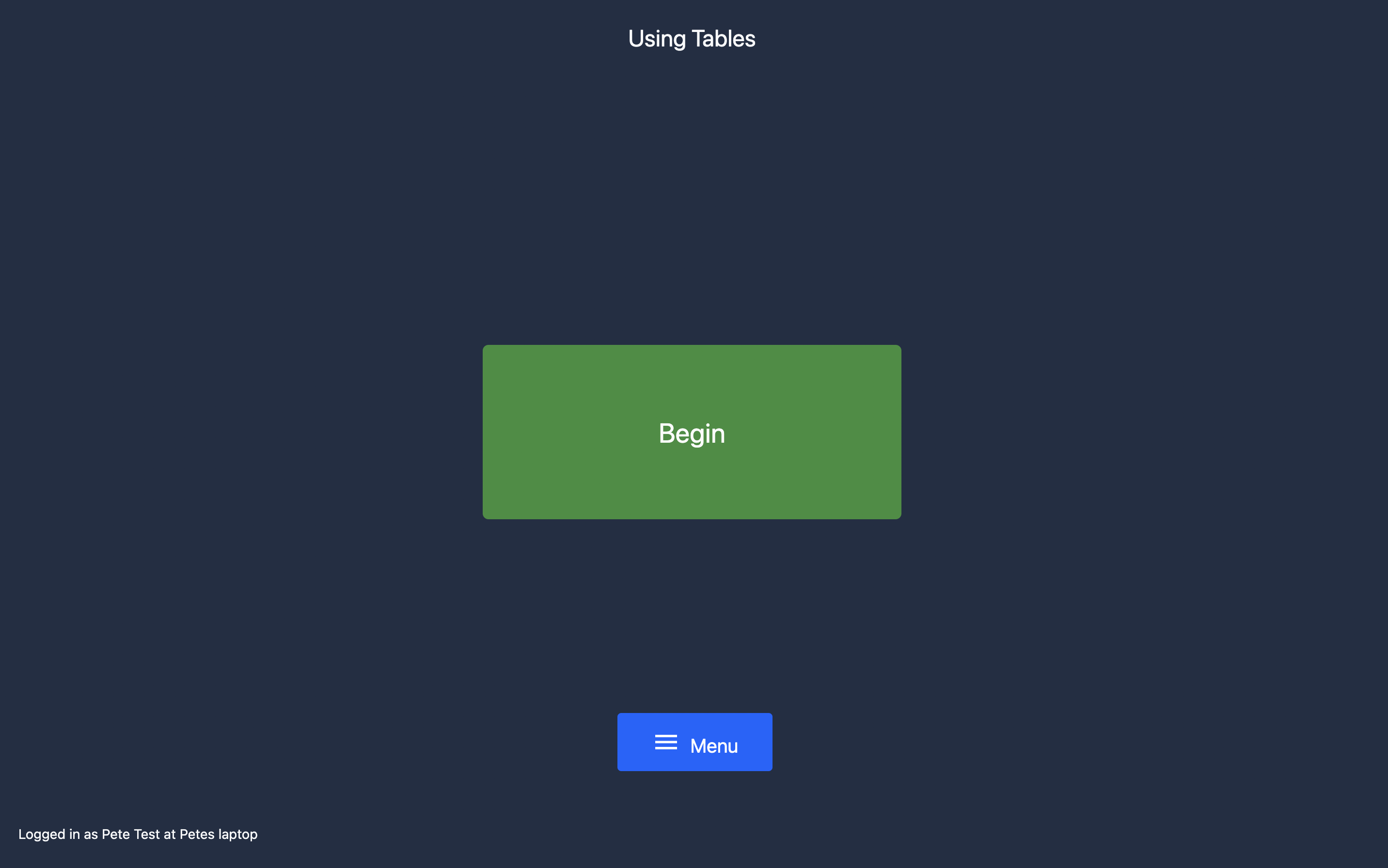
您的终端已设置为运行应用程序的开发版本,因此您在 Tulip 应用编辑器中进行的任何更改都会自动同步到播放器中正在运行的应用。
Tulip Player 菜单
数据设置
使用**“开发者**”菜单可清除播放器中的本地数据。
The Clear All Data option will result in the player needing to be re-registered to be used again
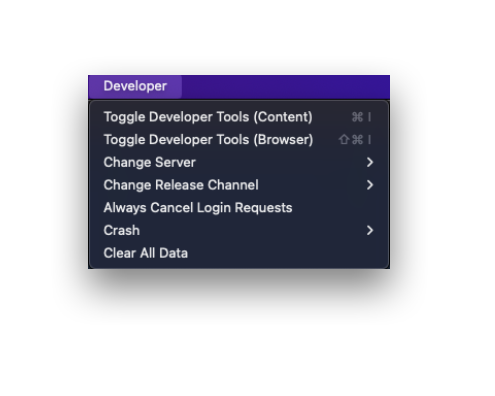
Users should only use the Production release channel. Other release channels may be used with direction from Tulip Support.
一般信息
If the time on the interface running Tulip significantly mismatches the actual time, there may be issues running apps.
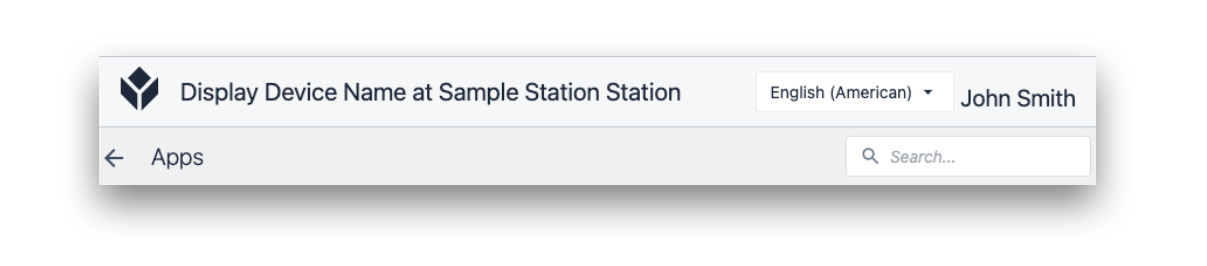
点击 Tulip Player 菜单右上角您姓名旁边的箭头,即可访问有关您的 Tulip 用户个人资料的一般设置以及您计算机上 Tulip Player 软件的技术详细信息。
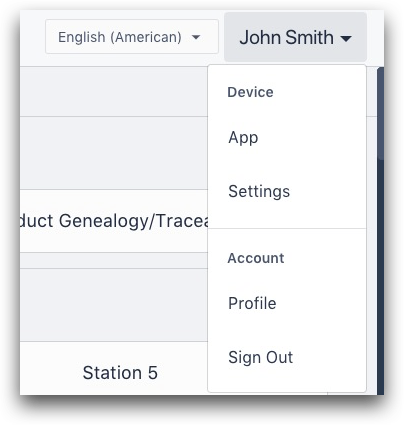
**设置:**查看序列号、播放器版本和设备名称等信息。
**个人资料:**查看有关您的 Tulip 用户的更多详细信息。
搜索栏
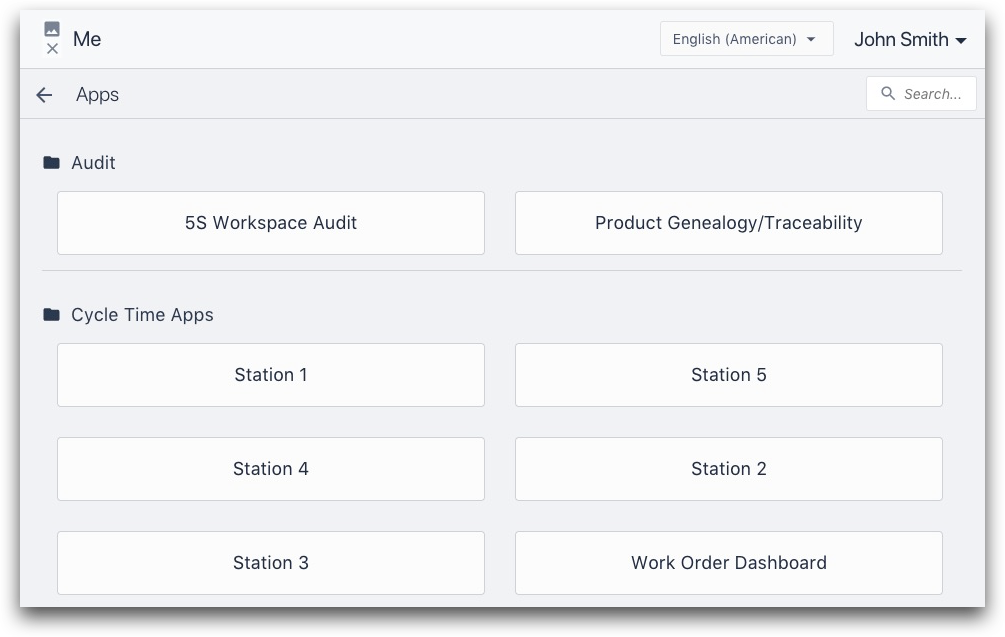
在 Tulip Player 菜单的右上角搜索特定应用。
使用应用
从列表中选择一个应用(或使用搜索栏)。这将带您进入该应用的启动画面。点击**“开始**”后,播放器将开始记录您在该应用中花费的时间。
菜单按钮
应用内的“菜单”按钮提供 4 个选项:
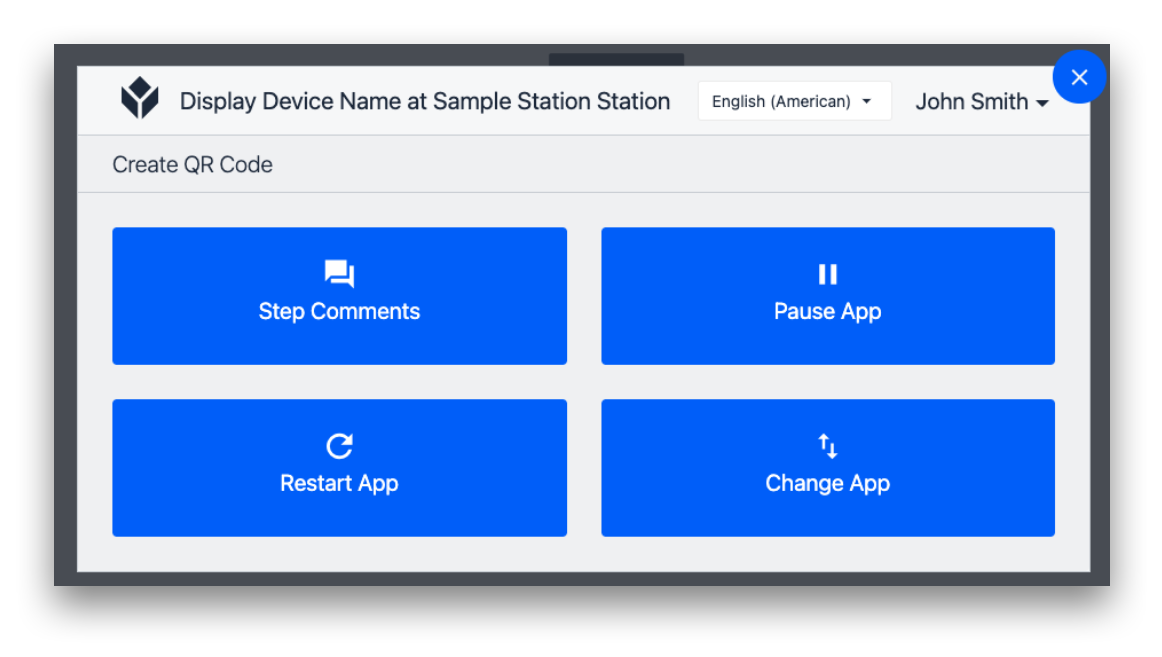
- 步骤注释:允许操作员添加注释,例如建议或当前遇到的障碍。这些注释将与操作员点击“菜单”按钮时的具体步骤相关联。(注:这些注释可在“应用编辑器”中该步骤的“步骤”选项卡下查看)
- **暂停应用:**暂停应用打开时自动启动的计时器。用于如厕休息及其他生产过程中的暂停。
- 重新启动应用:重启应用计时器并返回启动画面。此功能通常在开发过程中使用,以便查看在应用编辑器中测试的更改。
- **切换应用:**返回 Tulip Player 的菜单屏幕以选择新应用。
左上角会显示 Interface(显示设备)的名称以及该设备所属的“站”。
移动应用菜单
要访问移动应用中的设置菜单,请从屏幕右侧向左滑动。
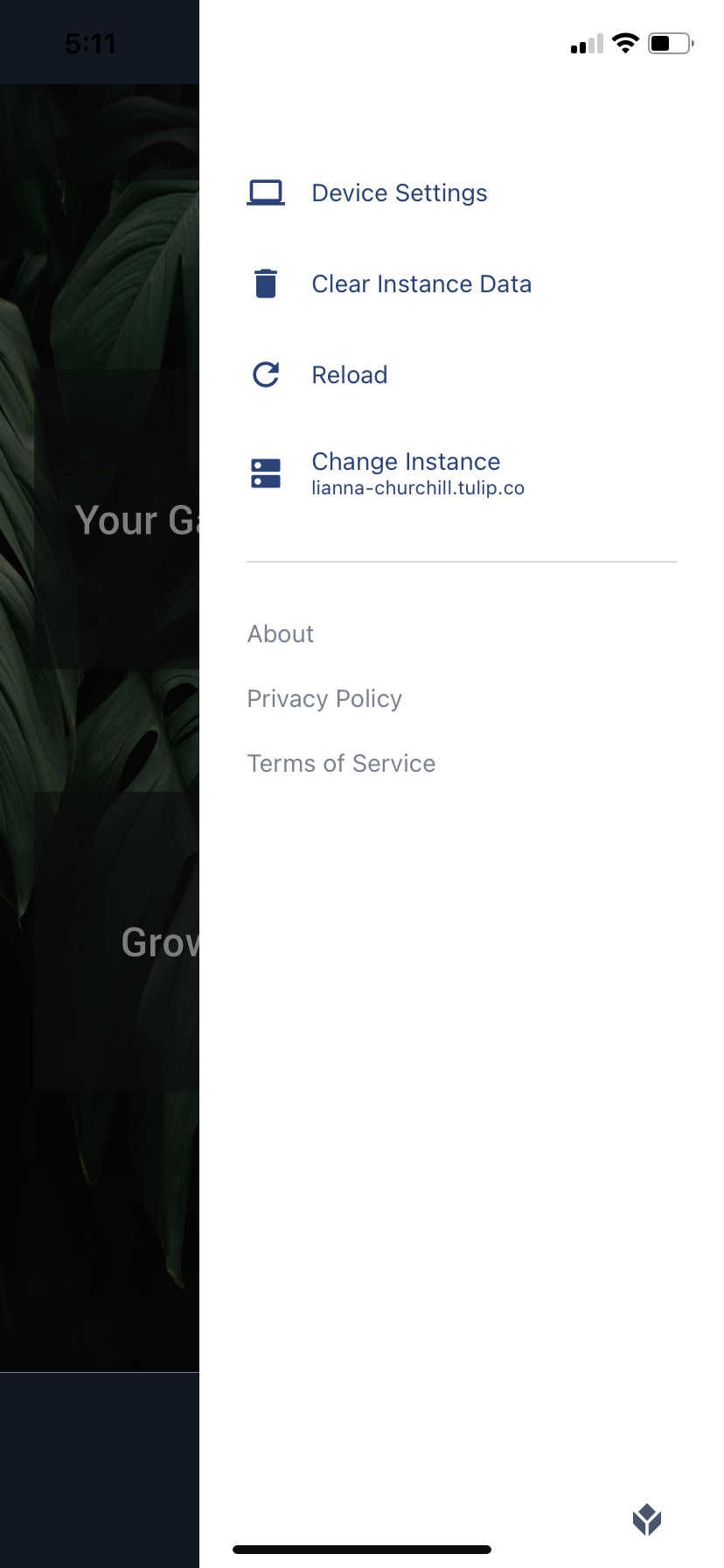
在此,您可以查看设备设置、清除与您的实例相关的数据、重新加载应用,以及切换已登录的实例。
找到您需要的内容了吗?
您也可以访问community.tulip.co发布问题,或查看其他人是否遇到过类似问题!