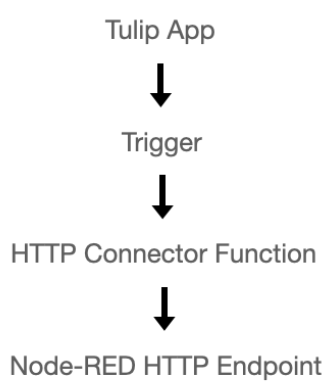
Para enviar mensagens a partir do Tulip (por exemplo, a partir de gatilhos ou automações no aplicativo), pode-se utilizar um conector. A maneira mais fácil de fazer isso é com o Connector Host instalado em todos os dispositivos Tulip Edge.
Com dispositivos Tulip Edge
O fluxo a seguir será usado para enviar uma mensagem de um gatilho do Tulip para o Node-RED em execução em um dispositivo de borda do Tulip:
Após a conclusão, use o conector recém-criado em qualquer aplicativo ou automação do Tulip para enviar mensagens ao Node-RED, como comandos de dispositivo ou entradas de fluxo.
No Tulip: Configurando seu Conector e o Connector Host
Observação: se você não estiver familiarizado com os hosts de conector e a função de conector no Tulip, consulte este artigo.
- Crie um novo conector na página “Conectores” da sua instância do Tulip.
- Na janela modal exibida, preencha as informações conforme especificado abaixo:
Nome: Escolha um nome para o seuconectorDescrição: Escolha uma descrição para o seuhost do conectorTipo de conector: Selecione HTTP
- Clique em “Salvar”.
- Para especificar os detalhes do Host do Conector, clique no botão “Produção, teste e desenvolvimento” à esquerda. Na janela modal que aparecer, insira as seguintes informações:
Executando em: Selecione o host do conector do dispositivo de borda de destino *Observação: Se o host do conector do dispositivo de borda não for encontrado, acesse o portal do dispositivo de borda e certifique-se de que a opção “Host do conector” esteja habilitada.*Host: insira localhostPorta: insira 1880 (essa é a porta na qual o Node-RED está sendo executado)TLS: insira NãoNão há necessidade de adicionar cabeçalhos ou certificados.
- Clique em “Testar” e verifique se a conexão foi bem-sucedida. Por fim, clique em “Salvar”.
Este conector agora está apto a se comunicar com o Node-RED no dispositivo de borda de destino.
No Node-RED: Configurando o nó HTTP IN
This section assumes familiarity with Node-RED. Learn more here.
Para receber a mensagem do host do conector no dispositivo, será utilizado um nó HTTP IN.
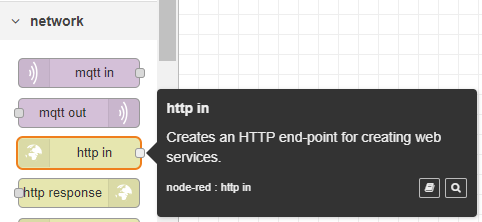
- Clique e arraste para adicionar um nó HTTP IN da paleta, no lado esquerdo do Editor do Node-RED, ao fluxo:
Insira as seguintes informações: Método: POST URL: qualquer caminho definido pelo usuário, como /nodeRED ou /myMachine/0013. Ele será reutilizado no Node-RED, portanto, deve ser fácil de reconhecer e lembrar.O exemplo abaixo mostra a URL configurada como /test: 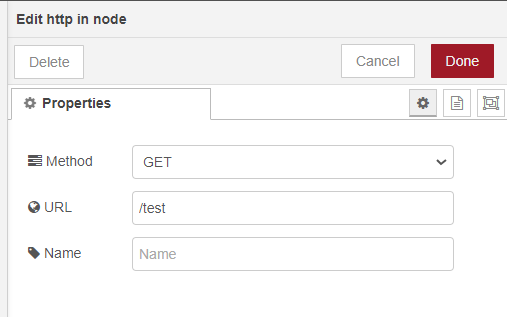
- Clique em “Concluído” para salvar as alterações.
As solicitações HTTP falharão se nenhuma resposta for retornada ao servidor (neste caso, o Tulip). 1. Arraste um nó de Resposta HTTP para a área de trabalho. 2. Conecte o nó de Solicitação HTTP ao nó de Resposta HTTP. 3. Clique duas vezes no nó de Resposta HTTP e insira 200 como Código de Status. Clique em Concluído.
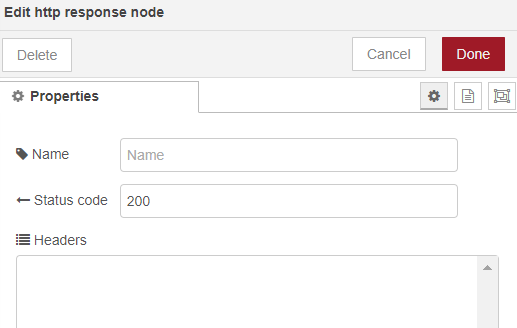
Modify the Status Code and/or use the +add button in the HTTP Response node to modify or add to the Connector's response. These data (most often, system or device outputs generated by the Flow) will appear in the Connector's Response. Configure Connector Outputs with the guide here.
- Por fim, arraste um nó de Depuração da paleta. Configure esse nó para gerar**“Objeto de mensagem completo** ” usando o menu suspenso msg.:
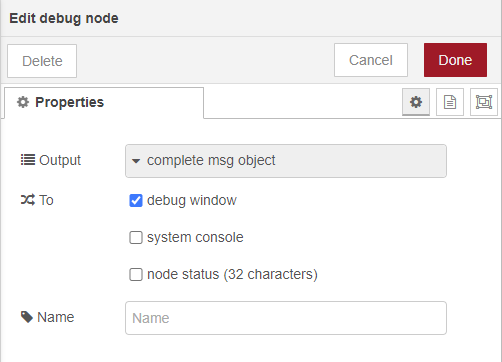
Esse fluxo do Node-RED agora receberá uma mensagem do Tulip e a exibirá no Log de Depuração do Node-RED.
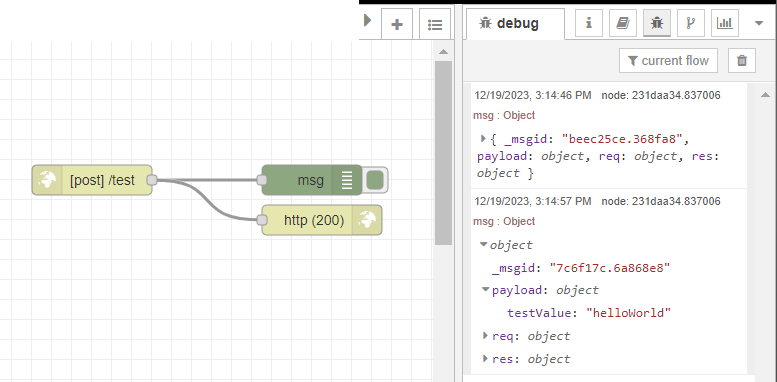
Um fluxo concluído pode aparecer conforme mostrado abaixo: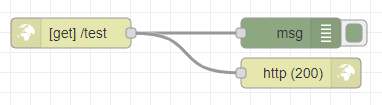
Clique em “Implantar” no canto superior direito para salvar todas as alterações.
No Tulip: Configurando e testando a função do conector
Assim que a configuração do fluxo do Node-RED estiver concluída, retorne ao conector no Tulip. 1. Crie uma nova função de conector. 2. Altere a função do conector de GET para POST. 3. Insira o caminho configurado no Node-RED (neste exemplo, /test) na URL. 4. (opcional) Para adicionar conteúdo ao conector (como uma mensagem ou comando), adicione uma entrada ao conector. 5. (opcional) Adicione a entrada ao corpo da solicitação, alterando primeiro o tipo de conteúdo para JSON e, em seguida, adicionando um item à raiz.
A captura de tela abaixo mostra um Conector configurado para o endpoint /test especificado acima e inclui uma entrada chamada testValue: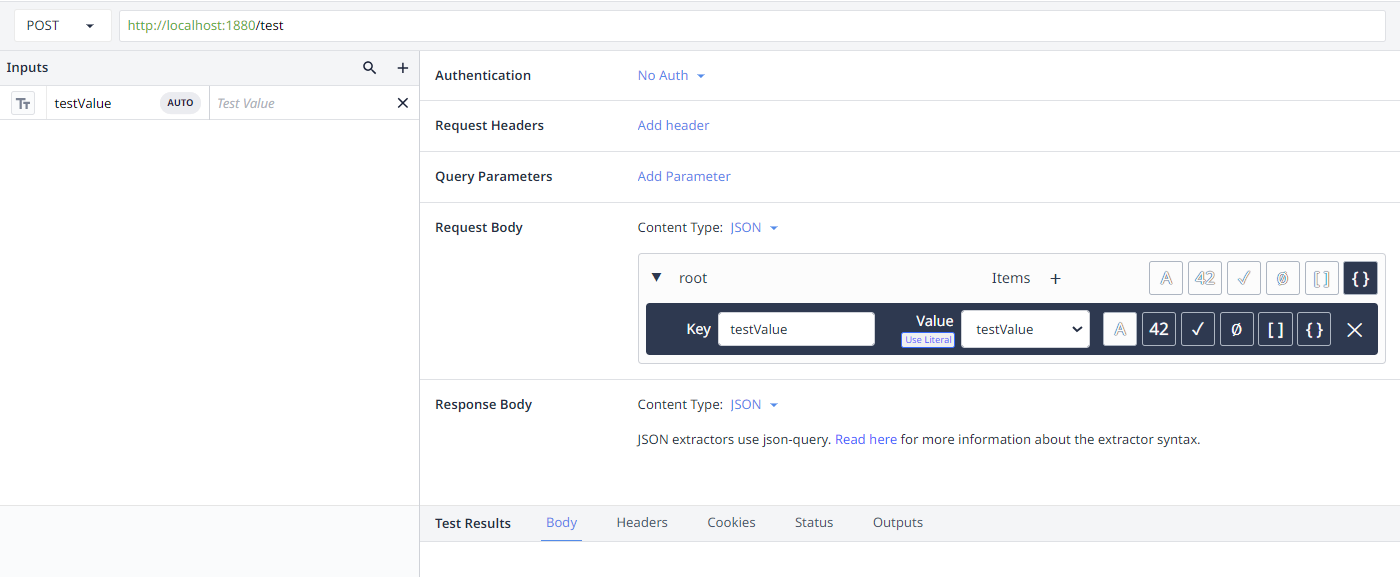
Clique em “Executar” para testar a função do conector. Dois indicadores de sucesso ocorrerão: 1. A função do conector receberá uma resposta 200 OK, contendo (se aplicável): 1. Quaisquer entradas configuradas no conector 2. Quaisquer saídas adicionais configuradas no nó de Resposta HTTP do Node-RED 2. O Log de Depuração no Node-RED exibirá a mensagem do Conector. Observação: Dependendo da versão atual do Node-RED, o corpo da solicitação do Conector pode ser encontrado em: a. msg.payload, ou b. msg.req.body
Ambos os estados de sucesso podem ser encontrados abaixo:
Sucesso do Conector: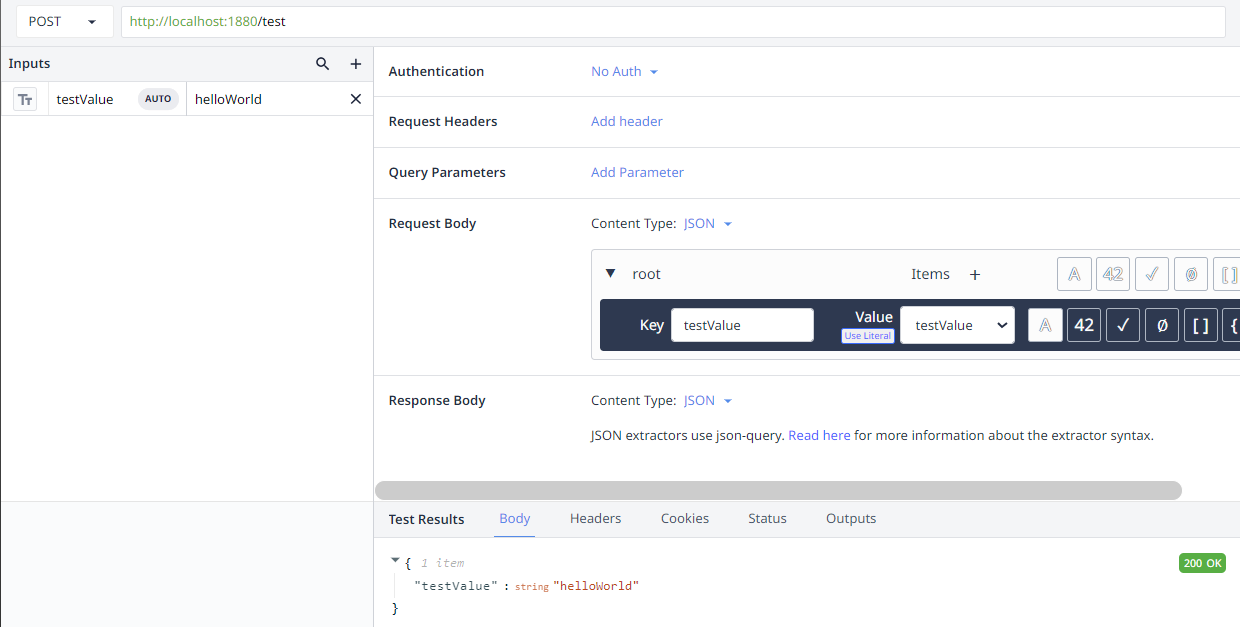
Sucesso no Node-RED: