
Download the app suite.
Tabelas Tulip usadas no grupo de aplicativos
Os aplicativos do grupo de aplicativos utilizam duas tabelas principais: Equipment & Assets (Equipamentos e Ativos ) e Comments and Exceptions (Comentários e Exceções).
A tabela Equipment & Assets é onde armazenamos informações sobre o equipamento, incluindo seus vários status. A tabela Comments and Exceptions é usada para registrar eventos inesperados que ocorrem durante os processos ou comentários criados pelos operadores. Essas tabelas garantem a organização eficiente dos dados e o gerenciamento suave da operação, mantendo todas as informações relevantes em um só lugar.
Gerenciamento do status do equipamento
Na tabela, registramos dois tipos distintos de status:
Status de calibração - reflete a condição de calibração do equipamento. Status de limpeza e uso - indica a limpeza e a usabilidade do equipamento. Para ambos os campos de status, adicionamos campos de data e hora na tabela para armazenar o registro de data e hora da alteração de status mais recente.
Esses campos podem ser usados para criar automações que atualizam os status dos equipamentos automaticamente em segundo plano, com base em processos e condições predefinidos, sem qualquer intervenção do usuário.
Para saber mais sobre como essas automações funcionam, confira o seguinte, Calibration Status Reset Equipment Status Reset.
Aplicativos no grupo de aplicativos Equipment Logbook
Gerenciamento de equipamentos
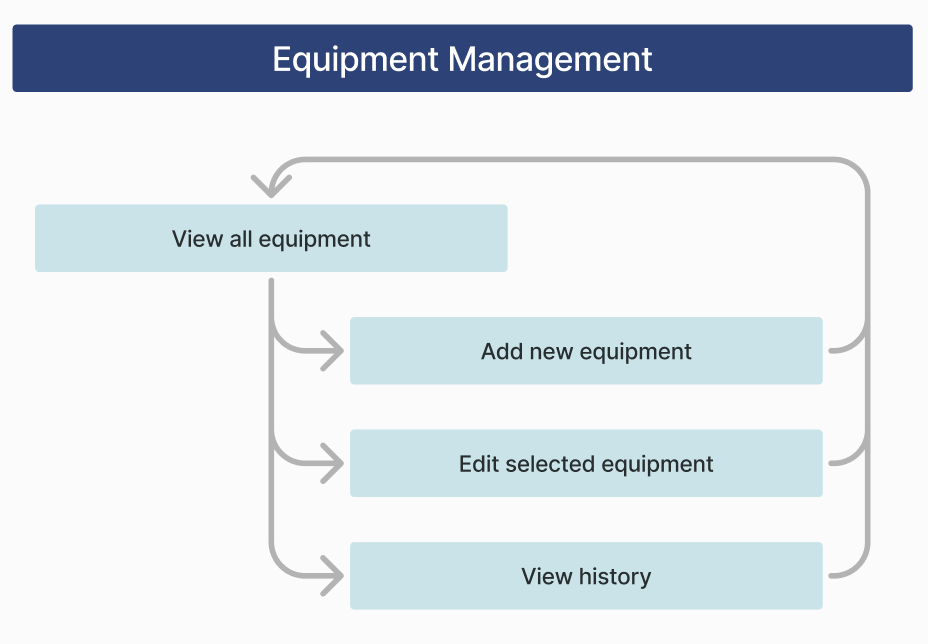
Nesse aplicativo, o usuário pode criar um ativo na tabela Equipment & Assets depois de fornecer as informações necessárias ou modificar os detalhes de um ativo selecionado. Na etapa Exibir histórico, o usuário pode revisar a trilha de auditoria do ativo selecionado. A trilha de auditoria pode ser filtrada para um intervalo de tempo específico, especificando uma data.
Diário de bordo eletrônico para equipamentos
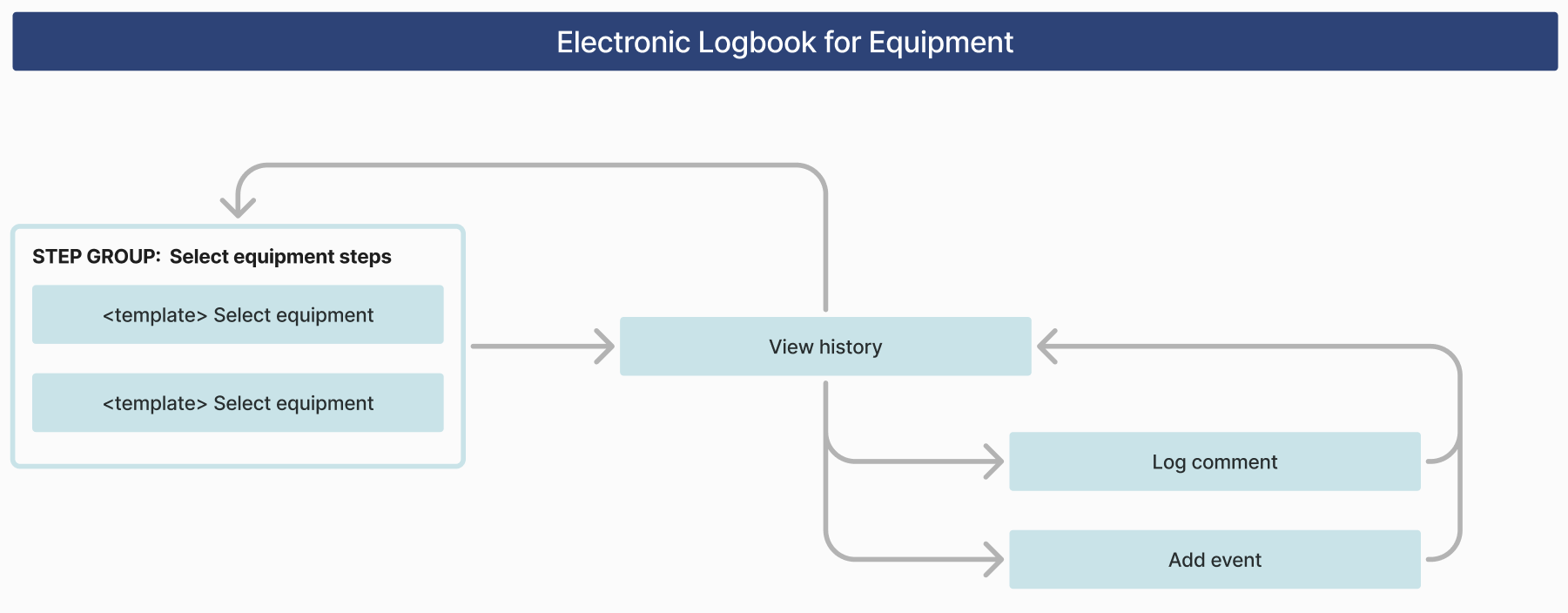
Esse aplicativo é a versão eletrônica de um livro de registro em papel. Depois de selecionar um ativo, o usuário navega até a etapa Exibir histórico, onde pode visualizar os dados históricos do ativo.
:::(Warning)The app offers two options for selecting the asset. In the first option, the equipment can be selected from a table, and in the second option, the asset can be identified using an optical barcode scanner. It’s not mandatory to use both options. Choose the one that best supports your process.
:::
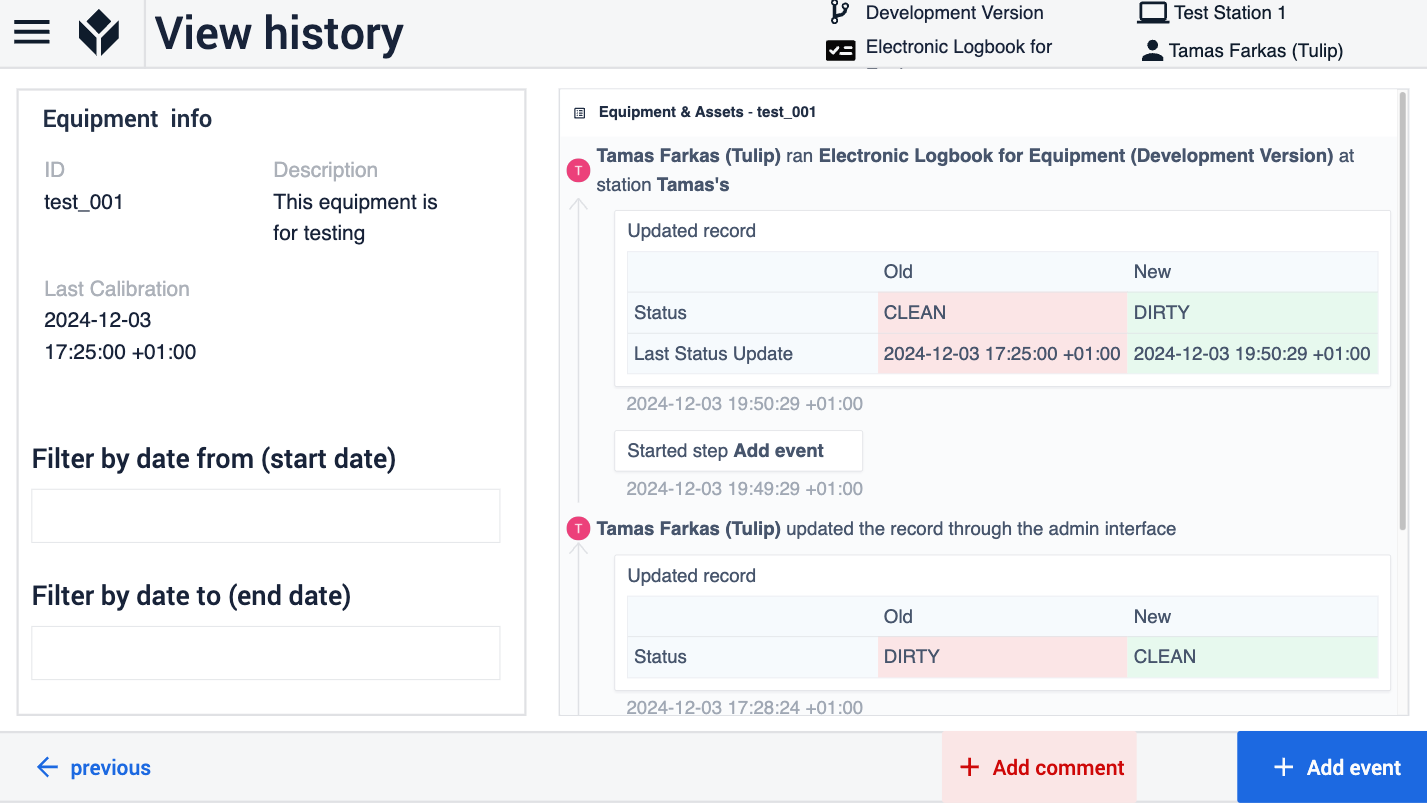
Na etapa Exibir histórico, o usuário tem duas opções. No caso de Adicionar evento, o aplicativo leva o operador à etapa Adicionar evento, na qual ele pode selecionar manualmente a operação realizada no ativo. A operação selecionada exibe automaticamente o novo status do ativo.
| Operação | Status |
|---|---|
| Limpeza | LIMPO |
| Uso da produção (início) | EM USO |
| Uso da produção (fim) | SUJO |
Pressionar o botão Salvar finaliza a alteração e o aplicativo retorna à etapa Visualizar histórico. A outra opção é registrar um novo comentário na tabela Comments and Exceptions (Comentários e exceções).