

Aprenda o básico sobre o recurso de tabelas do Tulip.
Visão geral
As tabelas permitem que você crie e edite seu próprio banco de dados no Tulip sem precisar escrever nenhum código.
Em vez de escrever consultas SQL ou HTTP para se comunicar com fontes de dados externas, você pode criar tabelas e, em seguida, enviar e receber dados imediatamente em seus aplicativos.
Ao contrário das variáveis, que só podem rastrear dados dentro de um aplicativo, as tabelas permitem que você use dados em vários aplicativos.
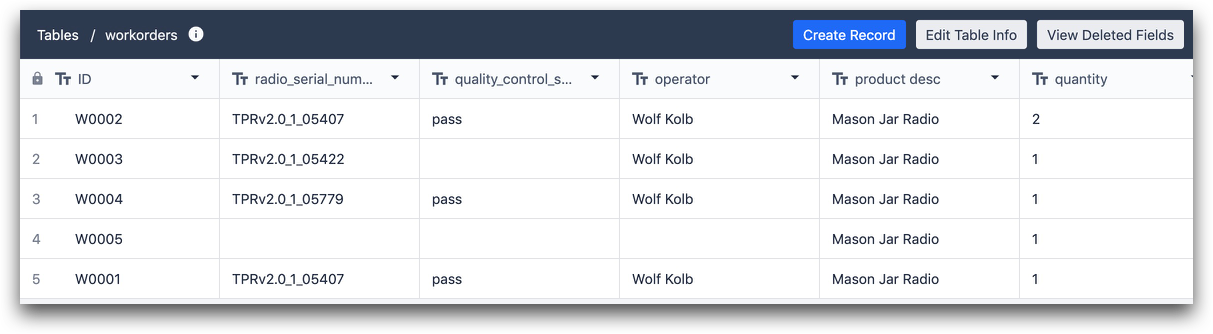
Uma tabela se assemelha a uma planilha ou a uma tabela no SQL.
Campos
Cada coluna de uma tabela é chamada de Field.
Each table can have a maximum of 200 fields, which includes fields that have been archived in the past. So, if 20 fields have been archived previously, the table can have 180 fields.
Os campos têm tipos especificados que determinam o tipo de dados.
Tipos de campo
- Texto: um campo de texto
- Número: um número com casas decimais
- Booleano: “verdadeiro” ou “falso”
- Inteiro: um número inteiro
- Intervalo: um período de tempo em segundos, ou seja, segundos gastos em uma etapa
- Imagem: uma URL de uma imagem ou uma imagem enviada do seu computador
- Vídeo: uma URL de um vídeo ou um vídeo enviado do seu computador
- Arquivo: Um arquivo enviado do seu computador em um dos formatos suportados (pdf, stl, txt, xls, xlsx, doc, docx, step, stp, qif, nc, form, mp4, gif, png, svg, jpeg, jpg)
- Usuário: Um administrador ou operador do Tulip
- Data e hora: Uma data + hora. É possível especificar manualmente um valor ou salvar a data/hora atual a partir de um aplicativo
- Cor: Uma única cor definida por meio do seletor de cores ou código hexadecimal.
- Registro vinculado: Vincula registros entre tabelas. Clique aqui para saber mais.
- Máquina: Variáveis da máquina
- Estação: Uma estação existente na instância do Tulip
Learn more about each data type and their technical details [tulip](https://support.<span translate=).co/docs/data-types-in-tulip-1">here.
Registros
Cada linha da tabela é chamada de registro. Um registro incluirá automaticamente todos os campos que você criar.
Um registro individual pode ser:
- Uma ordem de serviço
- Um SKU
- Um lote de ingredientes
- Um conjunto de permissões para um operador
- Uma lista de materiais para um produto
Cada registro deve ter um valor de ID exclusivo. Isso permite que você carregue todos os dados relacionados a um registro específico em um aplicativo. O ID é um valor de texto, que acomoda ordens de serviço e SKUs que podem ser compostos tanto por letras quanto por números
IDs comuns incluem:
- ID do crachá do operador
- Número da ordem de serviço/SKU
- Número do lote
- Nome do produto
A Tulip recomenda que você configure seu campo de ID como um identificador exclusivo de artefatos do mundo real, como o ID do lote ou do equipamento.
Você pode adicionar registros à tabela diretamente no editor de tabelas ou em um aplicativo conectado à tabela.
Learn how tables can be edited via an app [tulip](https://support.<span translate=).co/docs/how-to-modify-tables-within-the-app-editor">here.
Configurar uma tabela
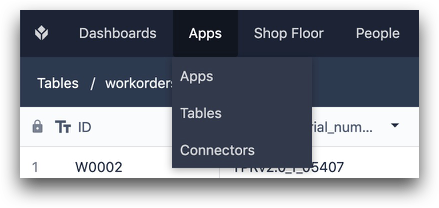
Para acessar as Tabelas, clique na aba Aplicativos e selecione Tabelas.
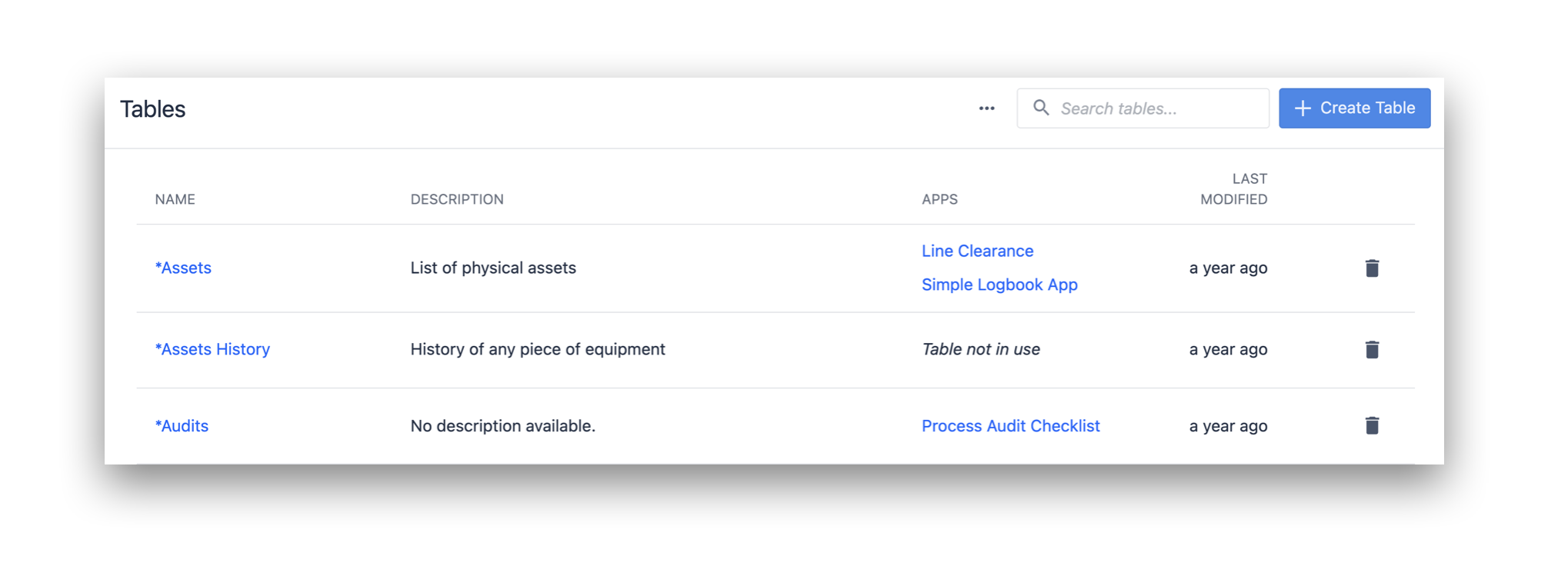
Você pode criar uma tabela no canto superior direito da tela ou arquivá-la usando o ícone de lixeira ao lado da tabela correspondente. Você também pode visualizar a lista de aplicativos que fazem referência a cada tabela e acessá-los diretamente desta página.
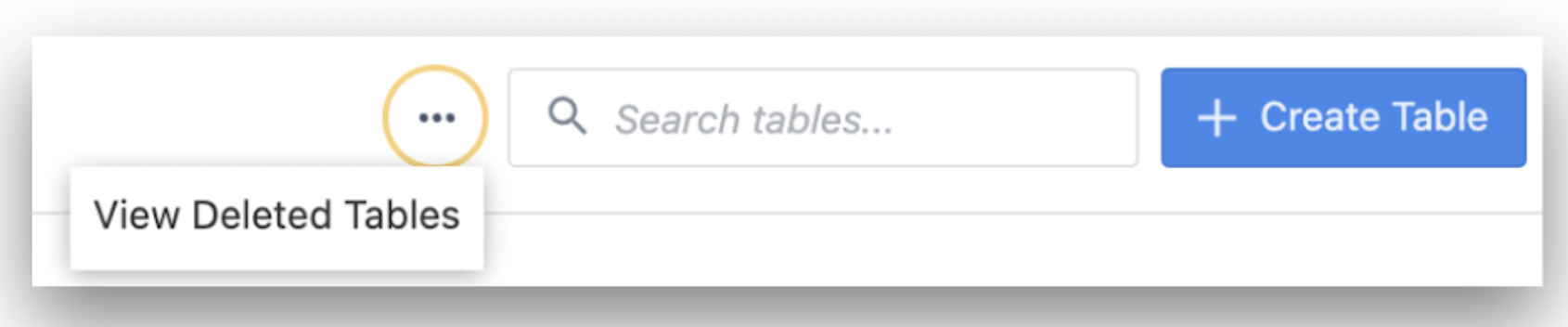
- Clique em + Criar tabela
- Adicione um nome e uma descrição e clique em “Criar”.
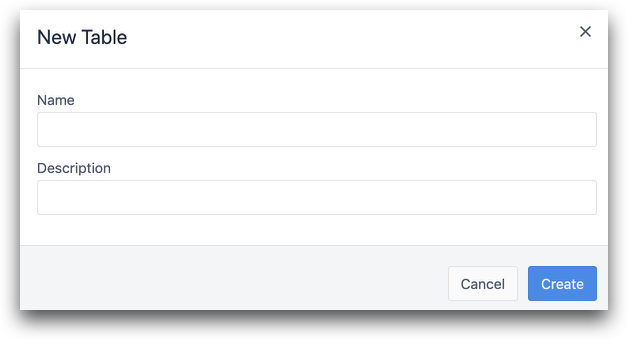
Adicione campos de registro à tabela para todos os dados que você deseja acompanhar. Um Field é como uma coluna individual em uma planilha.
- Para criar um novo campo, clique no botão + ao lado de ID.
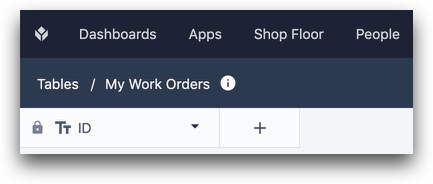
Você também pode adicionar um campo clicando na seta em um dos campos e, em seguida, selecionando “Inserir à esquerda ” ou “Inserir à direita”.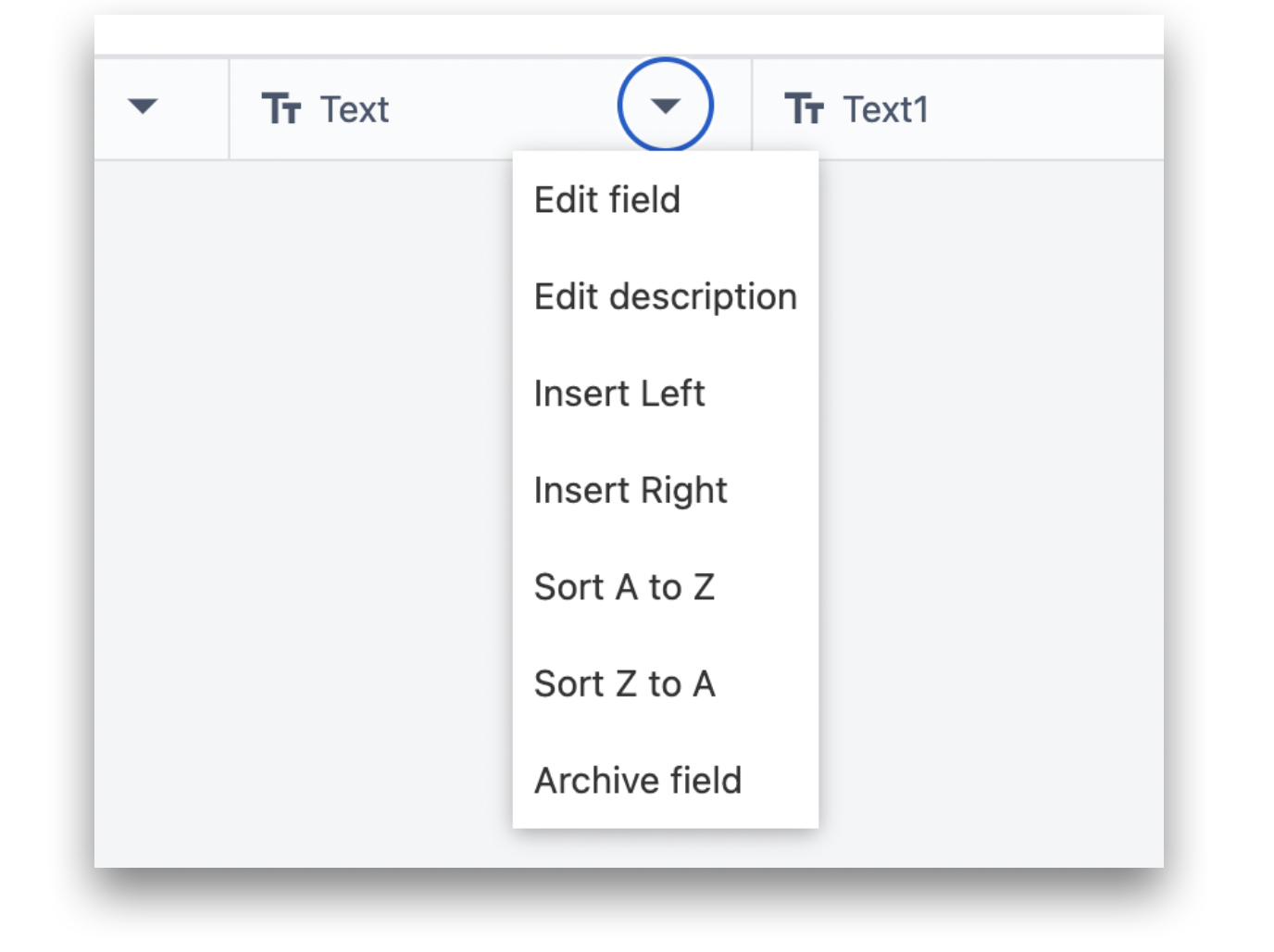
- Selecione um tipo de campo.
- Adicione um rótulo e clique em “Salvar”.
Editar uma tabela
Você sempre pode editar os campos posteriormente, incluindo o campo ID, clicando na seta para baixo ao lado do nome do campo. Se quiser remover um campo da tabela, clique em “Arquivar campo”.
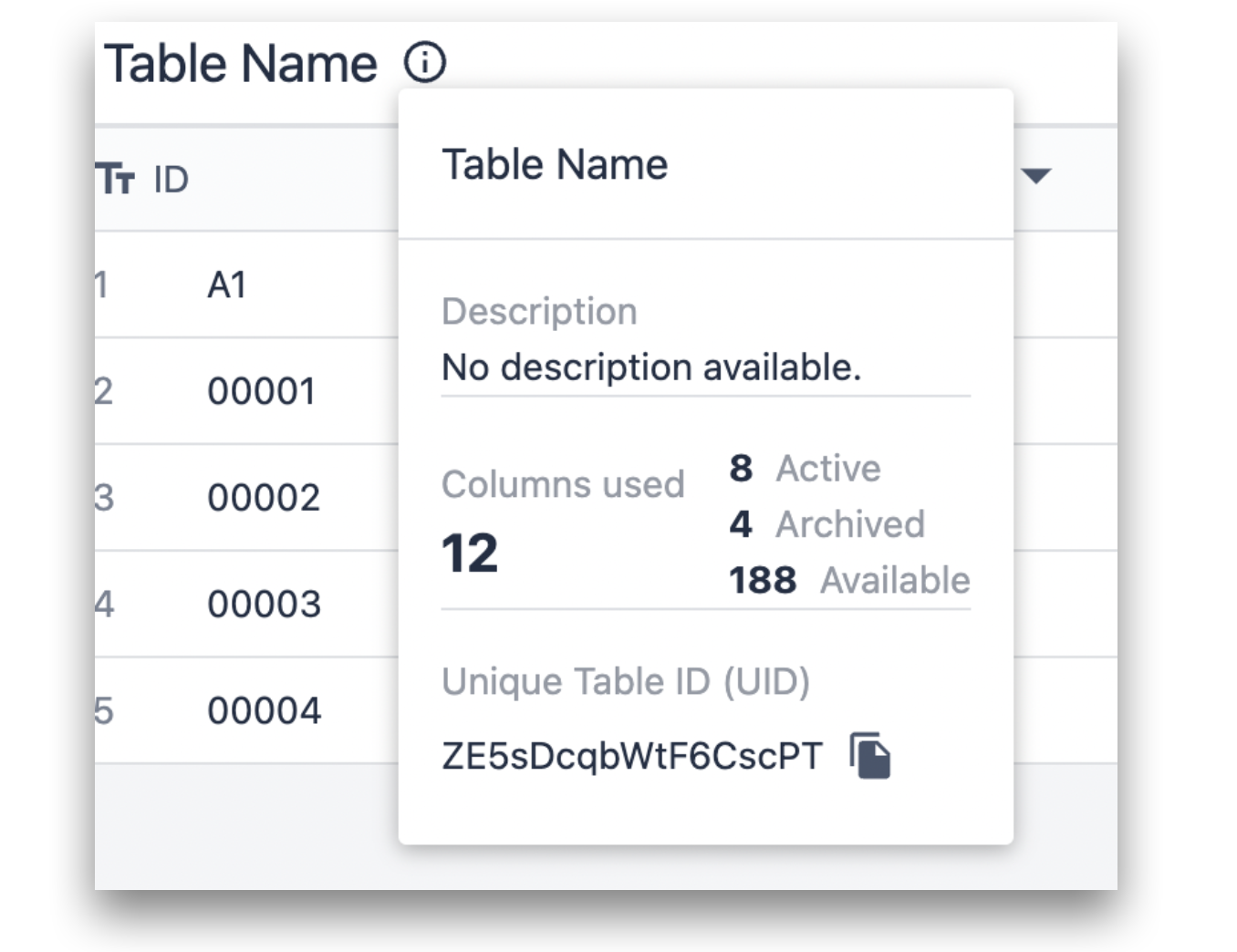
Clicar no ícone de informações ao lado do nome da tabela exibe informações sobre o número de campos nessa tabela.
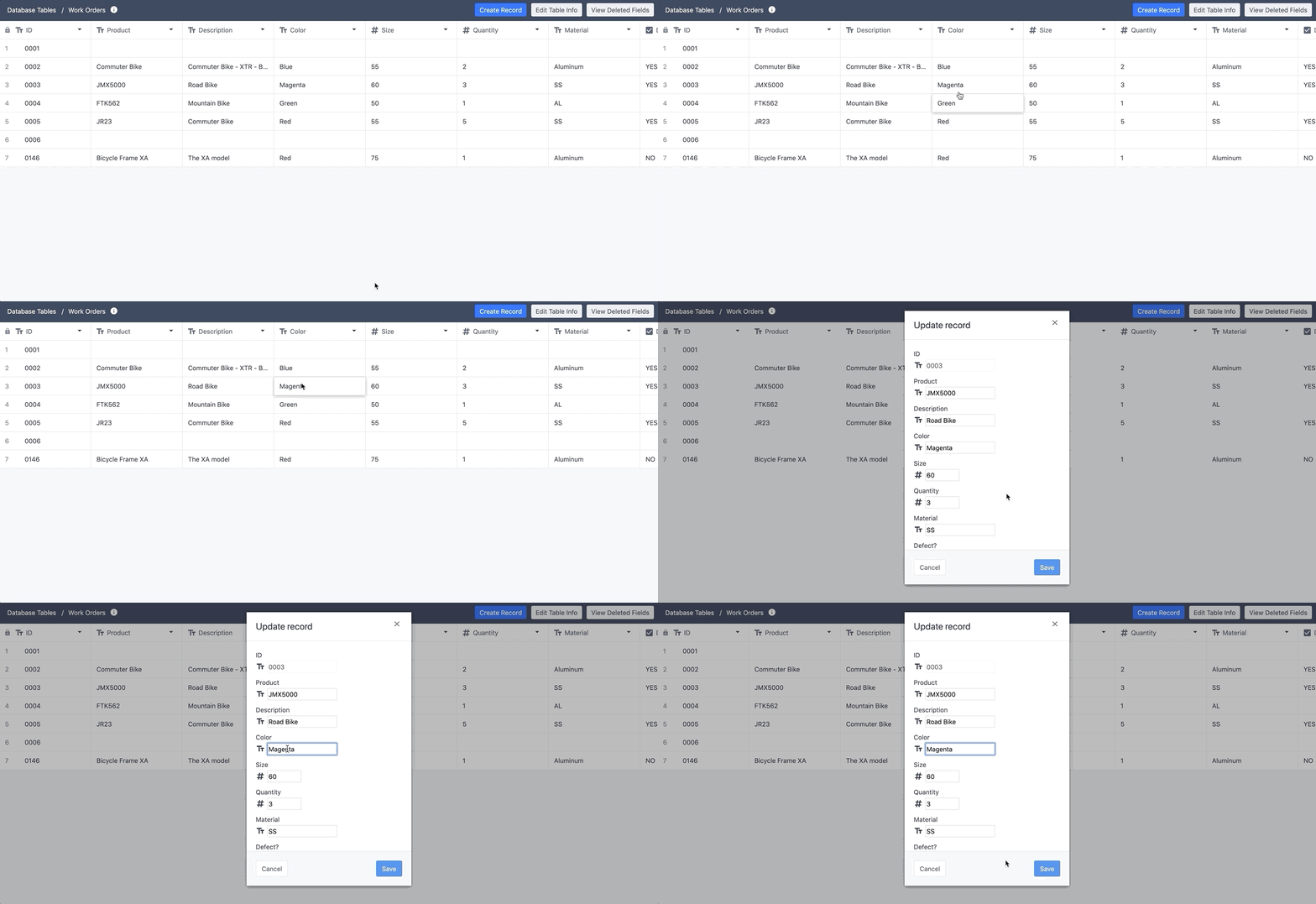
O campo ID é o único campo obrigatório ao criar um novo registro na página “Tabela”. Você pode apagar ou editar um registro clicando nele.
A posição da coluna “ID” ficará fixa, para facilitar a visualização e a edição dos registros. A linha de cabeçalho também fica fixa à medida que você rola a tabela para baixo.
Excluir um registro
Existem três maneiras de excluir registros de uma tabela.
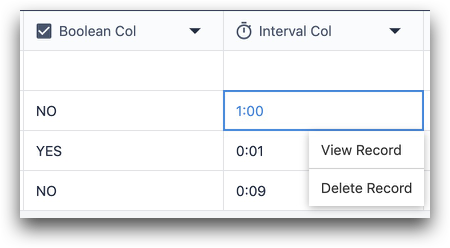
- Clique com o botão direito do mouse no registro e selecione “Excluir registro”.
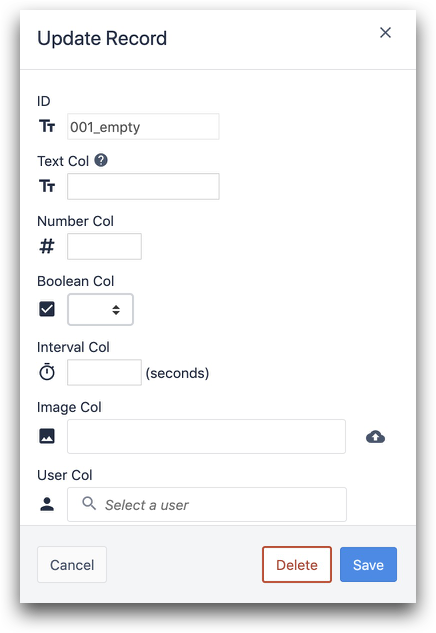
- Clique com o botão esquerdo do mouse no registro e clique em “Excluir” na parte inferior.
- Use a ação de gatilho “Excluir registro ” para excluir registros dinamicamente em um aplicativo.
ID fields cannot be deleted.
Exportar dados de uma tabela
Depois de começar a armazenar e atualizar registros em uma tabela, há duas maneiras de exportar os dados a qualquer momento.
- Use o botão “Exportar registros da tabela ” para exportar todos os registros e seus campos para um arquivo CSV.
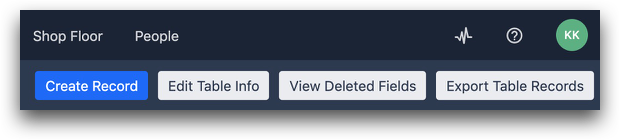
- Quando um registro da tabela é carregado em um aplicativo, os campos desse registro são armazenados ao concluir o aplicativo. Portanto, se você quiser ver os valores de um registro da tabela no momento em que um aplicativo específico foi concluído, consulte este guia separado sobre como exportar dados do aplicativo para um arquivo CSV.
Visualizar metadados de registros
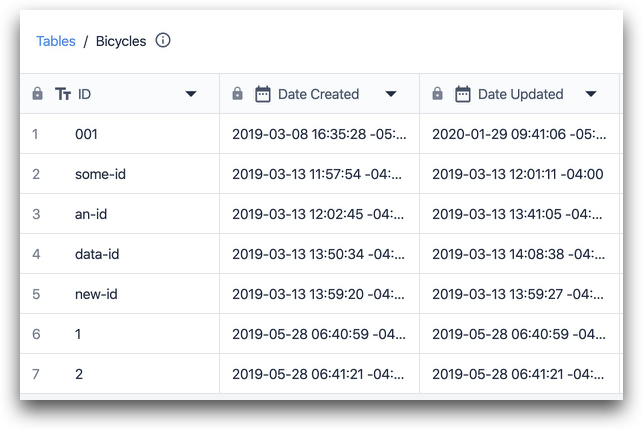
Você pode ver a hora em que cada registro foi criado e atualizado usando a opção “Exibir campos de metadados”, no canto superior direito da tela.

Ative essa opção no botão “...”, e então você verá duas novas colunas na sua tabela:
Os clientes GXP também podem ver o ID exclusivo de cada campo da tabela por meio do ícone de informações em cada campo. Veja um exemplo:
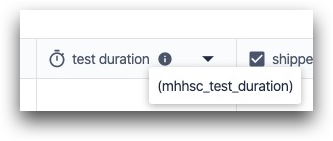
Entre em contato com seu representante de conta da Tulip caso tenha interesse em ativar esse recurso em sua conta.
Quebra automática de linha nos registros
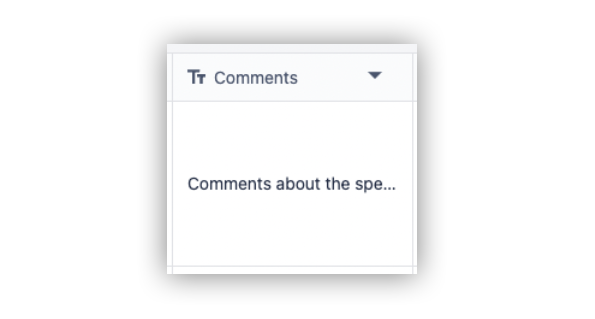
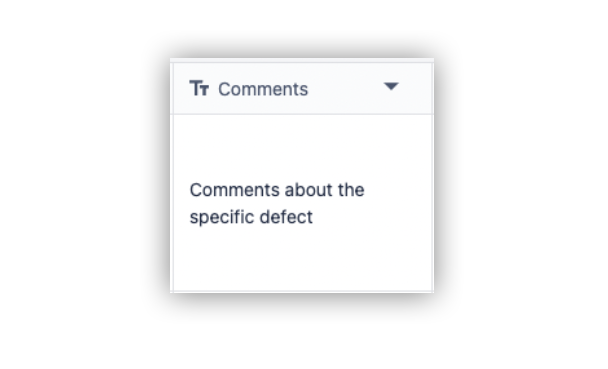
Você também pode ativar o botão “Quebra automática de linha” para que o texto passe para uma nova linha.
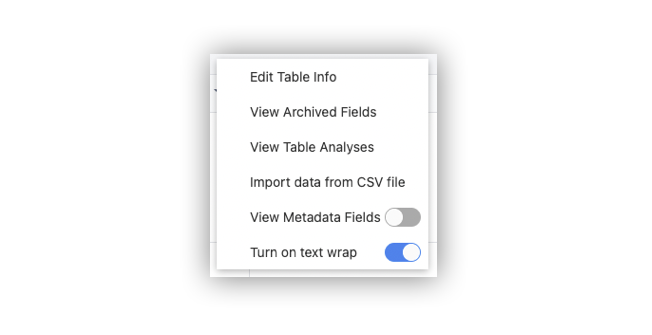
Exemplo antes do quebra automático de linha:
Exemplo após o quebra automático de linha:
Arquivar uma tabela
As tabelas podem ser arquivadas clicando no ícone “Arquivar” na página de tabelas.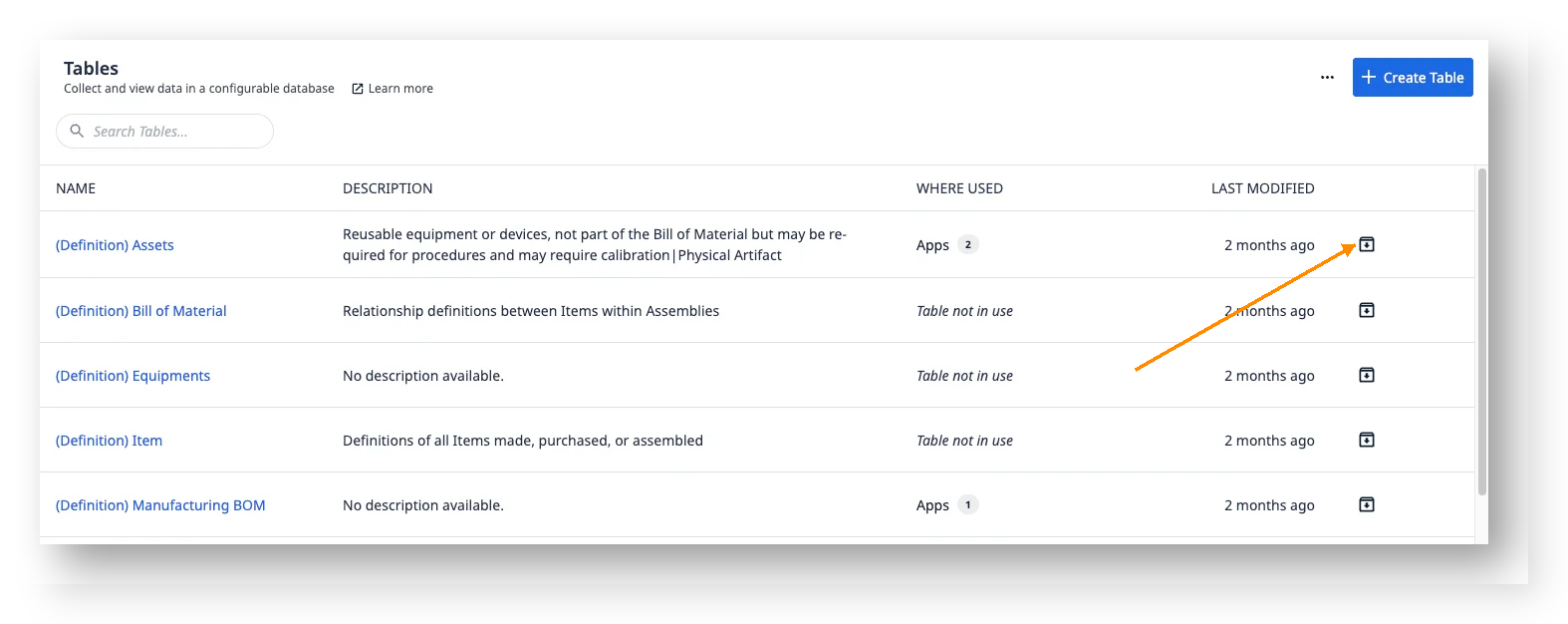
As tabelas também podem ser arquivadas clicando no botão “...” em uma tabela específica e selecionando a opção “Arquivar”.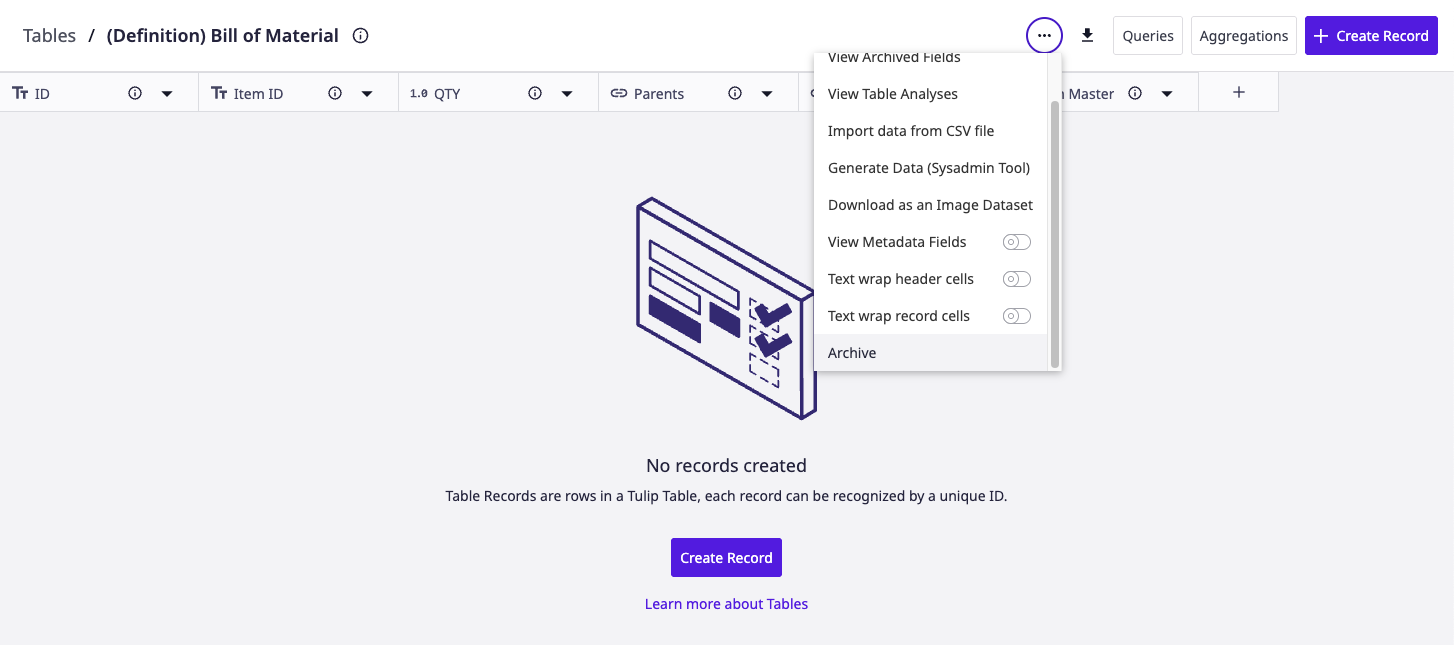
Casos de uso
Aqui estão alguns exemplos comuns de como usar tabelas:
- Ordens de serviço: se você quiser ver o status em tempo real de uma ordem de serviço, pode atualizar uma tabela sempre que a ordem passar por uma estação de trabalho em sua área de produção.
- Matriz de permissões/habilidades dos operadores: se você quiser definir quais operadores têm permissão para acessar determinados aplicativos, pode criar uma tabela com cada operador da sua equipe e definir suas permissões em todos os seus aplicativos.
- Lista de materiais: Acompanhamento de diferentes listas de materiais por produto ou por SKU.
- Estoque: Acompanhamento dos níveis atuais de estoque e dedução sempre que um produto for concluído ou descartado.
- Genealogia do produto: Acompanhamento dos SKUs ou números de lote de todos os componentes de um produto.
Leitura complementar
- Crie sua primeira tabela (guia passo a passo)
- Como usar tabelas no Editor de aplicativos
- Exibindo listas de registros em aplicativos
Você encontrou o que estava procurando?
Você também pode acessar community.tulip.co para postar sua dúvida ou ver se outras pessoas já tiveram uma dúvida semelhante!
.gif)