
Saiba como baixar dados do Tulip com base em um aplicativo ou análise específica.
Existem dois tipos de dados que você pode exportar:
- Dados do aplicativo
- Dados baseados em análises criadas anteriormente
Exportar dados do aplicativo
- Para exportar dados de aplicativos, abra a Visualização de resumo de um aplicativo.
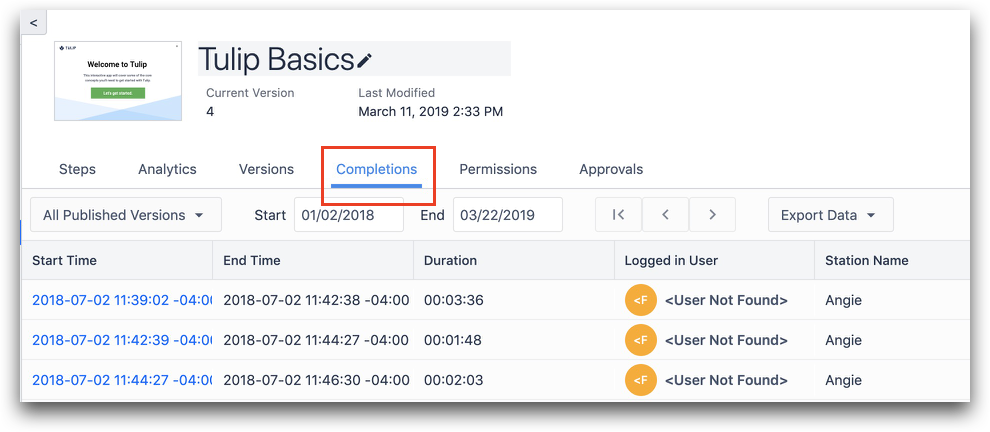
- Clique na guia “Conclusões ”.
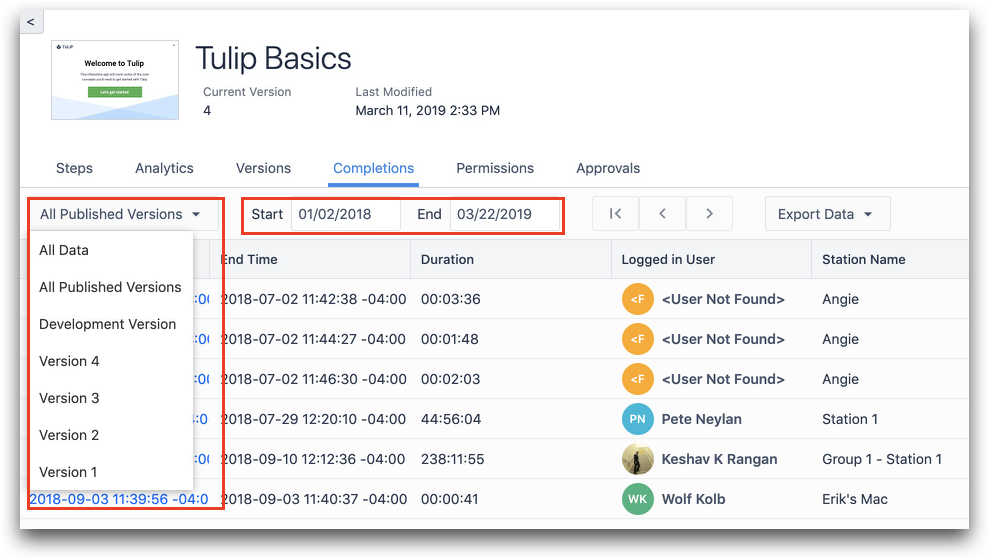
- Escolha a versão do aplicativo e o intervalo de tempo das informações que você deseja exportar.
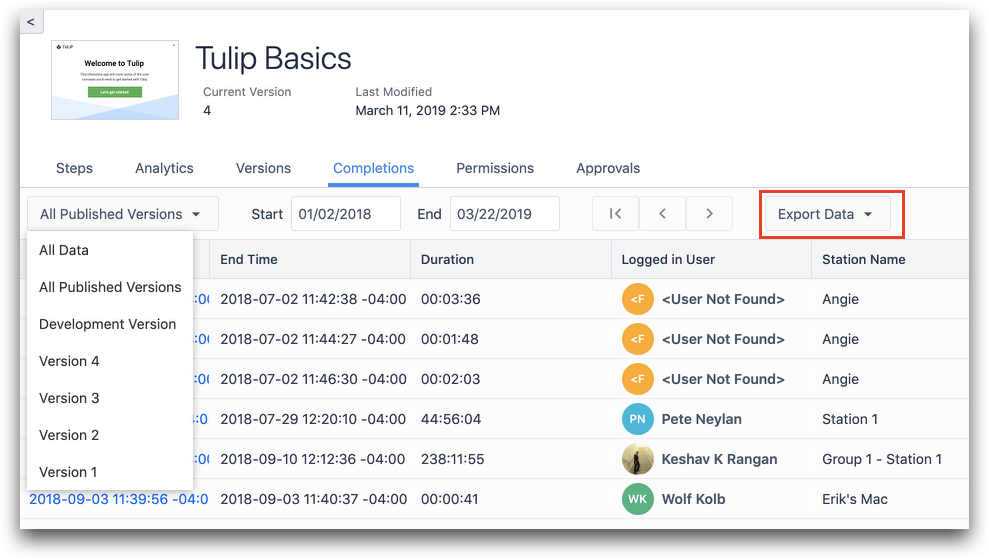
- Clique em “Exportar dados”. Os dados serão organizados por conclusão do aplicativo.
Exportar dados do aplicativo por etapa
Você pode visualizar as conclusões individuais do aplicativo para ver o uso do aplicativo por etapa.
- Clique no registro de data e hora de uma conclusão de aplicativo específica na lista.
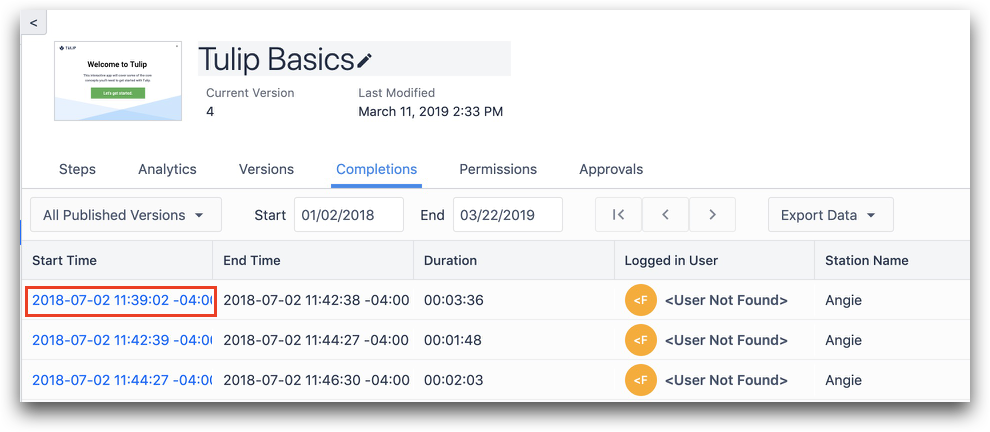
Agora você pode ver os dados por etapa do aplicativo para essa conclusão.
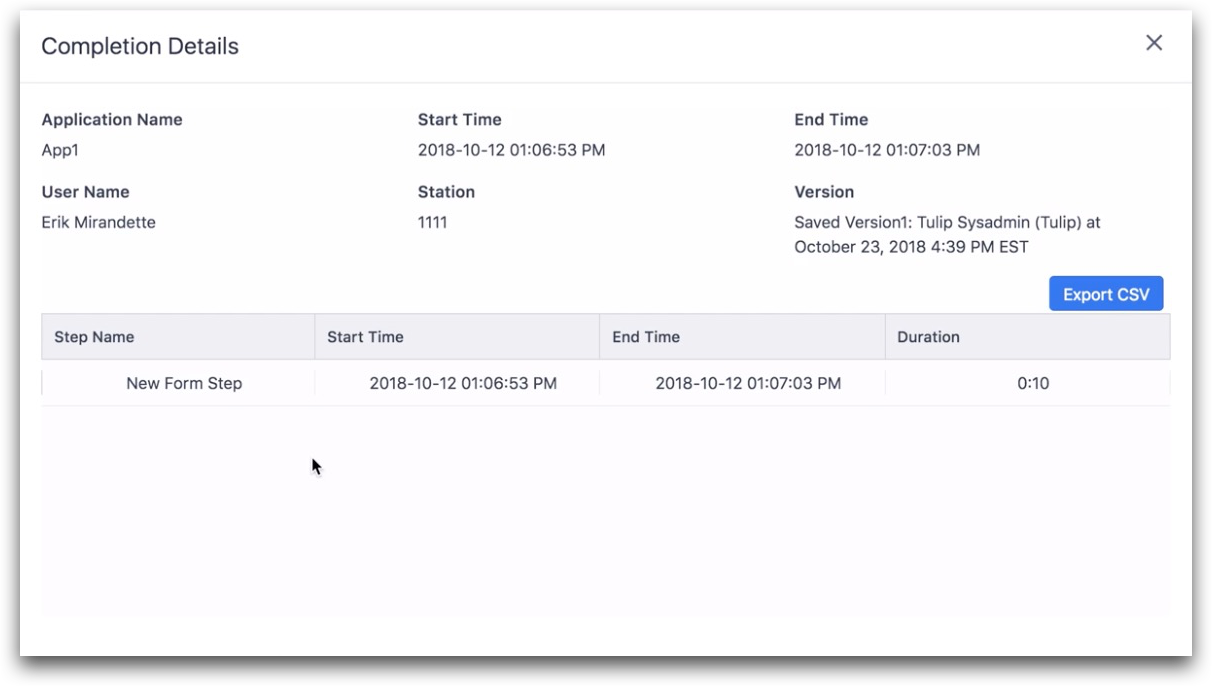
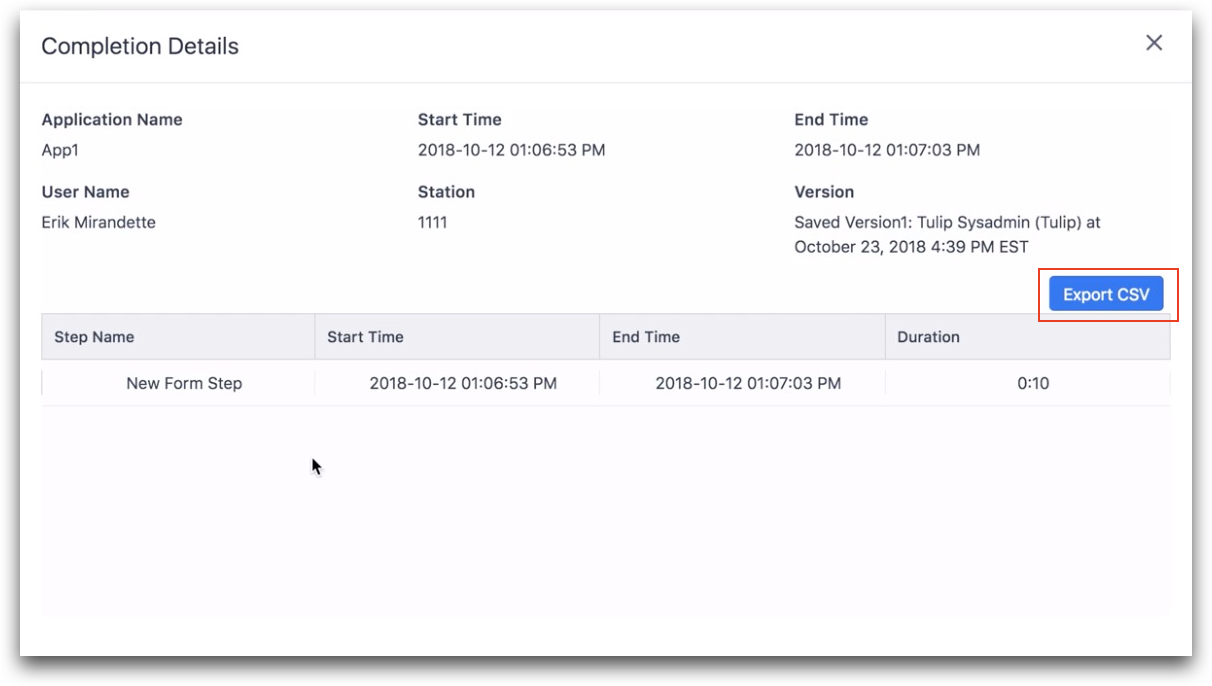
- Clique em “Exportar CSV”.
Exportar dados da análise
Para exportar dados de uma , é necessário criar uma análise em tabela.
- Para exportar dados de uma tabela existente, abra a análise no Editor de Análises.
- Clique em Exportar CSV.
{{snippet.Você encontrou o que estava procurando?}}