

Aprenda os conceitos básicos dos registros de conclusão e como você pode otimizá-los para uso nos dados de sua aplicação.
Visão geral
Um registro de conclusão é um conjunto imutável de dados que armazena seus valores a partir de um aplicativo Tulip. Os registros são salvos automaticamente quando um aplicativo é concluído. Você também pode usar gatilhos para salvar dados em qualquer momento considerado relevante (por exemplo, quando um processo é concluído).
As conclusões são um método de armazenamento de dados, assim como as tabelas. No entanto, ao contrário das tabelas, os registros de conclusão não podem ser alterados ou modificados, garantindo que os dados sejam capturados com precisão. A Tulip recomenda utilizar tanto as conclusões quanto as tabelas como métodos de coleta de dados.
Para acessar os registros de conclusão de um aplicativo, acesse a página “Informações do aplicativo ” e clique na aba “Conclusões ”.
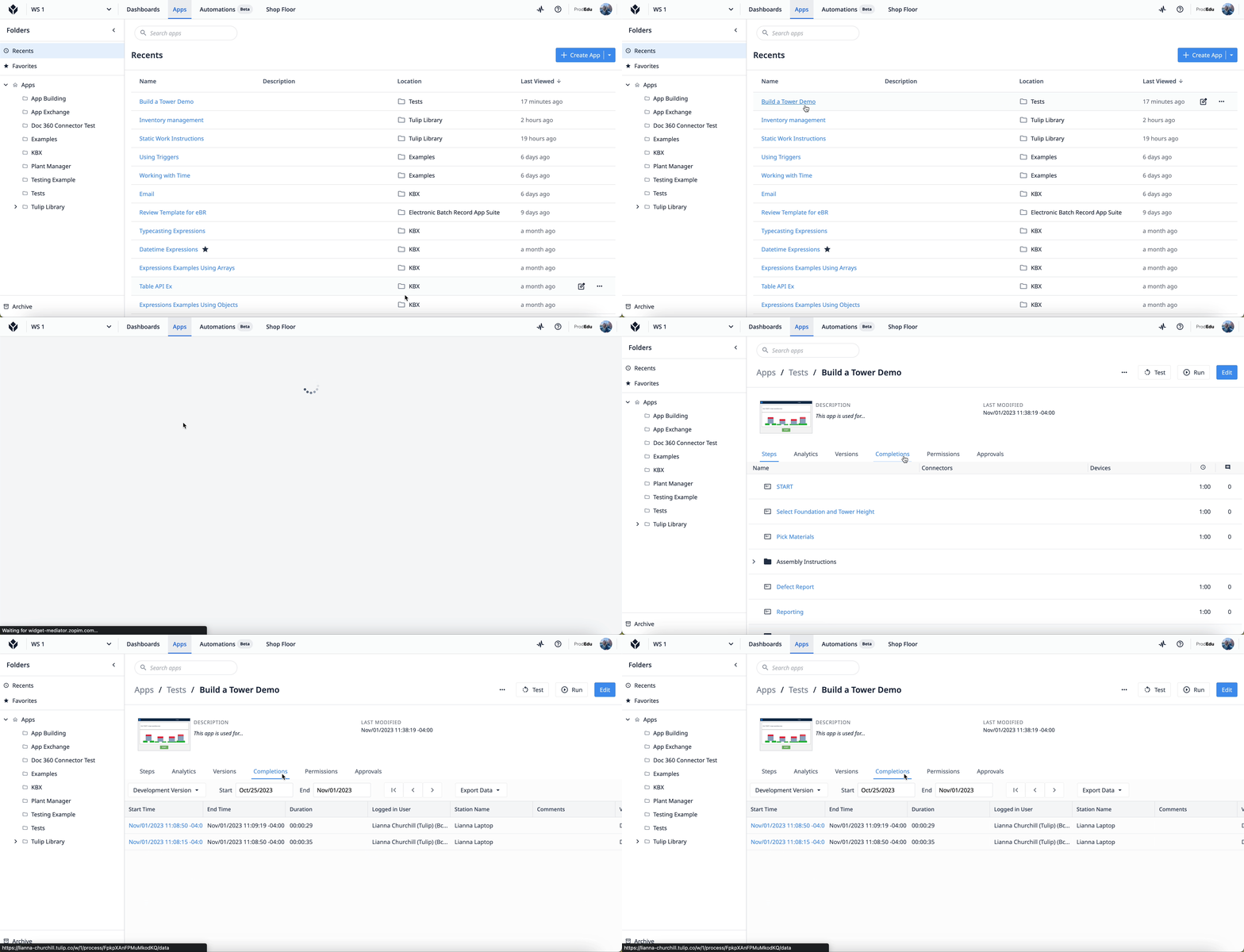
Existem vários campos de dados de conclusão que são salvos automaticamente em cada aplicativo quando ele é concluído ou cancelado, tais como:
- Duração do aplicativo
- Hora de início e término
- Duração de cada etapa concluída
- Usuário conectado
- Nome da estação
- Comentários
- Versão do aplicativo
- ID de execução
- Cancelado (independentemente de o aplicativo ter sido cancelado ou não)
Os dados de assinatura do widget de Assinatura Eletrônica também são salvos nos registros de conclusão. Você pode salvar informações adicionais usando variáveis e configurando um gatilho para salvá-las.
Quando usar registros de conclusão
Os registros de conclusão armazenam valores de variáveis, etapas do aplicativo, carimbos de data/hora, informações do usuário, assinaturas eletrônicas e muito mais. Embora também seja possível usar tabelas para armazenar dados, existem cenários específicos mais adequados para o uso de registros de conclusão, tais como:
- Valores capturados pelo usuário ou pela máquina, incluindo fotos, resultados registrados para parâmetros críticos do processo, leituras de sensores etc.
- Unidades de medida associadas aos valores capturados. É recomendável separar as variáveis de unidade de medida (UoM) das variáveis de medição.
- Informações contextuais para garantir que os registros históricos sejam legíveis por humanos. Por exemplo, nomes de etapas ou um ID exclusivo capturado no início de cada ciclo do aplicativo para facilitar a pesquisa
- Para capturar os tempos de ciclo de um aplicativo de processo, até o nível de cada etapa no aplicativo
Salvar dados de conclusão
Completion data only saves when you run an app. Testing an app in development mode will not save completion records, however it will show a simulated completion record.
Concluir o aplicativo
Embora os dados de conclusão sejam salvos automaticamente quando um usuário conclui um aplicativo, ainda é necessário um gatilho com uma transição para concluir o aplicativo.
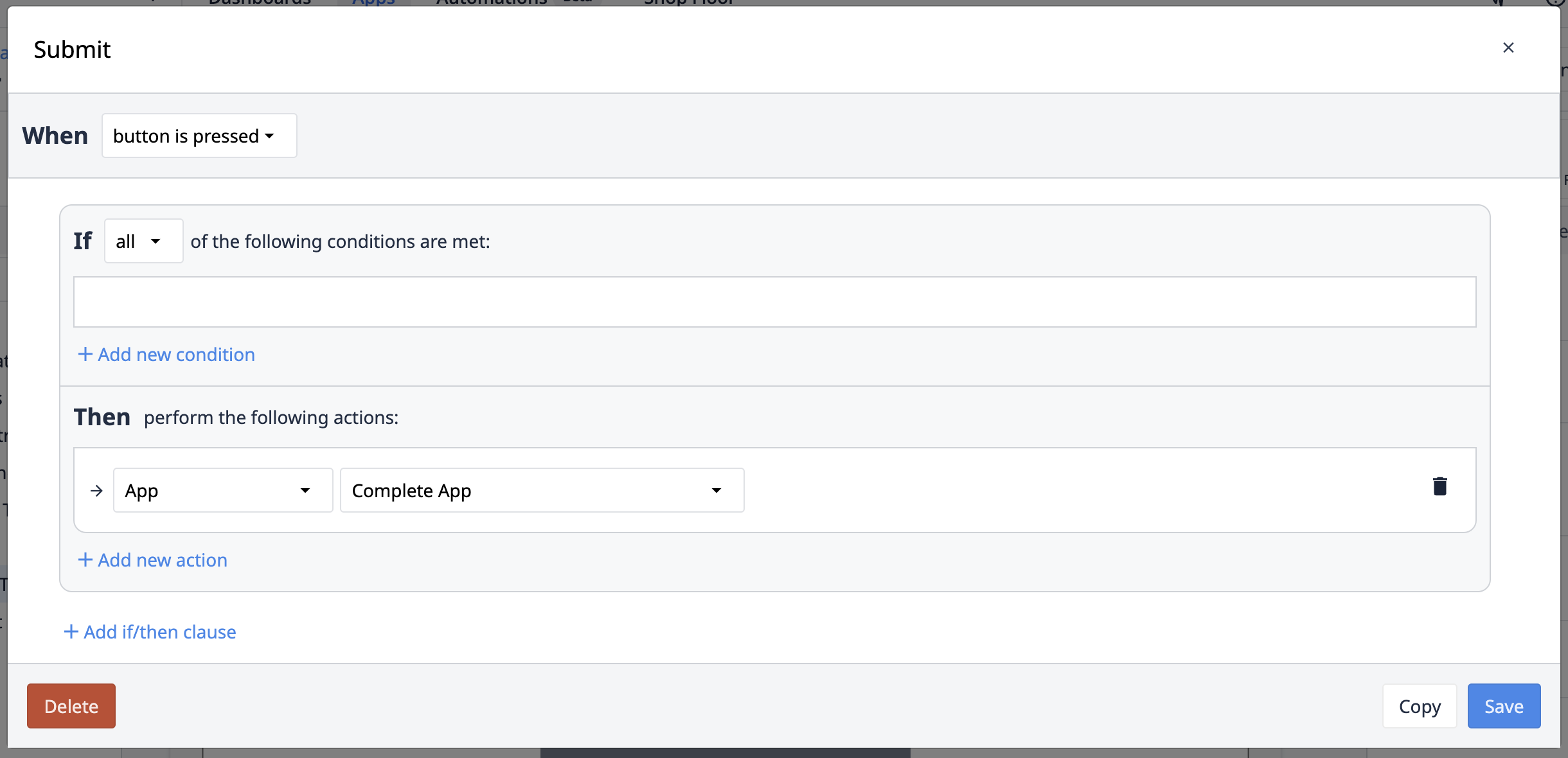
A conclusão de um aplicativo irá…
- Salvar todos os campos de metadados do aplicativo
- Armazenar os valores atuais de todas as variáveis do aplicativo
- Armazenar os valores atuais dos campos de todos os registros da tabela carregados com um carimbo de data/hora
- Redefinir todas as variáveis para seus valores padrão (a menos que estejam configuradas para não serem apagadas ao concluir)
- Limpar todos os placeholders dos registros da tabela
- Carregue a versão publicada mais recente do aplicativo*
*se a estação estiver configurada para executar a versão publicada mais recente
Cancelar aplicativo
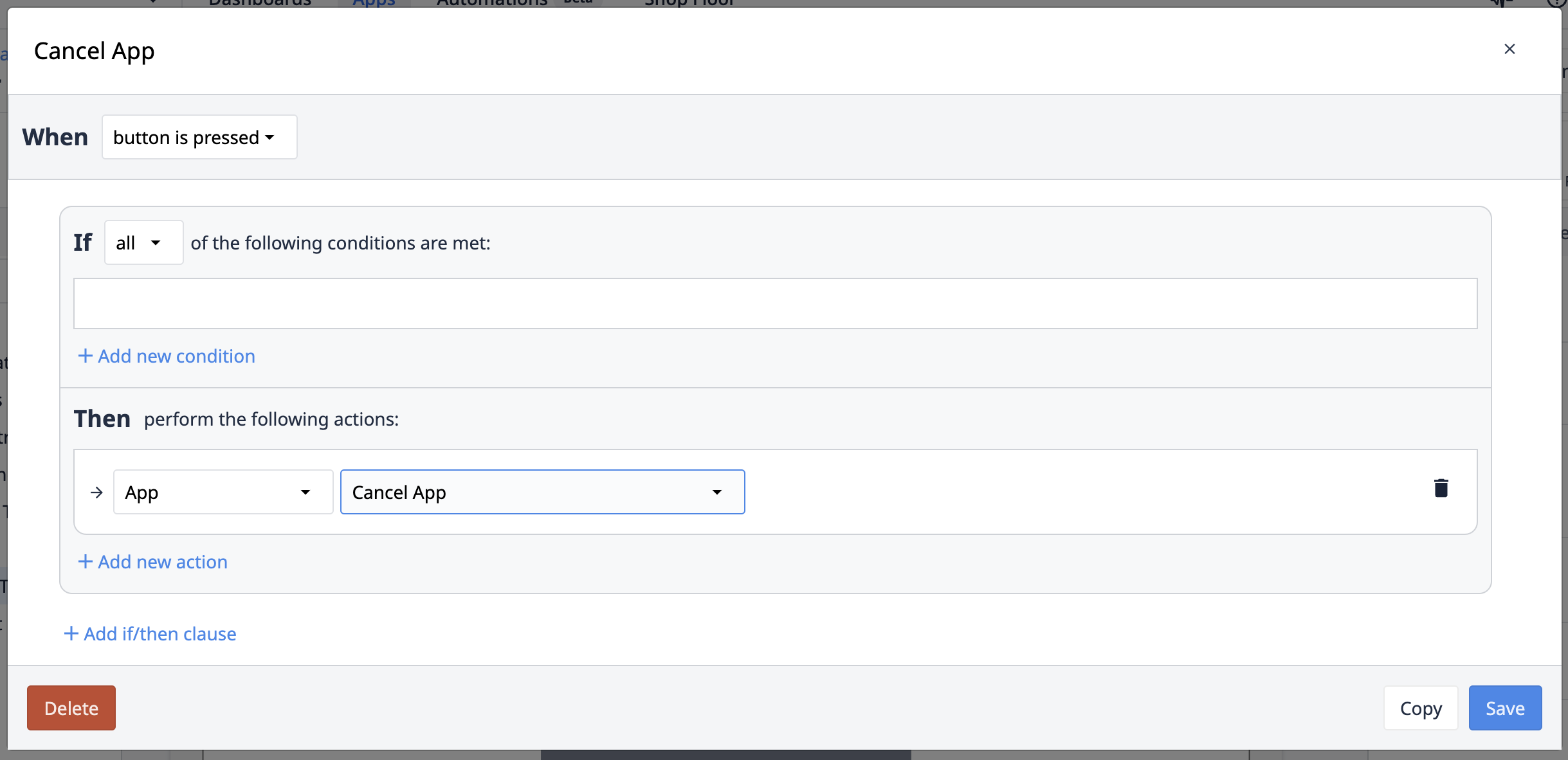
A transição “Cancelar aplicativo” realiza as mesmas operações que a transição “Concluir aplicativo”, com a função adicional de que todas as variáveis do aplicativo são redefinidas para seus valores padrão.
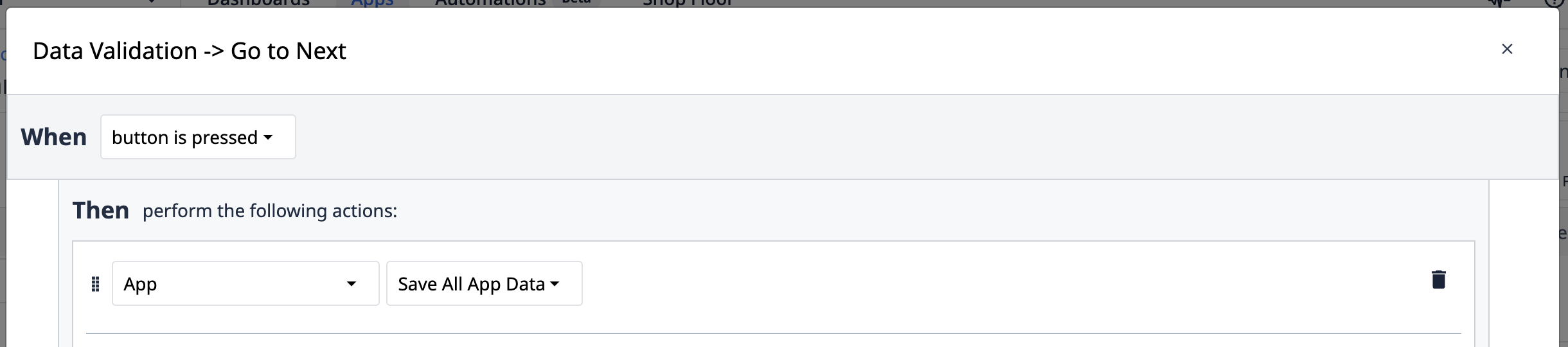
Salvar todos os dados do aplicativo
Essa ação salva os campos de metadados, os valores atuais das variáveis e os valores dos campos dos registros da tabela carregados no aplicativo. Ao contrário da transição “Concluir aplicativo”, a ação “Salvar todos os dados do aplicativo” não redefine as variáveis para seus valores padrão nem limpa os placeholders dos registros da tabela.
Comportamento técnico
O salvamento dos registros de conclusão é iniciado pelos seguintes gatilhos: 1. A ação “Salvar todos os dados do aplicativo ”; 2. Qualquer ação de “Cancelar” ou “Concluir aplicativo”.
As conclusões também podem ser iniciadas nos seguintes cenários: 1. Um usuário faz logout e a instância tem o Modo de Validação ativado; 2. A configuração da conta do Player “Cancelar aplicativos em execução quando o operador fizer logout” está ativada
Durante um salvamento de conclusão, o Tulip captura um instantâneo dos dados do aplicativo para enviar ao servidor e gravar no banco de dados. Informações adicionais para o instantâneo são então registradas a partir de outros serviços do Tulip.
Para registros de tabela, as conclusões capturam apenas o ID do registro no momento em que o processo de conclusão é iniciado. Os IDs dos registros na conclusão são usados para solicitar os dados completos do registro. Portanto, uma conclusão não captura imediatamente o conjunto completo de valores de campo de um registro de tabela. Esse comportamento minimiza a transferência de dados e o tempo de carregamento do sistema.
Because of this behavior, it is possible for a completion save action to initiate, and then a table record update action occurs before the completion save has been processed. This scenario may result in the completion record capturing the updated table record value, instead of the original record value at the time the completion save action was initiated.
Para evitar a possibilidade de discrepâncias nos dados dos registros de tabela nos registros de conclusão, considere os seguintes métodos:* Use gatilhos separados para as ações “Salvar todos os dados do aplicativo ” e “Atualizar registro de tabela ”* Salve os campos-chave do registro em variáveis antes de iniciar uma ação de salvamento de conclusão
Limitações e práticas recomendadas
Os registros de conclusão permitem o armazenamento fácil de registros de dados imutáveis; no entanto, os dados armazenados não podem ser enviados offline para um sistema de terceiros, como uma plataforma de Business Intelligence. Os registros de conclusão também não podem ser usados como entrada para outra variável ou ação de gatilho.
Em um aplicativo operacional/de processo, um Registro de Conclusão deve ser salvo ao final do processo. Especialmente em setores GxP, recomenda-se usar a ação “Salvar todos os dados do aplicativo ” ao sair de qualquer etapa do processo.
Em casos de uso não relacionados a processos operacionais (por exemplo, um aplicativo de gerenciamento de ordens de serviço), um registro de conclusão deve ser criado ao final do processo (por exemplo, ao concluir a criação de uma ordem de serviço) para se ter uma trilha de auditoria simples do uso do aplicativo. Esses registros de conclusão fornecem respostas imediatas a perguntas como:
- Quando o aplicativo foi usado pela última vez e por quem?
- Com que frequência o aplicativo é usado?
- O aplicativo está sendo cancelado e em qual etapa?
É recomendável limpar os dados nas variáveis assim que um único processo for concluído em um aplicativo. Cada variável também deve seguir boas convenções de nomenclatura, especialmente se você planeja visualizar os dados por meio do widget “Histórico de Registros”.
Visualizar registros de conclusão em um aplicativo
Existem duas maneiras de usar os dados de conclusões em um aplicativo:* em uma * no widget “Histórico de registros”
Observe que os dados nos registros de conclusão não são acessíveis por meio da API da Tabela Tulip.
Usar registros de conclusão em análises
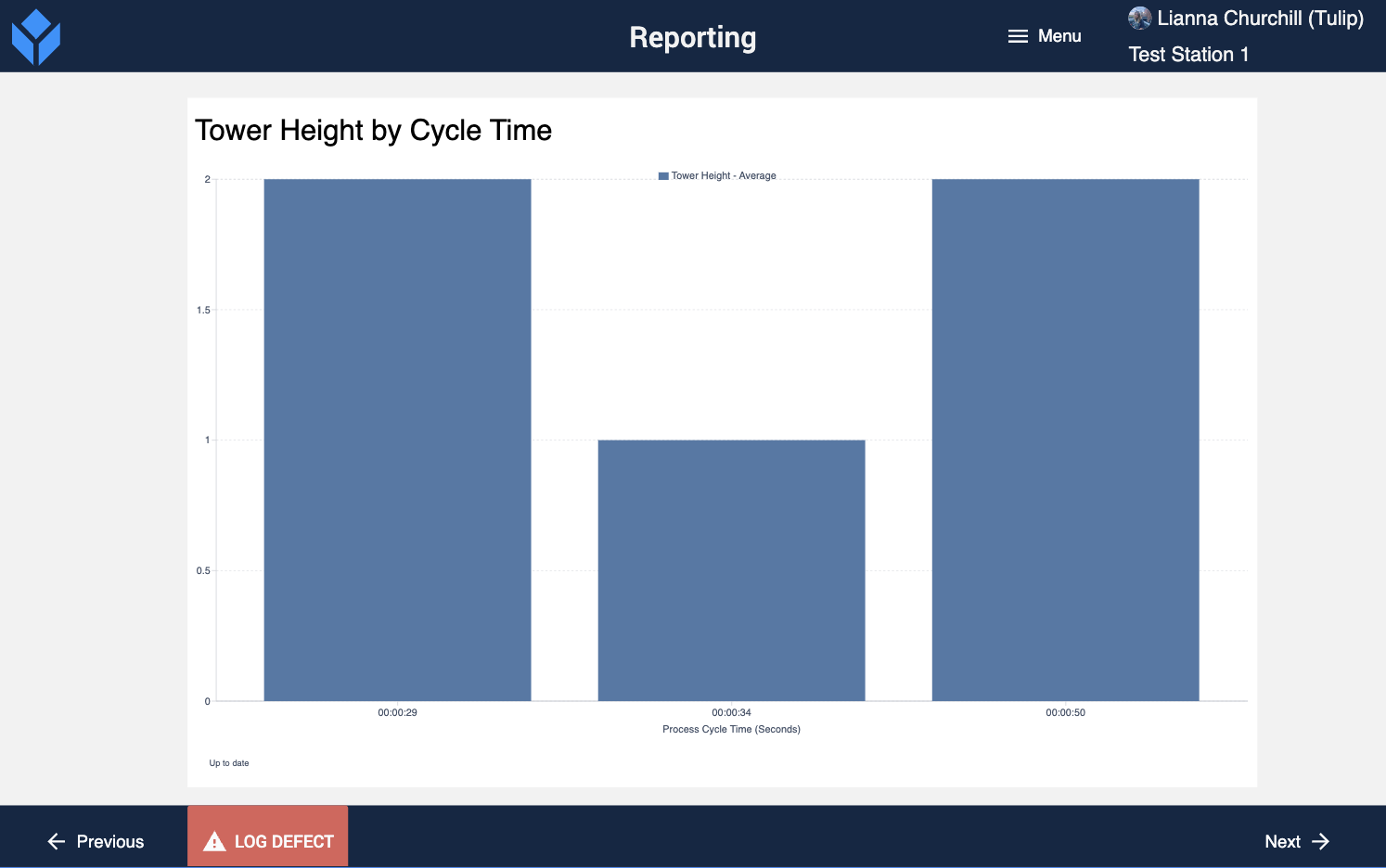
Assim como ao usar o Analytics para criar análises a partir de dados de tabelas ou de máquinas, você também pode criá-las usando dados de aplicativos. Incorpore uma análise em um aplicativo para mostrar informações sobre tempos de ciclo, duração do turno ou unidades concluídas.
Crie uma nova análise a partir de um ou mais aplicativos. Depois de criar a análise, use o widget de análise em um aplicativo e escolha a análise que deseja incorporar.
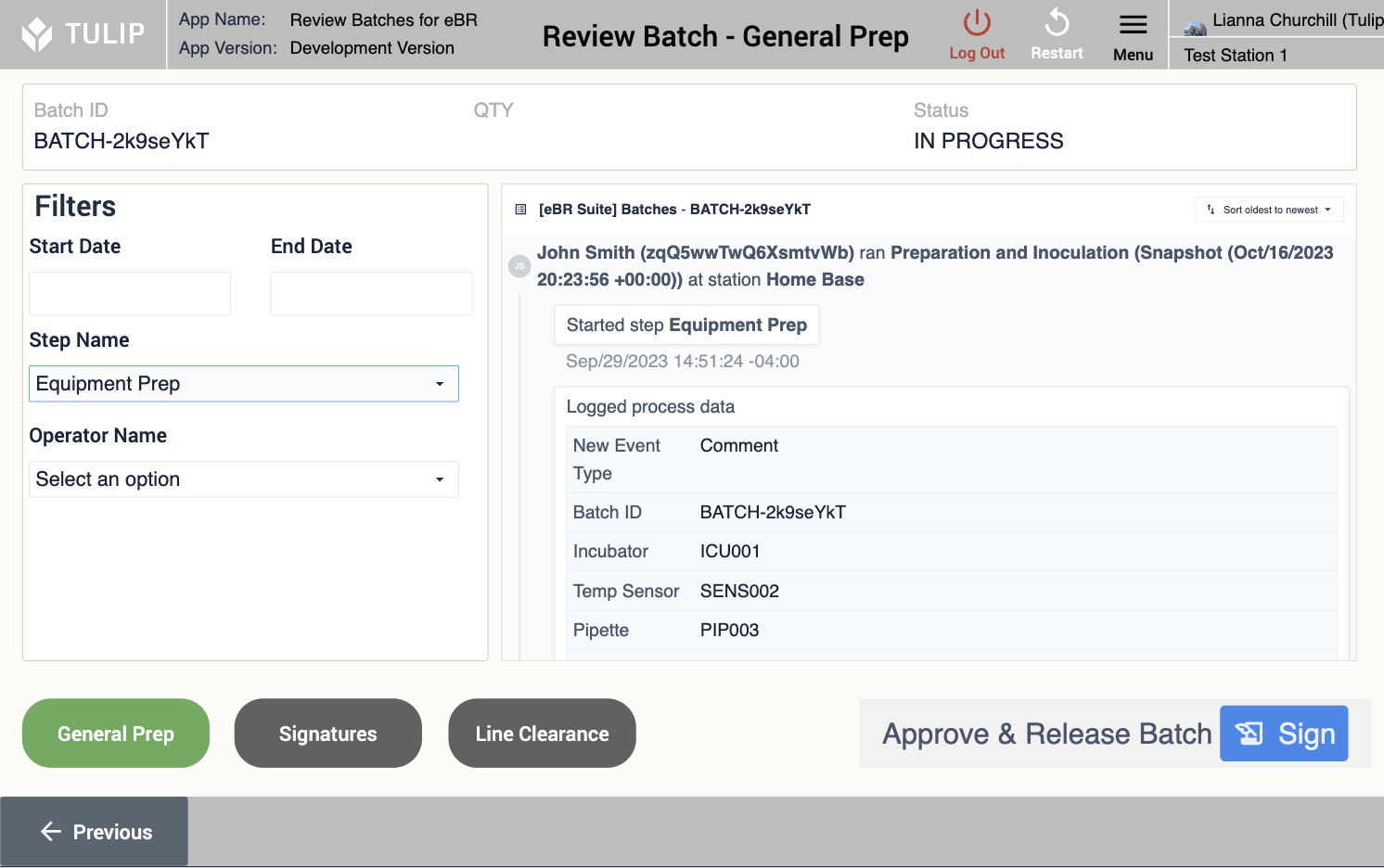
Widget de histórico de registros
O widget exibe os dados de processo associados a cada registro de conclusão. É um widget com rolagem ao qual você também pode aplicar filtros para classificar os registros. Você também pode visualizar dados de assinatura eletrônica. Leia “Usando o widget de histórico de registros para visualizar alterações em registros de tabela ” para entender como configurar esse widget.
The record history widget is available only for Enterprise customers.
Leitura complementar
- Armazenamento de dados
- Modelo de dados comum
- Resumo da Tulip University — conclusões de aplicativos e tabelas
{{snippet.Você encontrou o que estava procurando?}}