
Crie e implemente modelos de visão da Landing AI no Tulip
The Third Party Vision Integration will be available in Tulip Instances upon request.
O recurso Snapshot do Vision pode ser usado com os Third Party Integration Services do Tulip para criar e implantar rapidamente um modelo de visão de classificação. Ao usar essa funcionalidade com o Landing AI, você pode enviar imagens para testar seu modelo, e o modelo classificará diferentes tipos de objetos e aprenderá a confiança dessa classificação.
Neste artigo, você aprenderá:
- Como inserir suas credenciais de IA do Landing
- Como criar um modelo de classificação
- Como implantar um modelo de classificação
Pré-requisitos
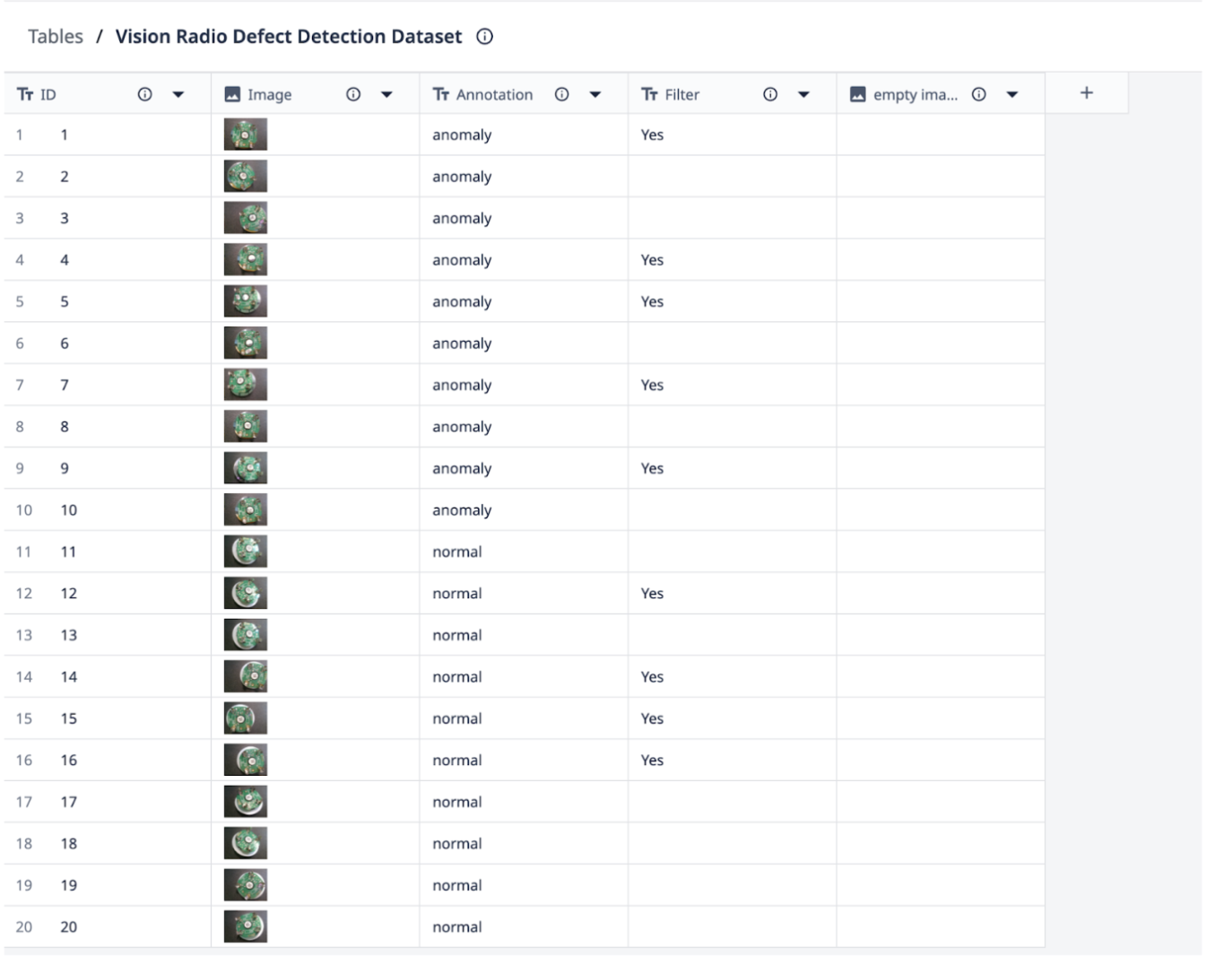
Você coletou as imagens necessárias e classificou essas imagens para seu conjunto de dados (precisa de pelo menos 10 por classe)
Para obter exemplos, consulte:* https://library.tulip.co/apps/vision-data-collection* https://support.tulip.co/docs/collecting-data-for-visual-inspection-with-vision
Caso de uso: Classificação de PCB de rádio como "anomalia" vs. "normal"
Isso pode ser usado para classificar vários estados, mas, neste caso, estamos usando dois para simplificar.
Insira suas credenciais do Landing AI
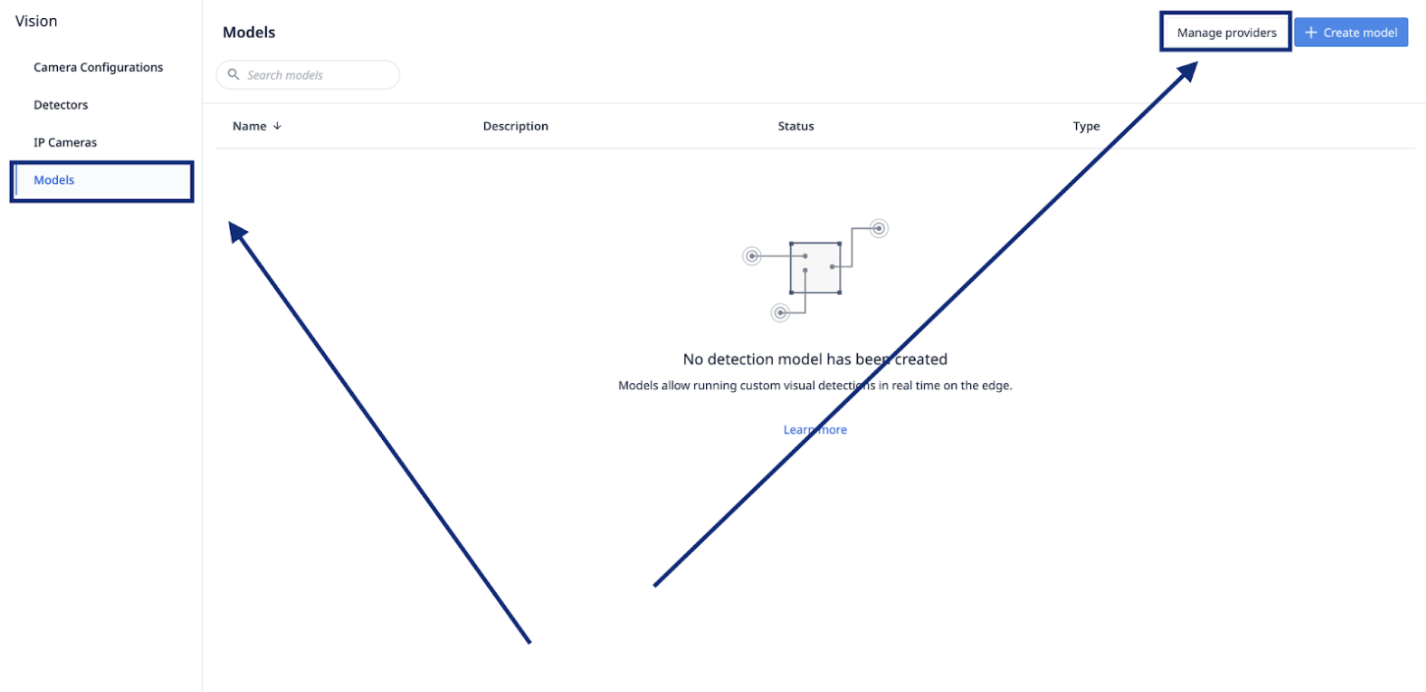
- Na guia Shop floor, selecione Vision.
- No painel do lado esquerdo, selecione Models (Modelos) e clique no botão Manage providers (Gerenciar provedores) no canto superior direito da página.
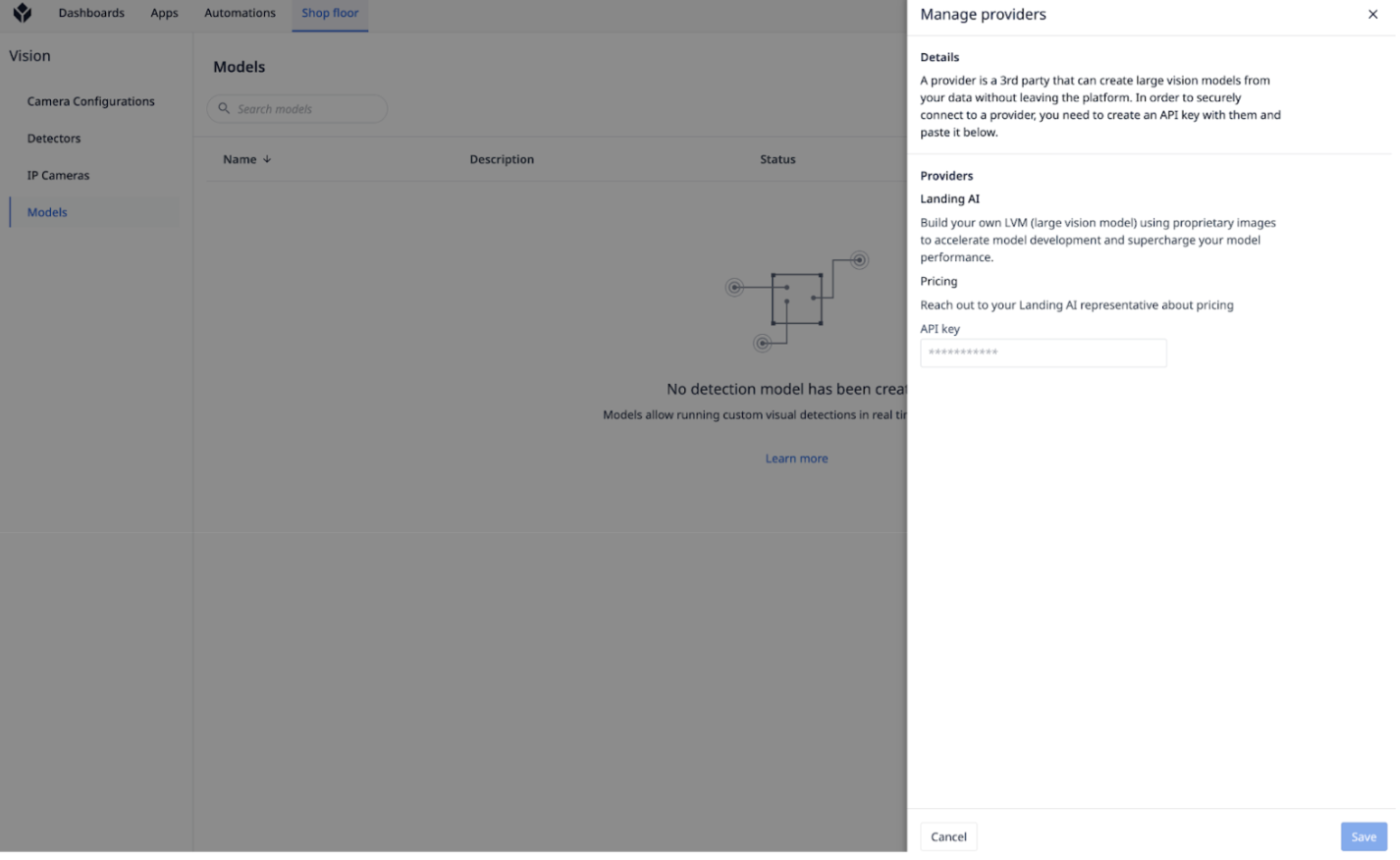
- Digite sua chave da API do Landing AI.
Criar um modelo de classificação
Quando seu conjunto de dados estiver pronto, coletado e classificado, clique em criar modelo. Leia este artigo para obter informações sobre como coletar seus dados.
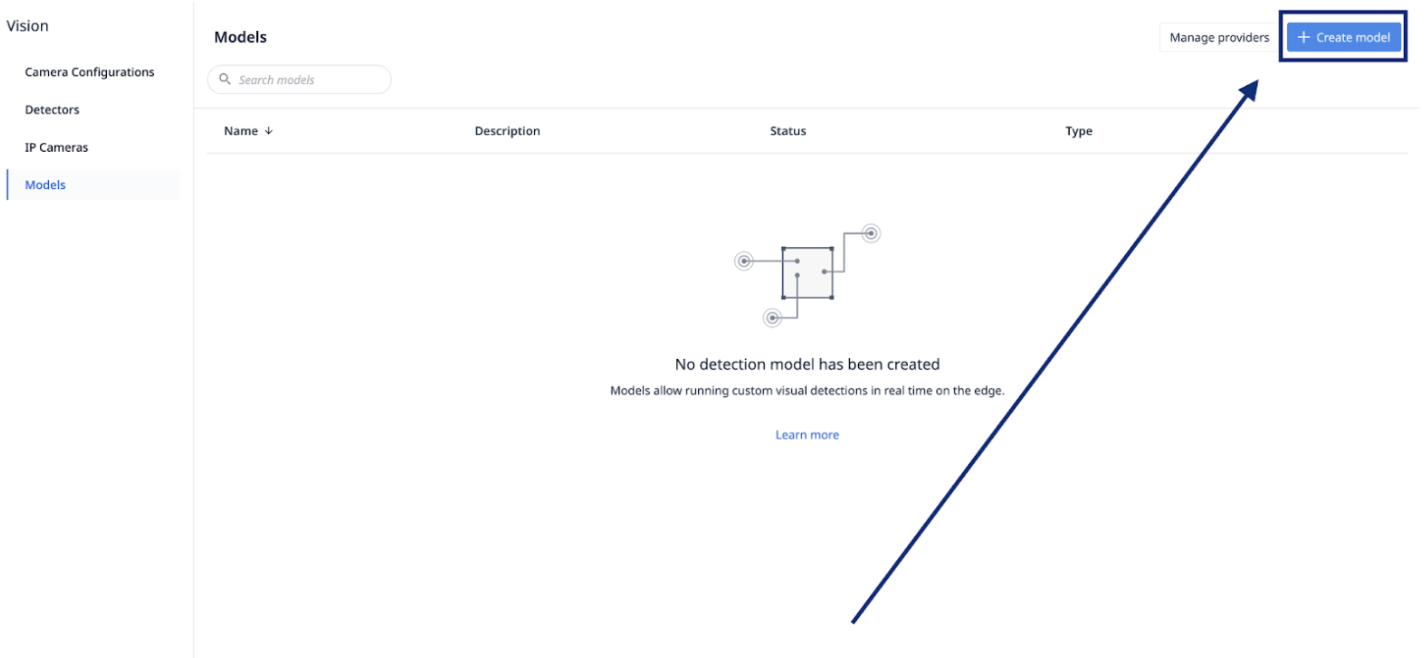
Insira o nome, a descrição do modelo e o provedor de visão (Landing AI)Em seguida, insira os seguintes campos:* Tipo de modelo - somente Classificação (diferenciação entre entidades conhecidas)* Tabela Tulip - sua fonte de dados Tulip* Imagem - a(s) imagem(ns) que você deseja classificar* Anotação - o rótulo (que se torna a classe) de cada imagem * Consulta - uma consulta para limitar o número de imagens que você escolhe enviar
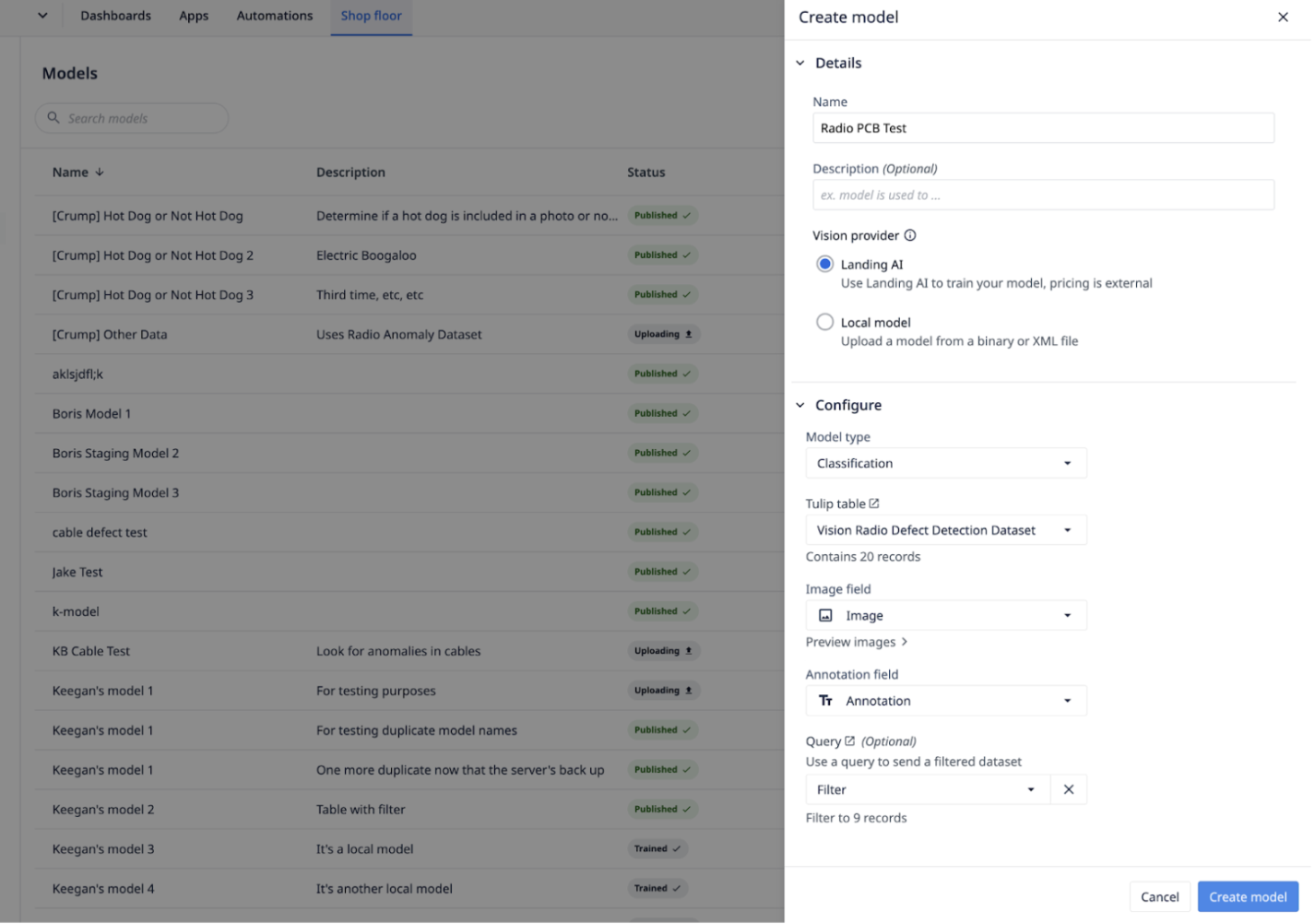
Clique em Criar modelo.
Implantar um modelo de classificação
Há quatro status para os modelos de classificação:* Uploading (carregando ) - atualmente carregando imagens para o Landing AI* Trained (treinado ) - pronto para ser usado* Published (publicado ) - usado em um aplicativo* Failed (com falha ) - o modelo teve problemas e não pode ser usado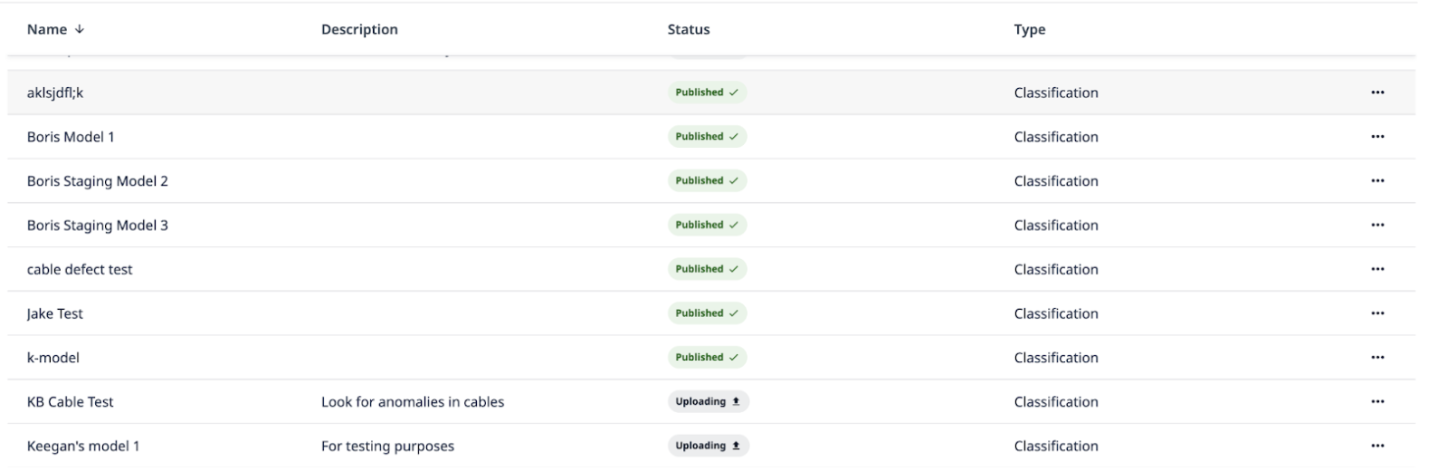
Gatilho
O Tulip cria automaticamente um conector para cada modelo, de modo que você possa implantar prontamente assim que o modelo for treinado.
Selecione o acionador Vision AI, depois Run Vision Model Inference e selecione o modelo que você criou. Você precisará fornecer a imagem na qual está executando o modelo e uma variável para armazenar o resultado (ou seja, a classe e a confiança para essa classe).
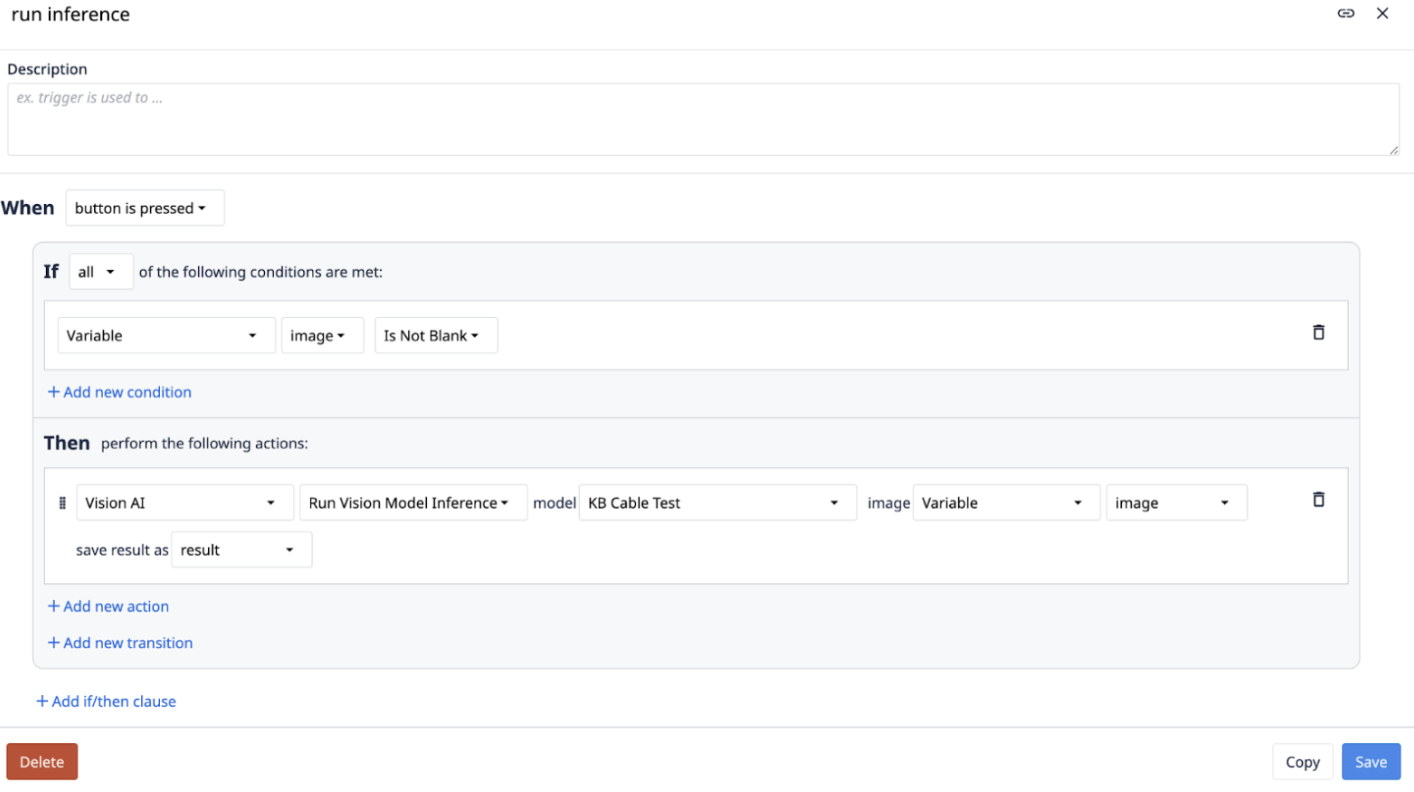
O resultado retornará com um "rótulo" e uma "pontuação".
Limites
- 100 modelos de visão
- Tamanho de imagem de 20 MB
- 10 mil imagens em um modelo
- 25 solicitações por segundo
Classificação
- 2 classes necessárias
- mínimo de 10 imagens por classe