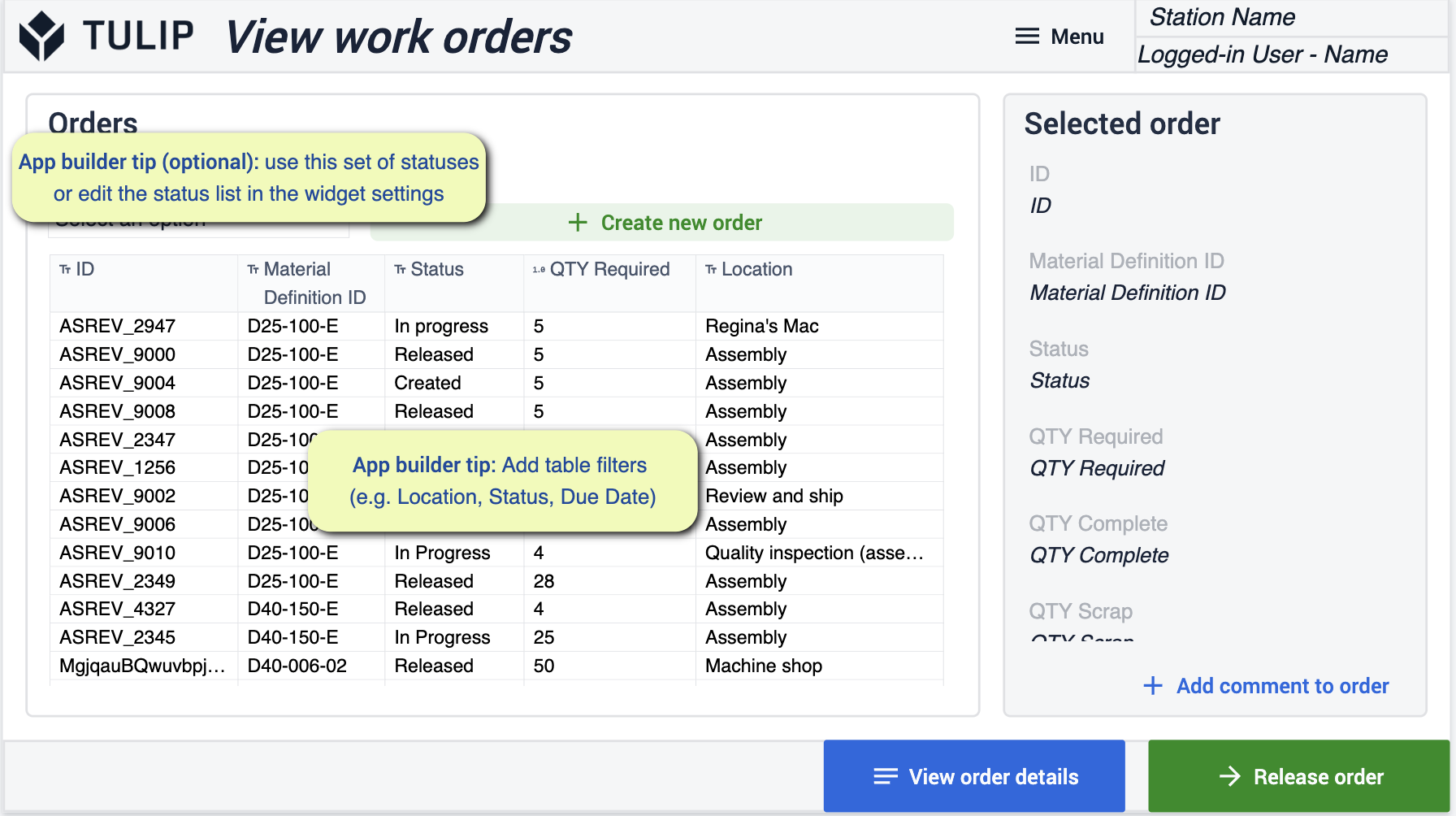
[tulip](https://library.<span translate=).co/suites/inventory-app-suite">Download this app suite here.
O conjunto de aplicativos de estoque permite que você gerencie o fluxo de estoque de ponta a ponta em suas operações. Ao gerenciar seu fluxo de estoque, você poderá otimizar seu processo de pedidos para melhorar o fluxo de materiais.
Pré-requisitos
Neste conjunto de aplicativos, haverá uma variedade de dicas do App Builder a serem seguidas. 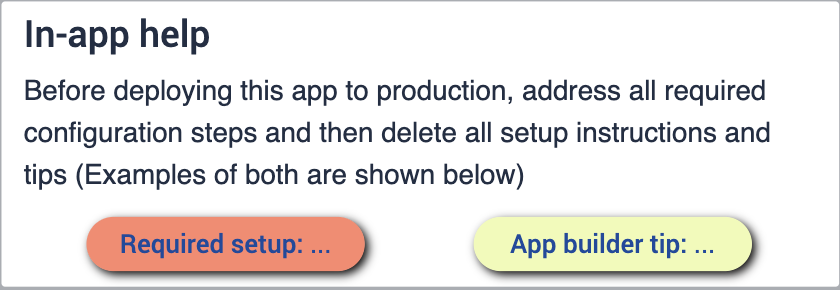
Antes de configurar o conjunto de aplicativos, certifique-se de estar familiarizado com as seguintes habilidades:
- Criação básica de aplicativos
- Tabelas do Tulip (incluindo edição de campos, uso de filtros e placeholders de registros)
Implantação
É importante que você tenha um entendimento adequado de como implantar esses aplicativos nos dispositivosdesejados e como executá-los em uma estação. É fundamental compreender o fluxo do seu negócio. Ter um diagrama do seu chão de fábrica lhe dará uma melhor compreensão de onde você deseja que seus aplicativos fiquem à medida que avança no processo.
Tabelas conectadas
As tabelas que você utilizará neste conjunto de aplicativos serão empregadas e conectadas entre seus diversos aplicativos. Isso permite uma experiência de usuário mais simples, além de uma rede de tabelas que pode ser utilizada no desenvolvimento de aplicativos futuros. Saiba mais sobre como as tabelas minimizam a redundância e maximizam a compatibilidade por meio do uso de um modelo de dados comum.
Familiarize-se com as tabelas “tulipa” comuns utilizadas em todo o cMES.
Download
Clique no link para o Conjunto de Aplicativos de Estoque. Isso o levará à página da biblioteca, onde você poderá adicionar o aplicativo à sua instância. 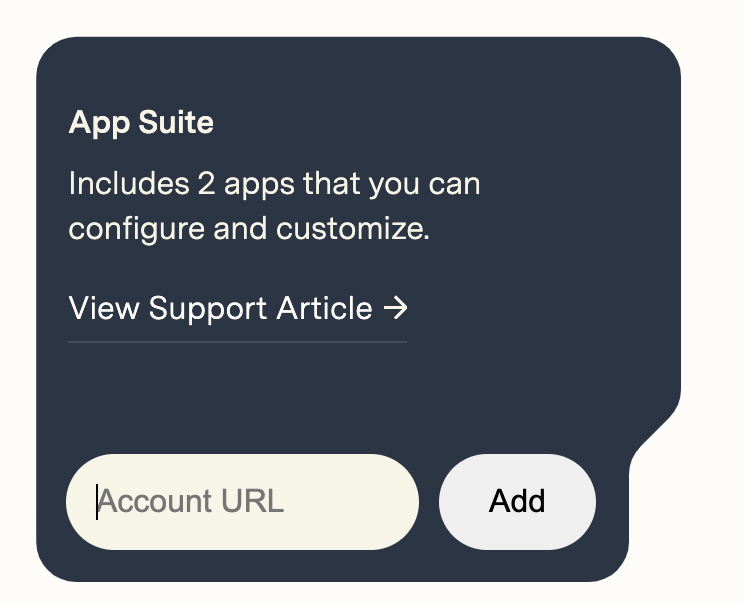
Depois que o App Suite for adicionado, você encontrará uma pasta em sua instância chamada “Inventory”. Isso permitirá que você veja todos os aplicativos que estão no Suite.
Sistemas de Materiais de Estoque
Este conjunto de aplicativos tem como foco melhorar o fluxo de materiais e maximizar o estoque em seu processo de montagem. Oferecendo a você uma visibilidade mais clara sobre para onde seus materiais estão indo, para maior precisão no estoque.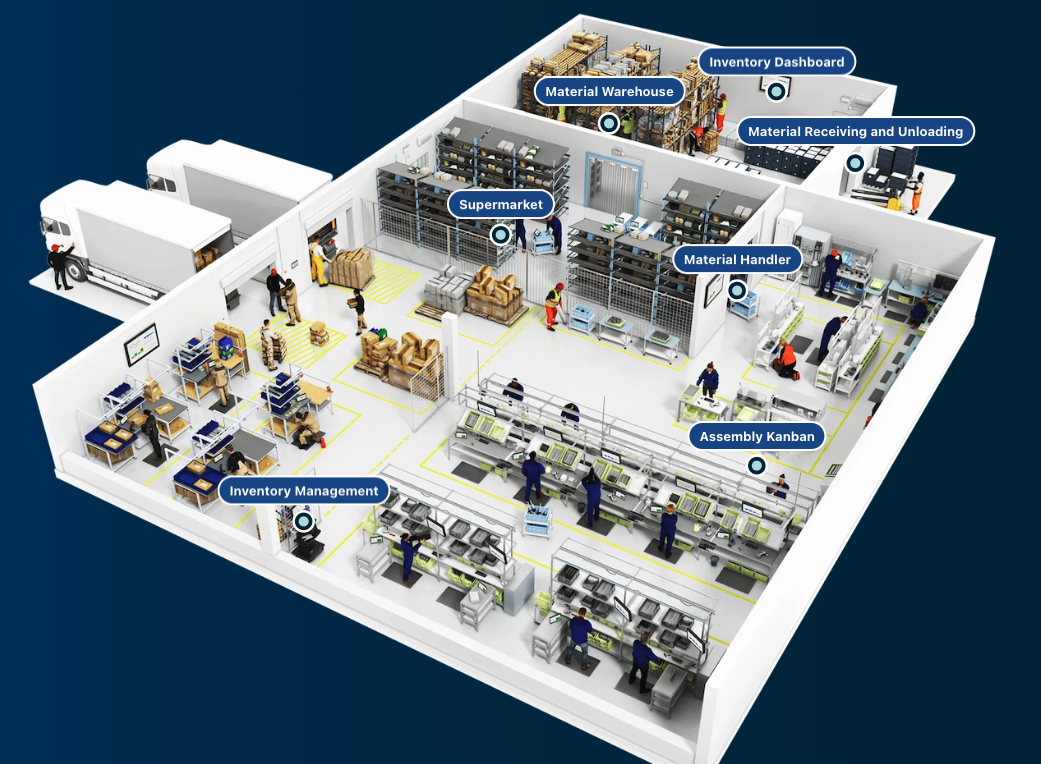
Configurar aplicativos
While configuring applications, any changes made to tables need to be made across all applications for connectivity.
Solicitação de Material
Este aplicativo permitirá que você agilize a criação do seu formulário de solicitação de material.
Solicitar material
Nesta etapa, você poderá solicitar os materiais de que precisa, selecionando-os.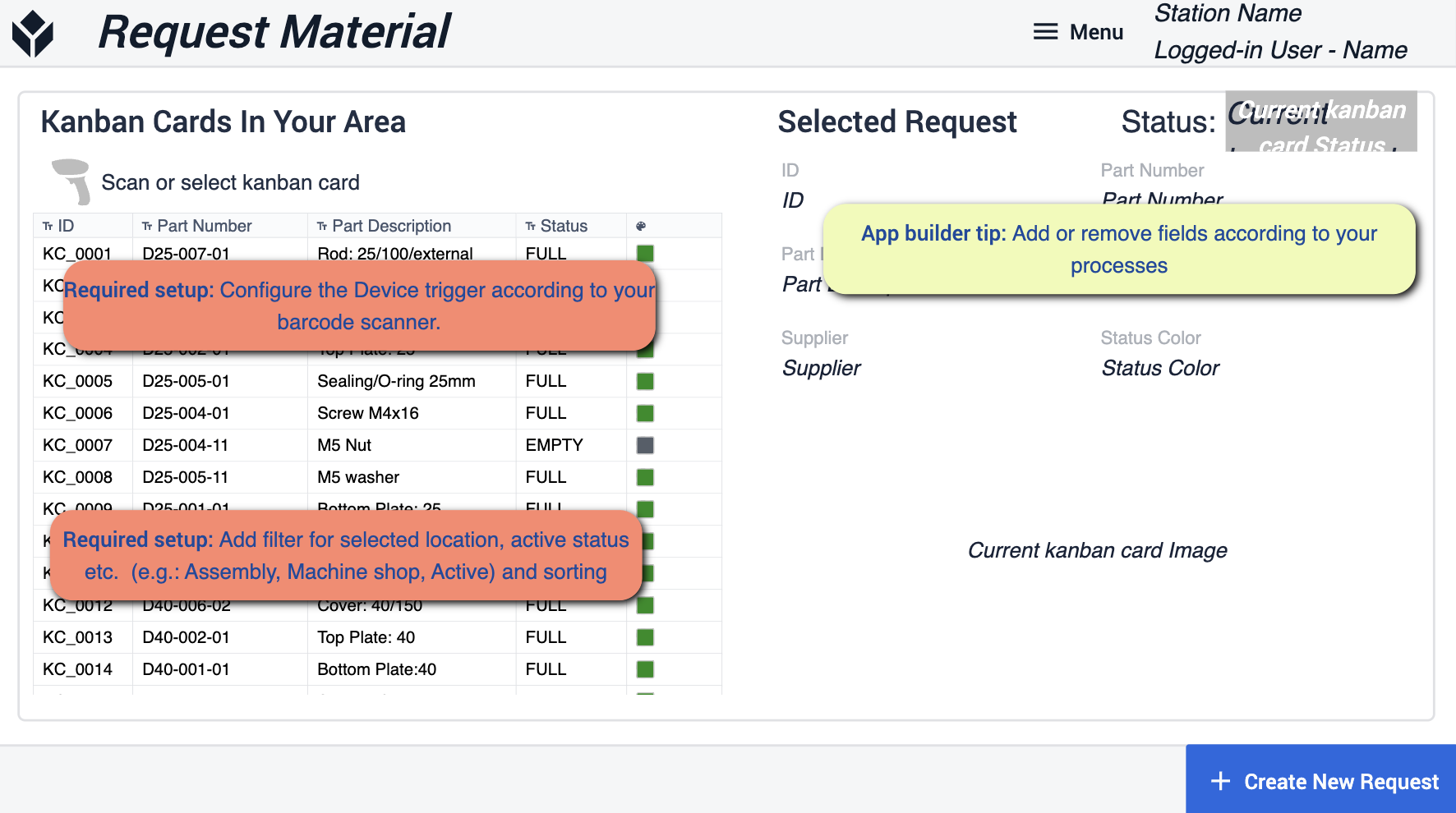 {height="300" width=""}* As dicas do criador de aplicativos a serem seguidas concentram-se na adição de filtros para um local selecionado e status ativos. Você precisará configurar o dispositivo que está usando para o seu leitor de código de barras. Se necessário, você pode remover determinados campos para adequá-los ao seu processo.
Confirmar
Nesta etapa, você terá uma prévia da sua solicitação antes de criá-la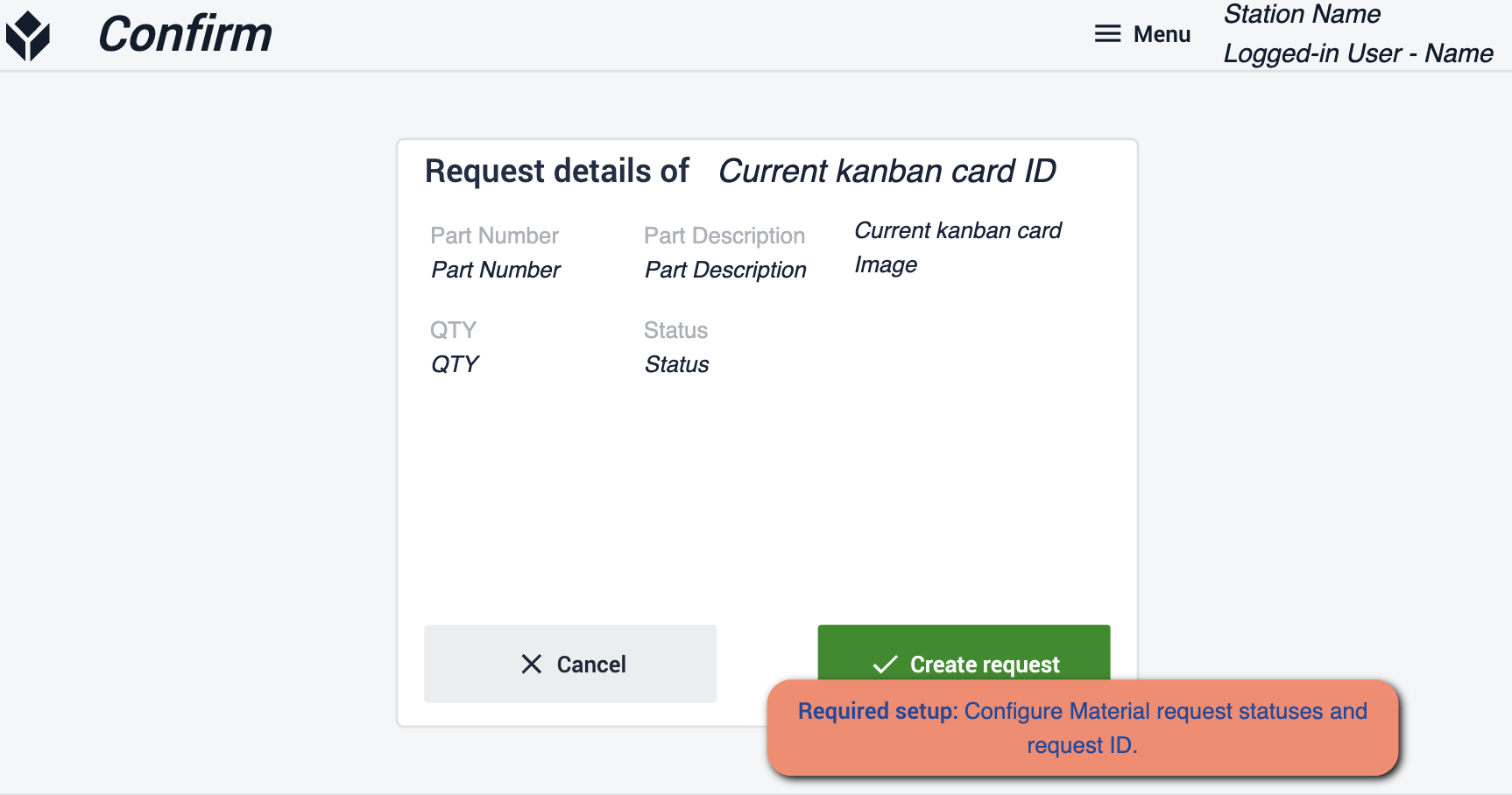 {height="300" width=""}* Aqui, certifique-se de configurar os status da solicitação de material e o ID da solicitação. Isso garantirá que a solicitação seja encaminhada para o destino correto.
Painel de estoque
Este painel tem como objetivo oferecer uma visão completa de suas operações. O que está acontecendo em cada local do seu processo e para onde seus materiais estão se deslocando dentro de suas instalações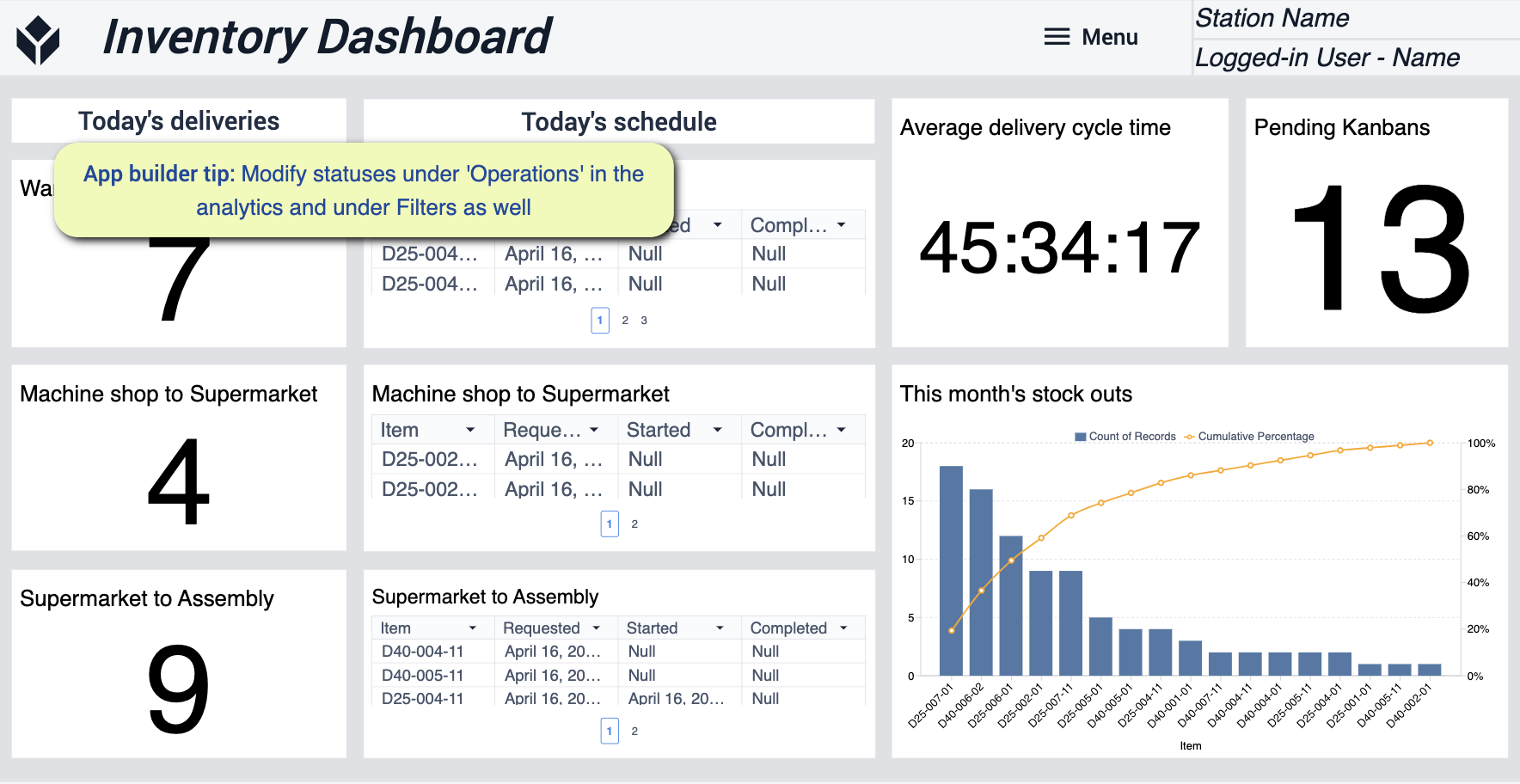 {height="300" width=""}* Para este aplicativo, você deve modificar os status na seção “Operações” para garantir que suas análises atendam às suas necessidades.
Carregamento e Recebimento de Materiais
O foco deste aplicativo é ajudá-lo a rastrear e lidar com novos materiais recebidos
Página inicial
Esta tela tem como objetivo orientá-lo para as diferentes funções do aplicativo.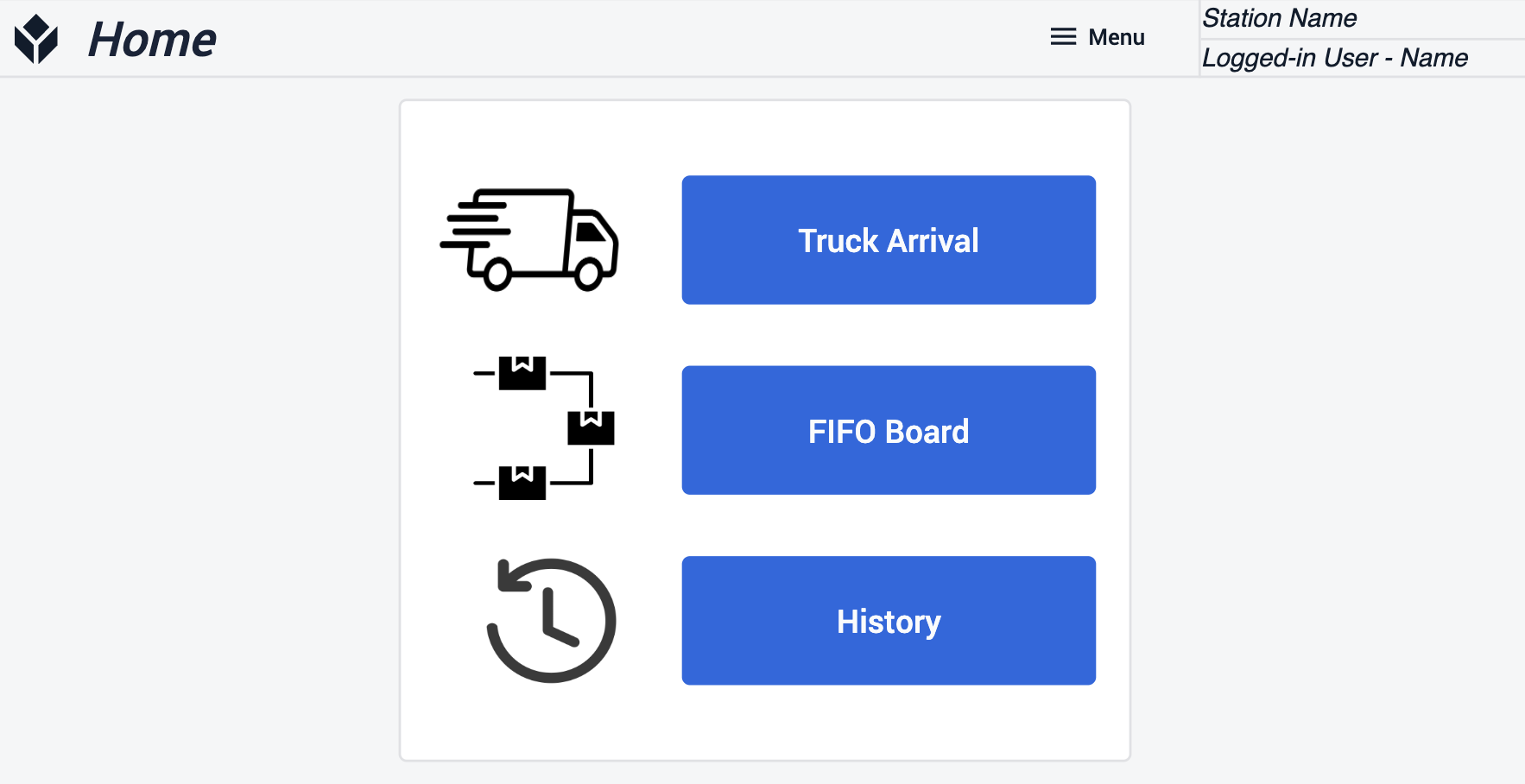
Chegada de caminhões
Acompanhe os caminhões que estão entregando o material. Mantenha um registro do que você realmente recebeu.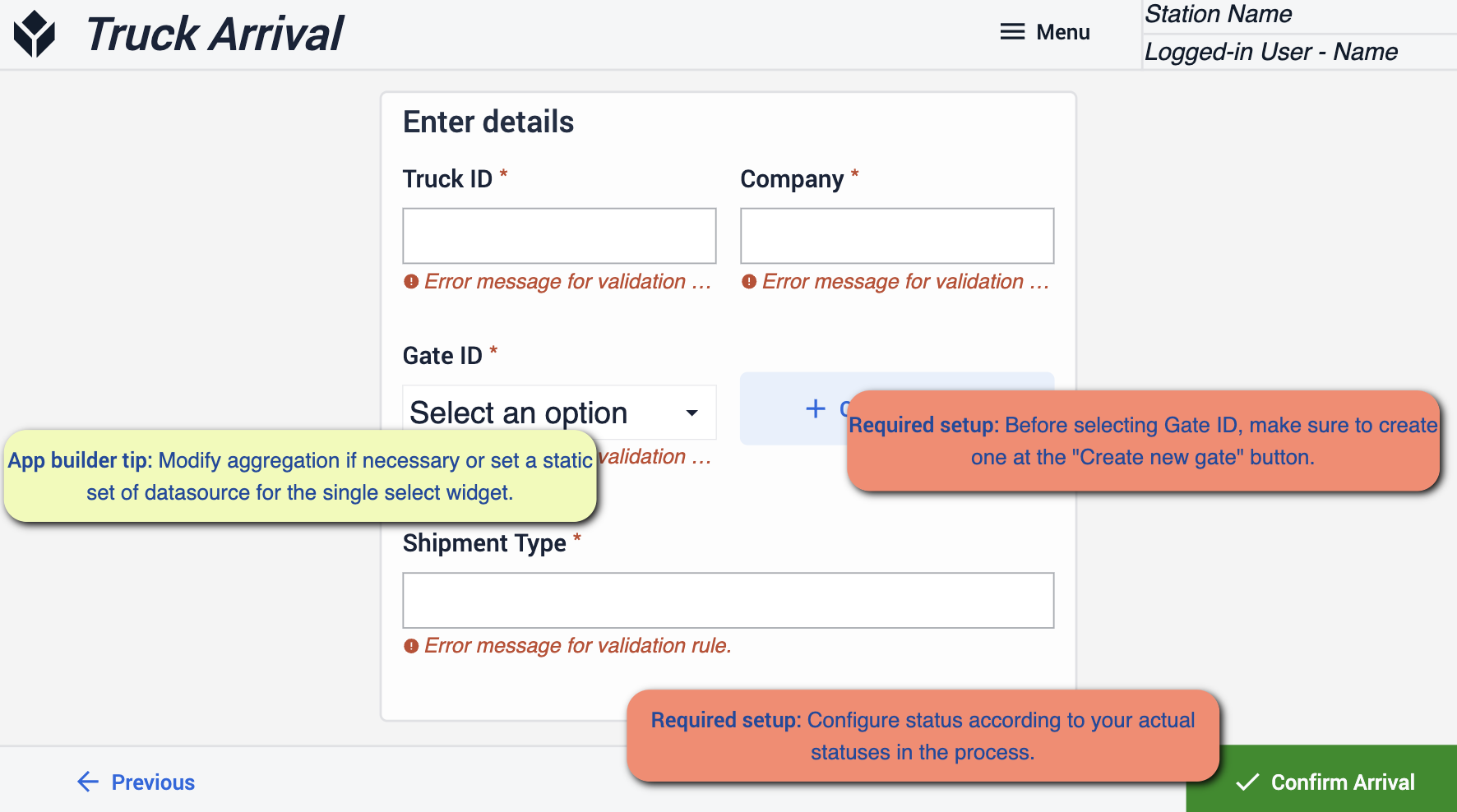 {height="300" width=""}* Nesta etapa, é importante usar o botão “Criar novo portão” antes de selecionar um portão; assim, você terá um portão para selecionar. Certifique-se de que seu status corresponda aos status envolvidos no seu processo.
Carregar imagem
Esta etapa serve para garantir que você registre a chegada dos materiais. Mantenha evidências visuais da remessa à medida que ela chega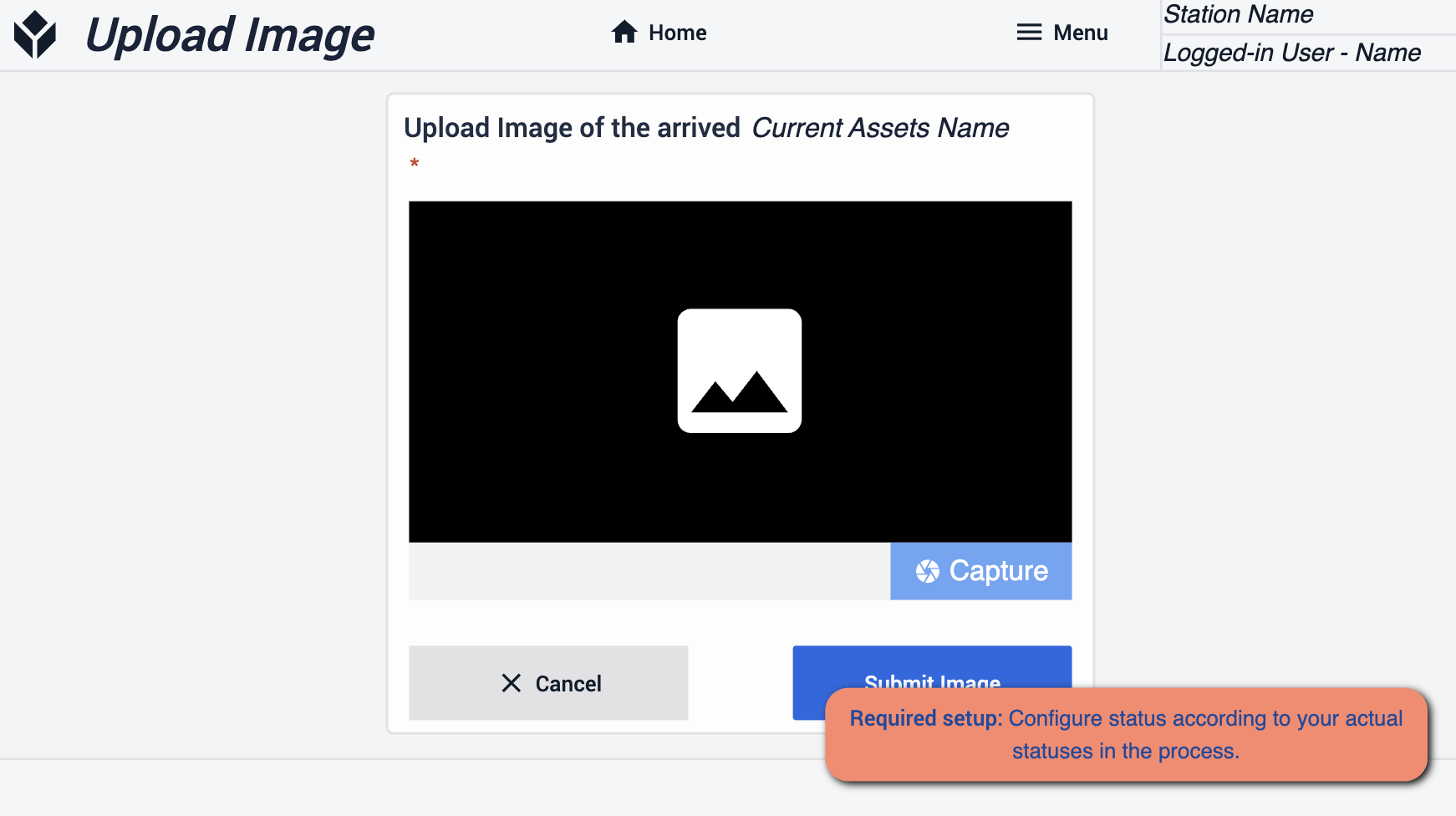 {height="300" width=""}* Certifique-se de que seus status correspondam ao seu processo
Quadro FIFO
Nesta etapa, você terá uma visão geral de todos os seus pedidos que chegaram.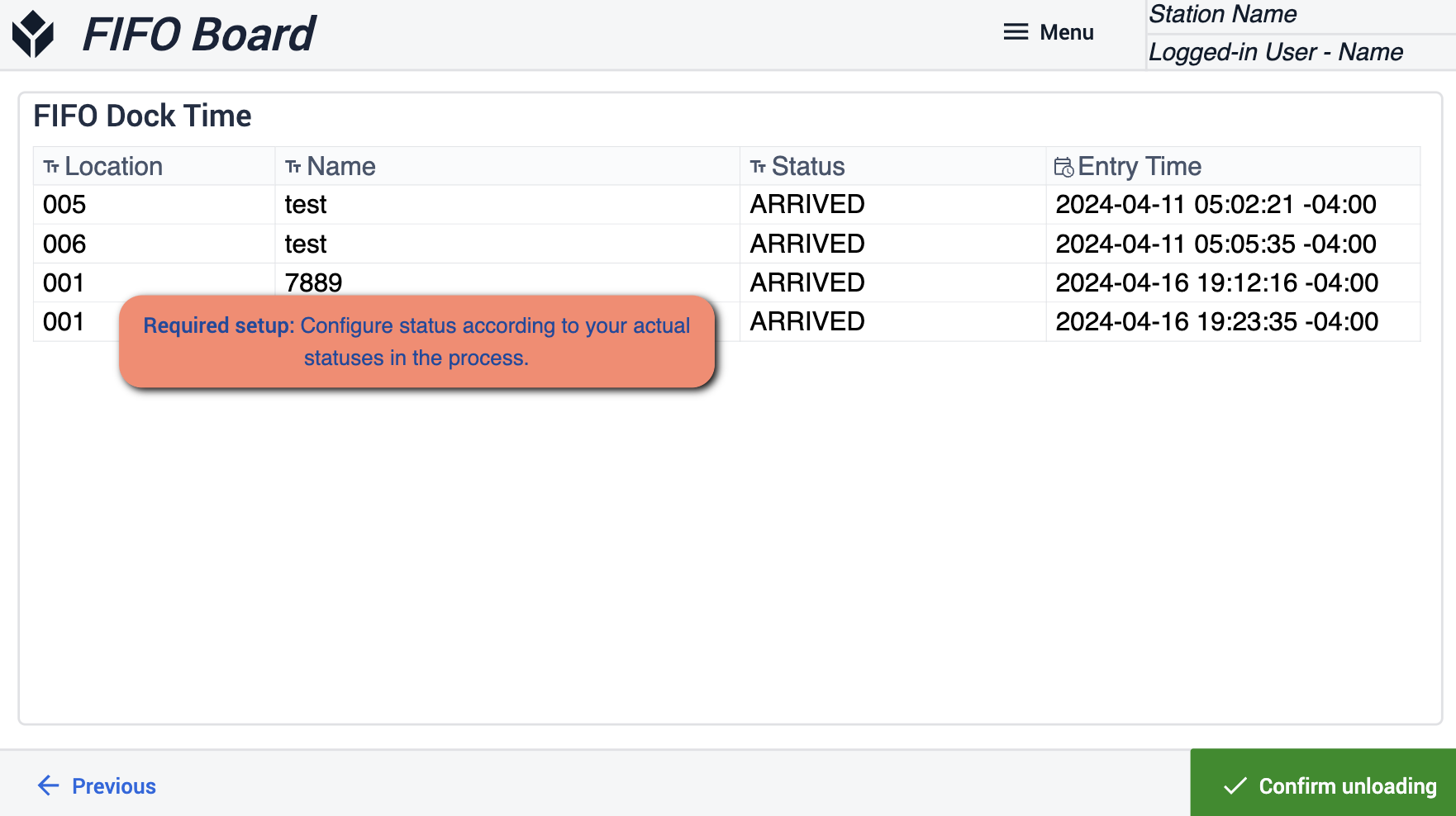 {height="300" width=""}* Certifique-se de que seus status correspondam ao seu processo
Confirmação de descarregamento
Aqui, você deve registrar que o material foi descarregado.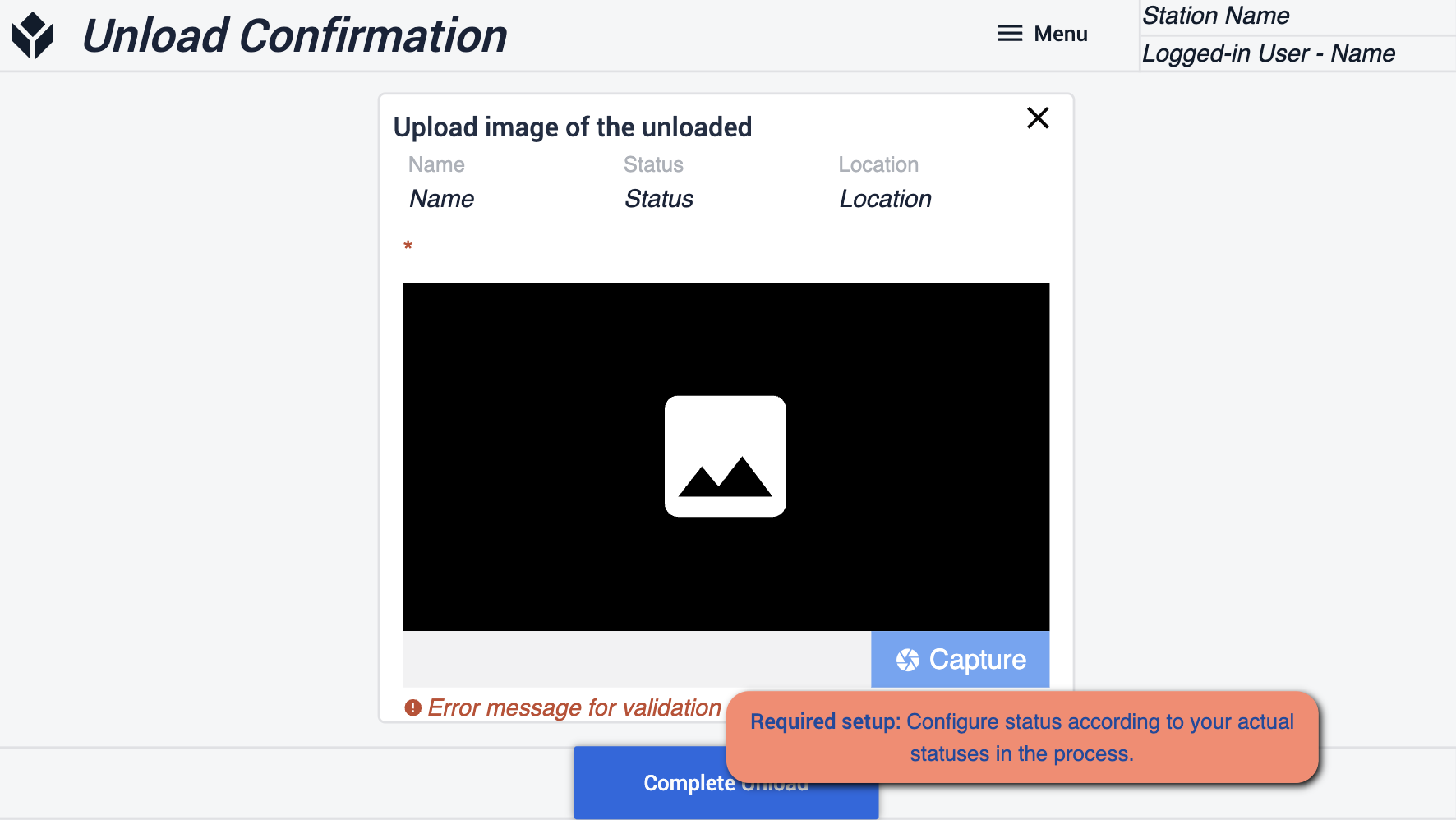 {height="300" width=""}* Certifique-se de que suas configurações correspondam ao seu processo
Adicionar novo portão
Nesta etapa, você poderá criar novos portões para o recebimento de materiais.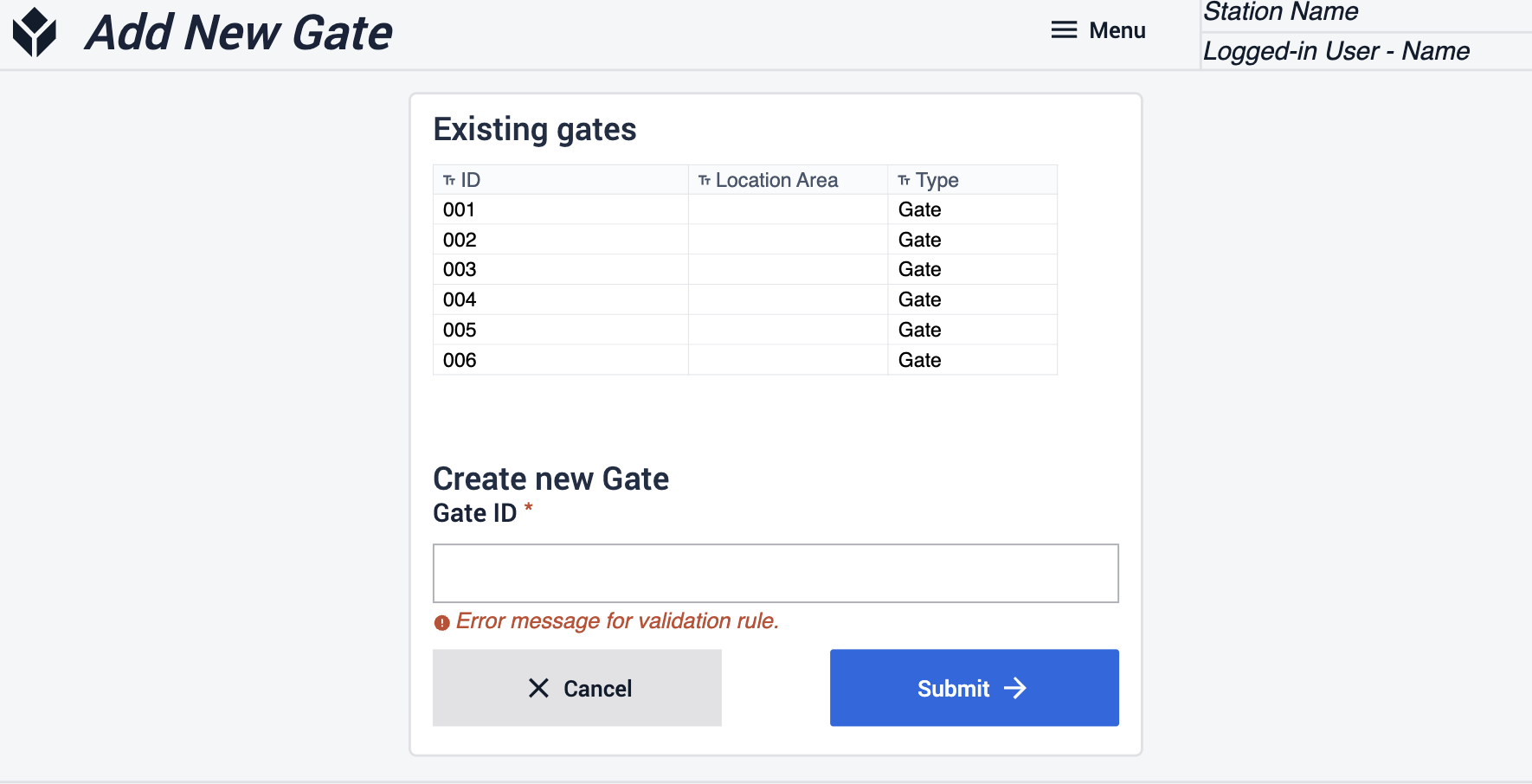
Visualizar histórico
Esta etapa permite que você acesse informações sobre chegadas anteriores e pesquise dados específicos que foram registrados.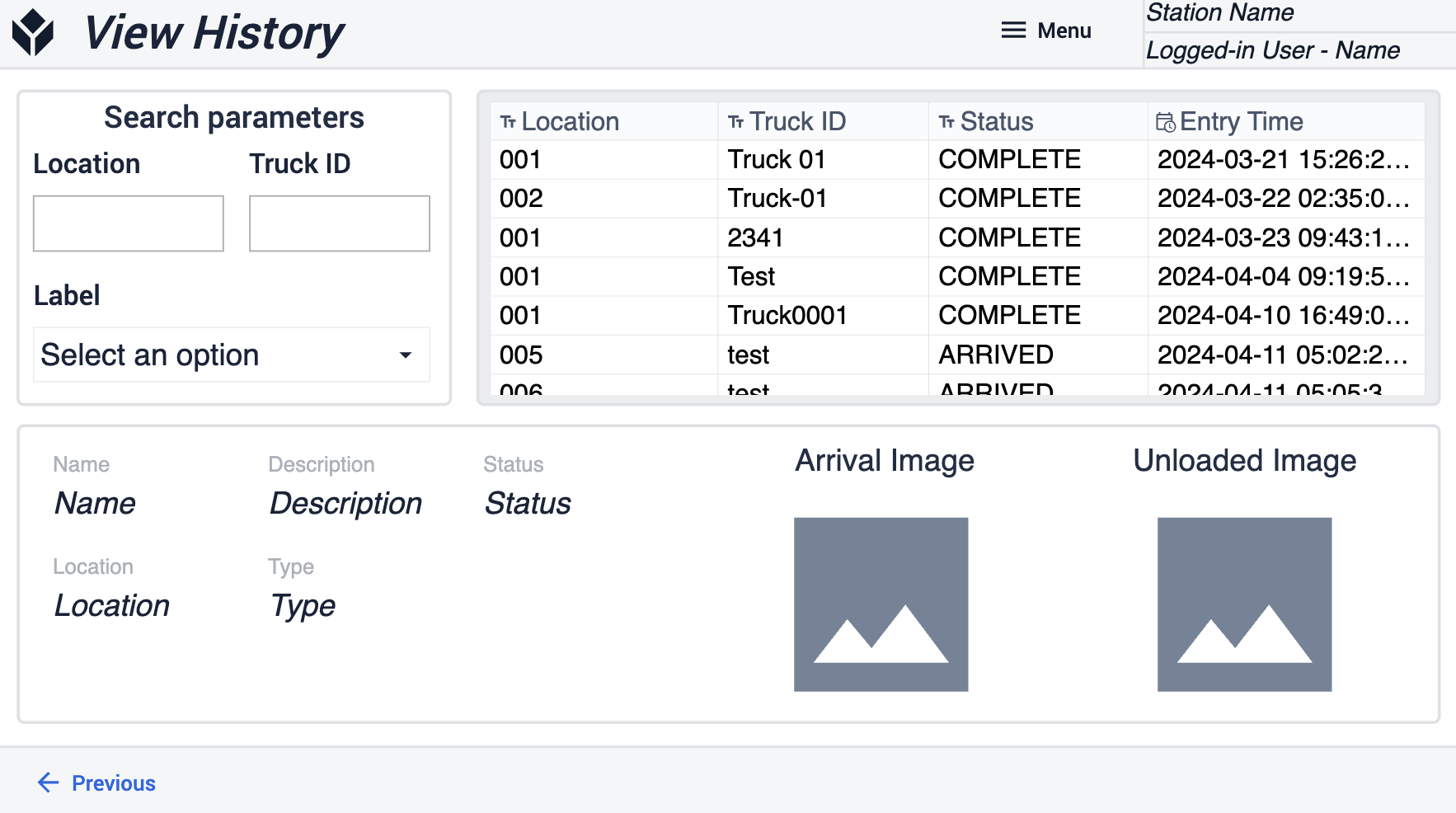
Reabastecimento
Este aplicativo pode otimizar o reabastecimento e a movimentação de materiais, reduzindo a entrada manual de dados e as despesas administrativas, permitindo que a equipe se concentre em tarefas de maior valor agregado.
Visualizar solicitações de material pendentes
Nesta etapa, você terá visibilidade de todas as solicitações de material pendentes. Veja detalhes sobre onde retirar os materiais e para onde eles precisam ser entregues.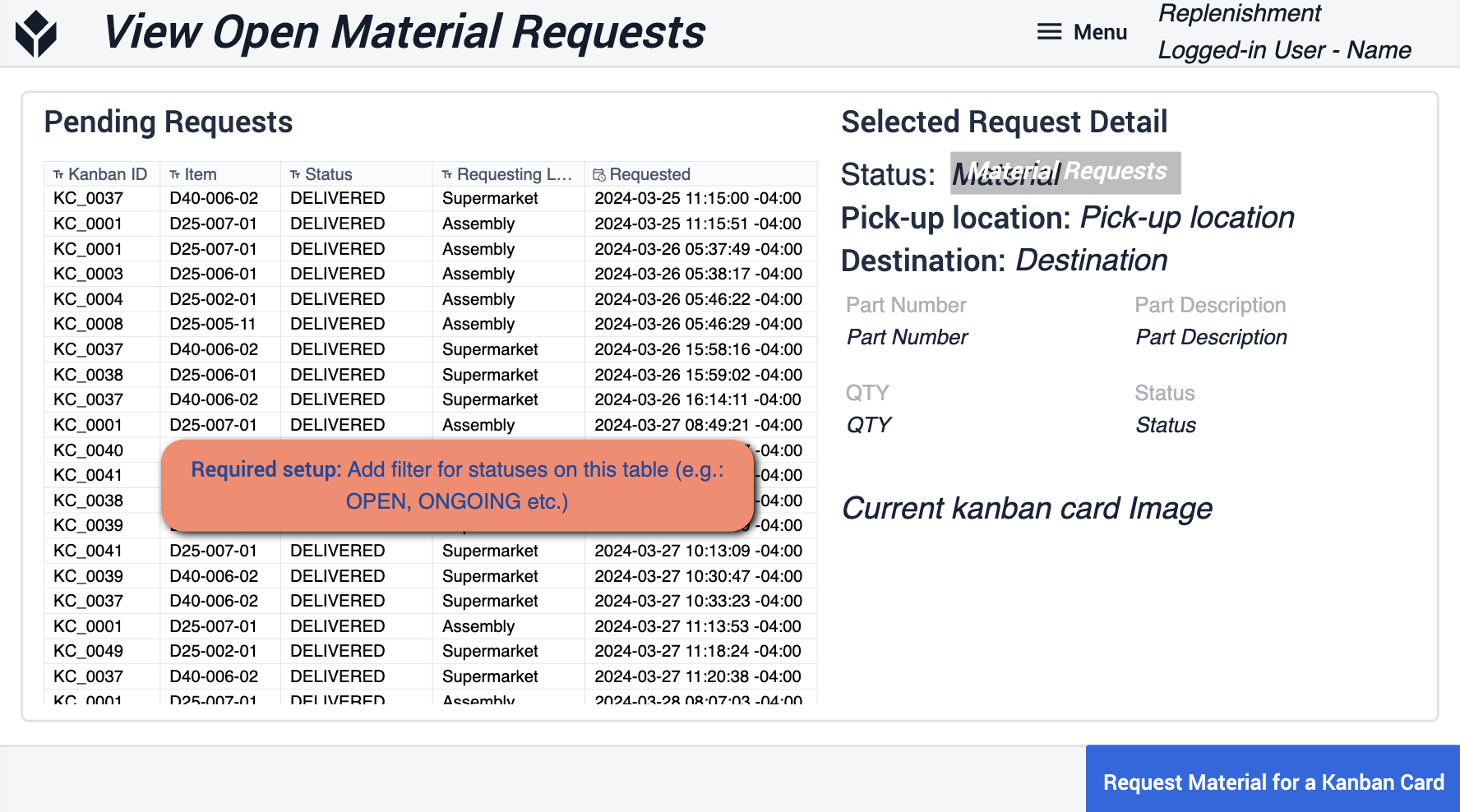 {height="300" width=""}* Adicione filtros à tabela para corresponder aos status que você usaria em suas operações
Selecionar cartão Kanban
Aqui você pode escanear os cartões Kanban dos materiais na área designada. Isso lhe dá visibilidade sobre a quantidade de material em estoque.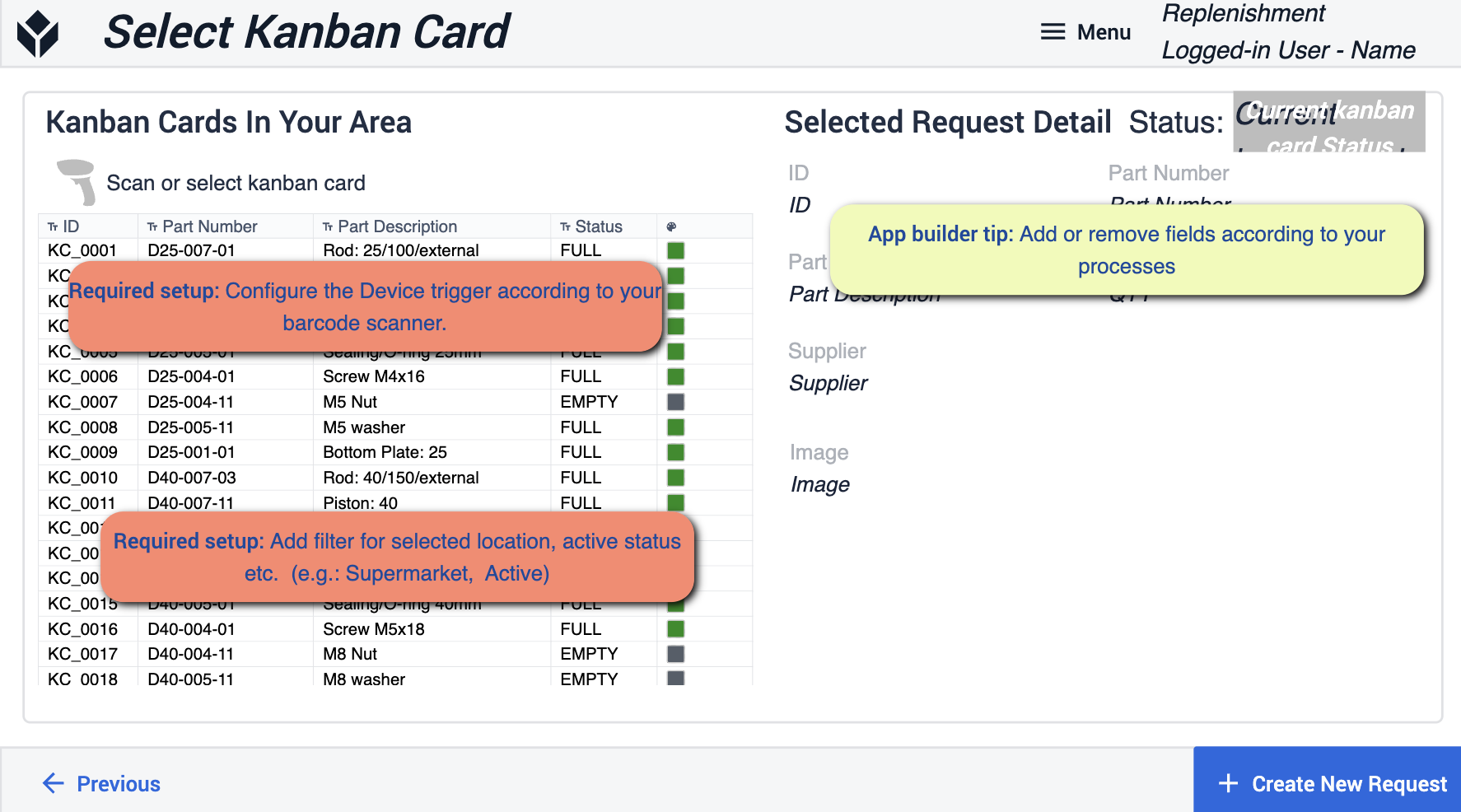 {height="300" width=""}* As dicas do criador de aplicativos se concentram na adição de filtros para um local selecionado e status ativos. Você precisará configurar o dispositivo que está usando para o seu leitor de código de barras. Se necessário, você pode remover determinados campos para adequar ao seu processo.
Confirmar solicitação de material
Após selecionar a solicitação de material, esta etapa servirá para confirmar a própria solicitação.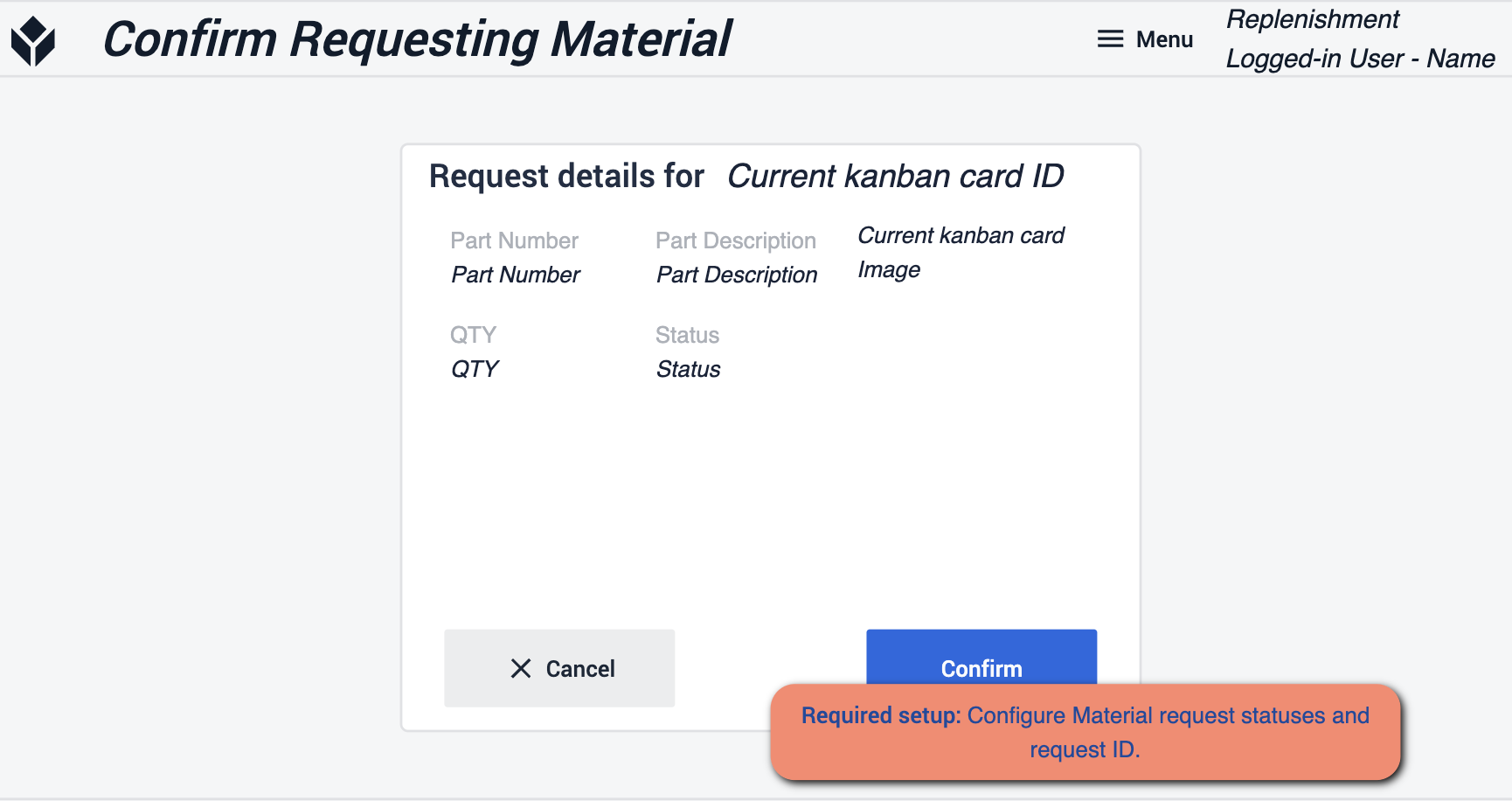 {height="300" width=""}* Aqui, certifique-se de configurar os status da solicitação de material e o ID da solicitação. Isso garantirá que a solicitação seja encaminhada para o destino correto.
Gerenciamento de estoque
Este aplicativo irá gerenciar e exibir seus itens de estoque. Seus dados serão armazenados e exibidos por meio de tabelas, que também podem ser alteradas para acompanhar as mudanças que ocorrem no chão de fábrica.
Tela principal
A tela principal servirá como sua ferramenta de navegação para percorrer as diversas etapas deste aplicativo.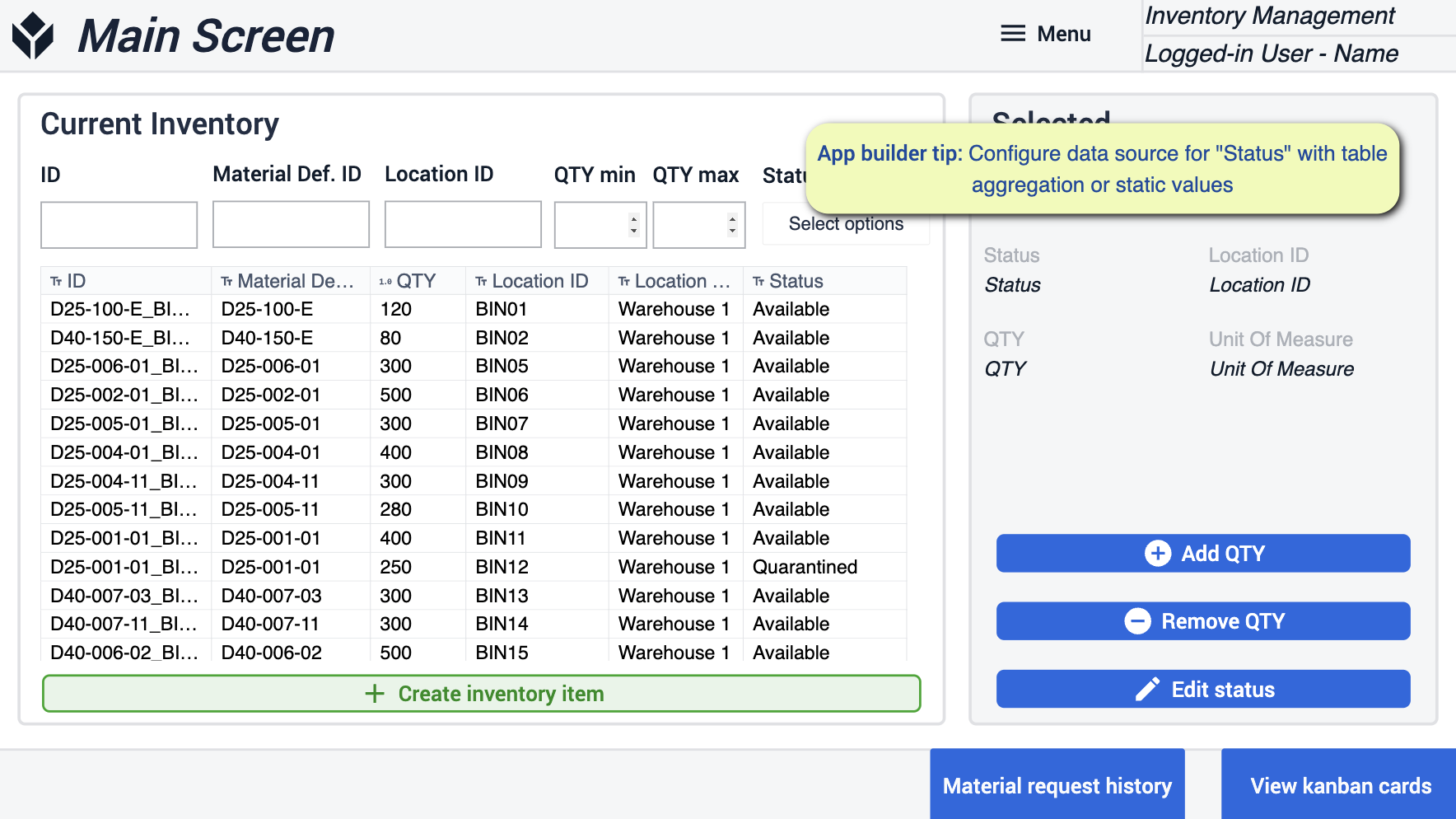 {height="300" width=""}* Aqui, você deverá configurar suas fontes de dados para “Status” com valores estáticos ou agregações.
Remover QTD / Adicionar QTD
Nessas etapas, você poderá adicionar ou remover a quantidade desejada dos itens de estoque selecionados.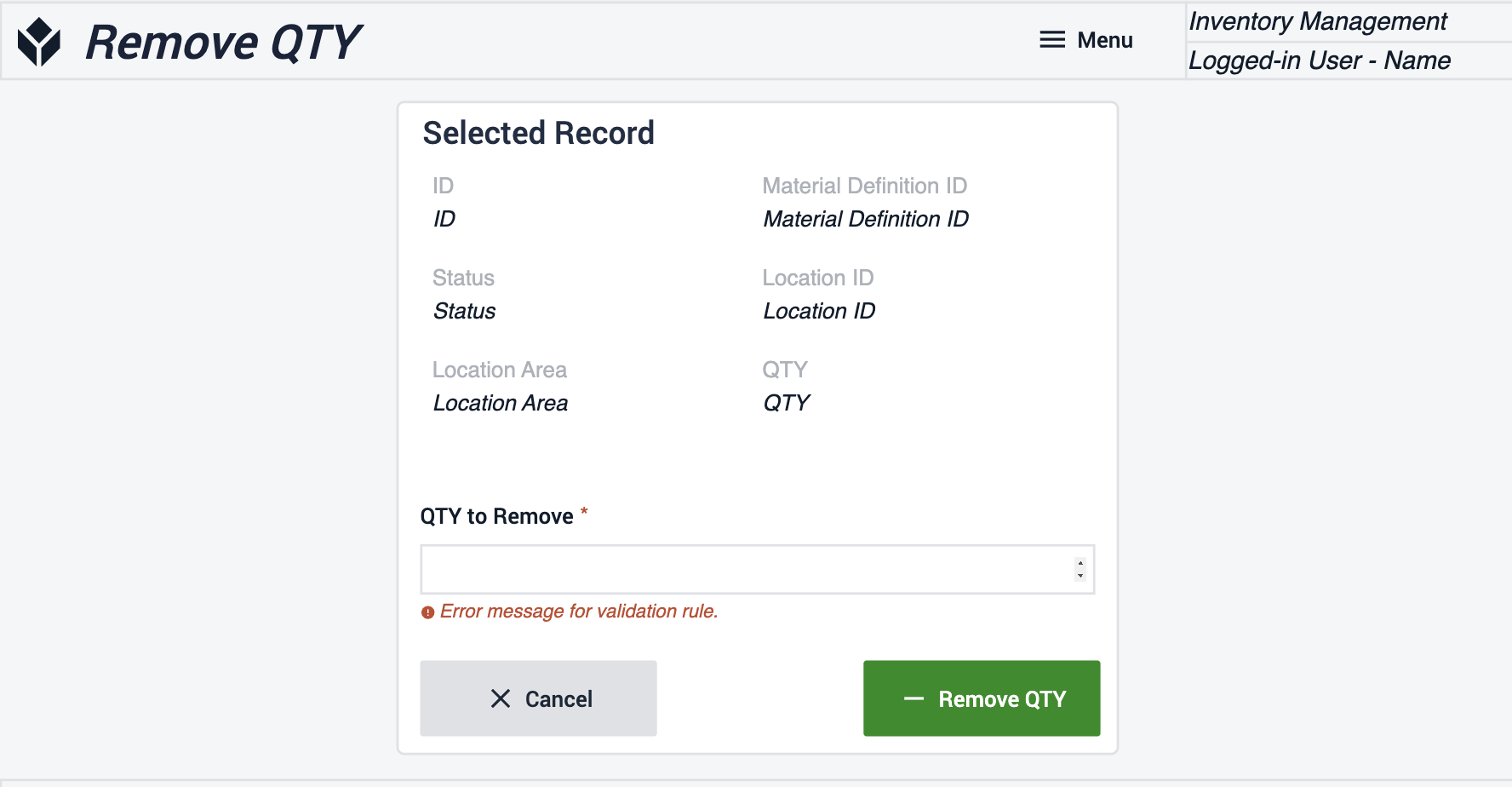
Editar status
Aqui você pode editar o status dos itens em seu estoque. Identifique a quantidade de itens que deseja alterar. 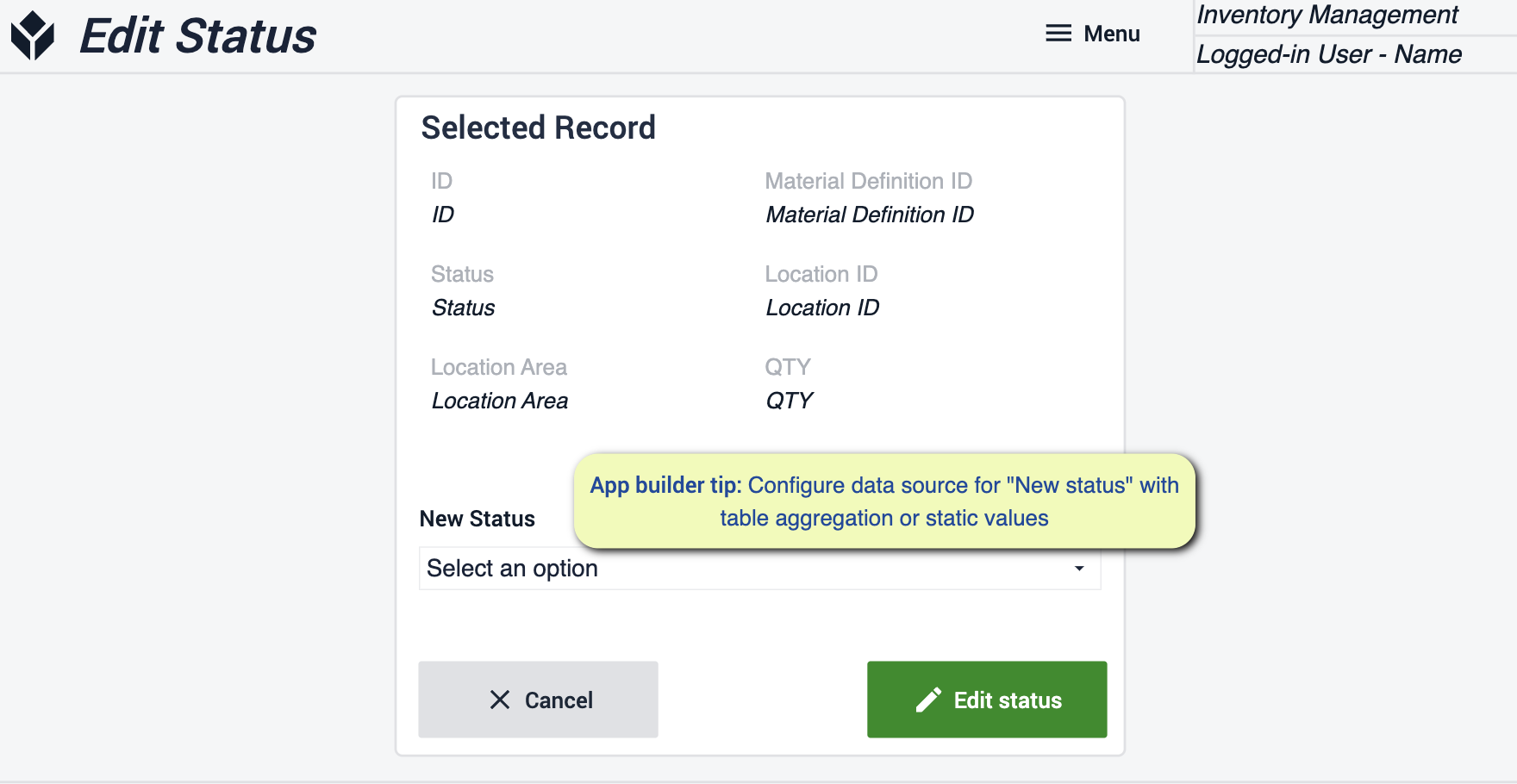 {height="300" width=""}* Aqui, você deverá configurar suas fontes de dados para “Novo status” com valores estáticos ou agregações.
Criar item de estoque
Crie novos itens de estoque preenchendo os campos obrigatórios e salvando esses novos itens no seu estoque atual.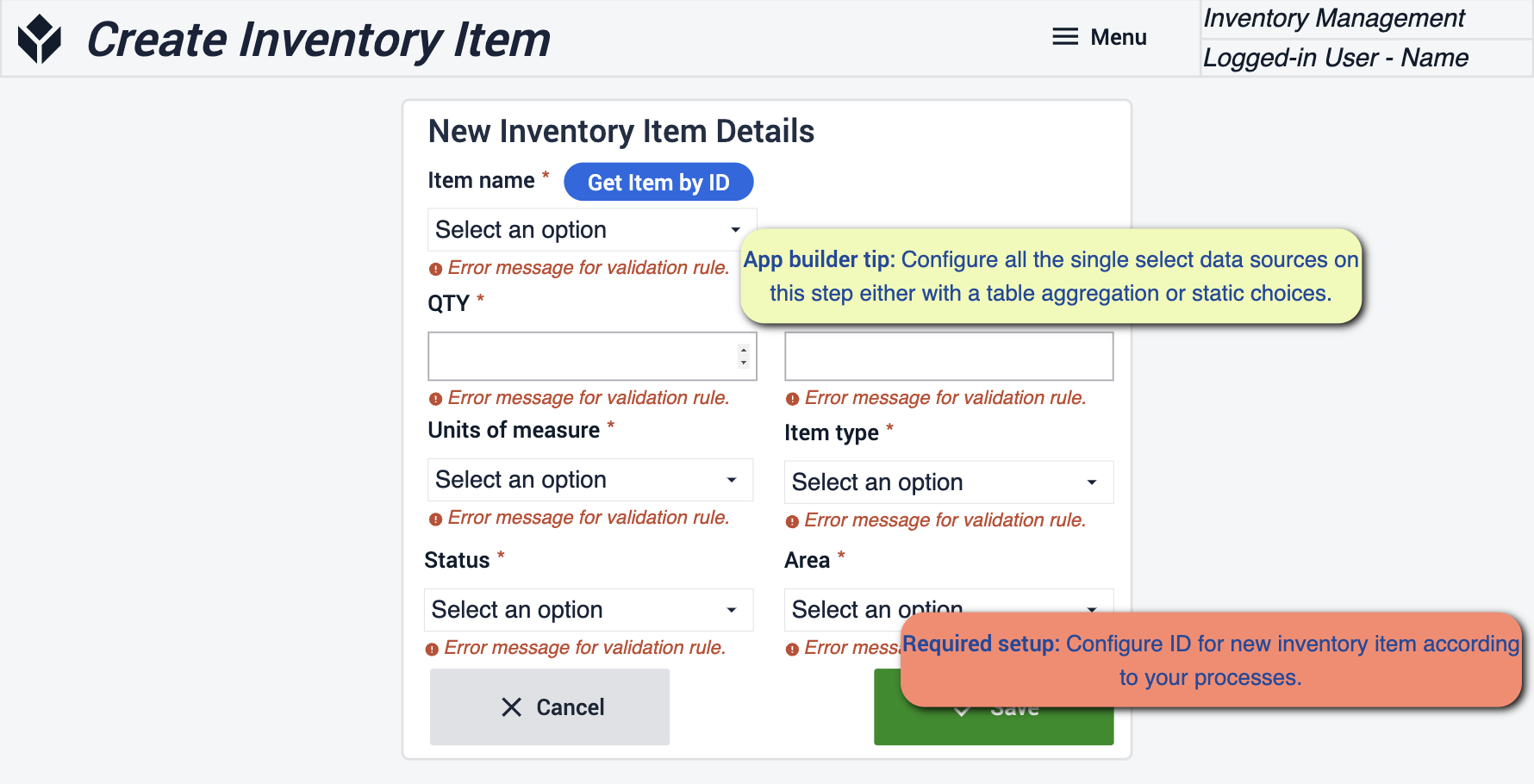 {height="300" width=""}* Nesta etapa, você precisará configurar todas as fontes de dados com agregações de tabela ou valores estáticos. Também é importante configurar o ID dos novos itens de acordo com o seu processo.
Visualizar cartões Kanban
Aqui você pode visualizar todos os cartões Kanban que foram criados. Você poderá imprimir as etiquetas e criar novos cartões. Se alguns cartões tiverem propriedades iguais, você poderá criar uma cópia desse cartão com alterações.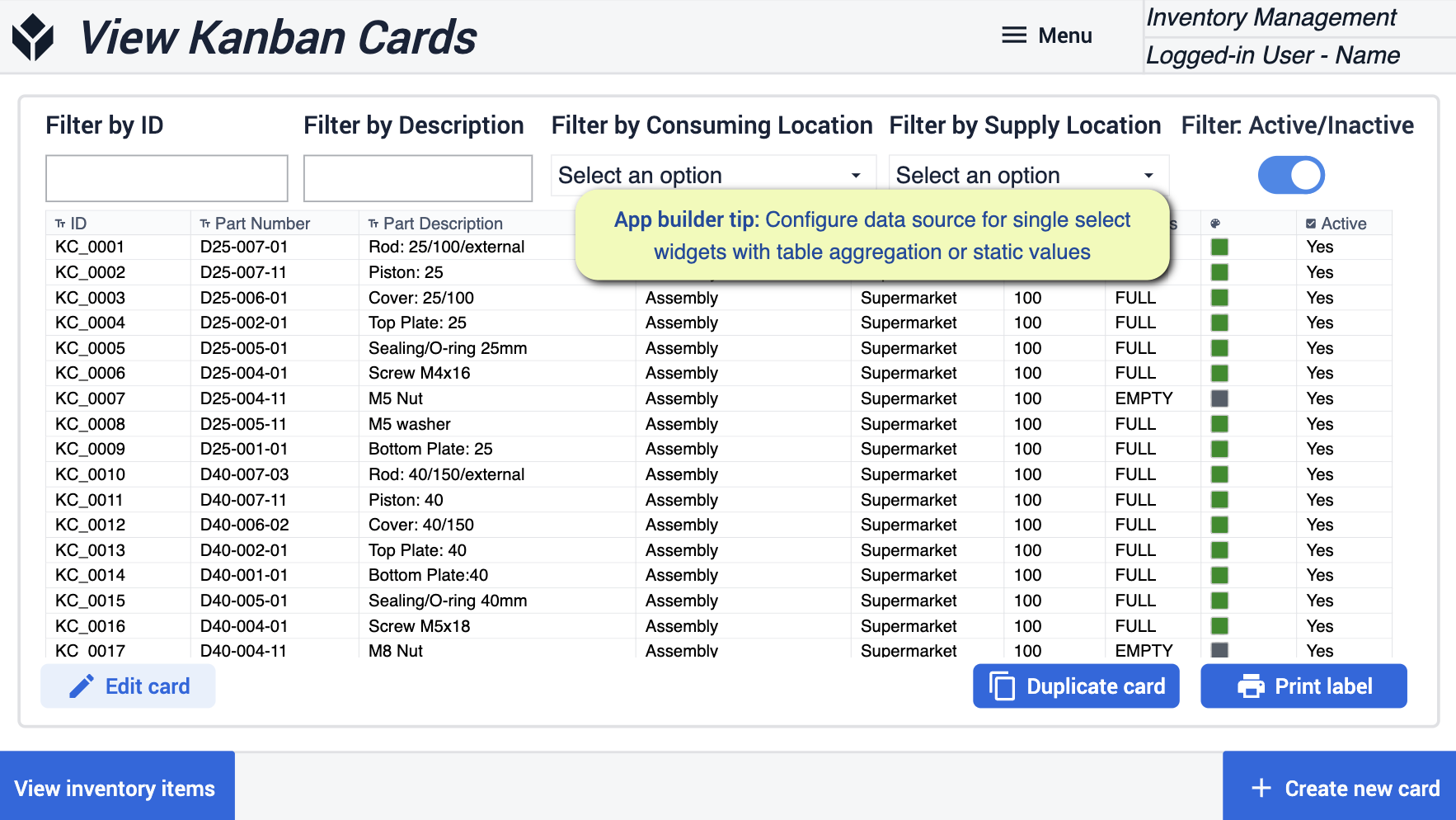 {height="300" width=""}* Dicas a serem seguidas aqui: configure suas fontes de dados para widgets de seleção única com valores estáticos ou agregação de tabela.
Editar cartão Kanban
Aqui você fará ajustes no seu cartão Kanban. Nesta etapa, você pode desativar ou ativar o cartão.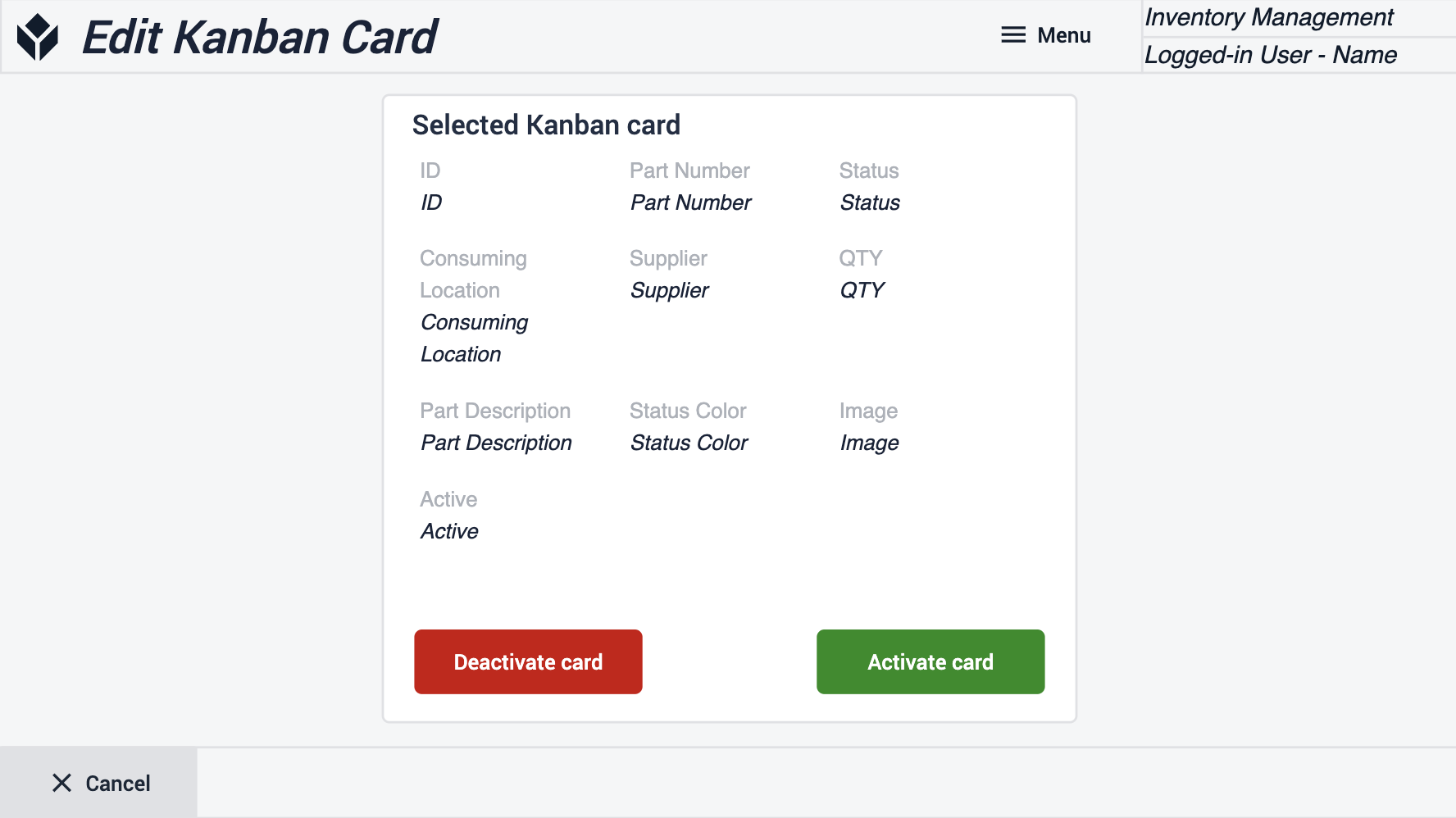
Criar cartão Kanban
Para criar seu cartão, certifique-se de preencher todos os campos obrigatórios.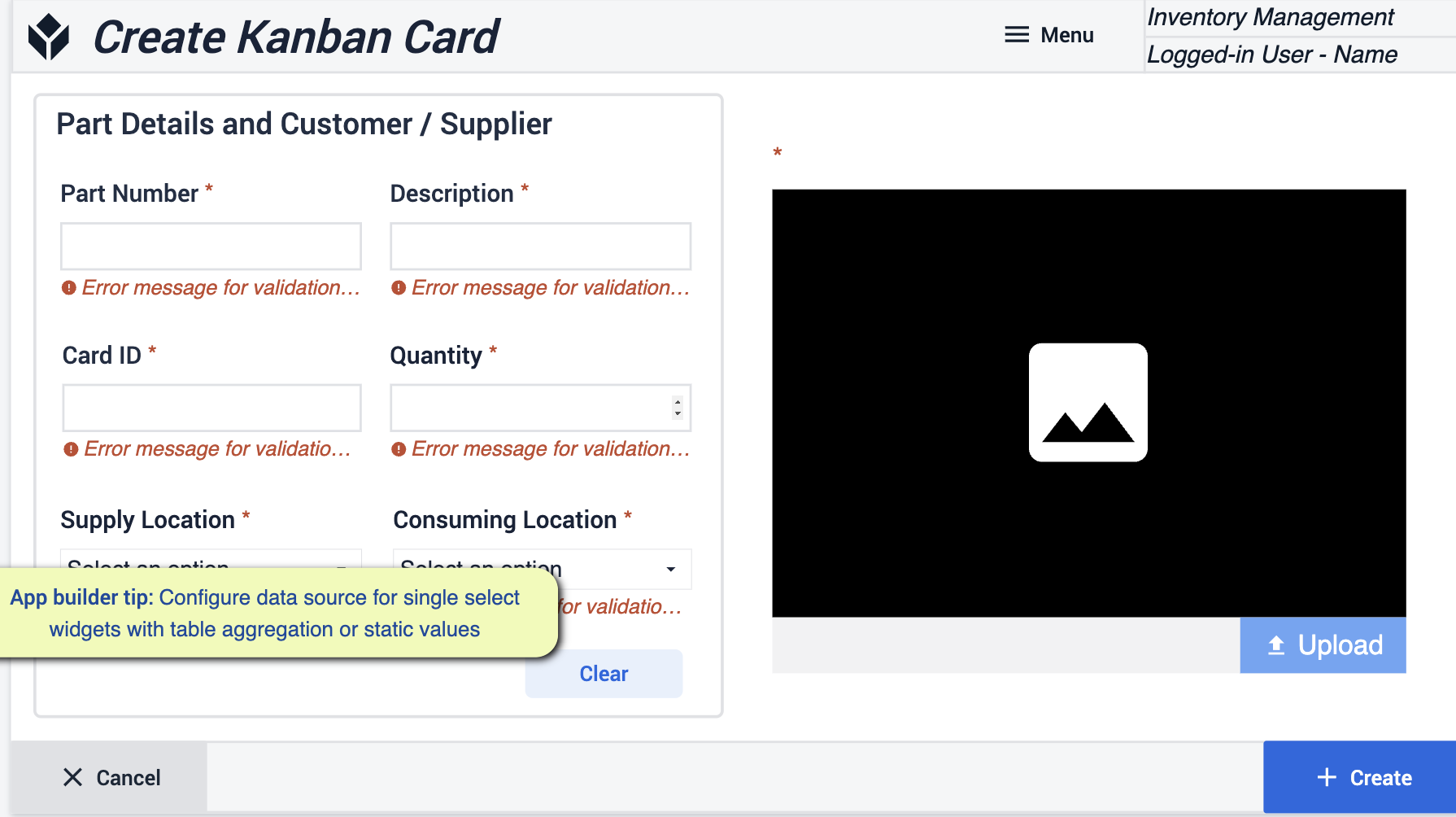 {height="300" width=""}* Dicas a serem seguidas aqui seriam configurar suas fontes de dados para widgets de seleção única com valores estáticos ou agregação de tabela.
Imprimir etiqueta
Crie uma etiqueta para o seu cartão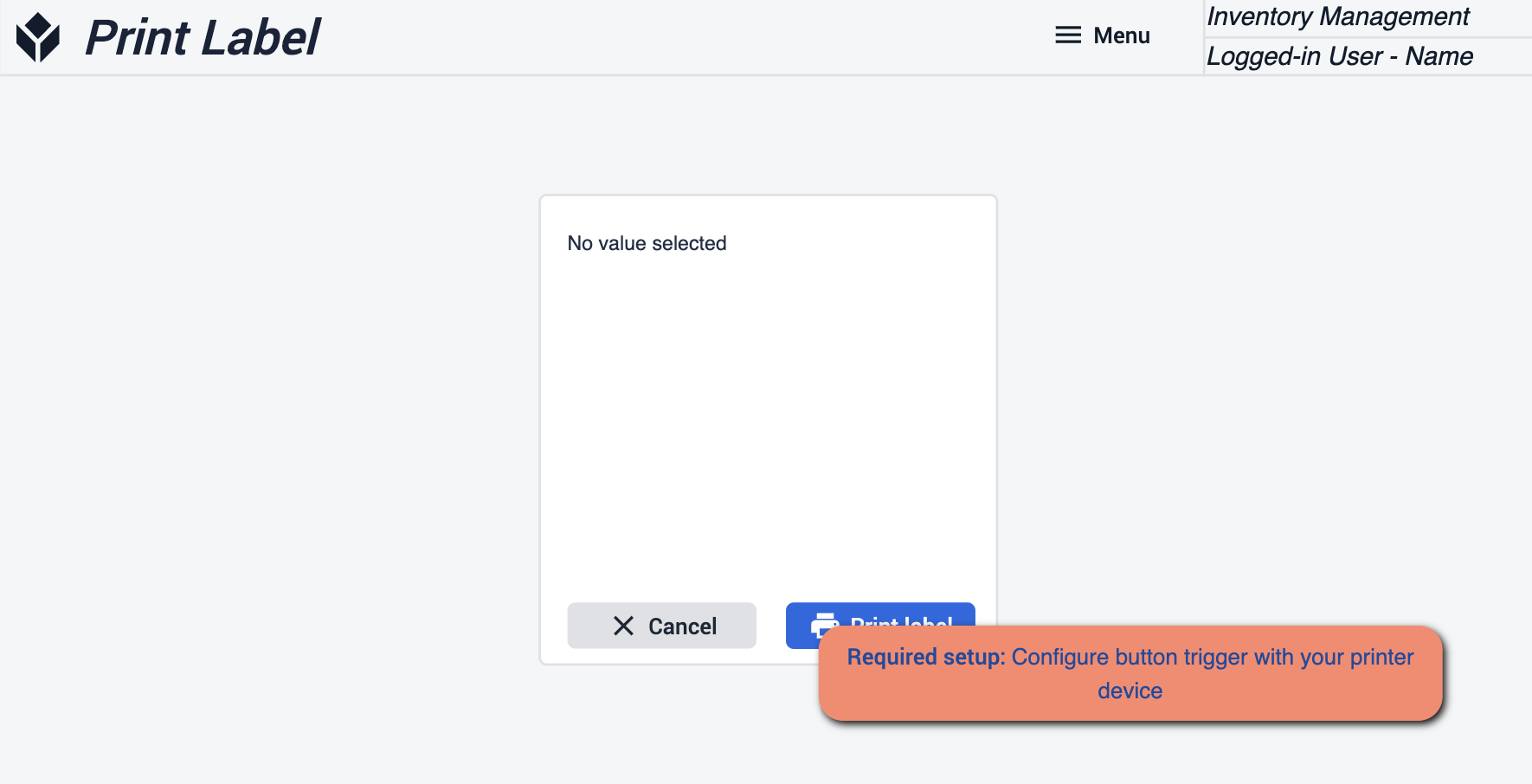 {height="300" width=""}* Certifique-se de que o botão “imprimir etiqueta” esteja configurado com o seu dispositivo para imprimir a etiqueta.
Histórico de solicitações de materiais
Veja o histórico de todas as solicitações de materiais. Selecione pedidos para obter mais informações sobre seu histórico {height="300" width=""}* Certifique-se de configurar sua fonte de dados para “status” com agregações de tabela ou valor estático
Armazém de materiais
Este aplicativo móvel permite que os usuários registrem a entrada de materiais na Tulip, aumentando significativamente a precisão do estoque. Fácil e intuitivo de usar, ajuda a digitalizar os materiais recém-chegados o mais rápido possível.
Página inicial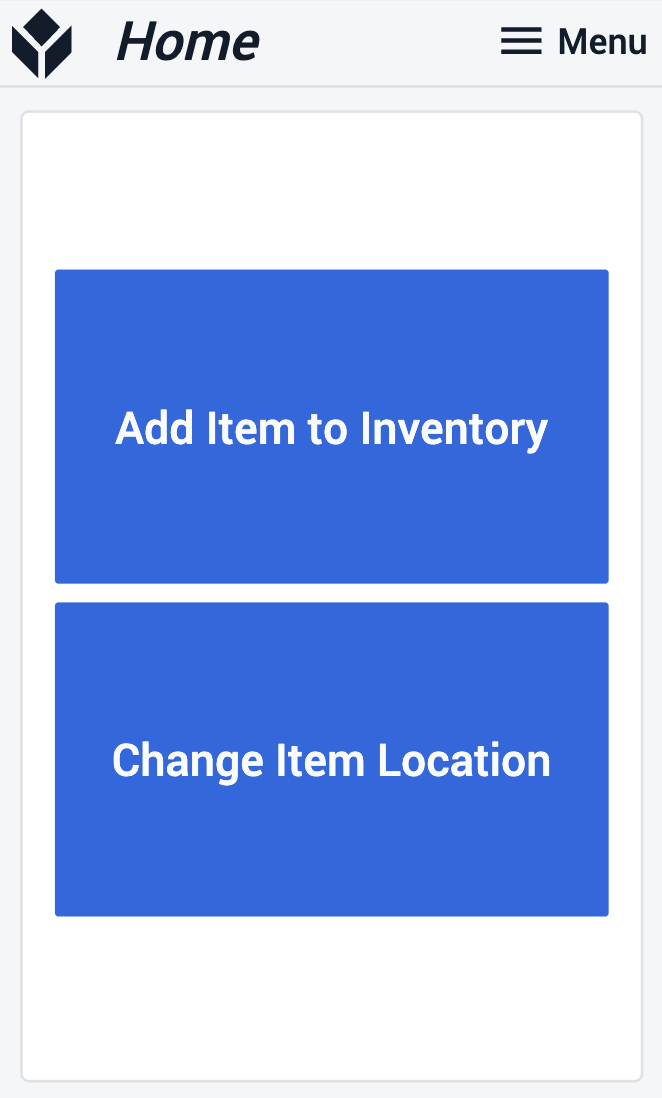
Na etapa Página inicial, o usuário precisa escolher um fluxo, dependendo se trata-se de um item totalmente novo a ser adicionado ao estoque ou de um item existente que precisa ser realocado.
Digitalizar item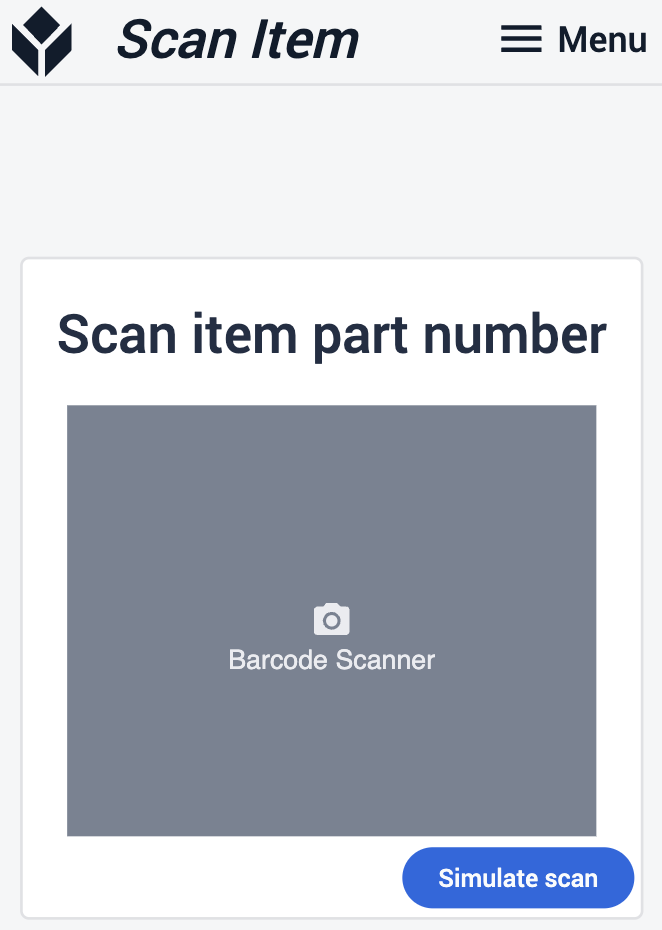
Na etapa “Digitalizar item”, você pode digitalizar um item usando um código de barras ou um leitor óptico.
Visualizar informações do item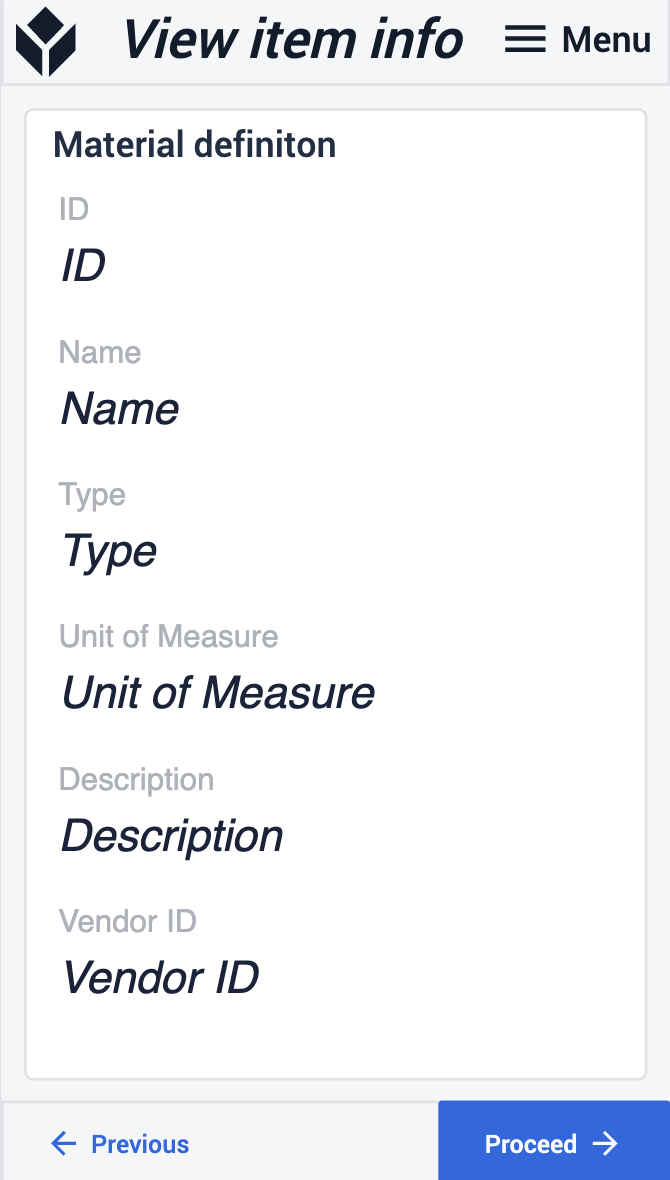
Digitar a quantidade do item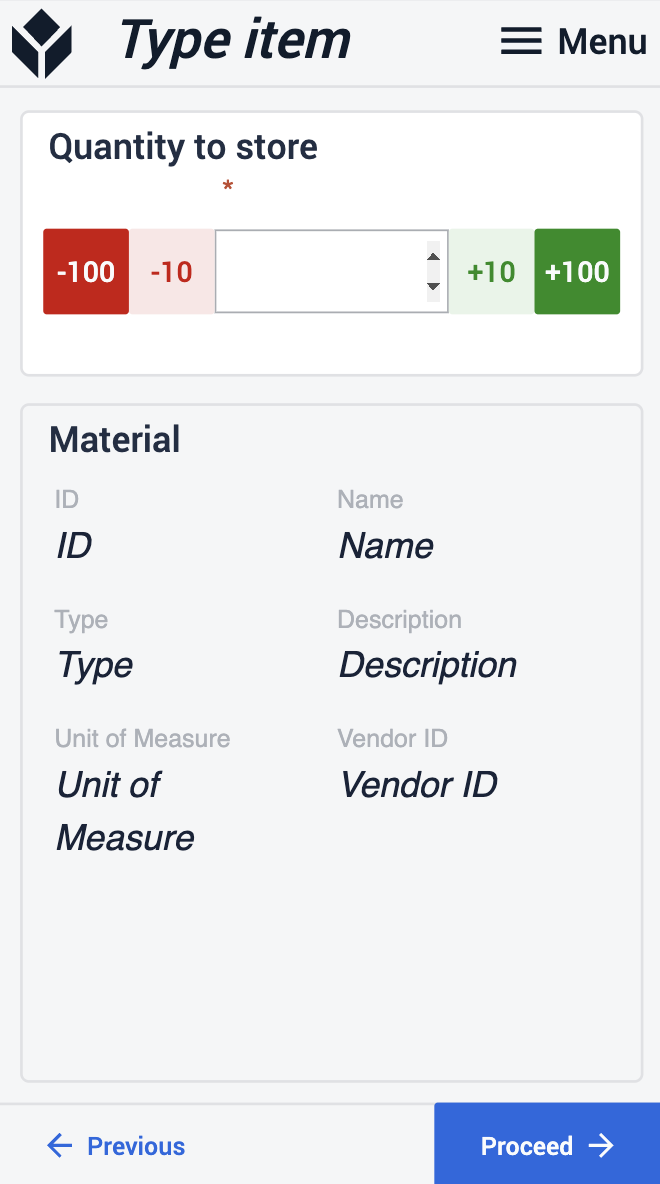
Depois de digitalizar um item e visualizar todos os seus detalhes, digite a quantidade que deseja armazenar ou transferir entre locais. Observe que, se optar por transferir itens, não será possível digitar quantidades maiores do que as armazenadas no local original.
Digitalizar localização
Inventário 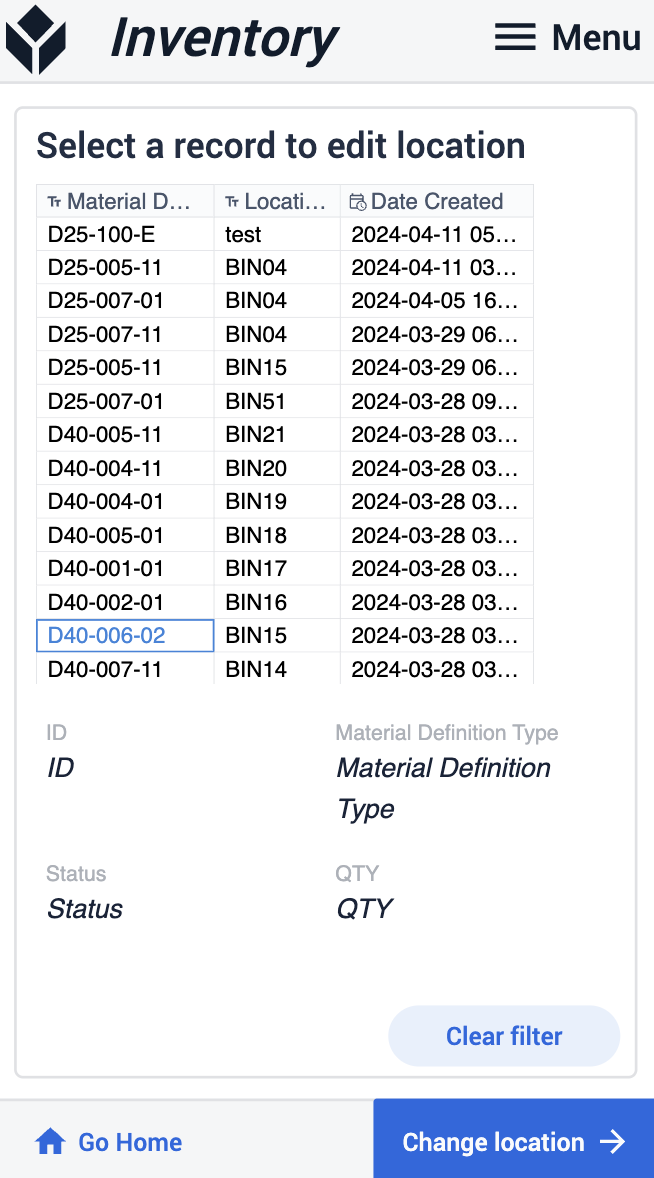
Na próxima etapa, escaneie o novo local onde deseja armazenar os itens. Após concluir, na etapa “Inventário”, você poderá verificar se o armazenamento ou a transferência foram bem-sucedidos.
Transportador de Materiais
Este aplicativo permite que você controle a movimentação de seus materiais por toda a fábrica.
Solicitação de Kanban
Aqui você verá todas as solicitações de Kanban que foram feitas. Você poderá visualizar informações detalhadas ao selecionar uma solicitação.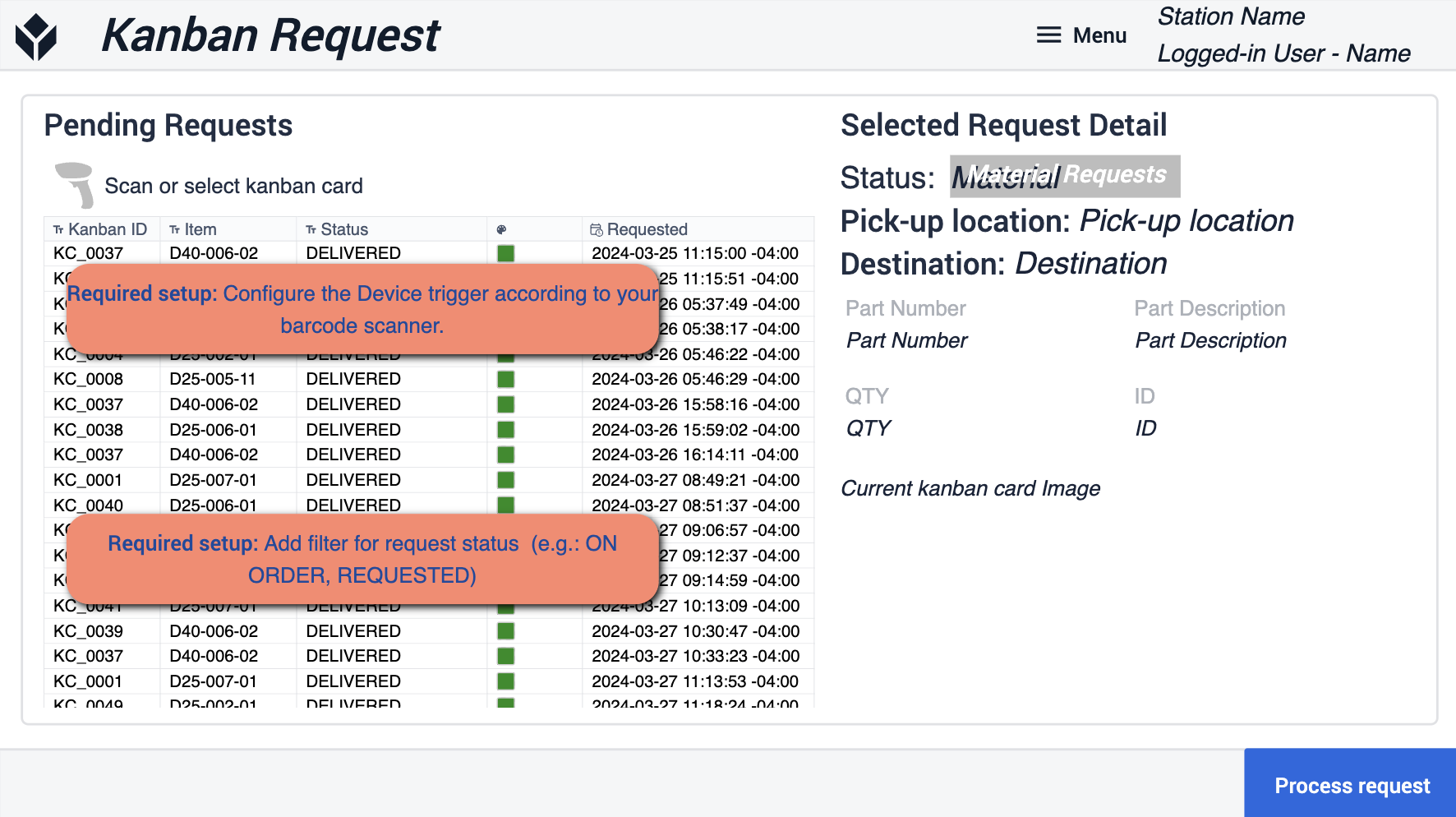 {height="300" width=""}* Nesta etapa, certifique-se de configurar o gatilho do seu dispositivo de acordo com o seu leitor de código de barras. Além disso, adicione os filtros para o status da solicitação de modo que correspondam às suas operações.
Confirmar
Nesta etapa, você confirmará a solicitação propriamente dita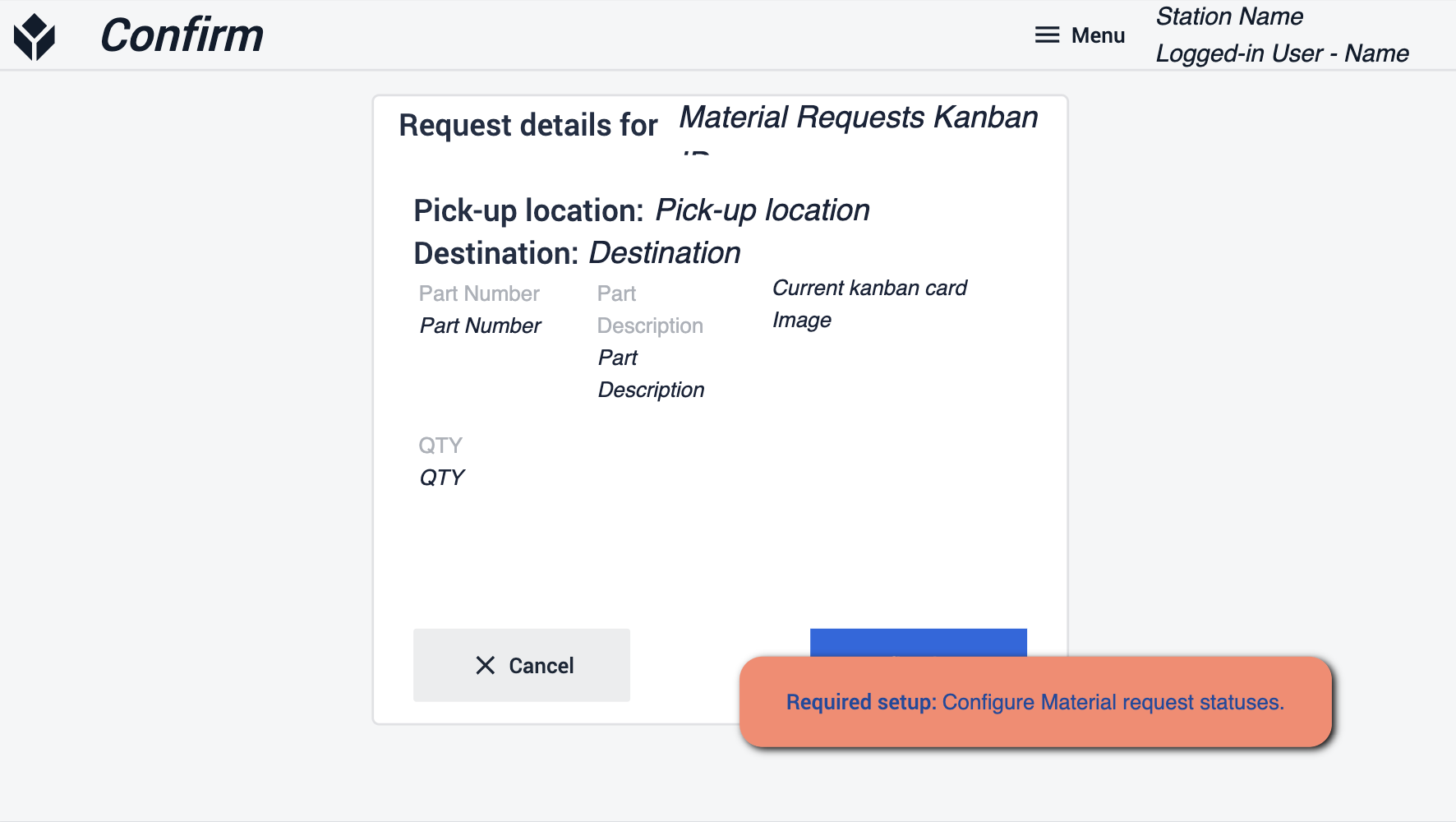 {height="300" width=""}* Certifique-se de configurar o status da solicitação de material para que ele seja atualizado quando concluída.
Preparação
Ao percorrer o conjunto de aplicativos, é importante seguir as dicas do App Builder. Essas dicas servirão de guia para preparar seus aplicativos para implantação. É importante consultar os pré-requisitos e certificar-se de que você seguiu tanto as etapas obrigatórias quanto as dicas do App Builder em cada etapa.