
To download the app, visit: [widget](https://library.tulip.co/apps/scheduling-custom-<span translate=)">Library
Objetivo
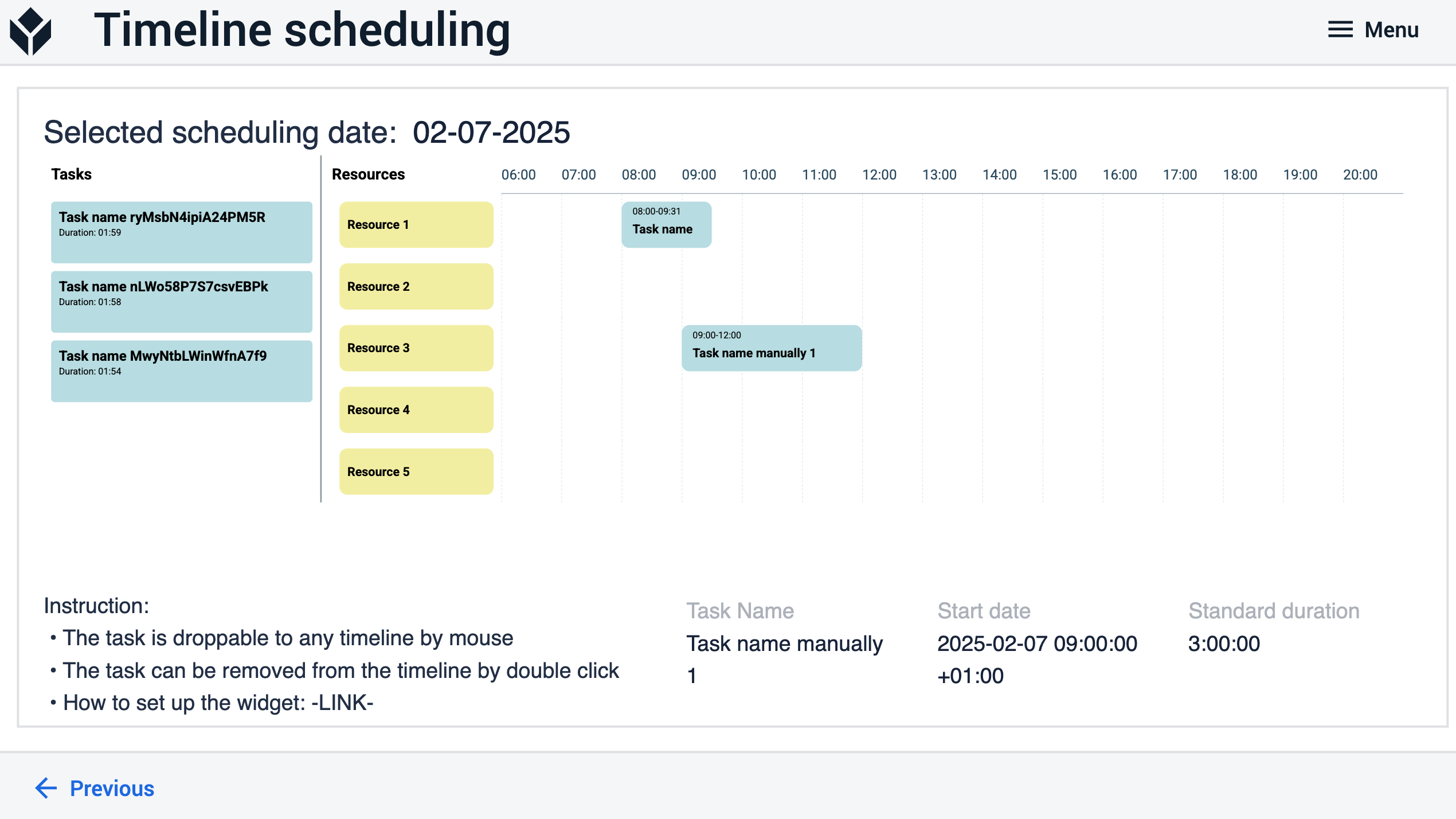
O widget personalizado de agendamento funciona como uma solução inovadora para o gerenciamento de tarefas. Esse widget de agendamento foi projetado para ser usado dentro dos aplicativos da Tulip para buscar tarefas ou trabalhos de um banco de dados, cada um com sua duração exclusiva.
Exibidas no lado esquerdo do widget, as tarefas aparecem em uma lista organizada verticalmente. Ao arrastar e soltar tarefas em um dos recursos localizados no lado direito do widget de agendamento, as tarefas ou trabalhos podem ser agendados em uma linha do tempo. Essa alocação vincula a tarefa ou o trabalho a um recurso específico, indicando quando o recurso irá realizá-lo.
Em essência, esse widget personalizado agiliza o processo de alocação de tarefas, facilitando uma associação visual entre tarefas e recursos por meio de uma funcionalidade intuitiva de arrastar e soltar, garantindo assim um gerenciamento e um agendamento eficazes dentro da interface do Tulip.
Configuração
Ao configurar o widget, alguns parâmetros são obrigatórios, enquanto outros são opcionais e possuem valores padrão.
Para estabelecer conexão com o sistema do cliente, o widget requer o seguinte:
- A URL da instância do cliente
- Token de autenticação para acesso, em vez de credenciais de login
- Se o cliente não utilizar o Workspace PADRÃO, o ID do Workspace também deve ser fornecido.
Após a autenticação bem-sucedida, o widget de Agendamento precisa acessar os Recursos, que são recuperados de uma lista. Os Recursos podem ser obtidos a partir de variáveis ou de uma consulta a uma tabela.
As tarefas para o widget de Agendamento são obtidas da tabela Tulip com base no ID da tabela e em seus campos. Como esses são personalizáveis, o widget de Agendamento oferece maior flexibilidade caso uma tabela diferente esteja sendo utilizada.
O widget de Agendamento possui os seguintes parâmetros a serem definidos:
Parâmetros obrigatórios
Recursos: trata-se de uma lista de texto; ela pode ser proveniente de uma tabela, mas, neste caso, é gerenciada como variável do aplicativo.Nomes das colunas: os IDs dos campos podem ser encontrados no nível da tabela de Tarefas; adicione-os um por um.
A tabela “Tarefa” pode ser encontrada da seguinte maneira: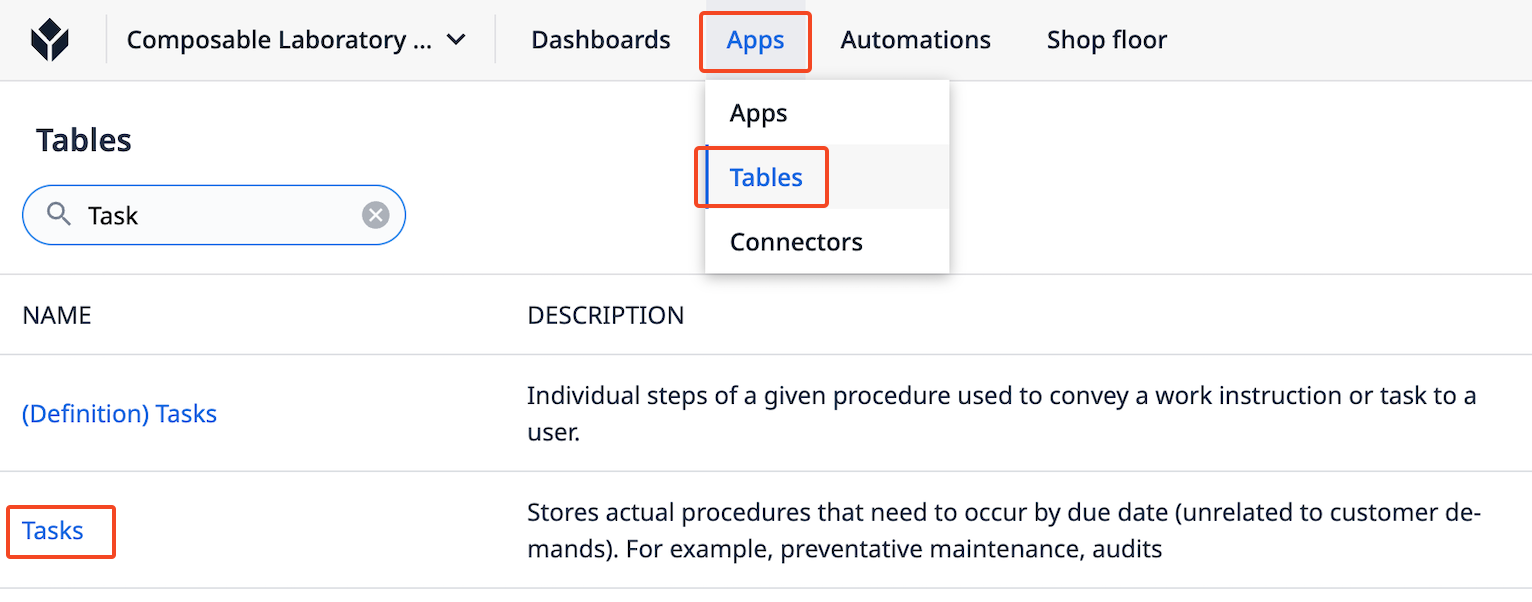
O ID do campo pode ser encontrado da seguinte maneira: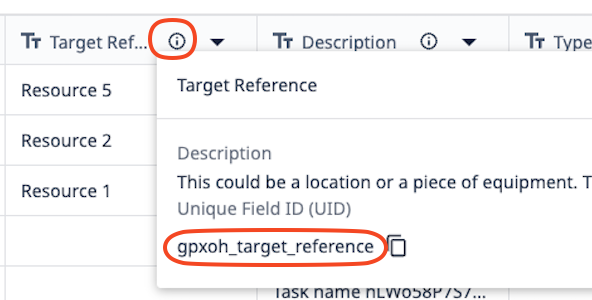
- ID da tarefa
- Nome da tarefa
- Nome da coluna “Status”
- Nome da coluna “Início”
- Nome da coluna “Fim”
- Nome da coluna “Duração”
- Nome da coluna “Recurso”
Token de autenticação básica: clique no seu perfil no canto superior direito, selecione “Configurações da conta”, clique em “API do Tulip” no painel esquerdo e siga as instruções para criar uma conta de serviço.URL da conta: por exemplo: sua-conta.tulip.co ID da tabela de tarefas: o ID da tabela pode ser encontrado no nível da tabela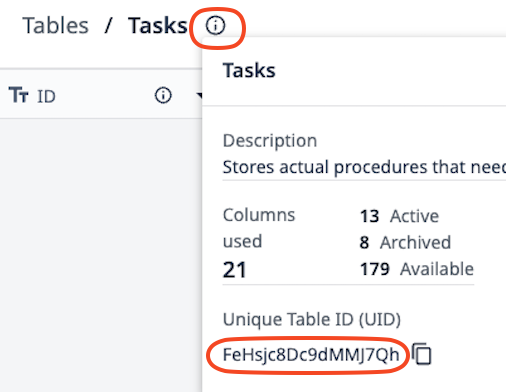
Data de agendamento: para qual dia você gostaria de planejar? Este é um campo de data e hora.
Parâmetros opcionais
Início do dia: início da linha do tempo. O valor padrão é 06:00Fim do dia: fim da linha do tempo. O valor padrão é 21:00. Unidade de tempo por hora: o valor padrão é 10 (em minutos); isso significa que, ao mover uma tarefa na linha do tempo, você pode selecionar, por exemplo, 07:10 ou 07:20..., sendo que cada intervalo é de 10 minutos. Se você alterar esse valor para 30, poderá selecionar 07:00, 07:30..., sendo que cada intervalo é de 30minutos. Largura do intervalo: largura de um intervalo em px; com esse parâmetro, você pode definir a largura do widget. O valor padrão é 13. Largura do nome do recurso: largura da coluna do recurso em px. O valor padrão é220. Sobreposição: o widget suporta a sobreposição de tarefas. O valor padrão é false.Caixa de informações: trata-se de uma janela pop-up para visualizar o nome da tarefa caso ele seja cortado. O valor padrão é**“false”. Status (essa opção está disponível se a caixa de informações estiver ativada):** O widget de agendamento opera com dois status fixos: “Agendado” e “Não agendado”. Além disso, oferece a possibilidade de definir status adicionais, como “Concluído” ou “Cancelado”. Para status personalizados, é possível especificar uma cor e também configurar um comportamento padrão (ShowByDefault). Com base no parâmetro ShowByDefault, o widget oculta automaticamente as tarefas se o valor for “não” ou as exibe caso seja “sim”.
Os status personalizados podem ser encontrados na caixa de informações.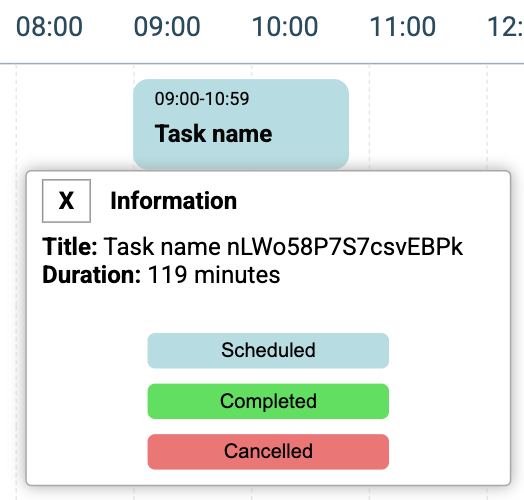
Destacar o intervalo de tempo atual: exibe uma linha vertical indicando o progresso em tempo real, mostrando nossa posição atual na linha do tempo. O valor padrão é false.
Gatilhos
Os seguintes eventos estão disponíveis no widget de Agendamento:
Tarefa agendada: uma tarefa inserida nalinha do tempo; Tarefa****desagendada: uma tarefa removida da linha do tempo ; Tarefa movida: uma tarefarecém-reagendada; Atualização do status da tarefa: no caso de usode status personalizados**; Tarefa selecionada:** clicou em uma tarefa agendada
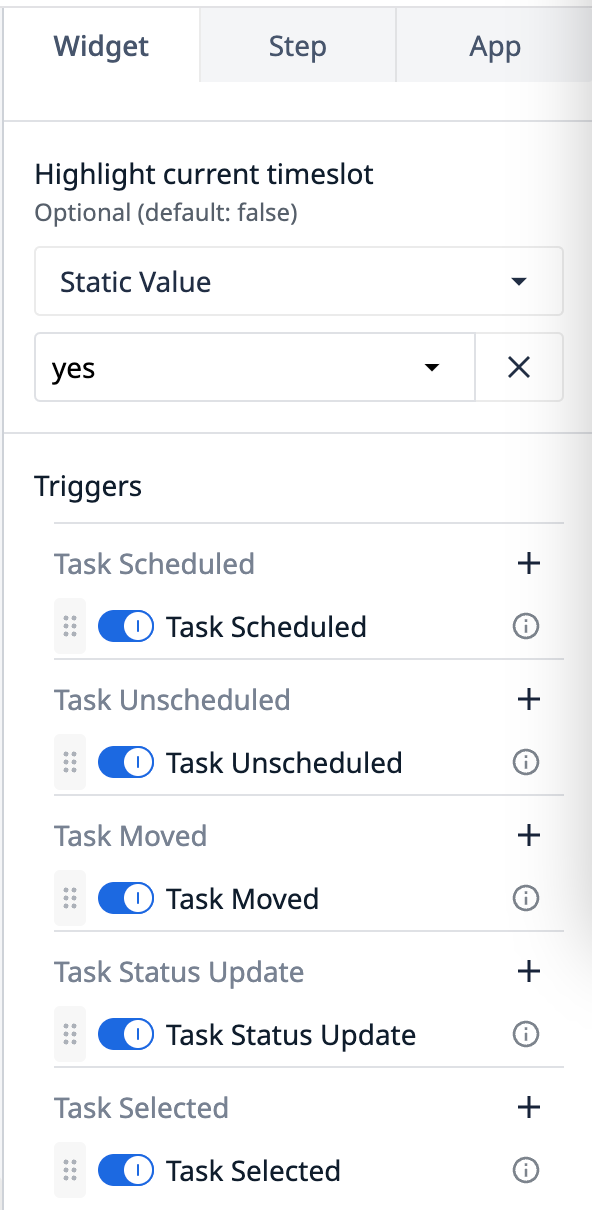
Todos os gatilhos têm os seguintes resultados, exceto “Tarefa selecionada” e “Atualização do status da tarefa”:
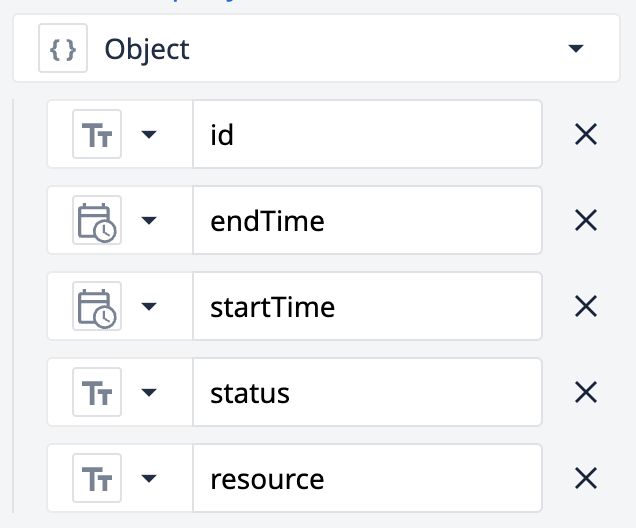
O resultado do “Tarefa selecionada” é o ID da tarefa. Ele pode ser usado, por exemplo, para carregar um registro.
Como funciona
Ele recupera tarefas por meio de uma chamada de API da tabela de tarefas em um banco de dados, enquanto os Recursos são obtidos a partir dos parâmetros do widget. As tarefas são exibidas no lado esquerdo, enquanto os Recursos são listados verticalmente no lado direito do widget de Programação. Cada Recurso possui uma linha do tempo diária onde as tarefas podem ser colocadas. Tarefas atribuídas anteriormente reaparecem automaticamente na linha do tempo ao recarregar o widget. Quando uma tarefa é vinculada a um recurso, ela recebe horários de início e término para o dia planejado e só ficará visível na linha do tempo do widget de Programação naquele dia específico.O widget de Programação interage com a tabela de Tarefas do CDM no banco de dados para registrar novas programações, movimentações de tarefas no tempo ou entre Recursos e a remoção de tarefas da linha do tempo de um recurso por meio de um clique duplo (colocando-as em um estado não programado). Esses processos em segundo plano operam utilizando a função fireEvent integrada. Mais informações sobre a função fireEvent podem ser encontradas AQUI{target=_blank}.Recursos adicionais:
- Suporte para sobreposições de tarefas ao definir o parâmetro “Overlap” como true, útil para lidar com tarefas simultâneas no mesmo recurso.
- Ativação de uma caixa de informações ao definir o parâmetro “Infobox” como “true”, exibindo uma pequena janela com o nome completo da tarefa ao clicar, já que, às vezes, o nome pode não caber na linha do tempo.
Como criar uma conta de serviço
Prior to r383, Service Accounts were called "API Tokens".
Aqui{target=_blank} você encontra informações detalhadas sobre a criação de uma conta de serviço.
Leitura complementar
Se você quiser saber mais sobre o custom widgets, acesse o site abaixo:Visão geral doCustom Widgets {target=_blank}