


Use este guia de depuração para colocar o Tulip Player de volta em funcionamento.
Existem alguns métodos que você pode usar para fazer com que o Tulip Player volte a funcionar.
Esses métodos devem ajudar a identificar a causa raiz do problema.
Teste o Player no Google Chrome
- Tente abrir qualquer site no Google Chrome, por exemplo, google.com.
Se outras páginas da web (como https://google.com ou o site da sua empresa) também não carregarem, o problema está quase certamente na conexão do seu computador com a internet. Seu departamento de TI deve poder ajudá-lo a se conectar.
- Tente abrir https://{Sua instância do Tulip}.tulip.co/player no Google Chrome.
Por exemplo, https://acme.tulip.co/player.
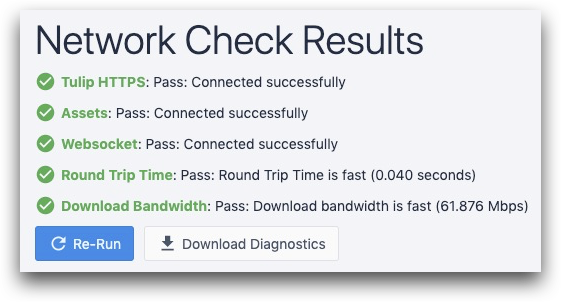
- Se isso não funcionar, abra a tela “Verificação de rede” em uma janela do navegador em https://{Sua instância do Tulip}.tulip.co/networkCheck.
Verifique se todos os testes foram aprovados. Caso não tenham sido, faça uma captura de tela dessa tela e clique em “Baixar Diagnósticos”. Envie a captura de tela e o arquivo de diagnósticos para support.tulip.co, e um representante da Tulip poderá ajudá-lo.
Você também pode compartilhar esses arquivos com sua equipe interna de TI para que eles possam ajudá-lo a resolver o problema.
- Se todos os seus testes forem aprovados na etapa 3, tente abrir o Player em uma janela “incógnita” do Google Chrome digitando https://{Sua instância do Tulip}.tulip.co/player como URL.
Se isso carregar, e o seu Tulip Player para download não carregar, é provável que seu departamento de TI tenha configurações específicas de proxy para bloquear qualquer coisa que não esteja habilitada por meio do proxy.
With the assistance of your IT team, use this guide to use the Tulip Player with a proxy server
- Com uma conexão adequada e sem proxy ou configurações de proxy, verifique se as configurações do seu firewall estão bloqueando o Tulip Player.
Teste o Player no aplicativo
- Abra o aplicativo de desktop do Tulip Player.
- Vá até “Ferramentas ” e selecione “Verificação de rede”.
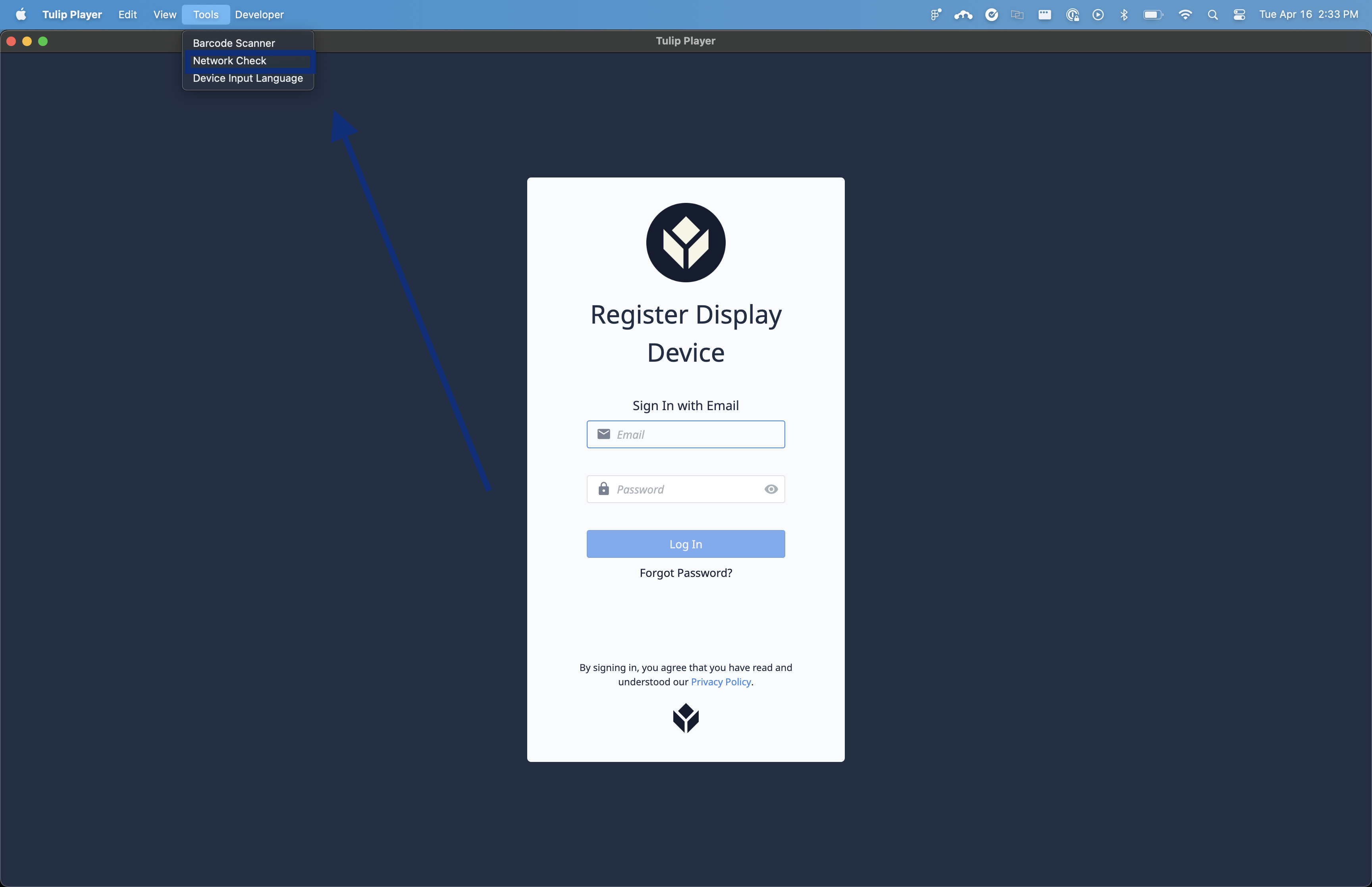
Veja se todos os testes foram aprovados. Caso não sejam, faça uma captura de tela dessa tela e clique em “Baixar Diagnósticos”. Envie a captura de tela e o arquivo de diagnósticos para support.tulip.co, e um representante da Tulip poderá ajudá-lo.
Você também pode compartilhar esses arquivos com sua equipe interna de TI para que eles possam ajudá-lo a resolver o problema.
Capture os logs do player
Se necessário, podemos solicitar que você forneça os logs do Player. Para fazer isso: 1. Abra o player e selecione “Desenvolvedor” e, em seguida, “Ativar Ferramentas de Desenvolvimento (Conteúdo)” na barra superior. 2. Na janela das ferramentas de desenvolvimento, selecione “Console”. 3. Clique com o botão direito do mouse nos logs e selecione “Salvar como”. 4. Anexe esse arquivo de log à sua solicitação de suporte.
Teste os dispositivos conectados
Se você estiver enfrentando problemas com um leitor de código de barras, pedal ou leitor RFID conectado diretamente ao seu computador Windows no qual o Tulip Player está em execução, verifique se o dispositivo é compatível com o Tulip e, em seguida, tente desconectá-lo, aguardar alguns segundos e reconectá-lo.
Consulte este guia para conhecer os dispositivos compatíveis com o Tulip.
Reinicie o Tulip Player
Existem dois sinais comuns de que o Tulip Player precisa ser reiniciado:
- A tela fica em branco e não é possível restaurá-la fechando e reabrindo o Tulip Player.
- Um aplicativo está “em execução” no Tulip Player, mas nenhum botão pode ser pressionado dentro do aplicativo, e ele não é atualizado quando você faz alterações no Editor de Aplicativos.
Existem duas maneiras de reiniciar o Tulip Player:
Reinicialização suave
- Reinicie o Tulip Player se estiver enfrentando dificuldades para acessar uma etapa específica ou se o Player estiver travado em uma etapa específica.
Se o aplicativo do Player estiver em tela cheia, mantenha pressionado (em um dispositivo sensível ao toque) ou clique com o botão direito (em um dispositivo com mouse) e selecione Alternar tela cheia para sair do modo de tela cheia.
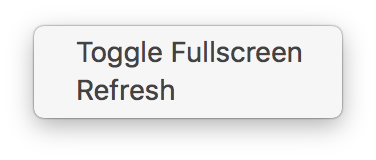
Em seguida, clique no X no canto superior direito da janela para fechar o Tulip Player. Como alternativa, em um dispositivo sensível ao toque, deslize para a direita a partir da borda esquerda da tela para acessar o alternador de aplicativos do Windows e, em seguida, clique no X no canto superior direito da janela do Tulip para fechá-la. Em seguida, reabra o aplicativo.
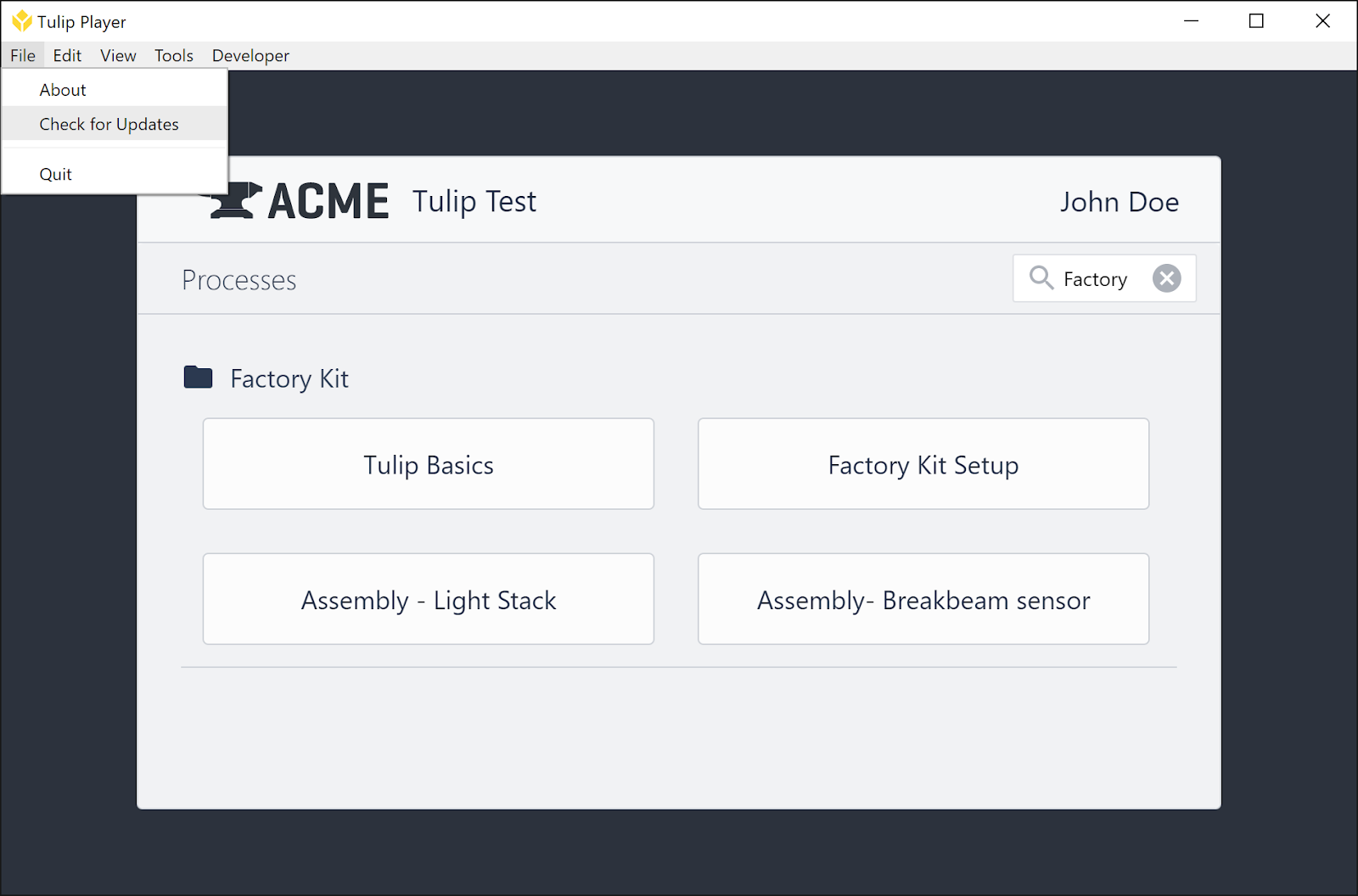
- Se a etapa acima não funcionar, verifique se há atualizações. Selecione “Arquivo” e, em seguida, “Verificar atualizações” no Tulip Player e atualize o aplicativo se houver uma atualização disponível.
- Reinicie o computador. Abra o menu do Windows clicando no ícone do Windows no canto inferior esquerdo da tela e, em seguida, selecione “Reiniciar” no menu de energia.
Reinicialização forçada
Se nenhuma das etapas anteriores resolver o problema, você pode tentar reinicializar o programa Tulip Player.
You will need to re-authenticate the device after performing a hard reset.
- Navegue até “Desenvolvedor” na barra de menus e selecione “Limpar todos os dados”. Escolha “Confirmar ” quando uma janela pop-up aparecer.
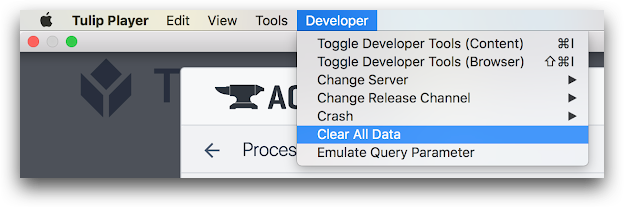
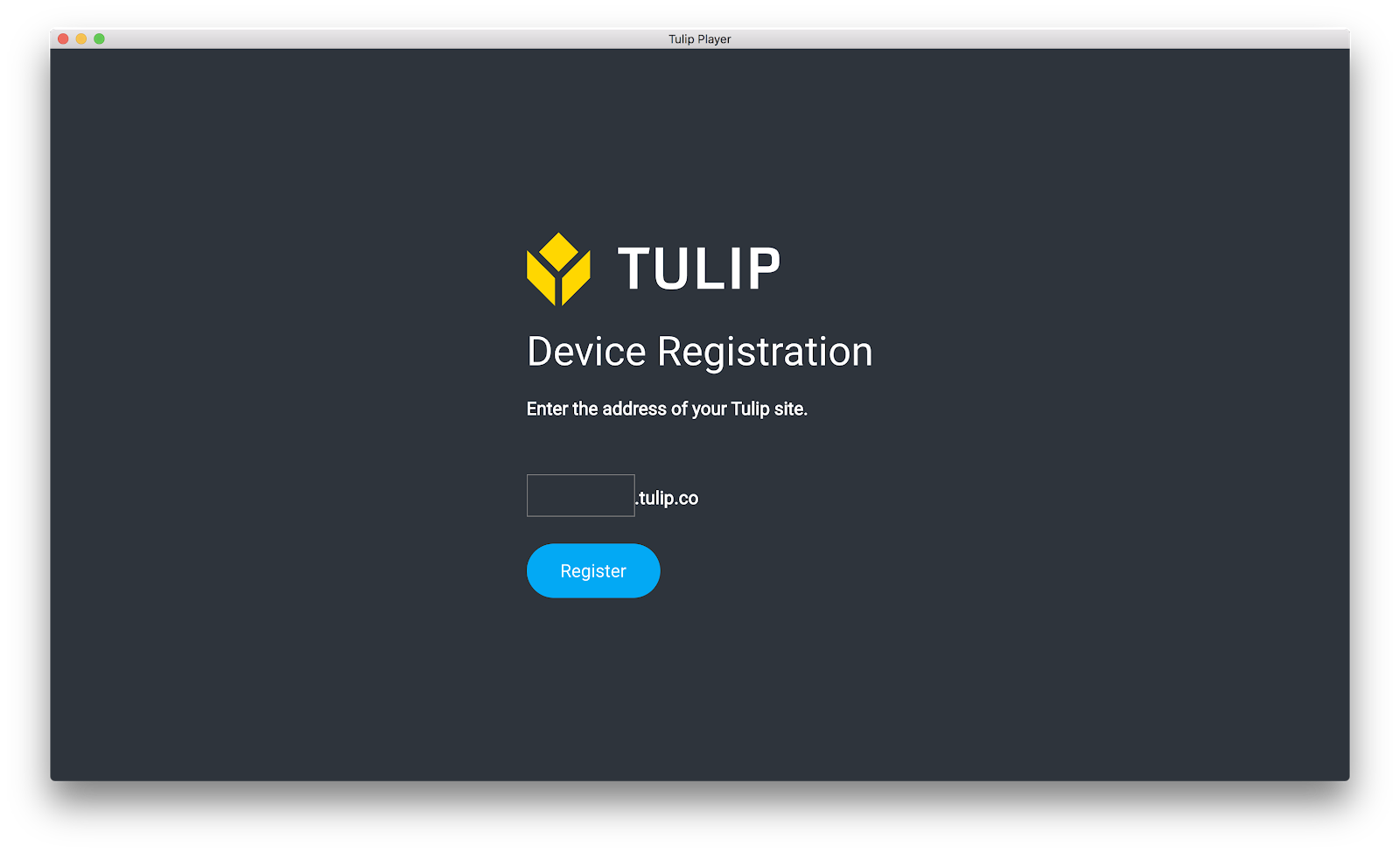
- Isso fechará e reabrirá o Tulip Player na tela a seguir. Digite o nome da sua conta do Tulip no campo em branco e clique em “Registrar”.
Type only the name and not the entire url. Ex: If your Tulip account is mytulip.tulip.co, then type only mytulip).
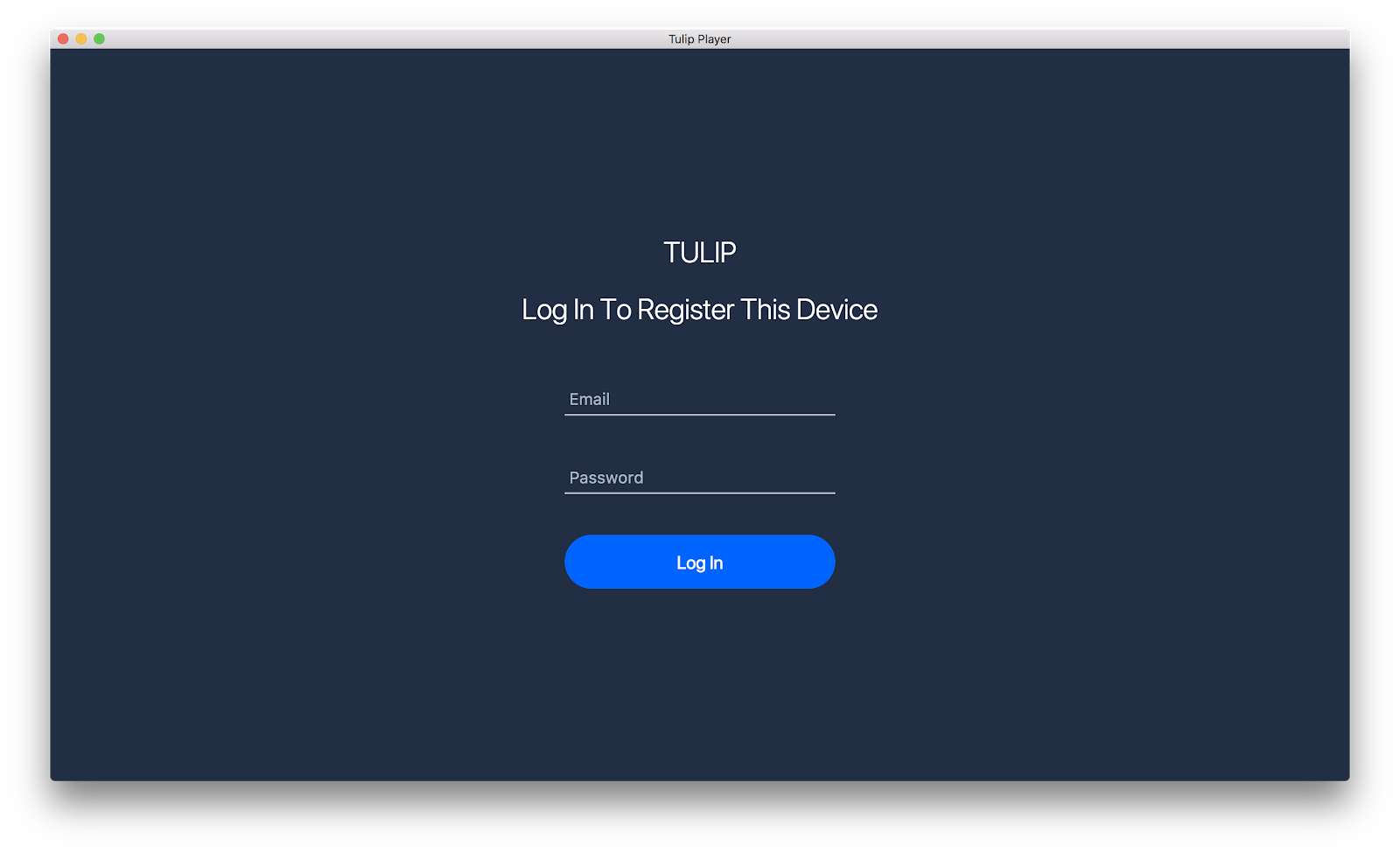
- Preencha seus dados de e-mail e senha nesta tela, conforme solicitado.
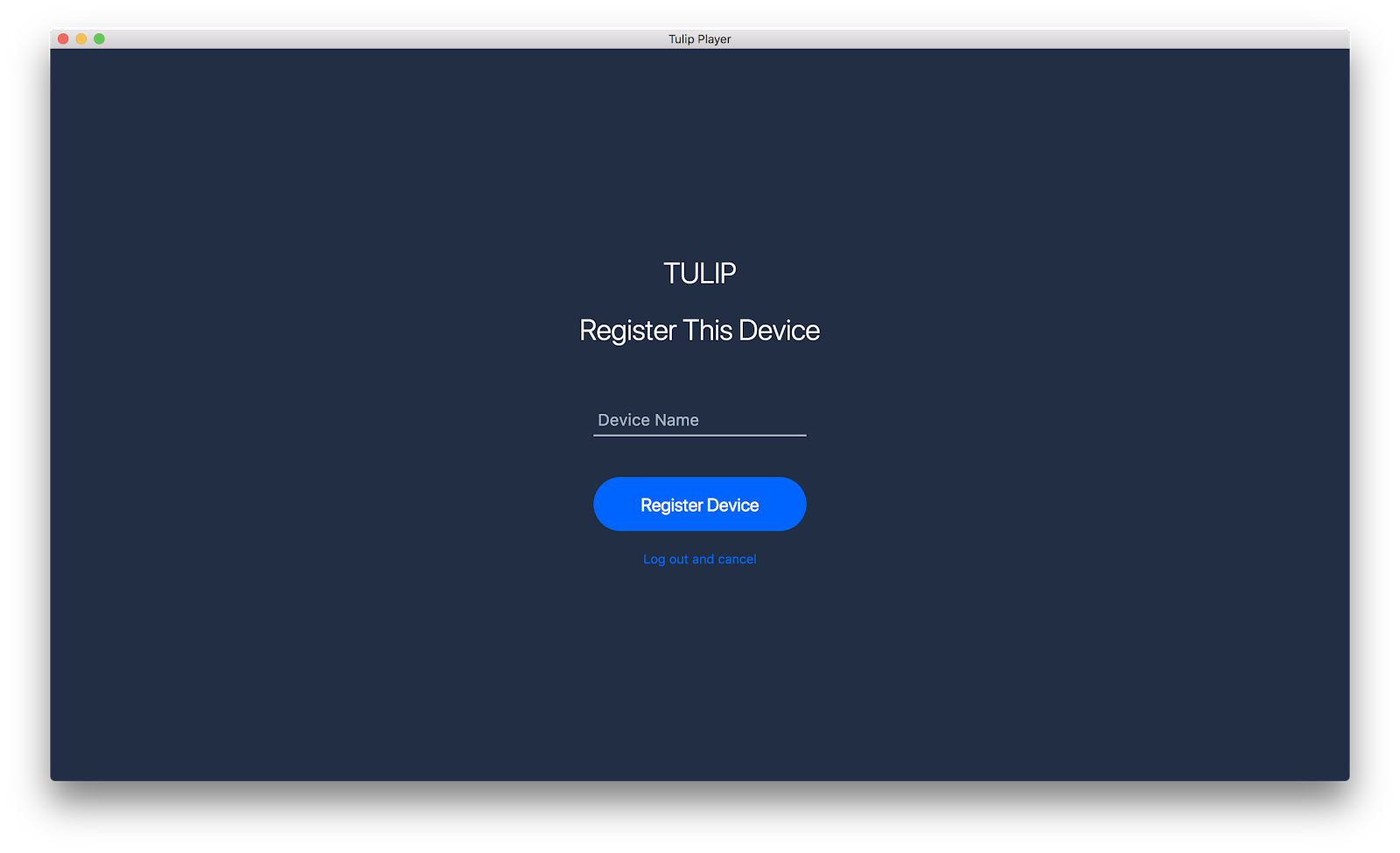
- Adicione um nome de dispositivo na tela seguinte, seguido do ID do crachá quando solicitado. Use o ID de crachá 0000 caso não tenha certeza do seu ID de crachá.
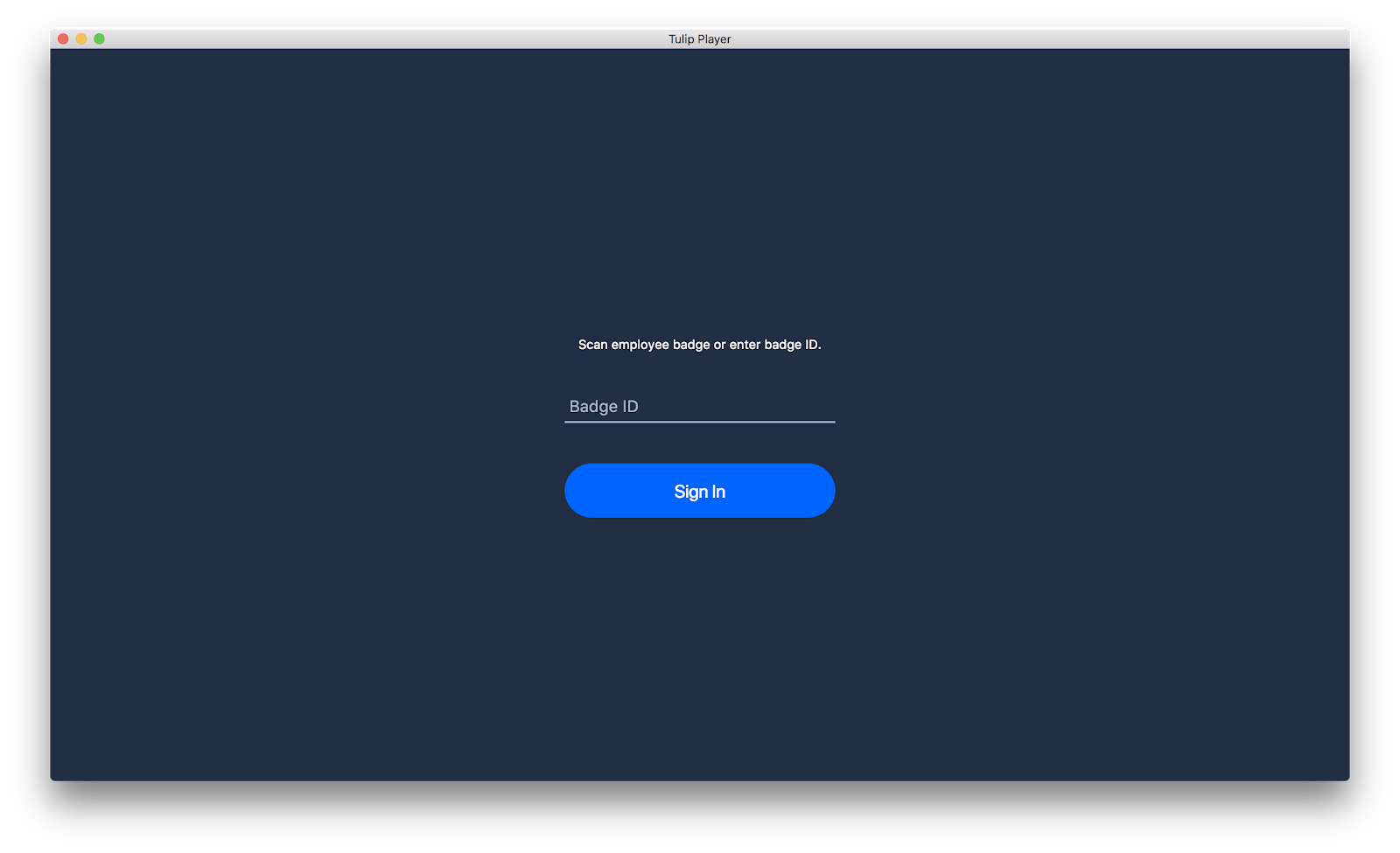
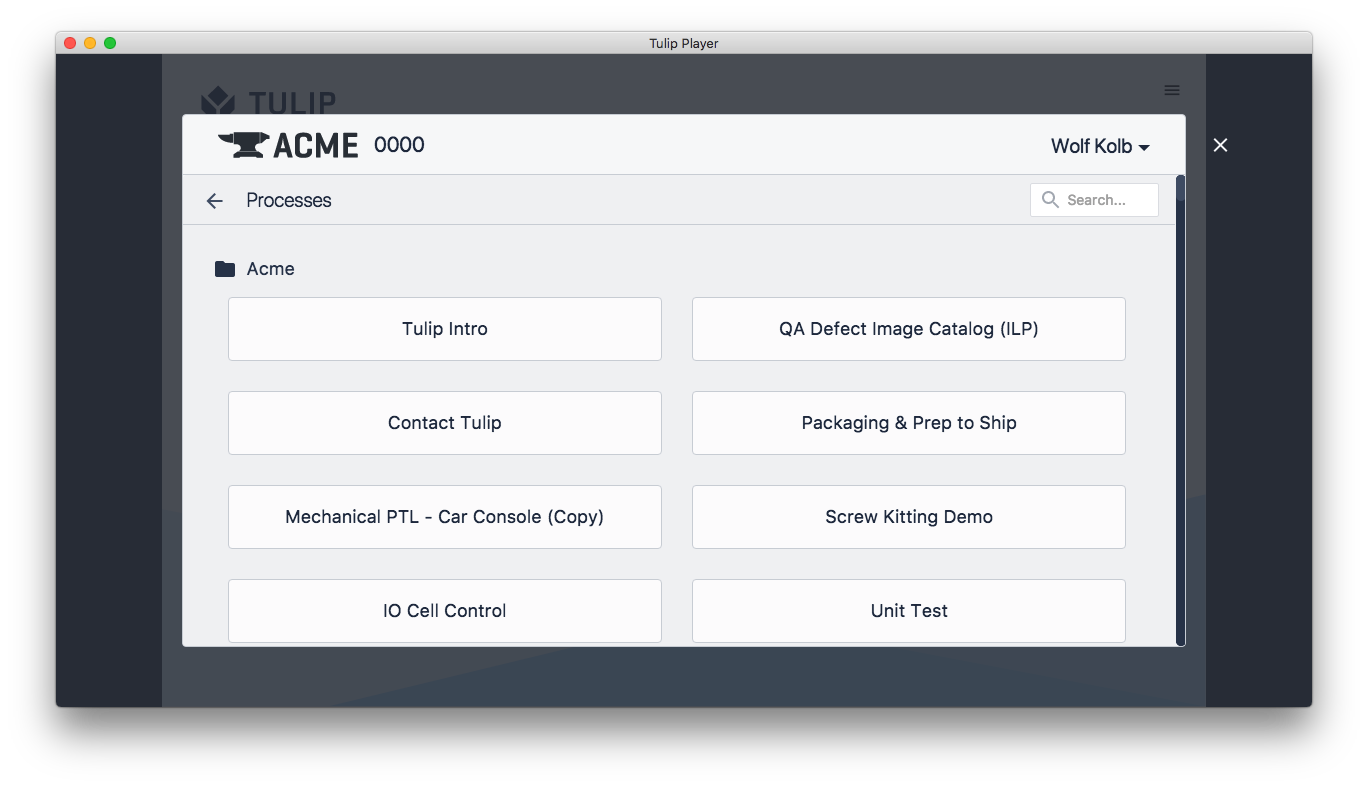
- Isso o levará à aba a seguir. Selecione o aplicativo que você deseja executar no Tulip Player.
Peça ajuda
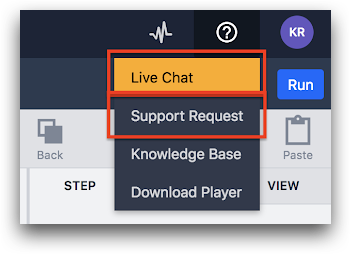
Se você precisar reiniciar o aplicativo Tulip Player (passo 6) ou estiver enfrentando problemas frequentes com o aplicativo, envie uma solicitação de suporte para que possamos investigar o problema.
Ao relatar um bug no aplicativo Tulip Player, inclua o número de série do seu dispositivo (que você pode visualizar na caixa de diálogo Arquivo -> Sobre ) para que possamos resolver seu problema o mais rápido possível.